


आजकल, वैश्विक सूचना प्रौद्योगिकी के तेजी से विकास के साथ, ईमेल संचार अधिक से अधिक लोकप्रिय हो रहा है। कई मामलों में, हमें भविष्य के संदर्भ या दूसरों के साथ साझा करने के लिए इन ईमेलों को पीडीएफ प्रारूपों में सहेजना होगा। उदाहरण के लिए, जब आप एक ग्राहक के विकास की प्रक्रिया में होते हैं, तो वास्तव में एक सौदा करने से पहले आपके पास दर्जनों ईमेल हो सकते हैं। इसलिए, यह आवश्यक है कि हम बाद की आवश्यकताओं के मामले में इन ईमेलों को संरक्षित रखें।
ईमेल रखने और व्यवस्थित करने के सबसे लोकप्रिय तरीकों में से एक उन्हें पीडीएफ के रूप में सहेजना है। ऐसा इसलिए है क्योंकि पीडीएफ अपेक्षाकृत छोटे आकार का एक दस्तावेज़ प्रारूप है जो विभिन्न दस्तावेज़ दर्शकों पर समान नज़र रखेगा। इस पोस्ट में, आपको पीडीएफ के रूप में ईमेल को कैसे सहेजना है, इसके बारे में आपको स्टेप ट्यूटोरियल मिलेंगे, जिससे आप जीमेल, याहू, आउटलुक जैसे ईमेल संदेशों और पीडीएफ दस्तावेजों के रूप में किसी भी अन्य ईमेल को बचा सकते हैं।
अंतर्वस्तु
1. Gmail में PDF के रूप में ईमेल कैसे सेव करें
2. याहू मेल में पीडीएफ के रूप में एक ईमेल कैसे बचाएं
1. Gmail में PDF के रूप में ईमेल कैसे सेव करें
जीमेल एक ईमेल सेवा है जो सहज, कुशल और उपयोगी है। इसमें 15 जीबी स्टोरेज, कम स्पैम और मोबाइल एक्सेस है। जीमेल के साथ, आप महत्वपूर्ण ईमेल, फाइलें और चित्र हमेशा के लिए रख सकते हैं, और इसका उपयोग खोज और कुछ भी खोजने के लिए कर सकते हैं जो आपको जल्दी और आसानी से चाहिए। जीमेल ज्यादातर भाषाओं में ईमेल भेज और पढ़ सकता है। इंटरफ़ेस 38 भाषाओं का समर्थन करता है: अमेरिकी अंग्रेजी, ब्रिटिश अंग्रेजी, सरलीकृत चीनी, आदि। अगला, हम आपको जीमेल के चरण में पीडीएफ के रूप में ईमेल को सहेजने का तरीका बताएंगे।
चरण 1. जीमेल में पीडीएफ के रूप में ईमेल को बचाने के लिए, आपको पहले अपने जीमेल खाते में लॉग इन करना चाहिए।
चरण 2. वह ईमेल खोलें जिसे आप पीडीएफ प्रारूप के रूप में सहेजना चाहते हैं।
चरण 3. फिर "प्रिंट सभी" आइकन पर क्लिक करें जो ऊपरी दाएं कोने में प्रिंटर के समान है

स्टेप 4. फिर आपको एक पॉप-अप विंडो दिखाई देगी। आपको "गंतव्य" बटन के ड्रॉप-डाउन आइकन पर क्लिक करने और "पीडीएफ के रूप में सहेजें" बटन का चयन करने की आवश्यकता है। जब आप समाप्त कर लें, तो आप "सहेजें" बटन पर क्लिक कर सकते हैं। फिर उस स्थान का चयन करें जिसे आप सहेजना चाहते हैं। उपरोक्त चरणों के माध्यम से, आप ईमेल को पीडीएफ के रूप में सफलतापूर्वक जीमेल में सहेज सकते हैं।

2. याहू मेल में पीडीएफ के रूप में एक ईमेल कैसे बचाएं
याहू मेल याहू द्वारा शुरू की गई एक ई-मेल सेवा है। याहू ई-मेल सेवाओं में संलग्न होने वाली दुनिया की पहली इंटरनेट कंपनियों में से एक है। याहू मेल 1996 से दुनिया भर के उपयोगकर्ताओं को ई-मेल सेवाएं प्रदान कर रहा है। याहू मेल ने पहले ही विंडोज, आईओएस और एंड्रॉइड ऑपरेटिंग सिस्टम का समर्थन किया है।
चरण 1. अपने याहू ईमेल में प्रवेश करें और एक लक्ष्य ईमेल संदेश पर डबल-क्लिक करें जिसे आप पीडीएफ प्रारूप के रूप में सहेजना चाहते हैं।
चरण 2. फिर आपको अपना ईमेल बचाने के लिए "अधिक"> "प्रिंट" पर जाना होगा।

चरण 3. पॉप-अप विंडो पर, "गंतव्य" पंक्ति को "पीडीएफ के रूप में सहेजें" पर सेट करें। फिर, "सहेजें" बटन का चयन करें।
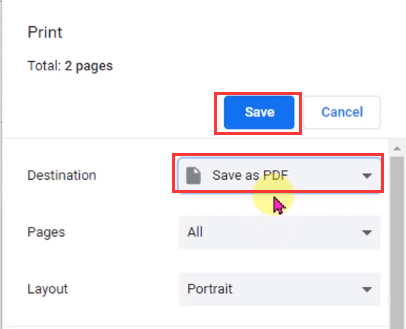
चरण 4. प्रदर्शित विंडो पर, स्थान सेट करें और "सहेजें" बटन पर क्लिक करें। यह याहू ईमेल को पीडीएफ फाइल में परिवर्तित और डाउनलोड करेगा।
3. आउटलुक ईमेल को पीडीएफ के रूप में कैसे सहेजें
आउटलुक ईमेल Microsoft की एक निःशुल्क व्यक्तिगत ईमेल सेवा है। आउटलुक ईमेल का उपयोग करने के लिए बहुत सरल है। जबकि अधिकांश मुफ्त ईमेल सेवाएँ 25MB के लिए अटैचमेंट साइज़ को सीमित करती हैं, आउटलुक उन्हें 50MB तक विस्तारित करता है। आउटलुक ईमेल एक इनबॉक्स है जिसे हर कोई सुविधा के साथ एक्सेस कर सकता है। यह आवाज नियंत्रित नेविगेशन के साथ आता है और विभिन्न सहायक उपकरणों का समर्थन करता है।
चरण 1. आउटलुक में पीडीएफ में कनवर्ट करने के लिए इच्छित संदेश खोलें।
चरण 2. "फाइल"> "प्रिंट" पर क्लिक करें। "प्रिंटर" सूची के तहत ड्रॉप-डाउन आइकन पर क्लिक करें, और "माइक्रोसॉफ्ट प्रिंट टू पीडीएफ" का चयन करें।
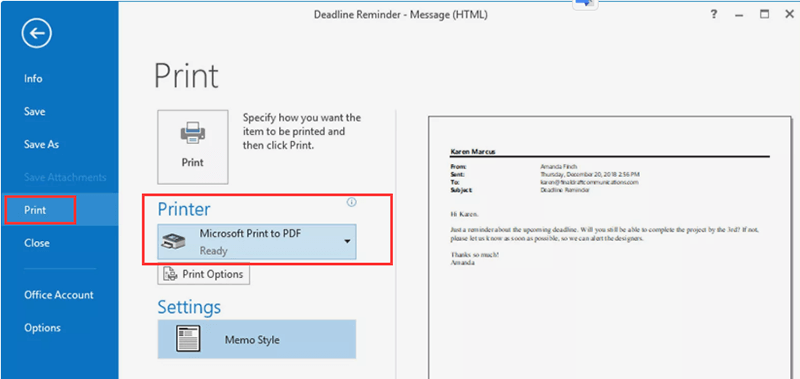
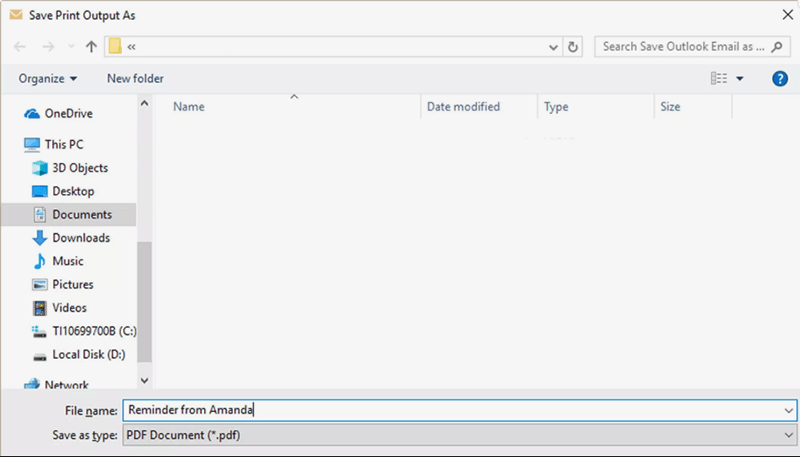
चरण 3. ईमेल को पीडीएफ के रूप में सहेजने के लिए "प्रिंट" बटन पर क्लिक करें। फिर आपको "सेव प्रिंट आउटपुट अस" डायलॉग बॉक्स दिखाई देगा। उस स्थान पर नेविगेट करें जहां आप पीडीएफ फाइल को सहेजना चाहते हैं। फ़ाइल का नाम बदलें भी इस संवाद बॉक्स में समर्थित है। जब आप समाप्त कर लें, तो आपको पीडीएफ फाइल को बचाने के लिए "सेव" बटन पर क्लिक करना होगा।
4. मैक पर मेल में पीडीएफ के रूप में ईमेल को कैसे बचाएं
मेल एक मेल सेवा है जो macOS के साथ आती है। कई मैक उपयोगकर्ता अपने दैनिक जीवन में इस अंतर्निहित एप्लिकेशन का उपयोग करना पसंद करेंगे। जब आप अपने ईमेल में एक ईमेल खाता (जैसे कि iCloud खाता, एक एक्सचेंज खाता, एक स्कूल खाता या एक कार्य खाता) जोड़ते हैं, तो आप किसी भी वेबसाइट पर लॉग इन किए बिना अपने सभी ईमेल उसी स्थान से प्राप्त कर सकते हैं। MacOS में मेल एप्लिकेशन के साथ, आपको अपने सभी संदेशों को अपने इनबॉक्स में रखने की आवश्यकता नहीं है; यह आपके ईमेल को स्वचालित रूप से व्यवस्थित करेगा।
चरण 1. उस ईमेल को खोलें जिसे आप macOS पर मेल में पीडीएफ के रूप में सहेजना चाहते हैं।
चरण 2. प्रिंट मेनू लाने के लिए "फ़ाइल"> "प्रिंट" पर क्लिक करें।
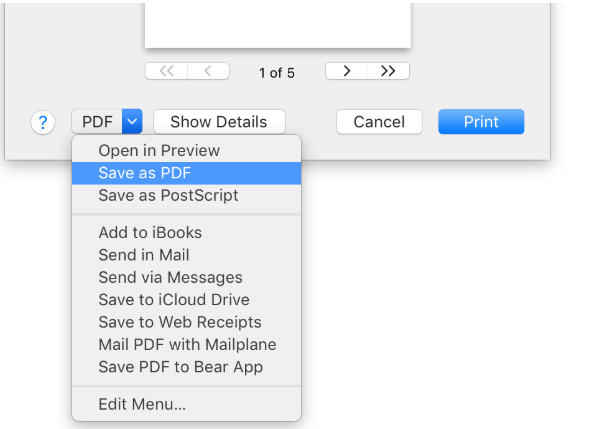
चरण 3. "प्रिंट" संवाद बॉक्स के निचले-बाएँ कोने में, आपको एक छोटा ड्रॉप-डाउन मेनू दिखाई देगा, इसे क्लिक करें और "पीडीएफ के रूप में सहेजें ..." बटन का चयन करें। फिर उस फ़ोल्डर का चयन करें जिसे आप पीडीएफ फाइल को स्टोर करना चाहते हैं।
निष्कर्ष
एक सामान्य मेलबॉक्स से पीडीएफ के रूप में अपने ईमेल को बचाने के लिए उपरोक्त चार तरीके हैं। चाहे आप एक छात्र या एक कार्यालय कार्यकर्ता हों, आप इस लेख में ईमेल को आसानी से और जल्दी से ईमेल को बचाने के लिए एक आसान तरीका सीख सकते हैं। यदि आप यह जानना चाहते हैं कि ईमेल को अन्य मेलबॉक्सों से पीडीएफ के रूप में कैसे बचाया जाए, तो कृपया हमसे संपर्क करें ।
क्या यह लेख सहायक था? आपकी प्रतिक्रिया के लिए आपका धन्यवाद!
हाँ या नहीं
टिप्पणी