


अधिकांश पीडीएफ कन्वर्टर्स और संपादकों में, पीडीएफ के लिए बुनियादी पीडीएफ रूपांतरण, संपादन पीडीएफ और विलय के उपकरण होते हैं, लेकिन उनमें से सभी में डिलीट पीडीएफ, वॉटरमार्क जोड़ें, पेज नंबर और ऑनलाइन ओसीआर जैसे उपकरण नहीं हैं। EasePDF के पास वर्तमान में ये चार उपकरण नहीं हैं, लेकिन हमने इन्हें तैयार करने के लिए कुछ शोध और परीक्षण पहले ही कर लिए हैं। ये उपकरण EasePDF में जल्द ही उपलब्ध होंगे। अब, हमने उपरोक्त क्षेत्रों में कई उत्कृष्ट सॉफ़्टवेयर का परीक्षण और सारांश किया है, और सभी को इसकी सलाह देते हैं।
आपको Google पर "हाउ-टू" के लिए खोज करने के लिए समय बिताने की आवश्यकता नहीं है। इस लेख में, हम आपको इन उपकरणों के उद्देश्य और भूमिका से परिचित कराएंगे, जो पीडीएफ कन्वर्टर्स और संपादक इन क्षेत्रों में उत्कृष्ट हैं, और उनमें क्या अंतर है। आपको केवल अपना पसंदीदा पढ़ने और चुनने की आवश्यकता है।
अंतर्वस्तु
भाग 1: क्यों पीडीएफ हटाएँ, वॉटरमार्क जोड़ें और पृष्ठ संख्याएँ जोड़ें संपादित पीडीएफ से अलग हैं?
भाग 2: उपकरण के लिए सुझाव 1. पीडीएफ हटाएं 2. वॉटरमार्क जोड़ें या डालें 3. पेज नंबर जोड़ें
भाग 1: क्यों पीडीएफ हटाएँ, वॉटरमार्क जोड़ें और पृष्ठ संख्याएँ जोड़ें संपादित पीडीएफ से अलग हैं?
तीन उपकरण हैं पीडीएफ डिलीट करें, वॉटरमार्क जोड़ें और पेज नंबर जोड़ें। ये तीन टूल वास्तव में एडिट पीडीएफ में उपकरण हैं, लेकिन अधिकांश पीडीएफ एडिटर सरलता की खातिर उन्हें एडिट पीडीएफ से अलग करते हैं। हम सभी को उम्मीद है कि हम उद्देश्य के साथ उपयोगकर्ताओं को संपादन उपकरण प्रदान कर सकते हैं, और हम अपने उपकरणों का उपयोग करते समय उपयोगकर्ताओं को परेशान और असहाय नहीं होना चाहते हैं। इसलिए, संपादित करें पीडीएफ केवल सरल कार्य प्रदान करेगा, जैसे कि सम्मिलित चित्र, आकृति और ग्रंथ, और उपरोक्त तीन उपकरण अन्य उपकरण बन जाते हैं, और हम इन स्कॉप्स में संबंधित फ़ंक्शन प्रदान करेंगे।
आमतौर पर, पेज नंबर और ऐड वॉटरमार्क जोड़ें वेबसाइट के "एडिट पीडीएफ" के मेनू बार में होंगे। लेकिन ऐड वॉटरमार्क का मतलब व्यक्तिगत गोपनीयता की रक्षा करना है, कुछ वेबसाइटें इसे सुरक्षा मेनू बार के तहत रखेंगी। डिलीट पीडीएफ को आमतौर पर अन्य टूल मेनू बार में रखा जाता है।
भाग 2: उपकरण के लिए सुझाव
1. पीडीएफ हटाएं
हमें PDF पृष्ठ हटाने की आवश्यकता क्यों है? अगर हम अपनी पीडीएफ फाइलों में कुछ बेकार पन्नों को हटाना चाहते हैं तो हमें क्या करना चाहिए?
अधिकांश पीडीएफ फाइलों में बड़ी संख्या में पृष्ठ होते हैं। कल्पना करें, एक पीडीएफ फाइल हो सकती है जिसमें 100 से अधिक पृष्ठ हों, लेकिन आपके लिए इसमें केवल कुछ ही पृष्ठ हो सकते हैं जो सार्थक हों। अगर आपको हर बार पढ़ने के लिए बहुत सारे बेकार पेजों को छोड़ना पड़ता है, तो यह समय बर्बाद करेगा।
इसलिए, हमें उन बेकार पृष्ठों को हटाने में मदद करने के लिए डिलीट पीडीएफ टूल की आवश्यकता है। शायद आपको आश्चर्य होगा कि डिलीट पीडीएफ और स्प्लिट पीडीएफ में क्या अंतर है। उनके बीच अंतर यह है कि डिलीट पीडीएफ अवांछित पृष्ठों को हटाने के लिए है (केवल जिन्हें आप डाउनलोड किए गए दस्तावेज़ में रखना चाहते हैं), और स्प्लिट पीडीएफ वांछित पृष्ठ का चयन करना है और इसे स्रोत फ़ाइल से काट देना है (कई पीडीएफ फाइलें हो सकती हैं) सहित, आपके चयनित पृष्ठों की फ़ाइल)।
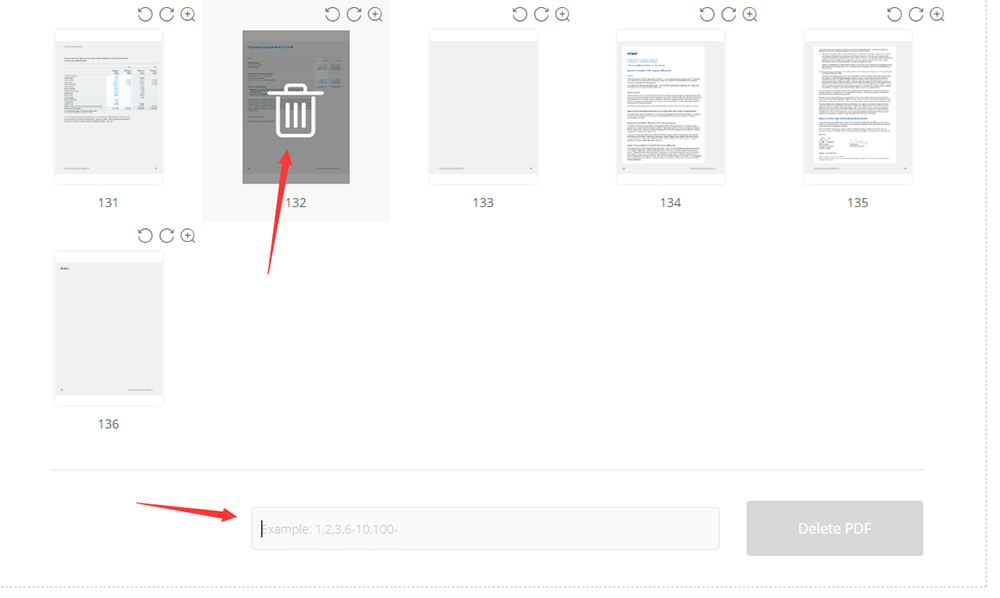
EasePDF - EasePDF आसान है, यहां तक कि एक नौसिखिया भी इसे संचालित करने का तरीका सीख सकता है। पूरी प्रक्रिया बहुत आसान है। आपको केवल फ़ाइल अपलोड करने की आवश्यकता है, और फिर उस पृष्ठ पर क्लिक करें जिसे आप सीधे पूर्वावलोकन में हटाना चाहते हैं। इसके अलावा, आप उन्हें हटाने के लिए नीचे दिए गए इनपुट बॉक्स में संबंधित पेज नंबर भर सकते हैं। जब समाप्त हो जाए, तो आप शेष पेज को बचाने के लिए "डिलीट पीडीएफ" पर क्लिक कर सकते हैं।
Sejda - यह Smallpdf के समान है, लेकिन यह पूर्वावलोकन पृष्ठ जहाँ उपयोगकर्ताओं को सीधे उनके अवांछित पृष्ठ संख्या 20-40 के रूप में इस तरह के प्रवेश कर सकते हैं, पर एक इनपुट बॉक्स है। इनपुट बॉक्स के बगल में "अधिक विकल्प" बटन भी है, जिससे उपयोगकर्ता बुकमार्क और परिणाम से रूपरेखा निकाल सकते हैं।
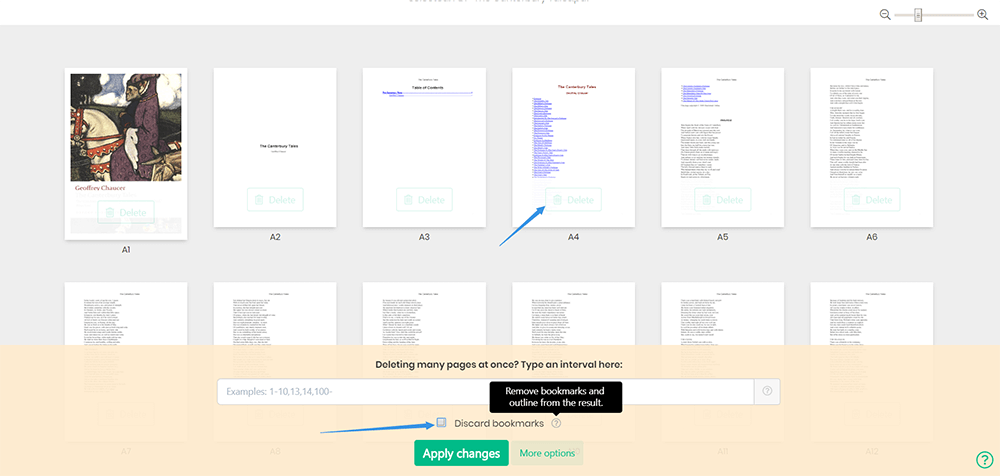
नोट - आप इसकी सीमाओं के लिए प्रति घंटे केवल तीन बार मुफ्त में हेरफेर कर सकते हैं।
PDF Candy - इस टूल को आप होम पेज पर आसानी से पा सकते हैं। PDF Candy और ऊपर दो उपकरणों के बीच का अंतर यह है कि यह केवल पूर्वावलोकन पृष्ठ पर अपने पृष्ठों की संख्या के साथ एक दस्तावेज प्रदर्शित करता है। लेकिन आप उस मैग्निफ़ायर पर क्लिक कर सकते हैं जो सामग्री को देखने के लिए फ़ाइल के बगल में है, फिर नीचे दिए गए इनपुट बॉक्स में उन पेज नंबर को भरें जिन्हें आप नहीं चाहते हैं, और अंत में "पृष्ठ हटाएं" पर क्लिक करें।
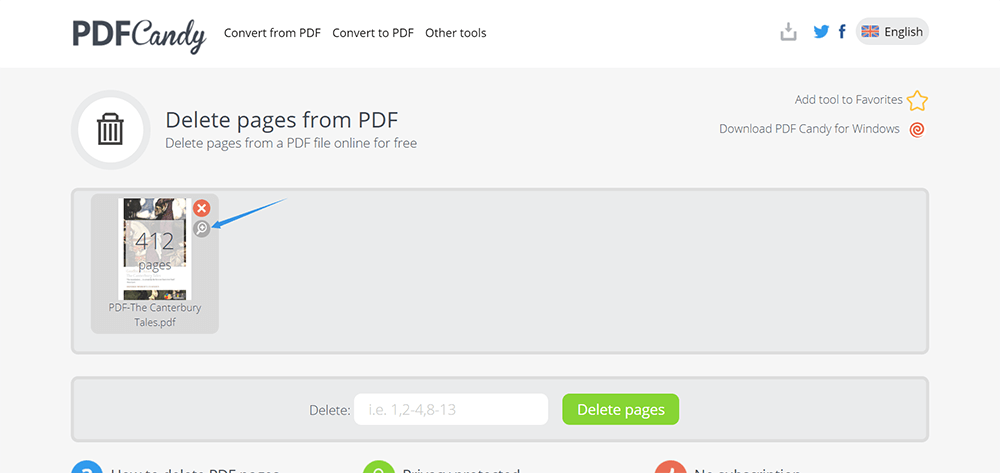
नोट - सभी उपकरण उपयोग करने के लिए स्वतंत्र हैं और हेरफेर करने में आसान हैं।
2. वॉटरमार्क जोड़ें या डालें
पीडीएफ फाइलों को एन्क्रिप्ट करने के अलावा, क्या आप जानते हैं कि आपकी बौद्धिक संपदा और कॉपीराइट जानकारी को प्रभावी ढंग से संरक्षित करने के अन्य तरीके हैं? हम सभी जानते हैं कि वर्ड दस्तावेजों को वॉटरमार्क किया जा सकता है। क्या आप जानते हैं कि पीडीएफ फाइलों को वॉटरमार्क भी किया जा सकता है।
पीडीएफ फाइल को वॉटरमार्क करने के लिए, आपको एक उपयोगी पीडीएफ वॉटरमार्क निर्माता की आवश्यकता होती है। सौभाग्य से, हमने कुछ ऑनलाइन और डेस्कटॉप टूल भी समेटे हैं जो कोशिश करने लायक हैं। ये उपकरण आपकी पीडीएफ फाइलों में स्टैम्प, इमेज या टेक्स्ट वॉटरमार्क को प्रभावी ढंग से जोड़ने में आपकी मदद कर सकते हैं।
CleverPDF - CleverPDF एक व्यापक पीडीएफ समाधान है जिसमें 27 उपकरण हैं, जिसमें ऐड वॉटरमार्क भी शामिल है। पीडीएफ फाइल अपलोड करने के बाद, आप मेनू बार के माध्यम से वॉटरमार्क के मापदंडों को समायोजित कर सकते हैं, जैसे कि रोटेशन, फ़ॉन्ट, फ़ॉन्ट आकार, पारदर्शिता और स्थिति। आप वॉटरमार्क के रूप में चित्र (जैसे आपकी कंपनी का लोगो) भी अपलोड कर सकते हैं। CleverPDF उपयोगकर्ताओं की गोपनीयता को बहुत गंभीरता से लेता है और सभी अपलोड की गई फ़ाइलों को हेरफेर पूरा करने के बाद 30 मिनट के भीतर स्वचालित रूप से हटा दिया जाता है।
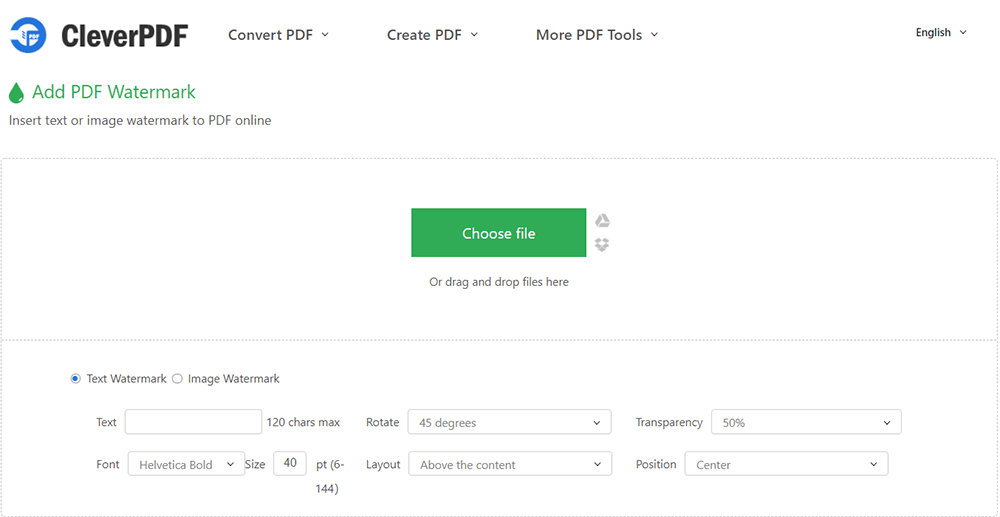
नोट - यह एक पीडीएफ वॉटरमार्क निर्माता से अधिक है। आप पीडीएफ को भी एडिट कर सकते हैं और पीडीएफ कन्वर्ट कर सकते हैं।
iLovePDF - iLovePDF Clever PDF के समान है। यह 20 उपकरणों के साथ एक व्यापक पीडीएफ वॉटरमार्क निर्माता भी है, लेकिन इसका संचालन इंटरफ़ेस अधिक स्पष्ट होगा, और फ़ंक्शन CleverPDF से अधिक होगा। उपयोगकर्ता सीधे वॉटरमार्क को फ़ाइलों में जोड़ने का प्रभाव देख सकते हैं। विशेष रूप से, यह सीधे उपयोगकर्ता को नौ-वर्ग ग्रिड के साथ प्रस्तुत करता है, जो उपयोगकर्ता के लिए वॉटरमार्क के प्रभाव को क्लिक करने और देखने के लिए बहुत स्पष्ट है।
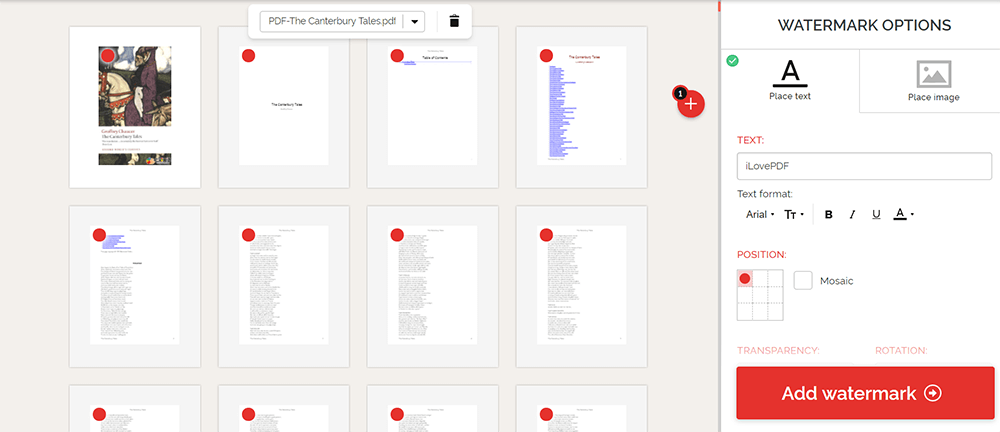
नोट - सीमित फोंट से चुनने के लिए, लेकिन उपयोगकर्ता इंटरफ़ेस उत्कृष्ट है।
PDF Watermark (For Windows) - यह एक अत्यधिक मुफ्त पीडीएफ वॉटरमार्क निर्माता है क्योंकि लगभग सभी मापदंडों को व्यक्तिगत आवश्यकताओं के अनुसार समायोजित किया जा सकता है। इसके अलावा, यह उपयोगकर्ताओं को वॉटरमार्क के रूप में विभिन्न स्वरूपों में चित्र अपलोड करने की भी अनुमति देता है। इसके अलावा, जिस वॉटरमार्क का आप उपयोग करना चाहते हैं, वह स्वचालित रूप से सहेज लिया जाएगा ताकि आप अगली बार इसका उपयोग करना जारी रख सकें। पीडीएफ वॉटरमार्क एक डेस्कटॉप सॉफ्टवेयर है, इसलिए आपको इसका उपयोग करने से पहले इसे डाउनलोड और इंस्टॉल करना होगा।
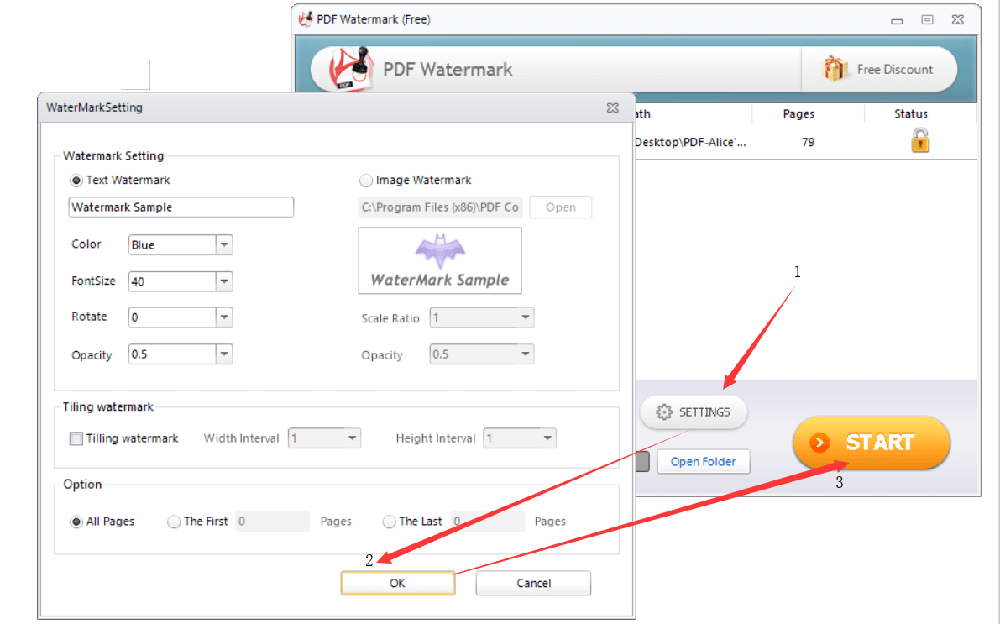
नोट - वाटरमार्क जोड़ने के अलावा कोई अन्य पीडीएफ टूल उपलब्ध नहीं है।
3. पेज नंबर जोड़ें
सभी पीडीएफ फाइलों में शुरुआत में पेज नंबर नहीं होते हैं, लेकिन कई पेजों वाली पीडीएफ फाइल के लिए पेज नंबर बेहद जरूरी होते हैं। पृष्ठ संख्या लोगों को उस पृष्ठ को खोजने में मदद कर सकती है जिसे वे सटीक और तेज़ी से देखना चाहते हैं, यह खोज करने में लगने वाले समय को बहुत कम कर देता है। कल्पना कीजिए कि जब आप किसी मीटिंग में होते हैं, तो आपको एक ही समय में पीडीएफ फाइल के एक निश्चित पृष्ठ को देखने के लिए सभी की आवश्यकता होती है। यदि पीडीएफ फाइल में पेज नंबर है, तो क्या यह आप सभी के लिए अधिक सुविधाजनक होगा? जब आपकी पीडीएफ फाइल में कोई पृष्ठ संख्या नहीं है, तो आप इसे बाद में पीडीएफ संपादक के माध्यम से जोड़ सकते हैं। नीचे हम आपके लिए कई उत्कृष्ट पीडीएफ संपादकों की सिफारिश करेंगे।
Pdfelement - Pdfelement एक डेस्कटॉप टूल है, इसलिए आपको इसका उपयोग करने से पहले इसे डाउनलोड और इंस्टॉल करना होगा। संपादन शुरू करने के लिए, Pdfelement खोलें, Open File> Edit> Header & Footer पर क्लिक करें, और फिर आप अपनी आवश्यकताओं के अनुसार पृष्ठ संख्या सेट कर सकते हैं। Pdfelement का सबसे सराहनीय लाभ यह है कि पेज नंबर सेट करने के बाद आप अपनी पीडीएफ फाइल को एडिट करना जारी रख सकते हैं और आपको फाइल को दोबारा अपलोड करने की जरूरत नहीं है।
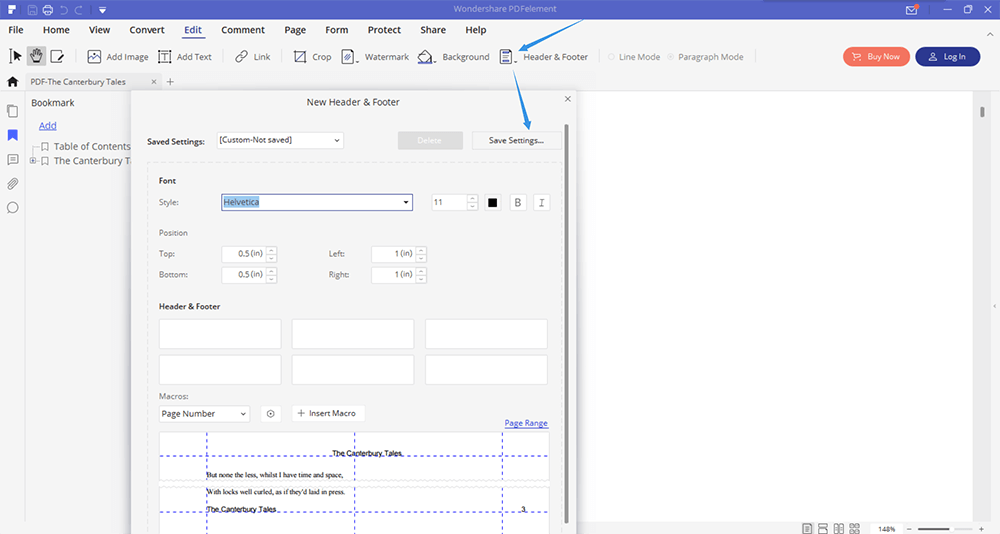
नोट - Pdfelement में Windows, Mac, IOS और Android के लिए अलग-अलग संस्करण हैं, कृपया डाउनलोड करने से पहले ध्यान दें।
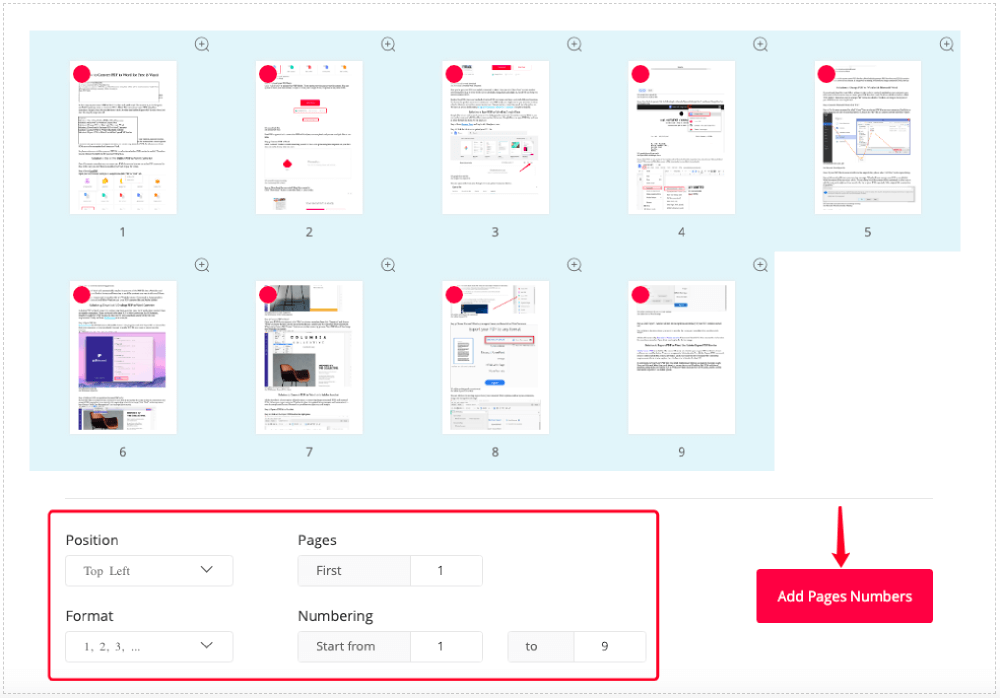
EasePDF - एक ऑनलाइन पीडीएफ कनवर्टर के रूप में, इस वेबसाइट जुड़ता कई बादल Google Drive, Dropbox और OneDrive जैसे प्लेटफार्मों भंडारण है, तो आप किसी भी समय अपने पीडीएफ में पृष्ठ संख्याएं जोड़ और कहीं भी आसानी से कर सकते हैं। जब आप पृष्ठ संख्या निर्धारित करते हैं, तो आप जोड़े जाने वाले पहले पृष्ठ की पृष्ठ संख्या निर्धारित कर सकते हैं, स्वरूप, श्रेणी, और उस पृष्ठ संख्या की स्थिति जिसे आप अपनी पीडीएफ फाइल में जोड़ना चाहते हैं।
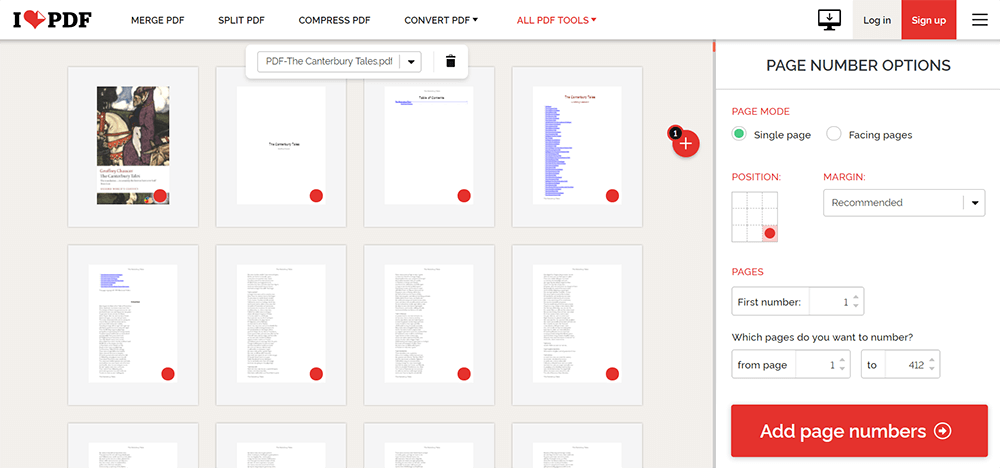
iLovePDF - iLovePDF ऐड पेज नंबर की सबसे विशिष्ट विशेषता यह है कि यह उपयोगकर्ताओं को "सिंगल पेज" और "फेसिंग पेज" मोड प्रदान करता है। उपयोगकर्ता संपादन करते समय प्रभाव देख सकते हैं। इसके अलावा, यह उपयोगकर्ताओं को मार्जिन, पाठ, स्थिति और पाठ प्रारूप सेट करने की अनुमति देता है। यह उपयोगकर्ताओं को पृष्ठ संख्याओं की अभिव्यक्ति को सहज रूप से अनुकूलित करने की भी अनुमति देता है।
नोट - उपयोगकर्ता केवल पाद लेख सेट कर सकते हैं, हेडर नहीं।
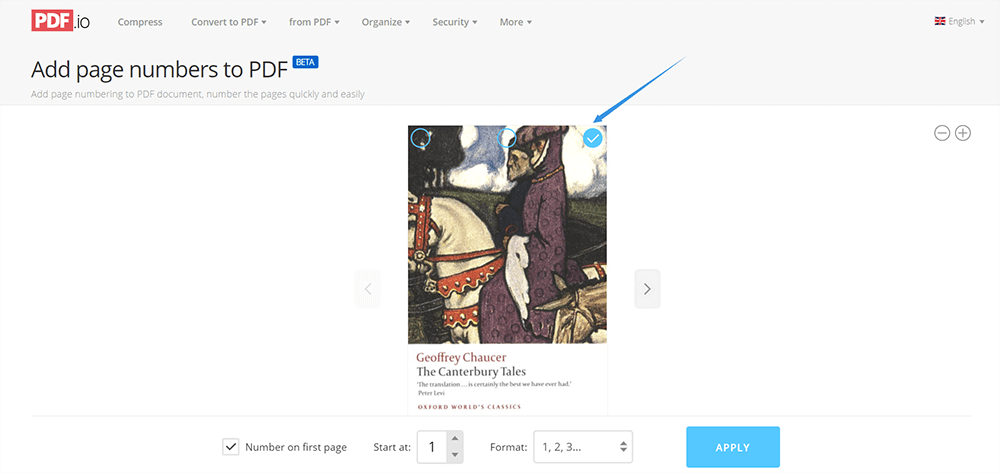
PDF.io - यदि आपके पास एक जटिल पेज नंबर सेट करने के लिए इतना समय नहीं है, अर्थात, आपको थोड़े समय में पेज नंबर सेट करने के लिए iLovePDF की तुलना में अधिक सरल टूल की आवश्यकता है, तो आप PDF.io का उपयोग कर सकते हैं। जब आप फ़ाइल अपलोड करते हैं, तो आप देखेंगे कि आपकी फ़ाइल पर 6 मंडलियां हैं। आपको केवल टिक करने की आवश्यकता है, एक ऐसी जगह का चयन करें जहां आप पृष्ठ संख्या जोड़ना चाहते हैं, फिर नीचे मेनू में मोड का चयन करें, और अंत में "APPLY" पर क्लिक करें, फिर संपादन पूरा हो गया है।
नोट - आसान, मुफ्त, और उपयोग में जल्दी। कोई अतिरिक्त विकल्प नहीं।
निष्कर्ष
ऊपर PDF को हटाने, वॉटरमार्क जोड़ें और पेज नंबर जोड़ें का एक संक्षिप्त परिचय है। EasePDF वर्तमान में इन उपकरणों पर शोध कर रहा है क्योंकि हम बाद में इन उपकरणों को लॉन्च करना चाहते हैं। आपको कौन सी सुविधाएँ सबसे अच्छी लगती हैं? कृपया नीचे टिप्पणी अनुभाग में हमें अपनी टिप्पणी दें, या सीधे हमसे संपर्क करें !
क्या यह लेख सहायक था? आपकी प्रतिक्रिया के लिए आपका धन्यवाद!
हाँ या नहीं
टिप्पणी