


कभी-कभी आपको संपूर्ण PDF फ़ाइल की आवश्यकता नहीं होती है, लेकिन इसका केवल एक हिस्सा होता है। उदाहरण के लिए, यदि फ़ाइल को हार्ड डिस्क पर रखा जाना बहुत बड़ी है, लेकिन आप केवल इस पीडीएफ फाइल के कुछ पन्नों में रुचि रखते हैं, तो आप केवल इस हिस्से को अपनी हार्ड डिस्क पर सहेज सकते हैं।
क्या आप अभी भी खोज रहे हैं कि पीडीएफ फाइल के कुछ पन्नों को कैसे निकाला जाए? मैं अक्सर अपने आस-पास दोस्तों को इंटरनेट पर समाधान खोजता देखता हूं क्योंकि पीडीएफ फाइलों को वर्ड, एक्सेल और अन्य फ़ाइल स्वरूपों के रूप में संपादित करना आसान नहीं है। इसे प्रारूपित करने के बाद इसे कॉपी करना बहुत मुश्किल है। लेकिन क्या आप जानते हैं कि पीडीएफ फाइलों को निकालना सरल है? अधिक स्टाइलिश और पतले पीडीएफ बनाने के लिए, आपको मदद करने के लिए इन उपकरणों की आवश्यकता होगी।
अंतर्वस्तु
भाग एक - ऑनलाइन टूल के साथ पीडीएफ Pages कैसे निकालें 1. EasePDF 2. iLovePDF
भाग दो - डेस्कटॉप प्रोग्राम के साथ पीडीएफ Pages निकालें 1. Adobe Acrobat Pro डीसी 2. PDFsam Basic
भाग एक - ऑनलाइन टूल के साथ पीडीएफ Pages कैसे निकालें
पीडीएफ निकालने का सबसे अच्छा तरीका एक विशिष्ट पीडीएफ उपकरण का उपयोग करना है। शायद आप देखेंगे कि ऐसी अनुशंसाएँ हैं जो आप केवल ब्राउज़र या कुछ विशिष्ट तरीकों का उपयोग करके पीडीएफ पृष्ठ निकाल सकते हैं, और पेशेवर पीडीएफ टूल का उपयोग करने की आवश्यकता नहीं है, लेकिन आपको यह ध्यान रखने की आवश्यकता है कि ये विधियाँ रामबाण नहीं हैं। का। उदाहरण के लिए, यदि आप एक ब्राउज़र का उपयोग करते हैं, तो आपको ध्यान देना होगा कि क्या आपके पास प्रिंटर है, अन्यथा, सहेजी गई फ़ाइल रिक्त होने की बहुत संभावना है। इसलिए यदि आप परेशानी से डरते हैं और एक विशेष पीडीएफ उपकरण चाहते हैं, तो आप ऑनलाइन पीडीएफ उपकरण का उपयोग कर सकते हैं। हम आपके लिए दो मुफ्त और उपयोग में आसान पीडीएफ समाधान सुझाएंगे।
1. EasePDF
EasePDF हमारा पहला अनुशंसित ऑनलाइन पीडीएफ उपकरण है। यह मुफ़्त और उपयोग में आसान है, और उपयोगकर्ताओं को पंजीकरण करने की आवश्यकता नहीं है। EasePDF प्रभावी रूप से आपकी ज़रूरत के पीडीएफ पृष्ठों को निकाल सकता है, जो क्रॉस-प्लेटफ़ॉर्म समर्थित भी है। केवल कुछ सरल चरणों के बाद कार्य पूरा किया जा सकता है।
चरण 1. EasePDF होमपेज पर जाएं और स्प्लिट पीडीएफ चुनें।
चरण 2. अपनी पीडीएफ फाइल अपलोड करें। यहां आप अपने स्थानीय कंप्यूटर, टैबलेट या स्मार्टफोन से अपना लक्ष्य पीडीएफ अपलोड करने के लिए फाइलें जोड़ो बटन दबा सकते हैं। या आप पीडीएफ फाइल को सीधे संबंधित क्षेत्र में ड्रैग और ड्रॉप कर सकते हैं। इसके अलावा, आप Google Drive क्लाउड, OneDrive और Dropbox जैसे अपने क्लाउड खातों से पीडीएफ फाइल आयात कर सकते हैं।

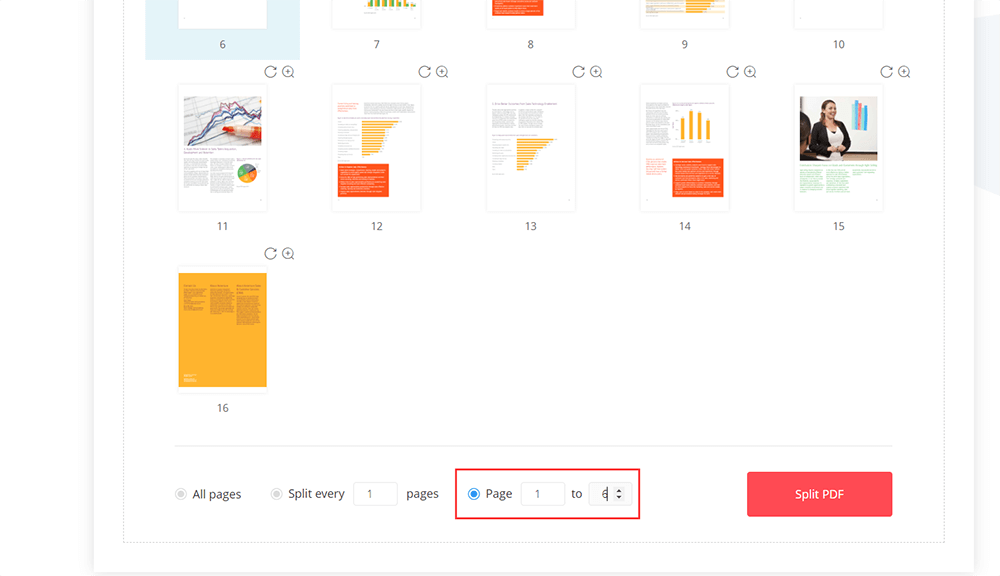
चरण 3. अब आप उन पृष्ठों का चयन कर सकते हैं जिन्हें आप निकालना चाहते हैं। आपके पास इच्छित पृष्ठ निकालने के दो तरीके हैं। एक एक करके पृष्ठों पर क्लिक करना है; दूसरा मोड पेज X से X का उपयोग करना है, और उस पेज नंबर को दर्ज करें जिसे आप रखना चाहते हैं। उदाहरण के लिए, यदि आप पृष्ठ 5-10 रखना चाहते हैं, तो बस पृष्ठ 5 से 10 दर्ज करें। इसके बाद स्प्लिट पीडीएफ पर क्लिक करें।
चरण 4. कार्य पूरा होने पर नई पीडीएफ फाइल डाउनलोड करें। आप इस चरण में दूसरों को ईमेल कर सकते हैं, या EasePDF से आपके लिए बनाए जाने वाले URL लिंक को कॉपी करके दूसरों को फ़ाइल साझा कर सकते हैं।
ध्यान दें
"याद रखें कि कोई भी मोड (हम चरण 3 में पेश करते हैं) जिसे आप चुनते हैं, आपके द्वारा चुने गए पृष्ठ एक नई पीडीएफ फाइल के रूप में सहेजे जाएंगे, जबकि अन्य पृष्ठ सहेजे नहीं जाएंगे। और कृपया अपनी पीडीएफ फाइल को पहले अनलॉक करें यदि आप करते हैं। पासवर्ड से सुरक्षित पीडीएफ फाइल निकालने के लिए। "
2. iLovePDF
iLovePDF विश्वसनीय है और साथ ही एक व्यापक पीडीएफ ऑनलाइन कनवर्टर है। यह ऑनलाइन तरीका भी आसान है। iLovePDF के साथ, आप आसानी से अपने पीडीएफ पृष्ठों को बिना किसी चिंता के निकाल सकते हैं। इसका उपयोग आधुनिक ब्राउज़रों वाले किसी भी उपकरण पर किया जा सकता है।
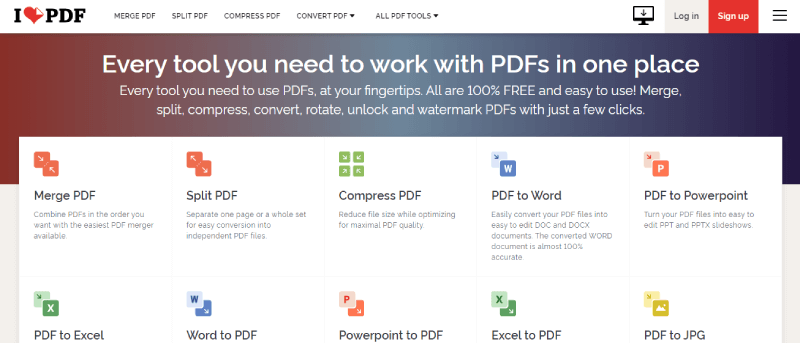
चरण 1. iLovePDF के होमपेज पर "स्प्लिट पीडीएफ" टूल चुनें।
चरण 2. फिर आप अपने कंप्यूटर, Google Drive और Dropbox से अपनी पीडीएफ फाइल अपलोड कर सकते हैं। इसके अलावा, फ़ाइल को सीधे तालिका में खींचने और छोड़ने का समर्थन किया जाता है।
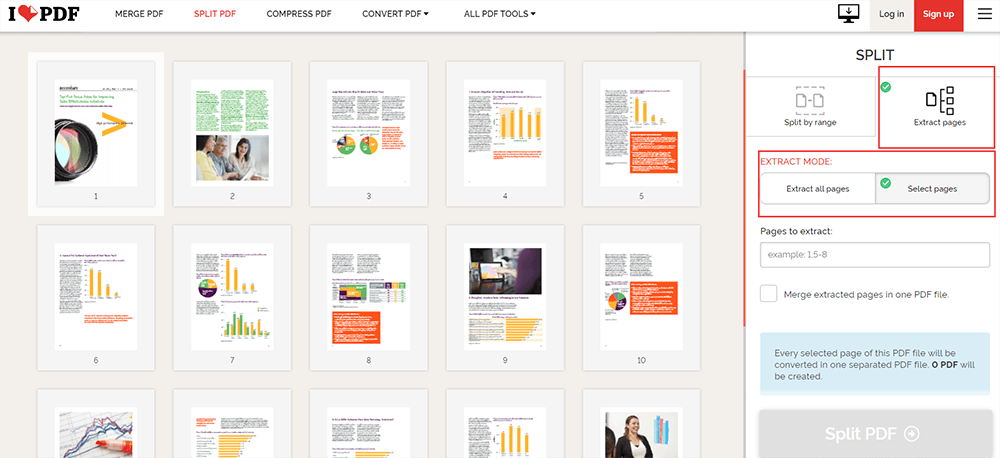
स्टेप 3. एक्सट्रेक्ट पेज चुनें। आप लेने के लिए तरीके हैं। आप सभी पृष्ठों, या पृष्ठों की एक विशिष्ट श्रेणी को निकाल सकते हैं, इसलिए बस एक को चुनें जिसकी आपको आवश्यकता है। " पीडीएफ फाइल को एक पीडीएफ फाइल में मर्ज करें " वाक्य पर टिक करने के लिए याद रखें, अन्यथा सभी पेज अलग-अलग पीडीएफ फाइलों के रूप में सहेजे जाएंगे। इसके बाद स्प्लिट पीडीएफ पर क्लिक करें।
स्टेप 4. इसके बाद अपनी नई पीडीएफ फाइल को डाउनलोड करें। आप फ़ाइल को अपने क्लाउड खाते और कंप्यूटर पर वापस सहेज सकते हैं, या अधिक उपकरण iLovePDF जो iLovePDF आपको सुझाता है ।
भाग दो - डेस्कटॉप प्रोग्राम के साथ पीडीएफ Pages निकालें
हालाँकि, भले ही आप ऑनलाइन पीडीएफ टूल का उपयोग करना पसंद नहीं करते हैं, यहां कुछ ऑफ़लाइन पीडीएफ प्रोग्राम हैं। वे उपयोग में आसान भी हैं और इसके साथ काम करने के लिए नेटवर्क कनेक्शन की आवश्यकता नहीं है। लेकिन यह उल्लेख करने की आवश्यकता है कि, Adobe Acrobat Pro डीसी एक पेशेवर पीडीएफ प्रोग्राम है जिसमें भुगतान की आवश्यकता होती है। आप इसे खरीद सकते हैं या नहीं, यह तय करने से पहले 7 दिन के निशुल्क परीक्षण के लिए आवेदन कर सकते हैं।
1. Adobe Acrobat Pro डीसी
जब यह डेस्कटॉप पीडीएफ कार्यक्रमों की बात आती है, तो एडोब का उल्लेख करना होगा। Adobe Acrobat Pro डीसी एक पेशेवर पीडीएफ उपकरण है, जो विशेष रूप से पीडीएफ फाइलों को संसाधित करने के लिए छोटे व्यवसायों और बड़े उद्यमों के लिए उपयुक्त है। इसके साथ, आप पीडीएफ फाइलों को कुशलता से निकाल सकते हैं। यह विंडोज और मैक दोनों पर अच्छा काम कर सकता है।
चरण 1। यदि आपने इसे नहीं खरीदा है और कोशिश करना चाहते हैं, तो नि: शुल्क परीक्षण के लिए आवेदन करें । यदि आपके पास पहले से ही है, तो बस इस चरण को अनदेखा करें।
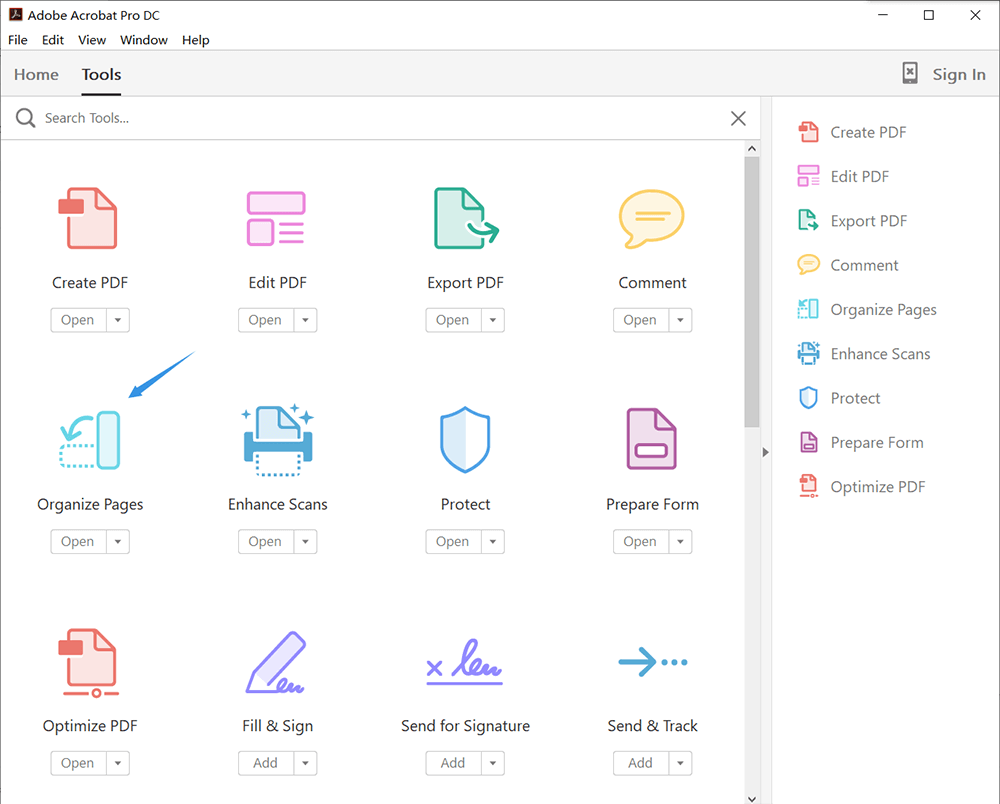
चरण 2. साधन खोलें> Pages व्यवस्थित करें । यदि आप हमेशा इसका उपयोग करेंगे, तो आप इस टूल पर क्लिक कर सकते हैं, फिर इसे खींचकर टेबल पर छोड़ सकते हैं जो दाईं ओर है, और आप इसे अगली बार जल्दी से ढूंढ सकते हैं।
चरण 3. पीडीएफ फाइल का चयन करने के लिए फ़ाइल बटन पर क्लिक करें जिसे आप पृष्ठों से निकालना चाहते हैं।
चरण 4. अब उन पृष्ठों पर क्लिक करें जिन्हें आप निकालना चाहते हैं। यदि आप एक से अधिक पृष्ठ निकालना चाहते हैं, तो Ctrl दबाएं और पृष्ठों पर क्लिक करते रहें। या आप बॉक्स में पेज रेंज दर्ज कर सकते हैं।
चरण 5. अंत में, एक्स्ट्रेक्ट बटन पर क्लिक करें। आप देखेंगे कि आपके लिए चयन करने के लिए विकल्प पॉप आउट हैं। यदि आप निकासी पर मूल पीडीएफ से पृष्ठों को निकालना चाहते हैं, तो चेकबॉक्स निकालने के बाद Pages हटाएं पर टिक करें । आपके पास केवल एक पीडीएफ फाइल होगी जिसमें आपके द्वारा चुने गए पृष्ठ होंगे। एक अलग पीडीएफ फाइल के रूप में प्रत्येक चयनित पृष्ठ को निकालने के लिए अलग-अलग फाइल के रूप में एक्स्ट्रेक्ट पेज चेकबॉक्स पर टिक करें। इसके बाद Extract पर क्लिक करें।
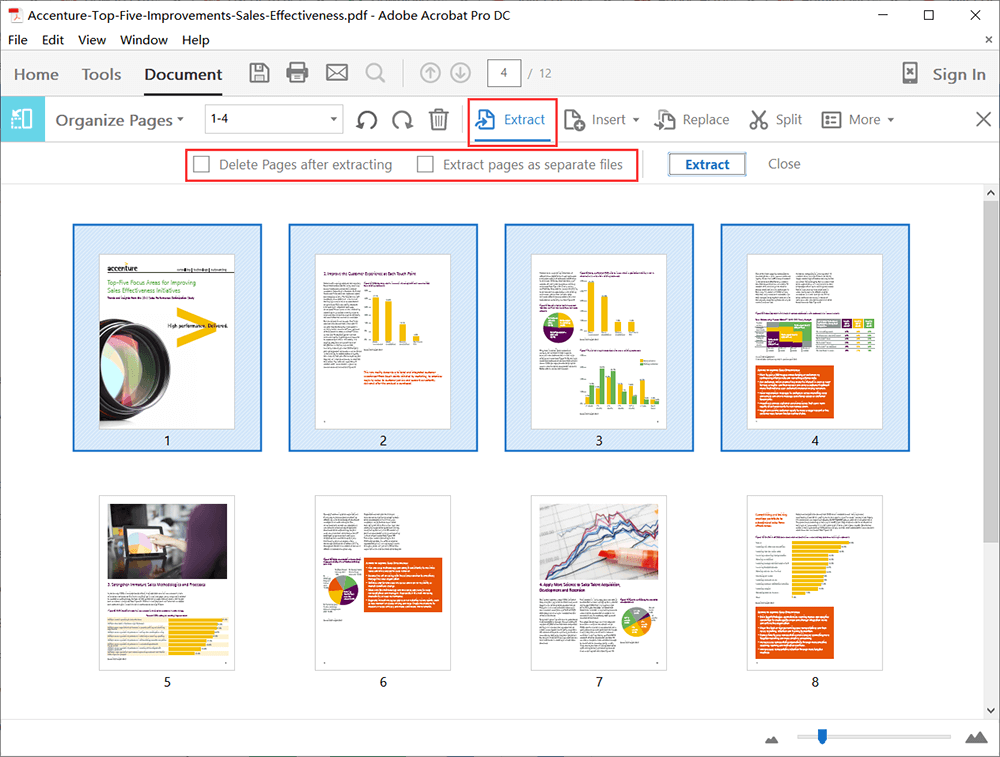
चरण 6. आपके पास अपनी पीडीएफ फाइल का पूर्वावलोकन होगा, इसलिए यदि आप कोई गलती करते हैं तो चिंता न करें। उसके बाद, अपनी पीडीएफ फाइल को सेव करें। अपनी पीडीएफ फाइल का नाम बदलें और इसके लिए एक स्थान चुनें।
२.२ PDFsam Basic
एक और ऑफलाइन पीडीएफ प्रोग्राम मुफ्त में पीडीएफ पेज निकाल सकता है। उसी समय, आप स्टोरेज को कम करने के लिए निष्कर्षण की प्रक्रिया के दौरान पीडीएफ फाइल को भी कंप्रेस कर सकते हैं। लेकिन केवल कुछ टूल्स, जिनमें एक्सट्रेक्ट पीडीएफ शामिल हैं, उपयोग करने के लिए स्वतंत्र हैं।

Step 1. PDFsam Basic को डाउनलोड और इंस्टॉल करें।
Step 2. अब Extract PDF टूल को ओपन करें।
चरण 3. पीडीएफ फाइल अपलोड करें जिसे आप पृष्ठों से निकालना चाहते हैं। हालाँकि, आप PDFsam Basic में एक पूर्वावलोकन नहीं कर सकते हैं, इसलिए आप केवल उन पृष्ठ संख्याओं को दर्ज कर सकते हैं जिन्हें आप रखना चाहते हैं, और फिर अपनी नई पीडीएफ फाइल के लिए एक स्थान चुनें।
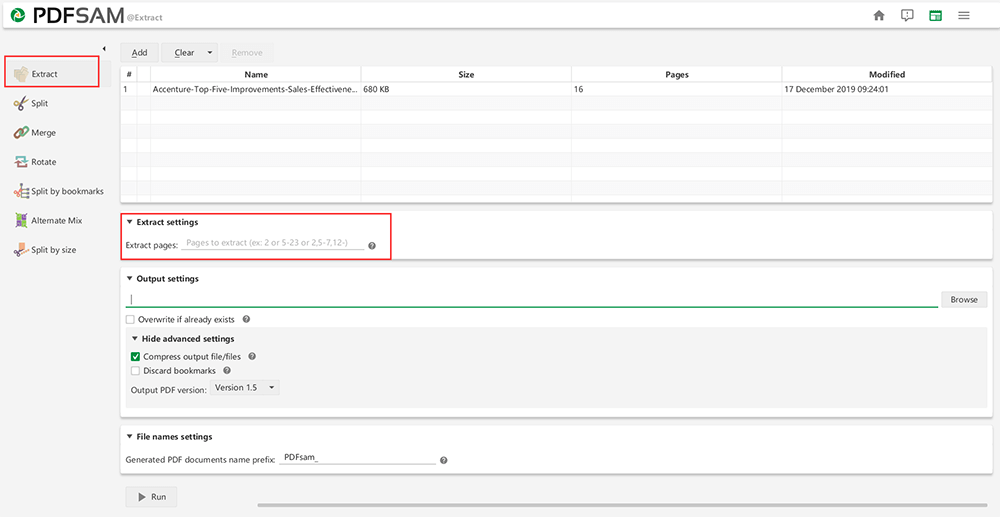
चरण 4. यदि आप एक ही समय में फ़ाइल को संपीड़ित करना चाहते हैं, तो उन्नत सेटिंग्स छुपाएं > आउटपुट फ़ाइल / फ़ाइलों को संपीड़ित करें पर क्लिक करें। फिर पीडीएफ फाइल का नाम बदलें, और अंत में प्रक्रिया शुरू करने के लिए रन बटन पर क्लिक करें।
निष्कर्ष
ऊपर PDF पेज निकालने के कई तरीके हैं। क्या आपने पाया कि यह उतना मुश्किल नहीं था जितना आप सोचते हैं? और भी तरीके हैं। यदि आपके पास अच्छे तरीके हैं तो हमारे साथ साझा करना चाहते हैं, एक टिप्पणी छोड़ें या हमसे संपर्क करें । किसी भी प्रतिक्रिया का स्वागत है।
क्या यह लेख सहायक था? आपकी प्रतिक्रिया के लिए आपका धन्यवाद!
हाँ या नहीं
टिप्पणी