


कैसे मैक पर एक पीडीएफ मुक्त पासवर्ड की रक्षा करने के लिए? जब एक पीडीएफ फाइल गोपनीय सामग्री की चिंता करती है, तो हमें इसे अनुमति के बिना देखने या उपयोग करने से रोकने के लिए फ़ाइल को एन्क्रिप्ट करने की आवश्यकता हो सकती है। खासकर जब आप इंटरनेट के माध्यम से दूसरों के साथ एक गोपनीय पीडीएफ फाइल साझा कर रहे हों।
पीडीएफ में पासवर्ड जोड़ना काफी आसान है। इस पोस्ट में, हम बिल्ट-इन Preview ऐप, EasePDF ऑनलाइन पीडीएफ प्रोटेक्टर, PDF Expert, और PDFelement का उपयोग करके पीडीएफ की सुरक्षा के लिए 4 सरल समाधान साझा करेंगे ।
अंतर्वस्तु
1. पासवर्ड सुरक्षा पीडीएफ Mac Preview के साथ मुक्त
यदि आप अन्य पीडीएफ प्रोसेसर सॉफ्टवेयर स्थापित नहीं है, तो मैक कंप्यूटर पर डिफ़ॉल्ट दस्तावेज़ खोलने का कार्यक्रम Preview है। इसलिए, पीडीएफ की रक्षा के लिए मैक पर Preview ऐप का उपयोग करना सबसे सुविधाजनक समाधान है। आप दो तरीकों से Preview के साथ एक पीडीएफ की रक्षा कर सकते हैं।
विधि 1. "PDF के रूप में सहेजें" फ़ंक्शन का उपयोग करें
चरण 1. पीडीएफ पर राइट-क्लिक करें जिसे आप संरक्षित करना चाहते हैं, और "ओपन विथ"> "Preview" चुनें।
चरण 2. शीर्ष नेविगेशन बार पर "फ़ाइल" टैब पर जाएं, फिर "निर्यात" चुनें।
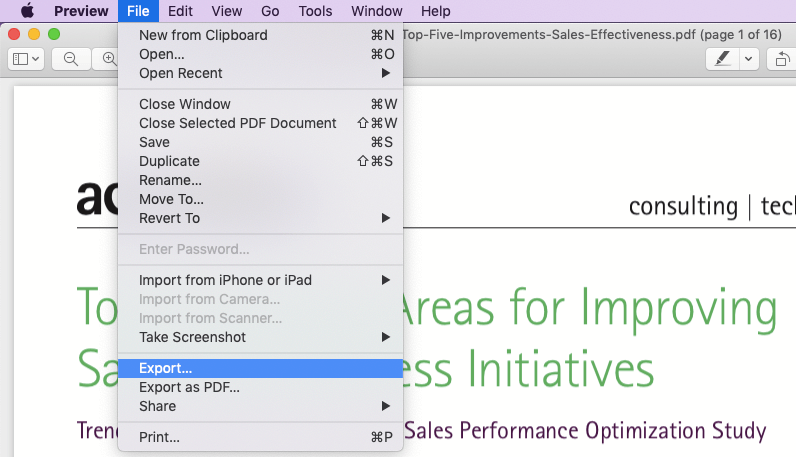
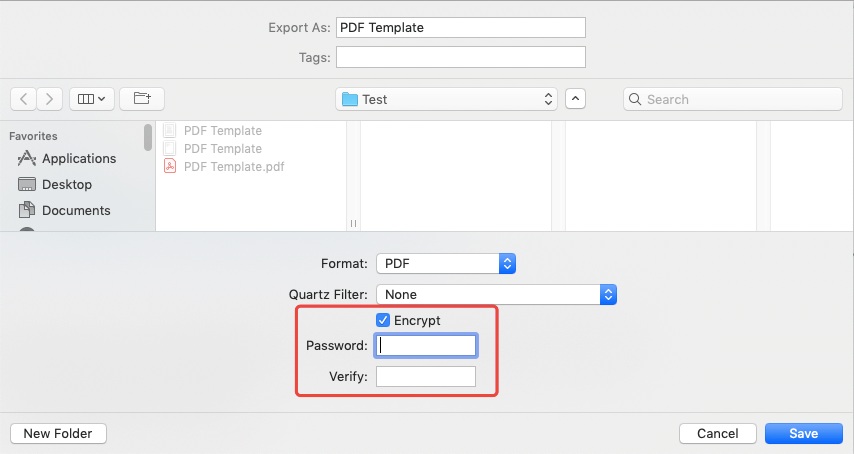
चरण 3. नई पॉप-अप विंडो पर, अपने नए एन्क्रिप्टेड पीडीएफ के लिए फ़ाइल नाम सेट करें और सहेजने के लिए एक स्थान चुनें। नीचे "एनक्रिप्ट" विकल्प पर टिक करें, फिर उस पासवर्ड को दर्ज करें जिसे आप दो खाली बॉक्स पर दो बार सेट करना चाहते हैं। अंत में, "सहेजें" बटन को हिट करें और आपने पीडीएफ को सफलतापूर्वक पासवर्ड की रक्षा की है।
विधि 2. "प्रिंट" विकल्प का उपयोग करें
यदि आपको अपना पीडीएफ खोलने, कॉपी करने और प्रिंट करने के लिए अलग पासवर्ड सेट करने की आवश्यकता है, तो आपको मैक पर "प्रिंट" विकल्प का उपयोग करना होगा।
चरण 1. Preview के साथ पीडीएफ खोलें।
चरण 2. "फ़ाइल" मेनू पर "प्रिंट" विकल्प चुनें।
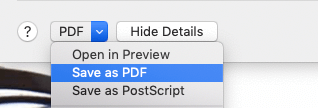
चरण 3. एक नया संवाद पॉप अप होगा। बाएं निचले कोने पर, "छिपाएँ विवरण" बटन के बगल में "पीडीएफ" टैब पर क्लिक करें। फिर "Save as PDF" चुनें।
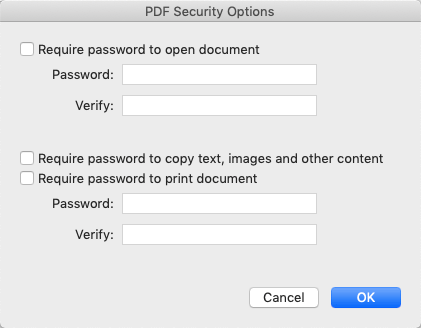
चरण 4. अगली पॉप-अप विंडो पर, "सुरक्षा विकल्प" खोलें।
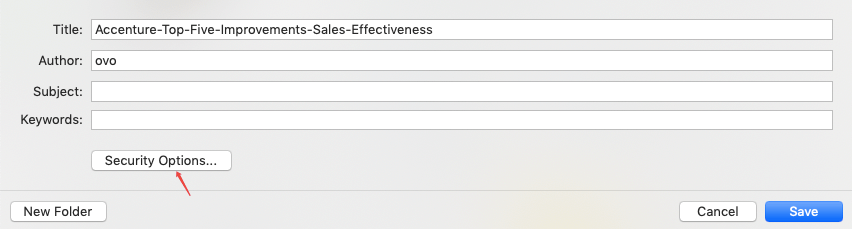
चरण 5. तीन प्रकार के पासवर्ड हैं जो आप अपनी पीडीएफ फाइल के लिए सेट कर सकते हैं। यदि आप पहले विकल्प "ओपन डॉक्यूमेंट के लिए पासवर्ड की आवश्यकता" पर टिक करते हैं, तो लोगों को आपकी एन्क्रिप्ट की गई फ़ाइल को खोलने के लिए पासवर्ड की आवश्यकता होगी। दूसरा विकल्प है "पासवर्ड की कॉपी टेक्स्ट, इमेज और अन्य सामग्री की आवश्यकता है" अपने पीडीएफ से पासवर्ड के बिना कॉपी करने की सामग्री को अक्षम करें। यदि आप "डॉक्यूमेंट को प्रिंट करने के लिए पासवर्ड की आवश्यकता है" चुनते हैं, तो लोग आपके पीडीएफ को पासवर्ड के बिना प्रिंट नहीं कर सकते।
आप इन तीन विकल्पों में से कोई भी चुन सकते हैं, या फिर सभी को चुन सकते हैं। जब आप पासवर्ड सेट करते हैं और उन्हें सत्यापित करते हैं, तो "ओके" बटन पर क्लिक करें।
विकल्प 2. पासवर्ड प्रोटेक्ट पीडीएफ को मैक पर EasePDF के साथ रखें
ऑनलाइन पीडीएफ सुरक्षा सेवाओं का उपयोग उपकरणों और ऑपरेटिंग सिस्टम की सीमा को तोड़ने का सबसे अच्छा तरीका है क्योंकि वे क्रॉस-प्लेटफ़ॉर्म सहायक हैं। आज हम यह प्रदर्शित करेंगे कि कैसे एक मैक पर पीडीएफ की रक्षा के लिए एक प्रतिनिधि ऑनलाइन पीडीएफ सेवा के साथ - EasePDF ऑनलाइन पीडीएफ रक्षक।
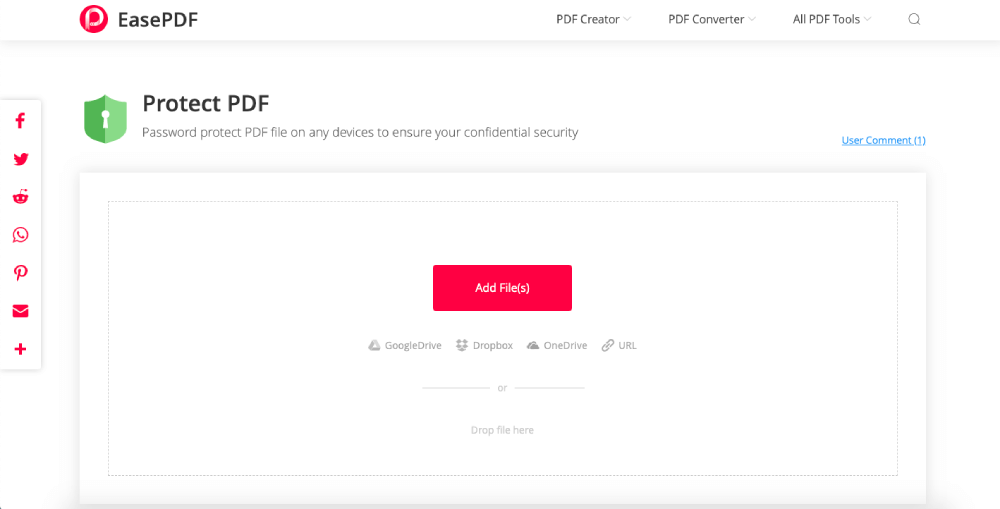
चरण 1. EasePDF होमपेज पर जाएं और " प्रोटेक्ट पीडीएफ " चुनें।
चरण 2. अपने मैक कंप्यूटर पर पीडीएफ फाइल को चुनने और अपलोड करने के लिए "फाइलें जोड़ो" बटन पर क्लिक करें, या आप PDF को ड्रैग करके अपलोड क्षेत्र में छोड़ सकते हैं।
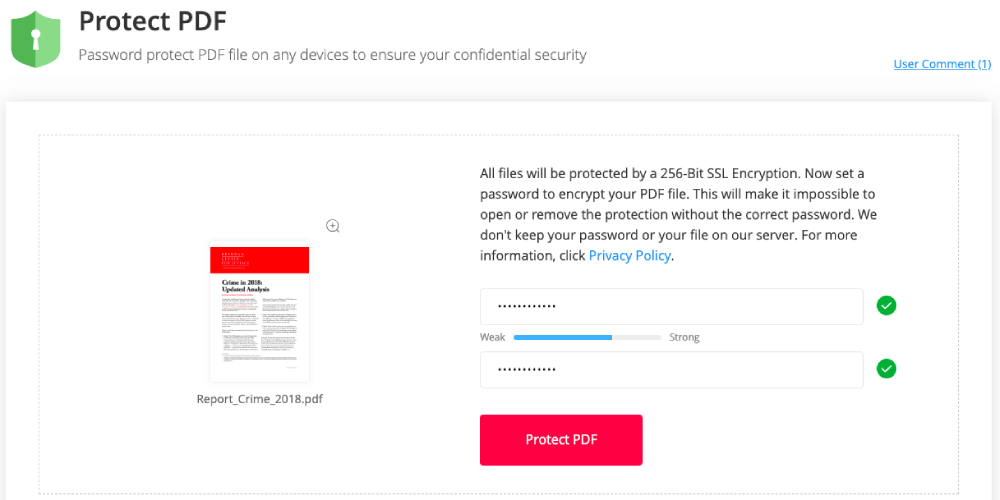
चरण 3. अपनी पीडीएफ फाइल के लिए पासवर्ड दर्ज करें और पुष्टि करें। जब आप एक पासवर्ड दर्ज करते हैं, तो सिस्टम आपको पासवर्ड की याद दिलाएगा। एक मजबूत पासवर्ड की सिफारिश की है। "रक्षा पीडीएफ" बटन अनलॉक और सक्रिय होने से पहले आपको एक ही पासवर्ड दर्ज करना होगा। फिर प्रसंस्करण शुरू करने के लिए बटन दबाएं। आपकी पीडीएफ फाइल 256-बिट एसएसएल एन्क्रिप्शन द्वारा संरक्षित होगी।
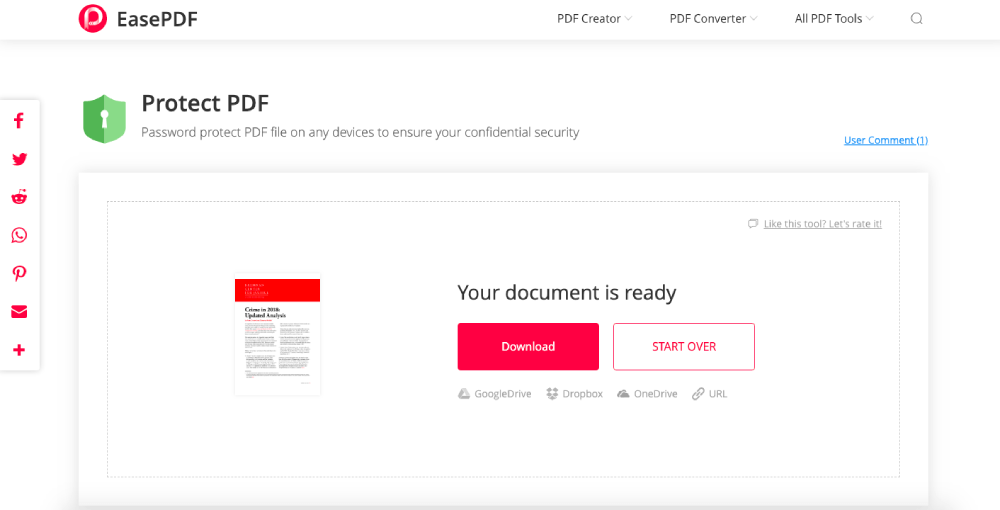
चरण 4. जब आपकी पीडीएफ फाइल सफलतापूर्वक पासवर्ड से सुरक्षित हो जाती है, तो परिणाम पृष्ठ पर एक डाउनलोड लिंक दिया जाएगा। अपने मैक कंप्यूटर पर इसे बचाने के लिए बस "डाउनलोड" बटन पर क्लिक करें।
विकल्प 3. PDF Expert से पीडीएफ की सुरक्षा कैसे करें
PDF Expert मैक को पीडीएफ पढ़ने, एनोटेट करने और संपादित करने और निश्चित रूप से पासवर्ड-प्रोटेक्ट पीडीएफ के लिए एक पेशेवर कार्यक्रम है। अब देखते हैं कि PDF Expert पीडीएफ पासवर्ड की सुरक्षा कैसे करते हैं।
चरण 1। मैक के लिए मुफ्त डाउनलोड PDF Expert ।
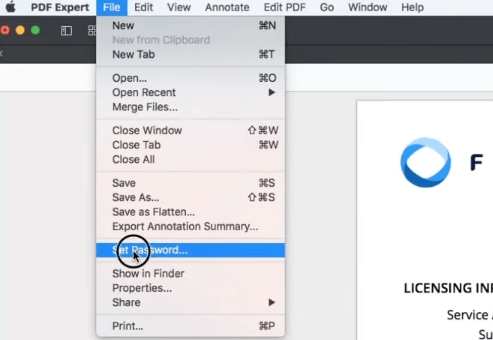
चरण 2. PDF Expert के साथ पीडीएफ खोलें। फिर शीर्ष पर "फ़ाइल" मेनू पर जाएं, और "पासवर्ड सेट करें" चुनें।
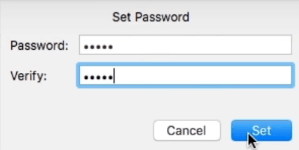
चरण 3. पीडीएफ के लिए आप जो पासवर्ड सेट करना चाहते हैं उसे दो बार दर्ज करें, फिर "सेट" बटन पर क्लिक करें। जब PDF Expert आपकी फ़ाइल को एन्क्रिप्ट करना समाप्त करता है, तो आपको "यह दस्तावेज़ पासवर्ड से सुरक्षित है" यह याद दिलाते हुए एक नया इंटरफ़ेस होगा।
विकल्प 4. कैसे पासवर्ड के लिए PDFelement साथ मैक पर एक PDF को सुरक्षित रखें
PDFelement सबसे आम है और इस तरह पीडीएफ संपादन, परिवर्तित करने, बनाने, पासवर्ड-सुरक्षित, अनलॉक, विलय, विभाजन, आदि पासवर्ड को PDFelement साथ मैक पर एक पीडीएफ की रक्षा कैसे के रूप में बुनियादी पीडीएफ संबंधी समस्याओं के लिए एक ऑल-इन-एक समाधान है? यह समाधान काफी सरल है, चलो इसे एक साथ करते हैं।
चरण 1. PDFelement (मैक संस्करण) को मुफ्त में डाउनलोड करें, और इसे अपने मैक कंप्यूटर पर स्थापित करें।
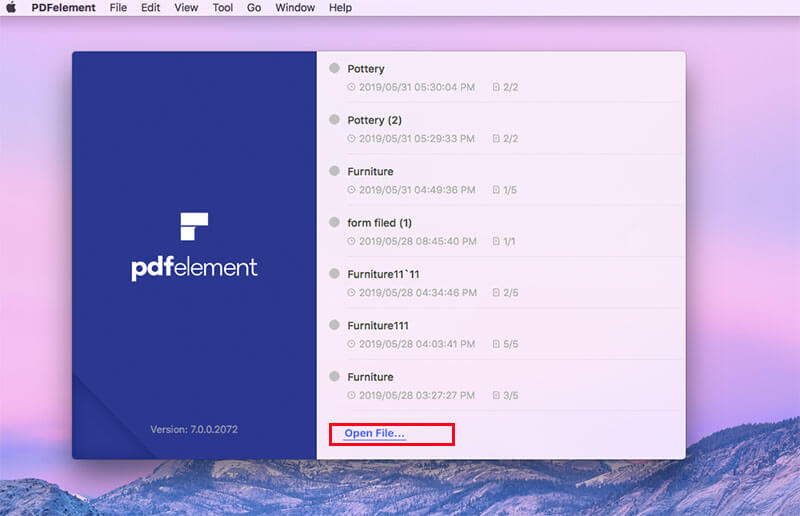
चरण 2. पीडीएफ फाइल को PDFelement के साथ खोलें। आप मुख्य इंटरफ़ेस पर "फ़ाइल खोलें" लिंक पर क्लिक कर सकते हैं, या फ़ाइल को केवल खींचकर छोड़ सकते हैं।
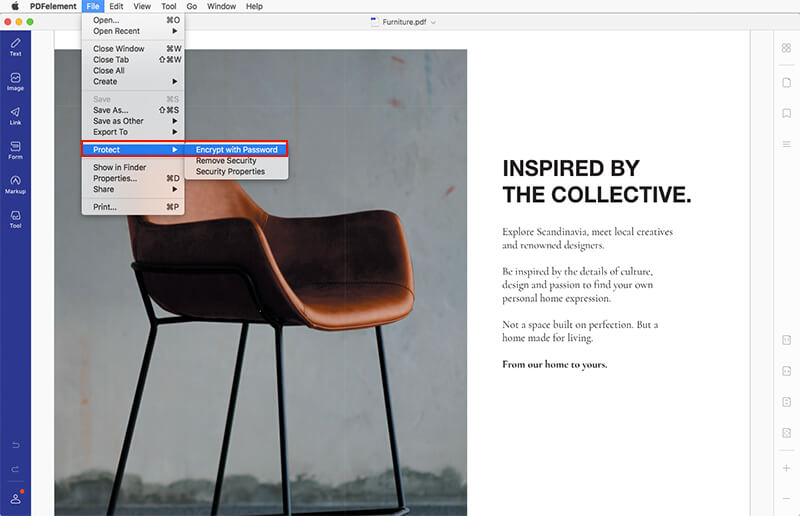
चरण 3. कार्यक्रम के शीर्ष टूलबार पर, "फ़ाइल" टैब पर क्लिक करें। फिर "प्रोटेक्ट"> "पासवर्ड से एन्क्रिप्ट करें" चुनें।
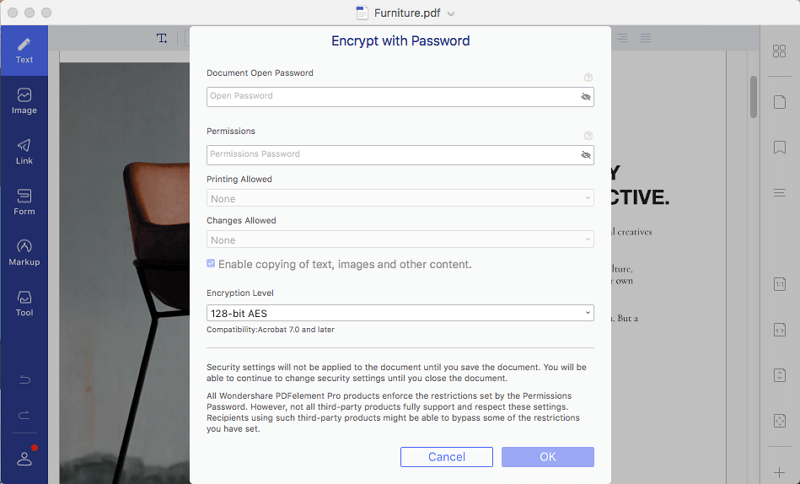
चरण 4. कुछ प्रतिबंधों के लिए अपना पासवर्ड दर्ज करें। यदि आप दूसरों को आपकी फ़ाइल को बिना अनुमति के खोलने से रोकना चाहते हैं, तो "दस्तावेज़ ओपन पासवर्ड" सेट करें। यदि आप नहीं चाहते कि लोग आपके PDF को संपादित करें और बदलें, तो बस "अनुमतियाँ" विकल्प पर एक पासवर्ड सेट करें। आप "मुद्रण अनुमति" या "परिवर्तन अनुमति" के लिए एक पासवर्ड भी सेट कर सकते हैं। इसके अलावा, आप "एन्क्रिप्शन स्तर" को अनुकूलित कर सकते हैं। जब आप समाप्त करते हैं, तो "ओके" बटन दबाएं और कार्यक्रम पीडीएफ को एन्क्रिप्ट करेगा जैसा कि आप अनुरोध करते हैं।
संक्षेप
अंत में, आप मैक पर पीडीएफ फाइलों को बिल्ट -इन एप्लिकेशन Preview के साथ या EasePDF ऑनलाइन पीडीएफ प्रोटेक्टर के साथ मुफ्त में जोड़ सकते हैं। PDF Expert और PDFelement दो डेस्कटॉप पीडीएफ एडिटिंग प्रोग्राम हैं जो मैक के साथ-साथ पीडीएफ की सुरक्षा में भी आपकी मदद कर सकते हैं। इस पोस्ट में हमारे द्वारा बताए गए सभी समाधान बहुत सरल और व्यावहारिक हैं कि आप उन्हें तुरंत उपयोग कर सकते हैं।
यदि आपके कोई प्रश्न या सुझाव हैं, तो कृपया हमें एक टिप्पणी छोड़ कर या हमसे संपर्क करें ।
क्या यह लेख सहायक था? आपकी प्रतिक्रिया के लिए आपका धन्यवाद!
हाँ या नहीं
टिप्पणी