


आजकल, पीडीएफ फाइलों का उपयोग अक्सर काम पर किया जाता है। इस प्रारूप की मात्रा और उपयोग अभी भी तेजी से बढ़ रहा है। आजकल लोग इसके बिना नहीं रह सकते। फ़ैक्स आउट ऑफ़ डेट होने लगता है। सब कुछ पीडीएफ के रूप में सहेजा जाता है और ईमेल के माध्यम से साझा किया जाता है।
पीडीएफ दस्तावेज गैर-संपादन योग्य फाइलें हैं, जिसके कारण उपयोगकर्ता पीडीएफ दस्तावेजों से सामग्री को कॉपी या प्रिंट कर सकता है, लेकिन पाठ को संपादित नहीं कर सकता है। यह एक गैर-संपादन योग्य प्रारूप है, यही कारण है कि यह इतना सुरक्षित है। जब उपयोगकर्ता को डेटा को संपादित करने या पीडीएफ फाइल में सामग्री को अपडेट करने की आवश्यकता होती है, तो वे क्या कर सकते हैं? बहुत सारे लोग कहेंगे कि वे पीडीएफ को एक संपादन योग्य दस्तावेज़ जैसे वर्ड, एक्सेल या किसी अन्य संपादन योग्य प्रारूप में बदल सकते हैं और फिर इन फ़ाइल स्वरूपों को पीडीएफ फाइलों में बदल सकते हैं। लेकिन यह बहुत जटिल है, इसलिए आज यह लेख आपको पीडीएफ पर सीधे लिखने के 5 तरीके सुझाएगा।
अंतर्वस्तु
1. EasePDF (अनुशंसित)
EasePDF सबसे अच्छे संपादकों में से एक है जो आपको अपने पीडीएफ को उपयोग में आसान और अधिक सुविधाजनक बनाने की अनुमति देता है। उनके पास 20 से अधिक उपकरण हैं। पीडीएफ पर ऑनलाइन लिखना सबसे सुविधाजनक विकल्प है क्योंकि इसके लिए आपको किसी भी तृतीय-पक्ष कार्यक्रम को स्थापित करने की आवश्यकता नहीं है। आपको बस एक इंटरनेट कनेक्शन की आवश्यकता है और आप अपनी विंडो, मैक, लिनक्स, आईओएस या एंड्रॉइड डिवाइस पर एक पीडीएफ लिख पाएंगे। अब ऑनलाइन पीडीएफ पर लिखने के लिए नीचे दिए गए निर्देशों का पालन करें।
चरण 1. सबसे पहले, आपको EasePDF पर नेविगेट करने की EasePDF है फिर आप "सभी पीडीएफ उपकरण" टैब के ड्रॉप-डाउन आइकन पर क्लिक करके "पीडीएफ संपादित करें" आइकन देख सकते हैं। "पीडीएफ संपादित करें" बटन पर क्लिक करें फिर आप संपादित पीडीएफ उपकरण का उपयोग कर सकते हैं।
चरण 2. पीडीएफ अपलोड करें। जिस पीडीएफ फाइल को आप लिखना चाहते हैं, उसे अपलोड करने के लिए "फाइलें जोड़ो" बटन पर क्लिक करें। यदि आप जो PDF फ़ाइल जोड़ना चाहते हैं, वह आपके Google Drive, Dropbox या OneDrive में है, तो बस "फाइलें जोड़ो" बटन के नीचे दिए गए आइकन पर क्लिक करें। आप URL लिंक को चिपकाकर वेब से फ़ाइल भी अपलोड कर सकते हैं।
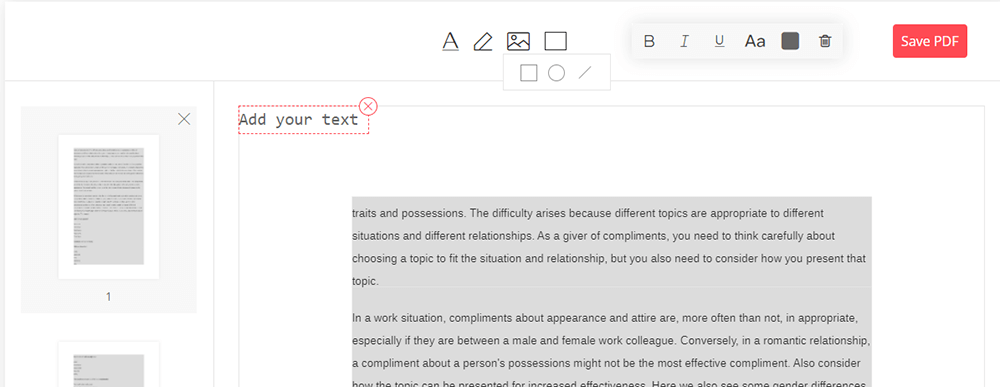
चरण 3. अपनी आवश्यकताओं के अनुसार पीडीएफ को संपादित करने के लिए मेनू में टूल का उपयोग करें। आप अपने पीडीएफ पर लिख सकते हैं और फ़ॉन्ट प्रारूप को संपादित कर सकते हैं जिसे आपको "ग्रंथ जोड़ें" बटन पर क्लिक करके आवश्यक है। और तब आप एक रिक्त देख सकते हैं। उन ग्रंथों पर इनपुट करने के लिए रिक्त पर डबल क्लिक करें, जिन पर आप लिखना चाहते हैं। इसके अलावा, पीडीएफ फाइलों को संपादित करने के दो तरीके हैं। सबसे पहले, आप टूलबार में संबंधित बटन पर क्लिक करके एक हस्ताक्षर बना सकते हैं। दूसरा, अपलोड इमेज भी इस टूल में समर्थित हैं। जब आप इसे पूरा कर लेते हैं, तो काम शुरू करने के लिए "सहेजें" बटन पर क्लिक करें।
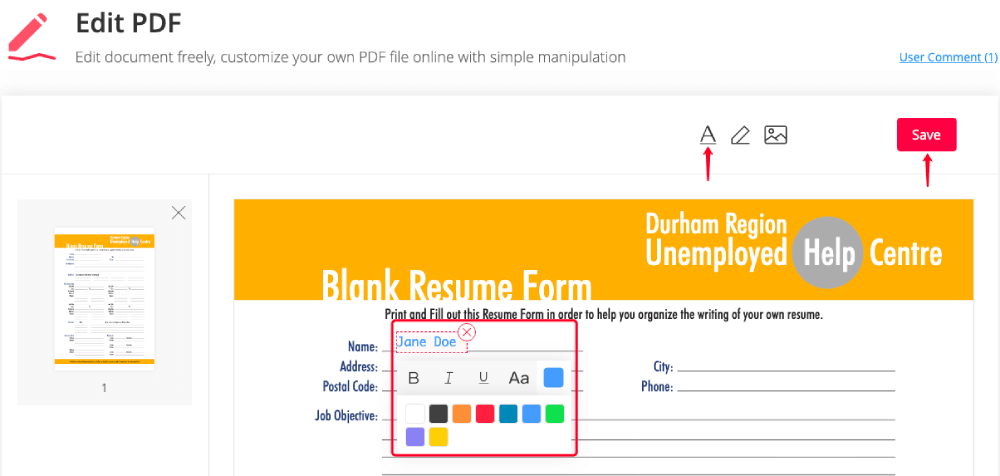
चरण 4. जब पाठ जोड़ने की प्रक्रिया पूरी हो जाती है, तो नया पीडीएफ डाउनलोड करने के लिए "डाउनलोड" बटन पर क्लिक करें। फिर आपने अपना काम पूरा कर लिया।
2. Smallpdf
ऑनलाइन एक पीडीएफ दस्तावेज़ पर लिखने के लिए Smallpdf भी एक अच्छा विकल्प है। आप मोबाइल उपकरणों के साथ पीडीएफ पर भी ऑनलाइन लिख सकते हैं। कोई स्थापना या पंजीकरण आवश्यक नहीं है।
ऑनलाइन पीडीएफ संपादक आपको पीडीएफ पर जल्दी से लिखने और पीडीएफ फॉर्म भरने की अनुमति देगा। यह आपके पीसी, Dropbox, या Google Drive से सीधे टूलबॉक्स में फाइल आयात कर सकता है।
चरण 1. Smallpdf वेबसाइट पर पहुंचें। "पीडीएफ संपादित करें" बटन पर क्लिक करें जो तीसरी पंक्ति में दिखाता है। फिर आप एडिट टूल का उपयोग कर सकते हैं।
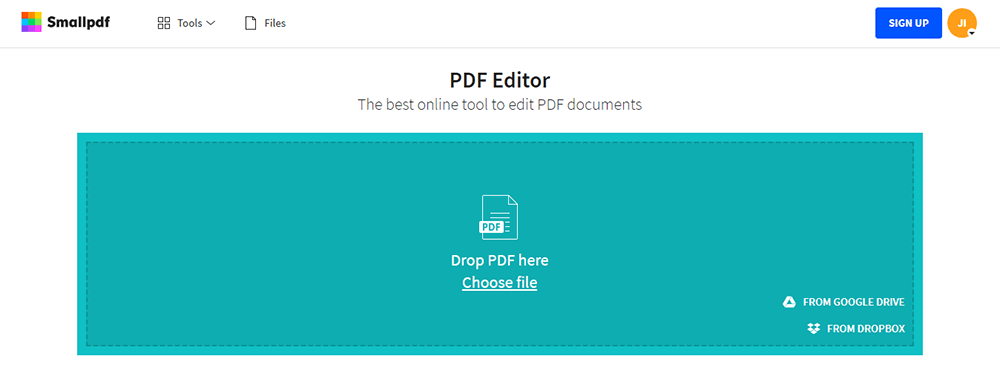
चरण 2. पीडीएफ फाइल अपलोड करने के लिए पीडीएफ एडिटर में अपने पीडीएफ डॉक्यूमेंट को ड्रैग और ड्रॉप करें, जिस पर आपको लिखना है।
चरण 3. अपने पीडीएफ पर लिखें। "टेक्स्ट जोड़ें" बटन पर क्लिक करें और बस लिखना शुरू करें। आप शीर्ष मेनू बार के माध्यम से अपने पाठ के आकार, फ़ॉन्ट और रंग को समायोजित कर सकते हैं। यदि आप अधिक संपादित करना चाहते हैं, तो इस पृष्ठ पर चित्र, आकार या फ्रीहैंड एनोटेशन जोड़ें।
चरण 4. परिवर्तनों को सहेजने के लिए "अंतिम" पर क्लिक करें और अपने संपादित पीडीएफ को डाउनलोड करने के लिए "डाउनलोड" पर क्लिक करें।
3. Google Docs
Google Docs एक ऑनलाइन मुफ्त में पीडीएफ पर लिखने का एक और उपकरण है। यह न केवल एक ऑनलाइन शब्द रीडर और प्रोसेसर है, बल्कि इसका उपयोग ऑनलाइन दस्तावेज़ कनवर्टर के रूप में भी किया जा सकता है। Google Docs में ऑनलाइन दस्तावेज़, स्प्रेडशीट और प्रस्तुतियाँ शामिल हैं। उपयोगकर्ता आसानी से सभी बुनियादी संचालन कर सकते हैं, जिसमें मदों की एक सूची संकलित करना, कॉलम द्वारा छांटना, तालिकाओं को जोड़ना, चित्र जोड़ना, टिप्पणियाँ जोड़ना, फ़ॉन्ट बदलना, और इसी तरह शामिल हैं। यह पूरी तरह से स्वतंत्र है। Google Docs सबसे आम फ़ाइल स्वरूपों को स्वीकार करता है, जिनमें DOC, PDF, XLS, ODT, ODS, RTF, CSV और PPT शामिल हैं।
चरण 1. Google Docs जाएं और अपने Google खाते के साथ लॉग इन करें। यदि आपके पास एक नहीं है, तो पहले अपना Google खाता बनाएं ।
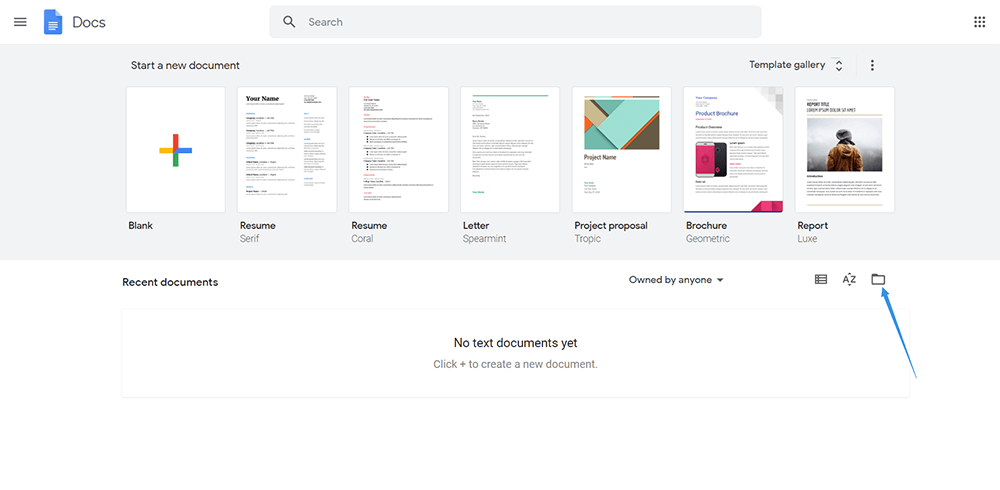
चरण 2. इंटरफ़ेस के निचले दाएं कोने पर छोटी फ़ाइल आइकन पर क्लिक करके अपनी फ़ाइल अपलोड करें फिर अपने स्थानीय डिवाइस से पीडीएफ जोड़ने के लिए "अपलोड" बटन चुनें। यदि पीडीएफ पहले से ही आपके Google Drive है, तो इसे एक्सेस करने के लिए "My Drive" चुनें।
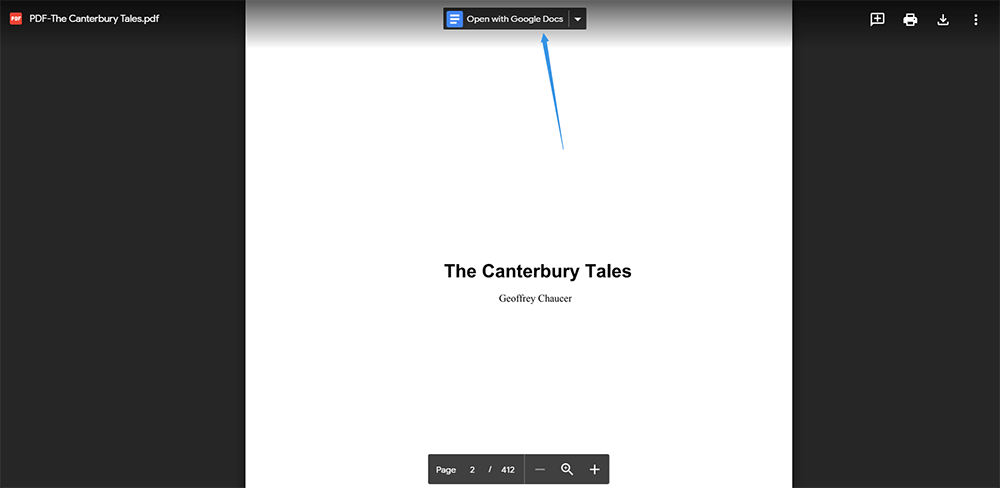
चरण 3. फ़ाइल अपलोड करने के बाद, आप एक नया पृष्ठ देख सकते हैं। "Google Docs से खोलना" टैब के ड्रॉप-आइकन पर क्लिक करें और फिर "Google Docs" बटन पर क्लिक करें Google Docs के साथ पीडीएफ फाइल को खोलने के लिए।
चरण 4. चरण में, आप पीडीएफ पर सीधे पाठ लिख सकते हैं। इसके अलावा, आप ग्रंथों को हाइलाइट कर सकते हैं, चित्र सम्मिलित कर सकते हैं, पाठ की शैली को बदल सकते हैं और इसी तरह आवश्यकतानुसार आइकन पर क्लिक करके।
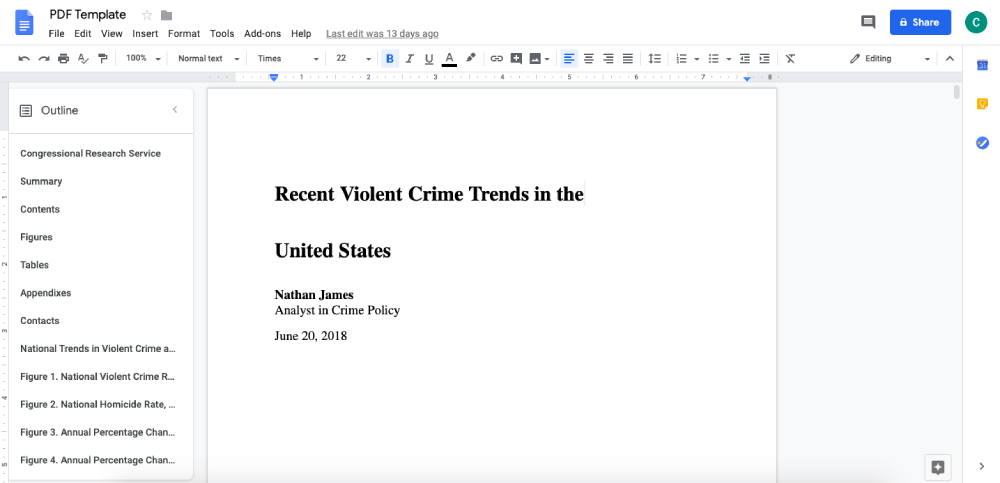
चरण 5. संपादन के बाद, आप "फाइल"> "डाउनलोड"> "पीडीएफ" पर क्लिक करके इसे फिर से अपने कंप्यूटर पर पीडीएफ फाइल के रूप में सहेज सकते हैं।
4. Adobe Acrobat Pro डीसी
Adobe Acrobat Pro DC एक डेस्कटॉप पीडीएफ एडिटर है जो आपके पीडीएफ को छोड़े बिना टेक्स्ट और इमेज को बदल सकता है। Adobe Acrobat Pro डीसी के साथ, अपने डेस्कटॉप से या किसी भी मोबाइल डिवाइस से पीडीएफ फाइलों को संपादित करना आसान है। यदि आप ग्रंथों को लिखना चाहते हैं या अपने पीडीएफ में चित्र जोड़ना चाहते हैं, तो उन्हें जोड़ने के लिए कुछ ही क्लिक चाहिए।
चरण 1. सबसे पहले, आपको अपनी वेबसाइट से Adobe Acrobat Pro डीसी डाउनलोड करना चाहिए।
चरण 2. Adobe Acrobat Pro डीसी खोलें, अपने डिवाइस से पीडीएफ फाइल अपलोड करने के लिए "फाइल"> "ओपन" पर क्लिक करें।
चरण 3. "एडिट पीडीएफ" टूल पर क्लिक करें।
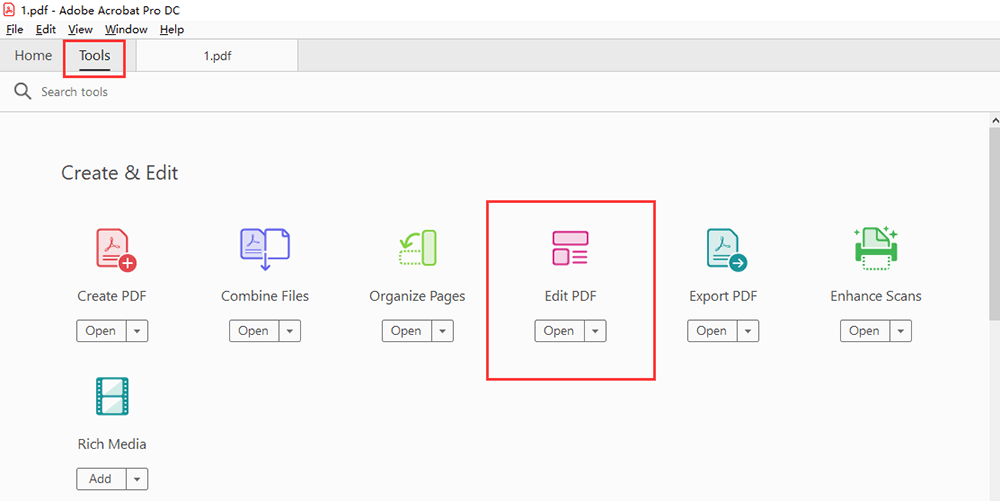
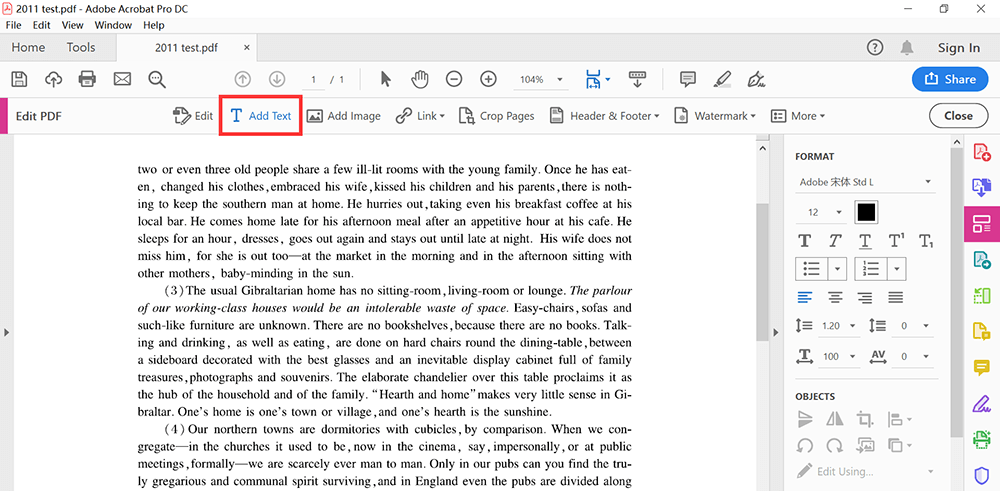
चरण 4. अपने पीडीएफ पर लिखने के लिए "पाठ जोड़ें" बटन पर क्लिक करें। आप कहीं भी कोई भी पाठ लिख सकते हैं। इस समारोह के अलावा। आप बाईं ओर मेनू बार में टेक्स्ट के आकार, रंग और प्रारूप को बदल सकते हैं। इसके अलावा, आप फ़ाइल को आगे संपादित करने के लिए अन्य उपकरणों का उपयोग कर सकते हैं।
चरण 5. अपनी फ़ाइल को नाम दें और अपनी फ़ाइल को बचाने के लिए "फ़ाइल"> "सहेजें" बटन पर क्लिक करें।
5. Preview (Mac)
Preview मैक ऑपरेटिंग सिस्टम का छवि दर्शक और पीडीएफ दर्शक है; यह उपयोगकर्ताओं को डिजिटल छवियों और पोर्टेबल दस्तावेज़ प्रारूप (पीडीएफ) फाइलों को देखने और प्रिंट करने में सक्षम बनाता है। Preview Apple के पीडीएफ विनिर्देश के कार्यान्वयन का उपयोग करता है। यदि आप मैक पर पीडीएफ पर लिखना चाहते हैं, तो आप बस Mac Preview के साथ ग्रंथों को लिख सकते हैं।
चरण 1. पीडीएफ खोलें जिसे आप Preview के साथ ग्रंथ लिखना चाहते हैं।
चरण 2. मार्कअप टूलबार में "टेक्स्ट" आइकन पर क्लिक करें, या टूल> एनोटेट> टेक्स्ट चुनें।
चरण 3. "टेक्स्ट" शब्द के साथ एक टेक्स्ट बॉक्स दस्तावेज़ के बीच में दिखाई देगा। उन ग्रंथों को लिखें जिन्हें आप रिक्त में चाहते हैं फिर उस पर क्लिक करें और टेक्स्ट को उस स्थिति में खींचें जहाँ आप इसे दस्तावेज़ पर चाहते हैं।
चरण 4. "ए" आइकन पर क्लिक करें। यह दस्तावेज़ के ठीक ऊपर टूलबार के दाईं ओर है। एक डायलॉग बॉक्स खुलेगा। इस बॉक्स में, आप टेक्स्ट के फ़ॉन्ट, रंग और आकार को समायोजित कर सकते हैं। टेक्स्ट को बोल्ड बनाने के लिए "B" आइकन पर क्लिक करें या टेक्स्ट को रेखांकित करने के लिए "U" आइकन पर क्लिक करें। पाठ के लिए एक संरेखण का चयन करने के लिए संवाद बॉक्स के नीचे स्थित बटनों का उपयोग करें।
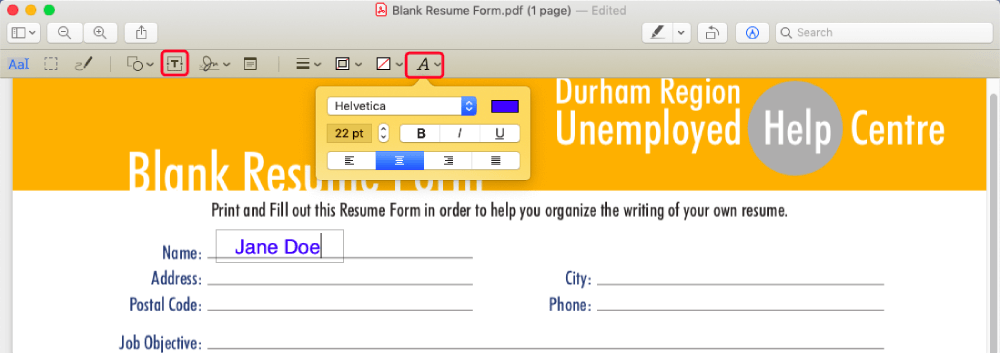
चरण 5. यदि आप समाप्त करते हैं, तो अपनी फ़ाइल को बचाने के लिए "फ़ाइल"> "सहेजें" बटन पर क्लिक करें।
निष्कर्ष
उपरोक्त एक पीडीएफ फाइल पर लिखने का तरीका है। हमने आपको 5 तरीके बताए हैं। उपरोक्त विधियों में केवल ऑनलाइन विधियाँ ही नहीं बल्कि ऑफ़लाइन विधि भी शामिल है। आपको Preview प्लेटफ़ॉर्म पर ध्यान देना चाहिए, यह सिर्फ मैक ऑपरेटिंग सिस्टम के लिए है। यदि आपके पास बेहतर विचार हैं, तो कृपया एक संदेश छोड़ दें।
क्या यह लेख सहायक था? आपकी प्रतिक्रिया के लिए आपका धन्यवाद!
हाँ या नहीं
टिप्पणी