


PDF फ़ाइल मूल रूप से Adobe द्वारा 1990 के दशक में बनाई गई थी। यह Office फ़ाइल स्वरूपों के रूप में अच्छी तरह से ज्ञात नहीं था, लेकिन अब यह बहुत लोकप्रिय है और अक्सर इसका उपयोग वाणिज्यिक दस्तावेजों, प्रस्तुतियों, चालान, सरकारी दस्तावेजों और अन्य कानूनी दस्तावेजों आदि को रिकॉर्ड करने के लिए किया जाता है। इसकी विशेषता यह है कि यह सामग्री को नहीं बदलेगा। डिवाइस बदलते ही लेआउट और सेटिंग्स।
इसके अलावा, ठीक है क्योंकि वे मूल स्वरूपण को संरक्षित कर रहे हैं, फ़ाइल की सामग्री को आसानी से संपादित या कॉपी नहीं किया जाता है। फ़ाइल का आकार भी आम तौर पर अन्य प्रारूपों की फ़ाइलों से छोटा होता है। इसलिए, लोग अपने डेटा को बचाने के लिए पीडीएफ का उपयोग करना पसंद करते हैं क्योंकि यह उपयोग करने के लिए बहुत सुविधाजनक है।
सिर्फ इसलिए कि पीडीएफ फाइलें संपादन के लिए नहीं बनाई गई हैं, अगर आप पीडीएफ फाइलों को संपादित करना चाहते हैं, तो आप सहायक उपकरण के बिना ऐसा नहीं कर सकते। इसलिए हमने कुछ उपकरण तैयार किए हैं, जो अनुशंसा करने लायक हैं, जिससे आप अपनी पीडीएफ फाइलों को आसानी से संपादित कर सकते हैं जब आपको एडोब एक्रोबैट डीसी के बिना अपनी पीडीएफ फाइल में कुछ महत्वपूर्ण बदलाव करने की आवश्यकता होती है।
1. EasePDF
इंटरनेट पर इतने सारे पीडीएफ संपादकों में, EasePDF संपादन उपकरण प्रदान करता है जो अधिकांश उपयोगकर्ताओं की आवश्यकताओं को पूरा करता है। EasePDF में आकृतियों को जोड़ने, टेक्स्ट जोड़ने, फोंट या लाइनों के रंग को संशोधित करने, लाइनों की मोटाई को समायोजित करने, चित्रों को सम्मिलित करने, ग्रंथों को उजागर करने आदि के कार्य हैं। उनमें से, आप पाठ जोड़ते समय फ़ॉन्ट आकार समायोजित कर सकते हैं, और यह चयन करें कि क्या है। बोल्ड या इटैलिक होना चाहिए। फ़ॉन्ट आकार चुनने का रूप भी विविधतापूर्ण है, जो कठोर रूप से निर्धारित नहीं है कि बड़े, मध्यम और छोटे आकार के केवल तीन आकार हैं। इसके अलावा, उपयोगकर्ता पिछले चरण पर लौटने या किसी भी समय हेरफेर को रद्द करने के लिए हाइलाइट बटन के आगे दो तीर पर क्लिक कर सकता है।
दूसरे शब्दों में, EasePDF मूल रूप से आपके संपादन की आवश्यकता के लिए पर्याप्त है, और इतने सारे पीडीएफ संपादकों में सबसे अधिक अनुशंसित भी है।
चरण 1. सबसे पहले, आइए और EasePDF ऑनलाइन पीडीएफ संपादक पर जाएं ।
चरण 2. Google Drive, Dropbox, यूआरएल लिंक या अपने स्थानीय कंप्यूटर के माध्यम से अपनी पीडीएफ फाइल अपलोड करें।
स्टेप 3. अब आपने एडिट पेज में प्रवेश किया है। जैसा कि आप देख सकते हैं, पृष्ठ के शीर्ष पर उपकरण का एक सेट है। आप इन सभी उपकरणों का उपयोग अपनी आवश्यकताओं के अनुसार कर सकते हैं। इसके अलावा, यदि आप पाठ जोड़ना चाहते हैं, तो सर्वर पाठ के रंग, आकार, फ़ॉन्ट और इसी प्रकार का चयन करने के लिए स्वचालित रूप से आपके लिए चयन का एक और सेट पॉप अप करेगा। यदि आपको जोड़े गए ग्रंथों या चित्रों को हटाने की आवश्यकता है, तो आप सीधे " हटाएं " आइकन पर क्लिक कर सकते हैं, या पिछले चरण पर लौटने के लिए पूर्ववत करें का चयन कर सकते हैं।
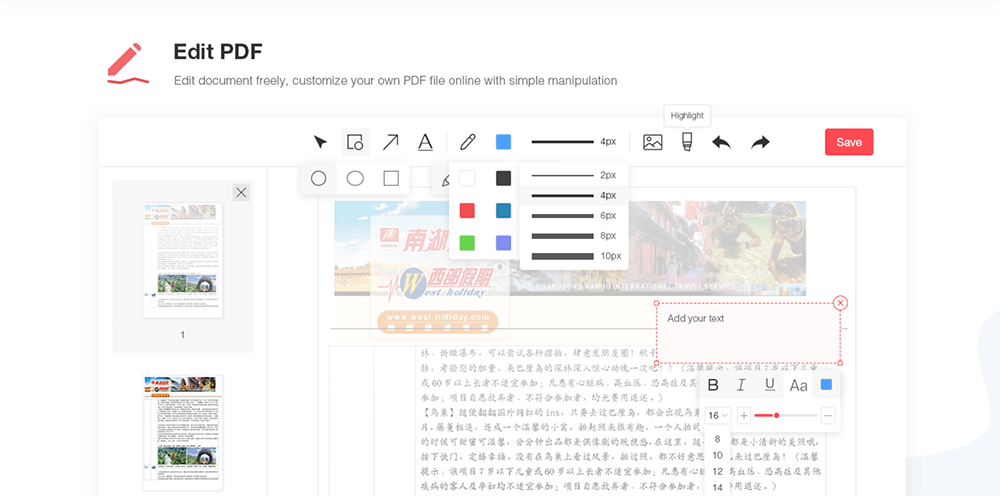
चरण 4. एक बार जब आप संपादन समाप्त कर लेते हैं, तो बस अपनी पीडीएफ फाइल को बचाने के लिए लाल " सहेजें " बटन पर क्लिक करें।
चरण 5. अंत में, संपादित फ़ाइल डाउनलोड करना न भूलें। जैसे फ़ाइल अपलोड करना, आप फ़ाइल को सहेजने के लिए अलग-अलग तरीके चुन सकते हैं, या आप लिंक को कॉपी कर सकते हैं, जो कि सर्वर द्वारा फ़ाइल को दूसरों के साथ साझा करने के लिए स्वचालित रूप से उत्पन्न होता है।
हालाँकि, आप पाएंगे कि हस्ताक्षर बनाने का कार्य एडिट पीडीएफ में शामिल नहीं है। शायद आप देख सकते हैं कि कुछ पीडीएफ संपादकों के एक ही समय में दो हस्ताक्षर कार्य हैं, एक संपादित पीडीएफ में शामिल है, और दूसरा संपादन पीडीएफ से अलग एक नया उपकरण है। लेकिन वे मूल रूप से समान हैं। उपयोगकर्ताओं को बेहतर संपादन अनुभव प्रदान करने के लिए, EasePDF एक नए फ़ंक्शन के रूप में एक हस्ताक्षर बनाने को अलग करता है जिसे पीडीएफ पर हस्ताक्षर करें कहा जाता है, जो उपयोगकर्ताओं के लिए भी स्वतंत्र रूप से उपलब्ध है। इस तरह, यह प्रभावी रूप से उपयोगकर्ताओं को एक ही समय में बहुत अधिक जोड़तोड़ करने और त्रुटियों का कारण बनने से रोक सकता है। यदि आप रुचि रखते हैं, तो आप EasePDF पीडीएफ पर हस्ताक्षर करें आज़मा सकते हैं और अपनी पीडीएफ फाइल पर हस्ताक्षर कर सकते हैं।
2. Soda PDF Online
जब आप पहली बार Soda PDF Online दर्ज करते हैं, तो आप आश्चर्यचकित होंगे कि साइट कितनी पेशेवर दिखती है और प्रत्येक फ़ंक्शन को समझना कितना मुश्किल है। ऐसा इसलिए है क्योंकि Soda PDF मुख्य रूप से व्यवसाय के लिए है, इसलिए यह प्रदान करने वाले उपकरण अपेक्षाकृत पेशेवर हैं। इसी तरह, यह पता लगाना बहुत आसान नहीं है कि हेरफेर कैसे करें। यदि आपको अपने जटिल संपादन के लिए अपेक्षाकृत पेशेवर पीडीएफ संपादक की आवश्यकता है, तो आप Soda PDF की कोशिश कर सकते हैं।
सोडा ऑनलाइन पीडीएफ के साथ पीडीएफ का संपादन करना आपको ऐसा महसूस कराएगा कि आप माइक्रोसॉफ्ट वर्ड के साथ फाइल को संपादित कर रहे हैं। न केवल ऑपरेटिंग लेआउट समान है, बल्कि विभिन्न प्रकार के उपकरण भी हैं। आप पाठ जोड़ सकते हैं और फ़ाइल में मूल सामग्री को हटा सकते हैं। आप पृष्ठों को स्थानांतरित, हटा, विभाजित, निकालने और घुमाने के लिए भी कर सकते हैं, और पृष्ठ आकार और मार्जिन को भी समायोजित कर सकते हैं। जब आपने पाठ को समायोजित करना समाप्त कर लिया है, तो ऊपर दिए गए मेनू बार को देखें और आप पाएंगे कि आप अभी भी छवियां, टिप्पणियां, फ़ॉर्म इत्यादि सम्मिलित कर सकते हैं। अंत में, आप पीडीएफ को सीधे किसी अन्य फाइल फार्मेट में बदलने का विकल्प चुन सकते हैं, या बस इसे एक नई पीडीएफ फाइल के रूप में सहेज सकते हैं।
चरण 1. ऑनलाइन सोडा पीडीएफ पर जाएं> देखें और संपादित करें > पीडीएफ संपादक ।
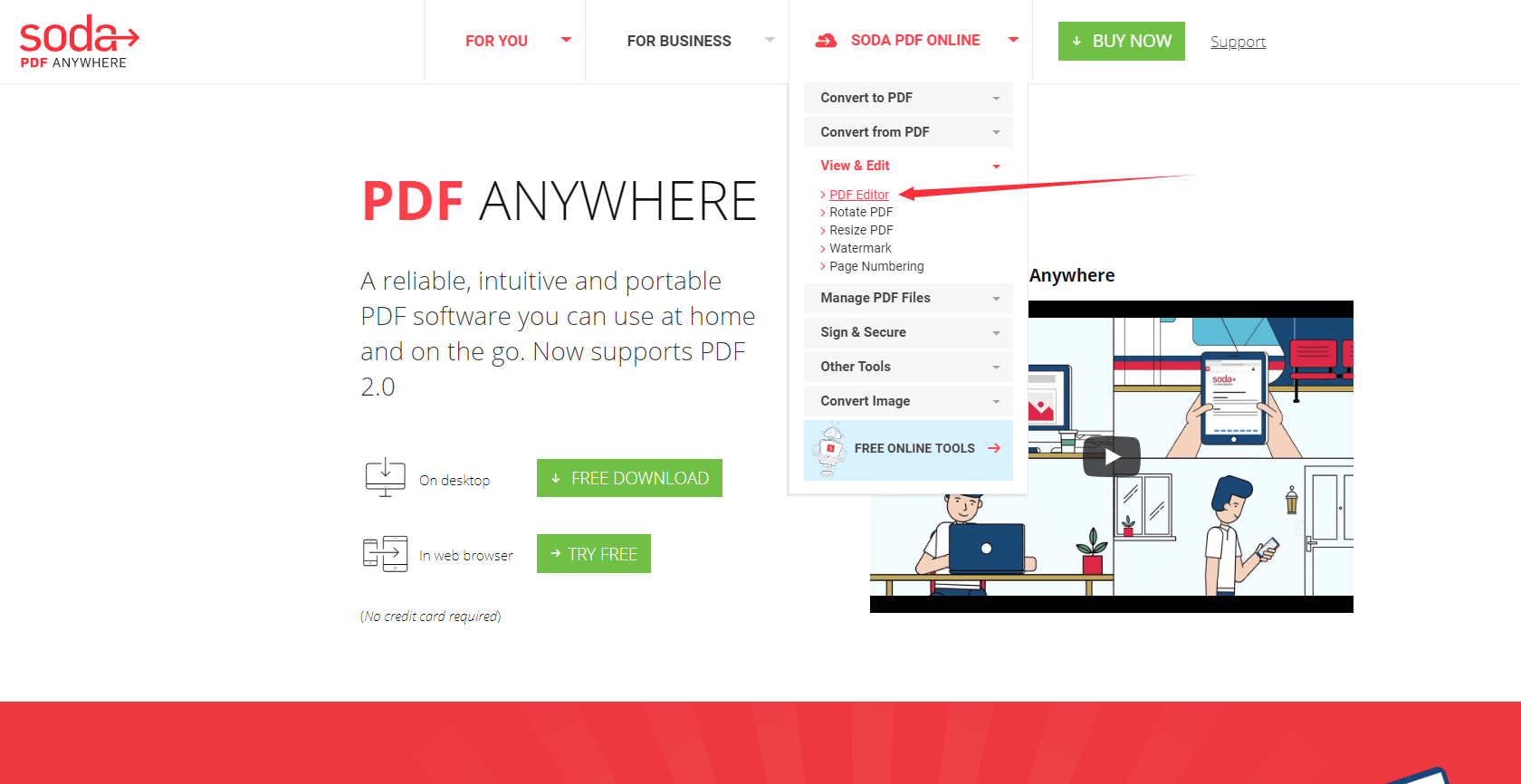
चरण 2. Google Drive, Dropbox या अपने कंप्यूटर के माध्यम से अपनी पीडीएफ फाइल अपलोड करें।
स्टेप 3. अब आपको Office वर्ड की तरह एक ऑपरेटिंग पैनल दिखाई देगा! यदि आपको केवल संपादित करने की आवश्यकता है, तो आप EDIT , INSERT और FORMS पर ध्यान केंद्रित कर सकते हैं। यदि आप संपादन के बाद प्रारूप को परिवर्तित करना चाहते हैं, तो CONVERT पर क्लिक करें।
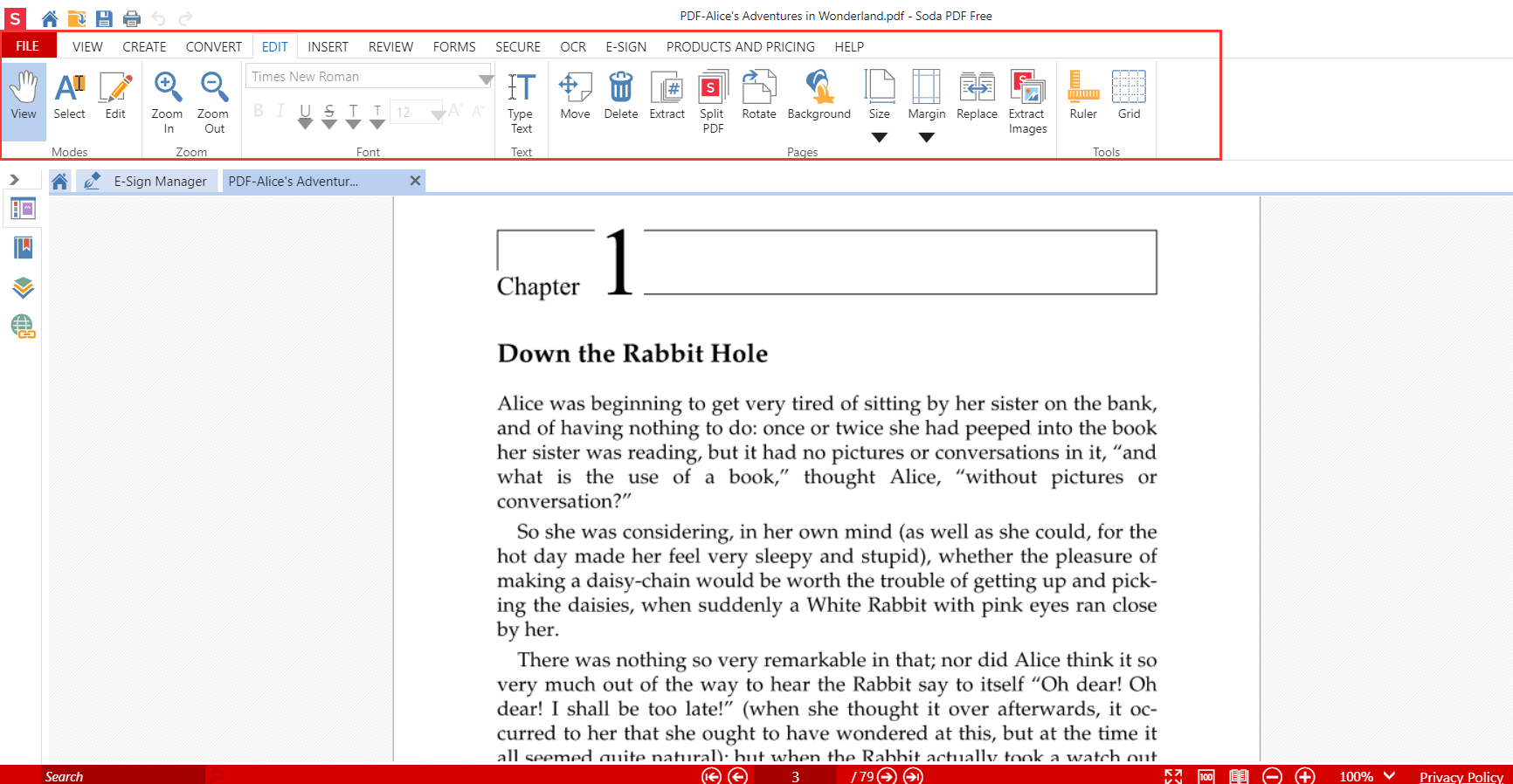
चरण 4. पृष्ठ के ऊपरी बाएं कोने पर VIEW के ऊपर " डाउनलोड " आइकन पर क्लिक करें।
चरण 5. अंत में, सर्वर स्वचालित रूप से आपके लिए फ़ाइल डाउनलोड करेगा।
हालांकि Soda PDF Online शक्तिशाली है, लेकिन भुगतान न करने वाले उपयोगकर्ताओं के लिए कुछ प्रतिबंध हैं। ऊपर उल्लिखित सभी उपकरण स्वतंत्र रूप से समर्थित नहीं हैं। आप उनके मूल्य निर्धारण के बारे में अधिक जान सकते हैं और यह तय कर सकते हैं कि भुगतान करना है या नहीं।
3. पीडीएफ 2 जीओ
हम शायद ही कभी पीडीएफ 2 जीओ का उल्लेख करते हैं, लेकिन यह निर्विवाद है कि इसने पीडीएफ को संपादित करने में अच्छा काम किया है। यह उपयोगकर्ता के अनुकूल है। सुविधाजनक होने के लिए, इसमें प्रत्येक उपकरण के नीचे एक नाम है, ताकि उपयोगकर्ता जल्द ही इस उपकरण के उद्देश्य को समझ सकें और इसका उपयोग कैसे करें। इसका उपयोगकर्ता-इंटरफ़ेस भी साफ है, यहां तक कि आप पहली बार PDF2GO का उपयोग कर रहे हैं, आप जल्दी से इस फ़ंक्शन से परिचित हो सकते हैं। हालांकि, यह ध्यान दिया जाना चाहिए कि यदि फ़ाइल बहुत बड़ी है, तो पृष्ठ पढ़ने की गति थोड़ी धीमी होगी, लेकिन यह उपयोग को प्रभावित नहीं करेगा।
PDF2GO में कई दिलचस्प उपकरण हैं जो कोशिश करने लायक हैं। पहली है डैश लाइन और दूसरी है पॉलीगॉन। कुछ संपादकों के पास ये उपकरण हैं। यदि आपने पहले PS सॉफ्टवेयर का उपयोग किया है, तो आप जानते हैं कि बहुभुज का उपयोग कैसे किया जाता है।
Step 1. अब PDF2GO Online PDF Editor पर जाएं और Edit PDF पर क्लिक करें ।

चरण 2. अपनी पीडीएफ फाइल अपलोड करें। आपके पास अपनी पीडीएफ फाइल अपलोड करने के भी तरीके हैं। यह EasePDF के समान ही हेरफेर है।
चरण 3. पीडीएफ 2 जीओ का ऑपरेटिंग पैनल Soda PDF के रूप में जटिल नहीं है, और इसमें आपको यह बताने के लिए शब्द हैं कि वे कौन से उपकरण हैं। ऊपर उल्लिखित डैश लाइन और बहुभुज भी यहाँ हैं। यदि आप अपना हेरफेर साफ़ करना चाहते हैं, तो आप रीसेट पर क्लिक कर सकते हैं।
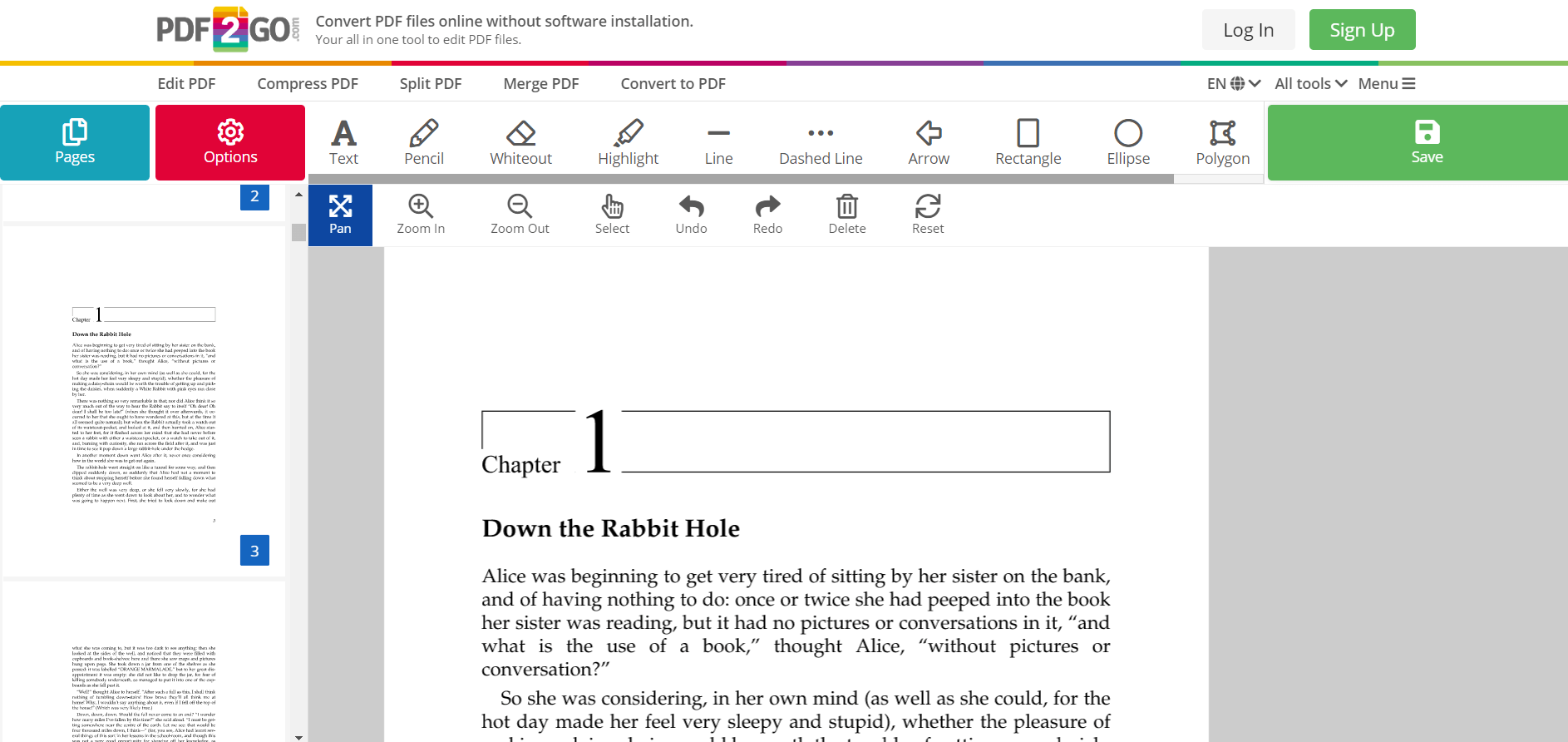
चरण 4. पृष्ठ के शीर्ष दाईं ओर एक बड़ा हरा बटन है, जिस पर सेव करें । उस पर क्लिक करें और आप फ़ाइल को सहेज सकते हैं।
4. Smallpdf
Smallpdf को Adobe के अलावा एक ऑल-इन-वन ऑनलाइन पीडीएफ एडिटर के रूप में जाना जाता है। इसमें बहुत सारे फ़ंक्शन नहीं हैं, लेकिन यह उपयोगकर्ता की आवश्यकताओं के अनुरूप है। एडिट पीडीएफ की तरह, ऐसा लगता है कि संपादन के लिए केवल चार उपकरण उपलब्ध हैं, जो बहुत सरल है, लेकिन वास्तव में, प्रत्येक टूल एक नया विकल्प देगा। उदाहरण के लिए, यदि आप पाठ जोड़ना चाहते हैं, तो आप फ़ॉन्ट रंग, आकार और फ़ॉन्ट चुन सकते हैं। Smallpdf उपयोगकर्ताओं को एक सरल हेरफेर लेआउट प्रदान करने का इरादा रखता है। वे प्रक्रिया को सरल बनाना पसंद करते हैं।
इसके अलावा, Smallpdf केवल साधारण फ़ाइल संपादन के लिए उपयुक्त है क्योंकि इसमें कई उपकरण नहीं हैं। यह उपयोग करने के लिए स्वतंत्र है, हालांकि, गैर-भुगतान करने वाले उपयोगकर्ताओं की कुछ सीमाएं होंगी, जैसे कि फ़ाइल का आकार और प्रति घंटे दो बार मुफ्त उपयोग।
चरण 1. पीडीएफ संपादित करें Smallpdf जाएं।
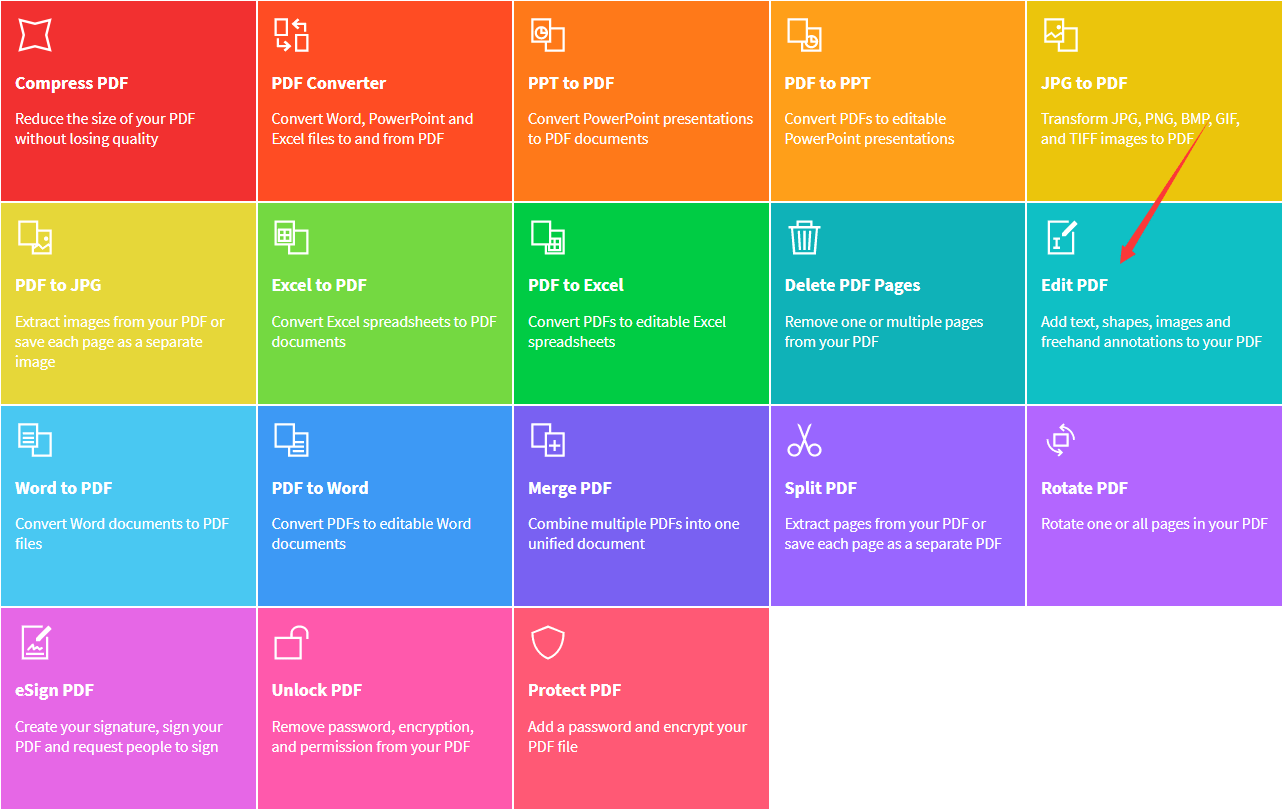
चरण 2. आप अपनी पीडीएफ फाइल को Google Drive, Dropbox और अपने स्थानीय कंप्यूटर से अपलोड कर सकते हैं।
चरण 3. जब आपने पृष्ठ में प्रवेश किया है, तो आप पृष्ठ के शीर्ष पर उपकरण स्पष्ट रूप से देख सकते हैं। अब आप अपनी पीडीएफ फाइल को उन सरल और उपयोग में आसान उपकरणों के साथ संपादित करना शुरू कर सकते हैं।
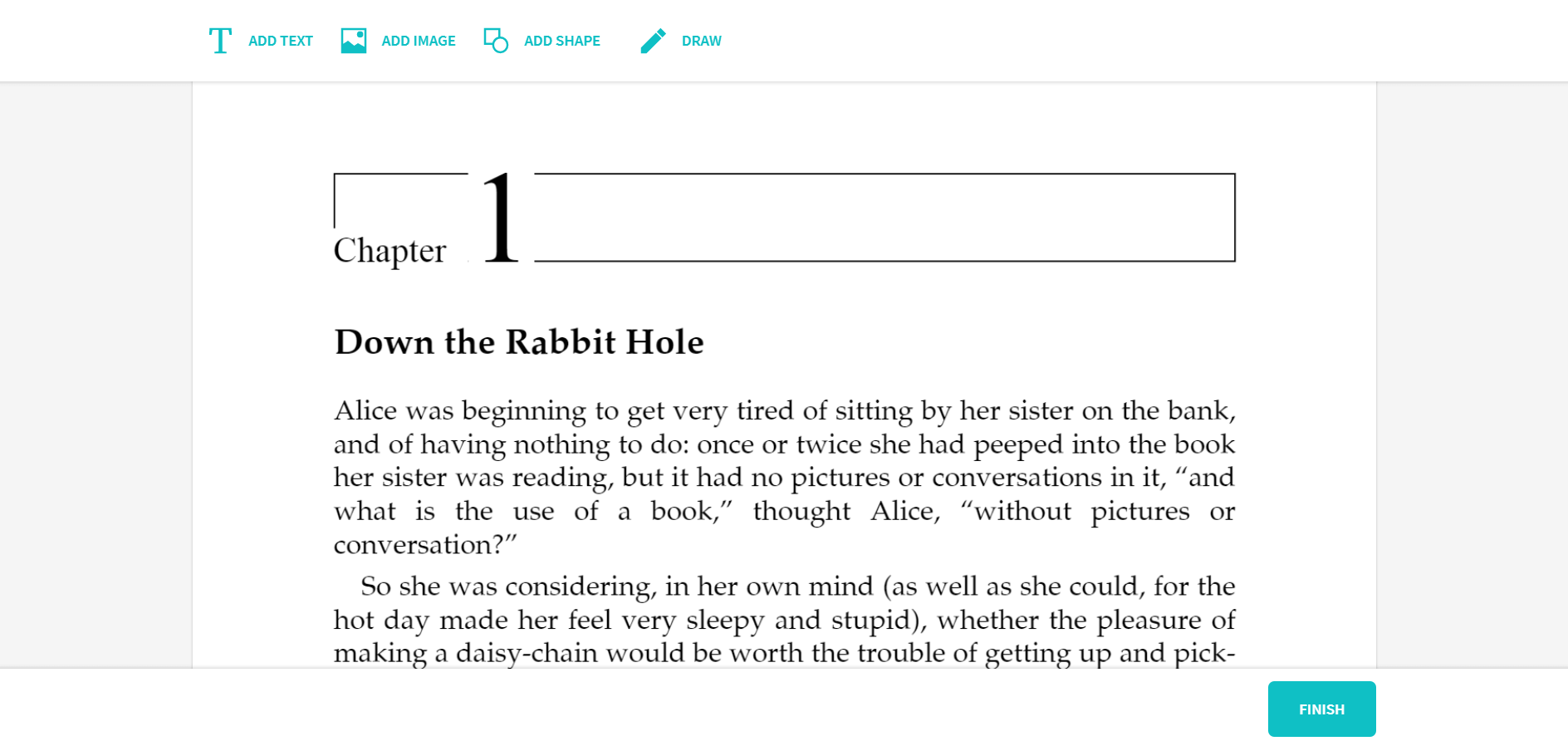
चरण 4. पृष्ठ के निचले भाग में एक हरा बटन है जो संकेत देता है कि आपने संपादन समाप्त कर लिया है। यदि आप कर रहे हैं, तो समाप्त पर क्लिक करें।
चरण 5. अपनी पीडीएफ फाइल डाउनलोड करना न भूलें। यदि आपको अपने पीडीएफ को संपादित करने के लिए अन्य उपकरणों की आवश्यकता है, तो Smallpdf में डाउनलोड पृष्ठ पर आपके लिए कुछ संबंधित उपकरण भी हैं।
स्वरूप बदलना
उपरोक्त तरीके सभी पीडीएफ फाइलों को संपादित करने के लिए उपयोग किए जाते हैं। लेकिन अगर आपकी फ़ाइल बहुत बड़ी है, तो सामग्री बहुत जटिल है, और कई स्थानों को संशोधित करने की आवश्यकता है, हम अभी भी अनुशंसा करते हैं कि आप पीडीएफ फाइल को इसी प्रारूप में बदल दें, जैसे कि वर्ड डॉक्यूमेंट, जिसे संपादित करना आसान होगा। हमारे पास कुछ रिश्तेदार लेख भी हैं, आप नीचे दिए गए लिंक प्राप्त कर सकते हैं।
निष्कर्ष
पीडीएफ को संपादित करना आसान नहीं है, लेकिन यह उतना मुश्किल भी नहीं है जितना कि हो सकता है। एक पीडीएफ एडिटर के माध्यम से टेक्स्ट, शेप, लाइन्स, इमेजेज और टेबल को जोड़ना। कुछ पीडीएफ संपादक सीधे टेक्स्ट को हटा भी सकते हैं। और यदि आप प्रारूप को परिवर्तित करना चुनते हैं और फिर उसे संपादित करते हैं, तो हम अनुशंसा करते हैं कि आप EasePDF का उपयोग कर सकते हैं, जो आपको फ़ाइल को वर्ड, एक्सेल, पीपीटी जैसे आसान प्रारूप में संपादित करने की अनुमति देता है। जब आप संपादन समाप्त कर लेते हैं, तो आप तुरंत अपनी फाइल को पीडीएफ में बदल सकते हैं। यदि आपके कोई प्रश्न हैं, तो कृपया बेझिझक हमसे संपर्क करें ।
क्या यह लेख सहायक था? आपकी प्रतिक्रिया के लिए आपका धन्यवाद!
हाँ या नहीं
टिप्पणी