


स्कैन किए गए पोर्टेबल डॉक्यूमेंट फॉर्मेट फाइलें वो हैं जो भौतिक पेपर फ़ाइलों से इलेक्ट्रॉनिक रूप में परिवर्तित हो जाती हैं। हमारे दैनिक कार्य और जीवन में, हमें आमतौर पर इस तरह की स्कैन की गई फ़ाइलों को बनाने की आवश्यकता होती है।
इस समय, आप एक तेज़ समाधान चुन सकते हैं। आप पहले अपने दस्तावेज़ों को स्कैन कर सकते हैं और फिर उपयुक्त सॉफ्टवेयर का उपयोग करके उन्हें पीडीएफ में परिवर्तित कर सकते हैं। आज अधिकांश उद्यम कागज रहित वातावरण में बदल रहे हैं। इसलिए, पहले, हमें दैनिक दस्तावेज़ की बड़ी मात्रा को संभालने में मदद करने के लिए एक स्कैनर की आवश्यकता है।
इस लेख में, हम आपको पीडीएफ में पृष्ठों को स्कैन करने के तीन तरीकों के बारे में बताएंगे। कृपया नीचे बताए गए कुछ सरल चरणों का पालन करें, मुझे विश्वास है कि आप यह जान पाएंगे कि पृष्ठों को एक पीडीएफ में कैसे स्कैन किया जाए।
1. विंडोज कंप्यूटर और पीडीएफ एडिटर
यह तरीका सबसे आसान तरीका है क्योंकि आपको किसी भी डेस्कटॉप प्रोग्राम को डाउनलोड और इंस्टॉल करने की आवश्यकता नहीं है। सबसे पहले, आपको एक स्कैनर की आवश्यकता है, यदि आपके पास पहले से ही आपके दस्तावेज़ की स्कैन की गई छवि है, तो आप इसे मुफ्त ऑनलाइन कनवर्टर का उपयोग करके पीडीएफ फाइल में बदल सकते हैं।
चरण 1. अपने स्कैनर को अपने कंप्यूटर से कनेक्ट करें। प्रत्येक स्कैनर अलग है, इसलिए आपको स्कैनर को उसके निर्देशों के अनुसार स्थापित करना चाहिए।
चरण 2. दस्तावेजों को स्कैनर में रखें।
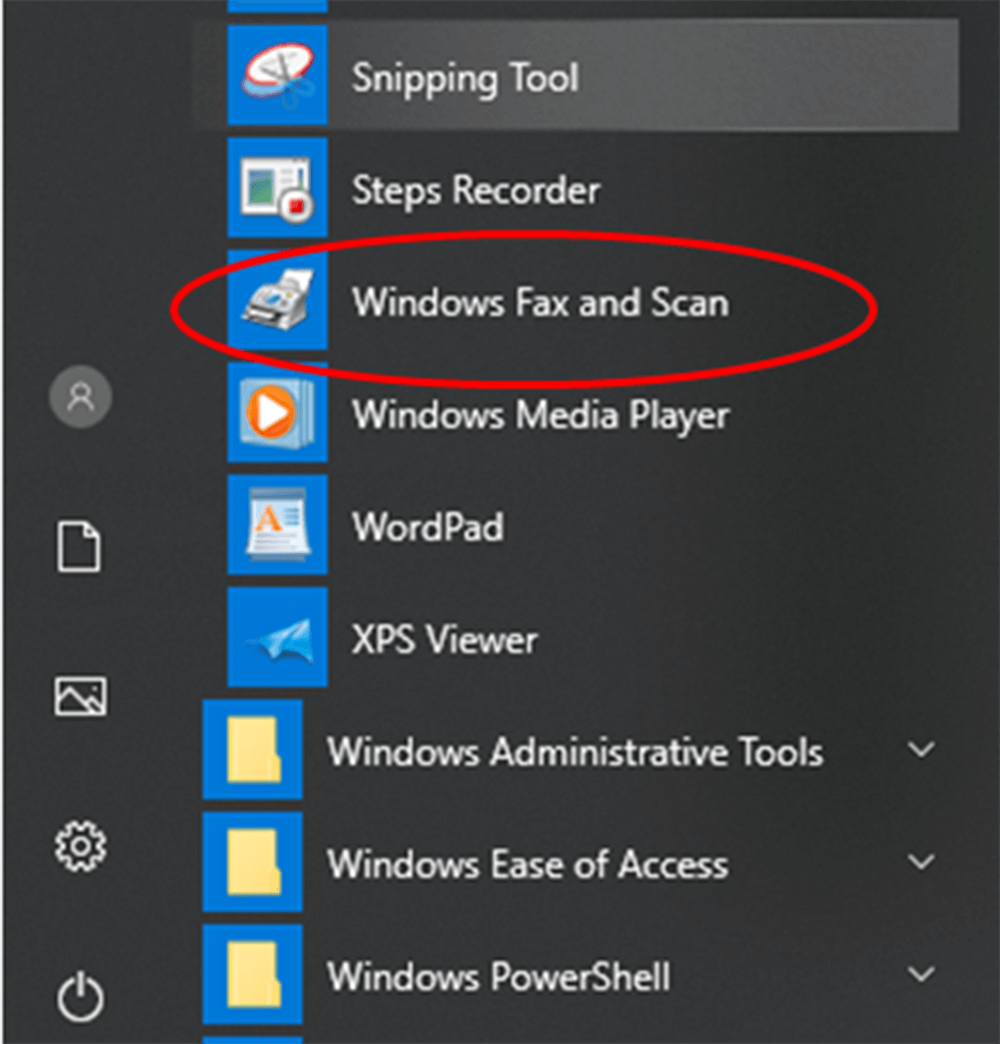
चरण 3. स्क्रीन के निचले बाएं कोने में विंडोज लोगो पर क्लिक करें और स्कैन करने के लिए "विंडोज फैक्स और स्कैन" आइकन ढूंढें।
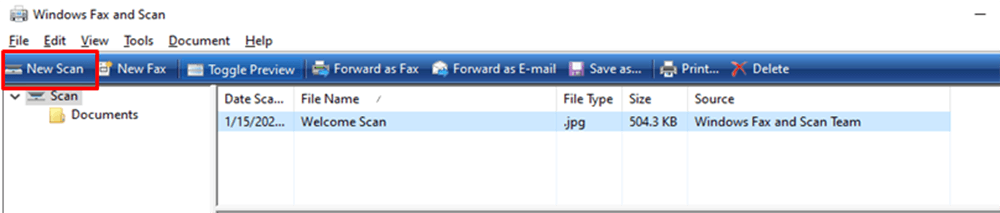
चरण 4. नई विंडो खोलने के लिए "नया स्कैन" बटन पर क्लिक करें। यह बटन पृष्ठ के ऊपरी बाईं ओर है।
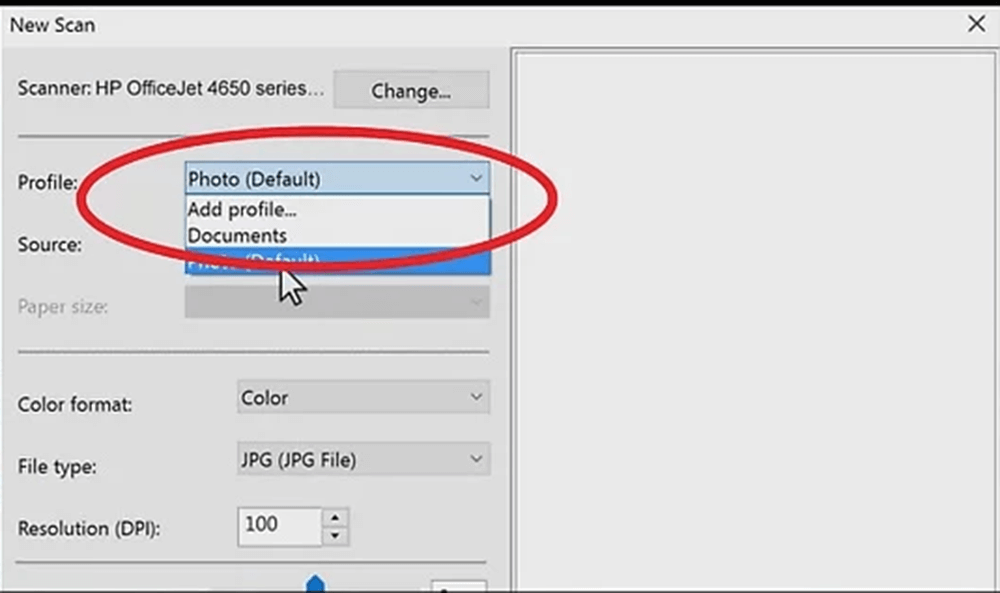
चरण 5. एक प्रकार का दस्तावेज़ चुनें। निम्न विकल्पों में से एक चुनने के लिए "प्रोफाइल" ड्रॉप-डाउन आइकन पर क्लिक करें: फोटो या दस्तावेज़।
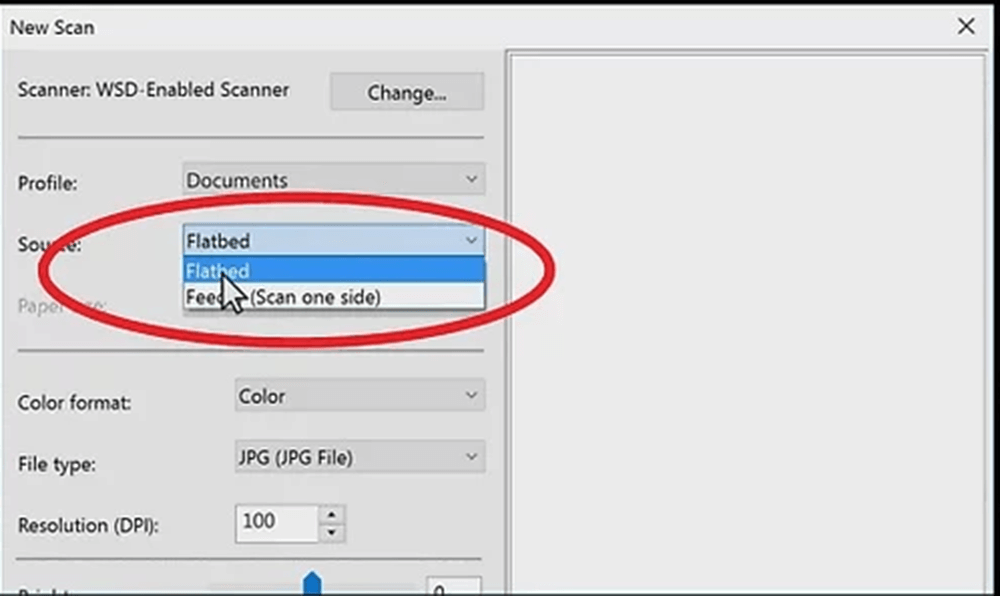
चरण 6. स्कैनर के प्रकार का चयन करें। प्रकार चुनने के लिए "स्रोत" ड्रॉप-डाउन आइकन पर क्लिक करें।
चरण 7. "स्कैन" बटन पर क्लिक करें जो खिड़की के नीचे है, फिर आपका दस्तावेज़ आपके कंप्यूटर में स्कैन करना शुरू कर देगा। "स्कैन" बटन पर क्लिक करने से पहले आप यहां रंग विकल्प भी बदल सकते हैं।
चरण 8. "सहेजें" बटन पर क्लिक करें। यह खिड़की के नीचे है। आप अपनी स्कैन की गई फ़ाइलों को अपने चयनित सेव लोकेशन में पीडीएफ के रूप में सहेज लेंगे। आप उस प्रारूप का चयन कर सकते हैं जिसे आप सहेजना चाहते हैं। कुछ पृष्ठ पीडीएफ प्रारूप के रूप में सहेज नहीं सकते हैं, इसलिए उपयोगकर्ता अन्य पीडीएफ रचनाकारों का उपयोग करके स्कैन पृष्ठों को पीडीएफ में बदल सकते हैं, जैसे कि EasePDF जेपीजी पीडीएफ में । यदि आप किसी दस्तावेज़ को सीधे पीडीएफ में स्कैन करने में सक्षम नहीं थे, तो यह ऑनलाइन वेबसाइट आपको स्कैन की गई छवि पृष्ठों को एक पीडीएफ में बदलने की अनुमति देगा।
2. Wondershare PDFelement
Wondershare PDFelement एक डेस्कटॉप प्रोग्राम है। यह न केवल विंडोज और मैक पर पीडीएफ दस्तावेजों को आसानी से बना, संपादित, रूपांतरित और संपादित कर सकता है, बल्कि पृष्ठों को पीडीएफ में भी स्कैन कर सकता है। इसके बाद, हम बताएंगे कि Wondershare PDFelement का उपयोग करके आसानी से एक पीडीएफ में कई पृष्ठों को कैसे स्कैन किया जाए।
चरण 1. सबसे पहले, आपको अपने कंप्यूटर में Wondershare PDFelement को स्थापित करना चाहिए और फिर अपने स्कैनर से कनेक्ट करना चाहिए। PDFelement खोलें और "होम" मेनू बार में "स्कैनर से चिह्नित" आइकन का चयन करके "पीडीएफ को स्कैन करें" फ़ंक्शन लॉन्च करें।
चरण 2. "स्कैनर से" बटन पर क्लिक करने के बाद, आप पहले ड्रॉप-डाउन आइकन में स्कैनर की सूची से अपने स्कैनर डिवाइस का चयन कर सकते हैं। आप अपने पृष्ठों को भी अनुकूलित कर सकते हैं जिन्हें आपको पृष्ठों की संख्या, रंग मोड, रिज़ॉल्यूशन और पेपर आकार का चयन करके स्कैन करना होगा। जब आप समाप्त कर लें, तो स्कैन करने के लिए "स्कैन" बटन पर क्लिक करें।
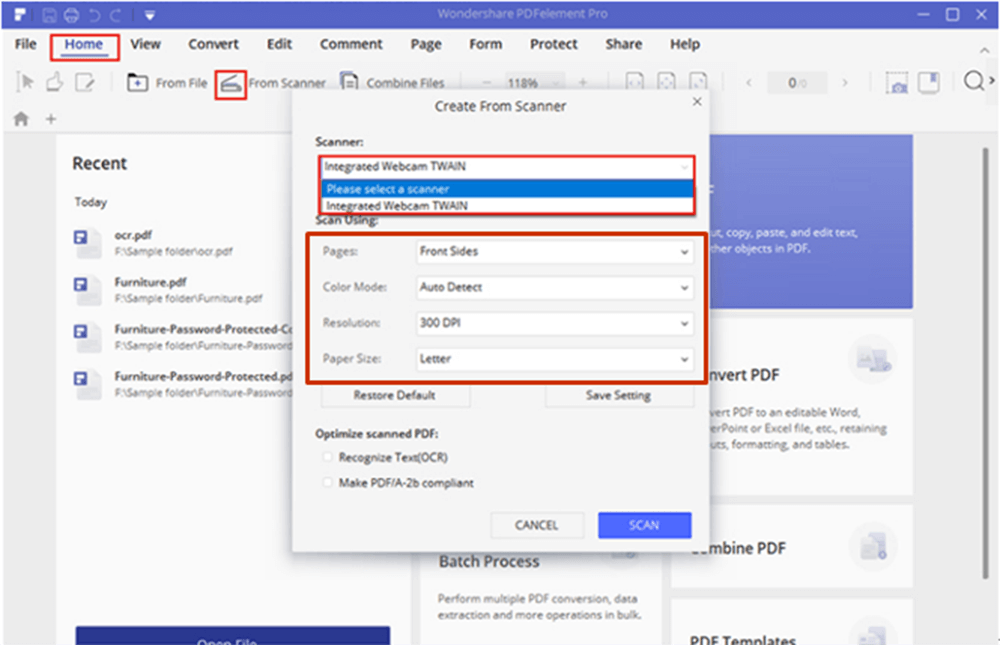
चरण 3. बस कुछ सेकंड प्रतीक्षा करें, स्कैनर में पृष्ठों को तुरंत पीडीएफ में स्कैन किया जाएगा। नई पीडीएफ फाइल को संपादित करना या पीडीएफ बनाने के लिए अधिक स्कैन किए गए पृष्ठ जोड़ना सभी आपके स्कैनर में समर्थित हैं।
3. Adobe Acrobat Pro डीसी
Adobe Acrobat Pro डीसी बाजार में सबसे व्यापक रूप से उपयोग किए जाने वाले पीडीएफ संपादकों में से एक है। पीडीएफ को स्कैन करने का इसका कार्य उपयोग करने के लिए बहुत आसान है। Adobe Acrobat Pro डीसी न केवल एक उपयोगी पीडीएफ संपादक है, बल्कि एक बहुत अच्छा पीडीएफ दस्तावेज़ स्कैनर भी है। अब मैं आपको Adobe Acrobat Pro DC प्रोग्राम का उपयोग करके पृष्ठों को पीडीएफ में स्कैन करने का तरीका बताऊंगा ।
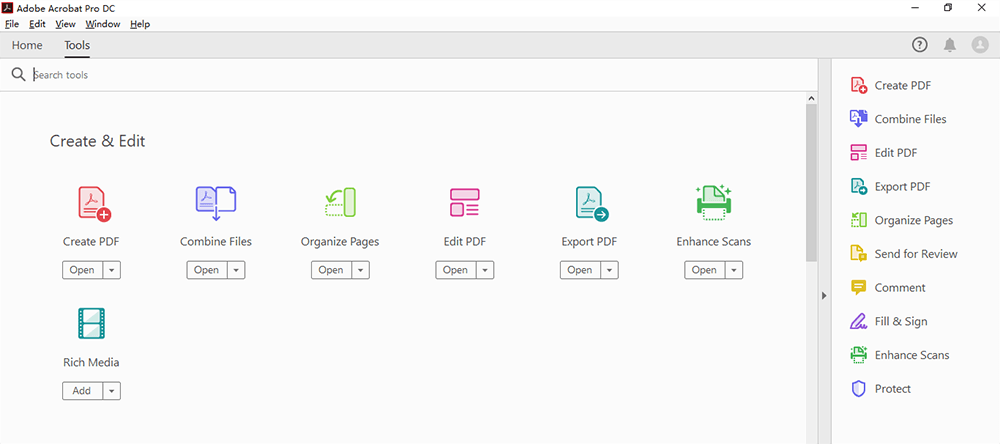
चरण 1. अपने कंप्यूटर में Adobe Acrobat Pro डीसी स्थापित करें और फिर प्रोग्राम को खोलने के लिए अपने कंप्यूटर डेस्कटॉप पर इसके आइकन पर डबल क्लिक करें।
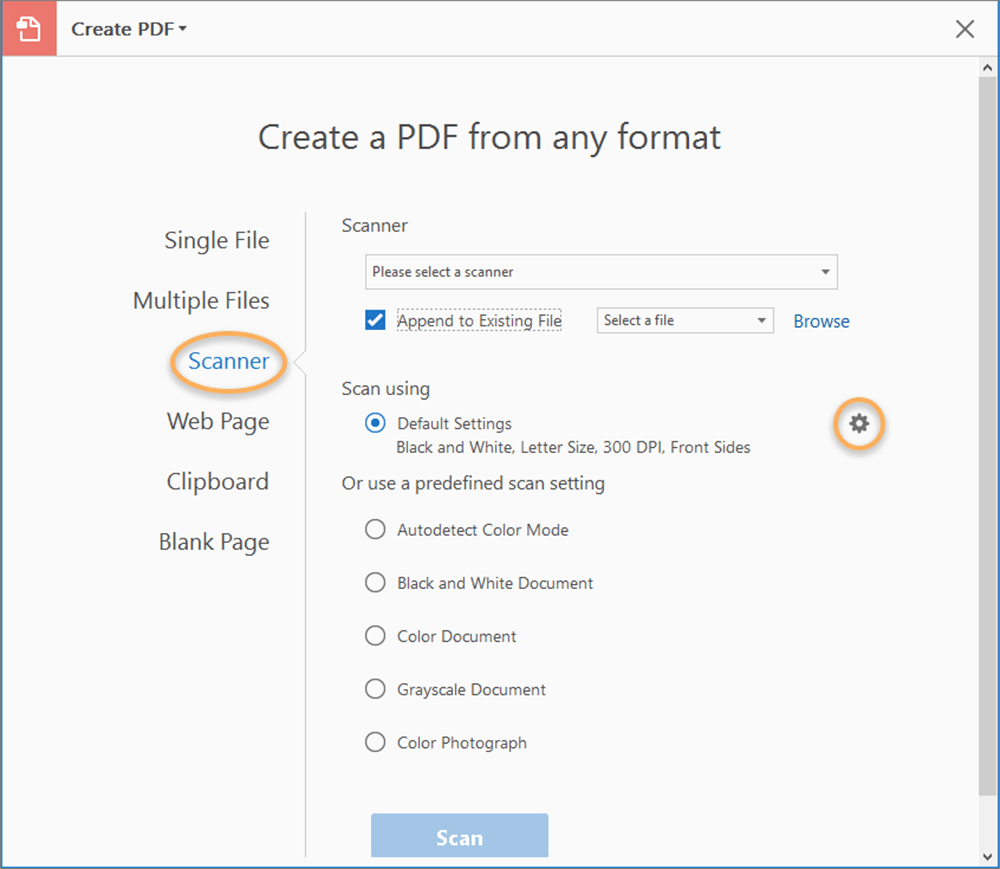
चरण 2. अपने स्कैनर को अपने कंप्यूटर से कनेक्ट करें। आप टूल्स> पीडीएफ बनाएँ> स्कैनर से पृष्ठों को स्कैन कर सकते हैं।
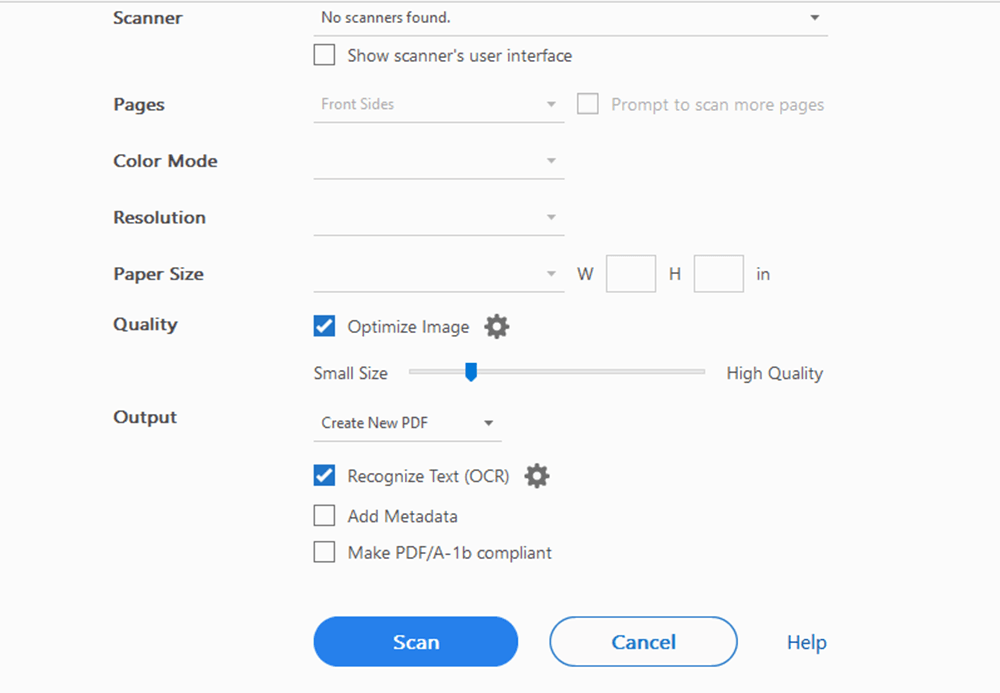
चरण 3. "सेटिंग" या "गियर" आइकन पर क्लिक करने से आपको चयनित विकल्प के लिए सभी सेटिंग्स दिखाई देंगी। आप इस पृष्ठ पर पृष्ठों, रंग मोड, रिज़ॉल्यूशन, पेपर आकार, गुणवत्ता और आउटपुट को समायोजित कर सकते हैं। कस्टमाइज़ेशन से संतुष्ट होने के बाद, "स्कैन" बटन पर क्लिक करें। तब आप अपनी नई पीडीएफ फाइल प्राप्त कर सकते हैं।
निष्कर्ष
ऊपर पृष्ठों को पीडीएफ में स्कैन करने के तीन तरीके हैं। इस लेख को पढ़ने के माध्यम से, मुझे लगता है कि आप पृष्ठों को पीडीएफ में स्कैन करने का तरीका जान सकते हैं। आप अपनी पसंद का सबसे अच्छा तरीका चुन सकते हैं। यदि आपके पास बेहतर सुझाव हैं, तो कृपया हमसे संपर्क करें और हमें बताएं।
क्या यह लेख सहायक था? आपकी प्रतिक्रिया के लिए आपका धन्यवाद!
हाँ या नहीं
टिप्पणी