


आज, कई लोग छुट्टी पर बहुत सारे डिजिटल फोटो लेते हैं, और सभी तस्वीरें अपने मूल प्रारूप और आकार में होती हैं। अपनी आवश्यकताओं के आधार पर, आपको उन्हें सही आकार में बदलने की आवश्यकता हो सकती है। आप अपने फोन के वॉलपेपर को फिट करने के लिए आकार का आकार बदलना चाहते हैं या अपने दोस्त के साथ छवि साझा कर सकते हैं।
इस स्थिति में, आपको एक ऑनलाइन रिसाइज़ इमेज टूल की आवश्यकता हो सकती है जो छवि को कुछ क्लिक के साथ आकार देने में आपकी मदद कर सकता है और इसे दूसरों के साथ साझा कर सकता है। इस पोस्ट में, हम इंटरनेट पर कई बेहतरीन गुणवत्ता वाली छवि के आकार बदलने वाले उपकरणों की सिफारिश करेंगे। ये उपकरण आपकी छवियों को मुफ्त में ऑनलाइन आकार देने में मदद कर सकते हैं, और यहां तक कि बैचों में कई छवियों का आकार बदल सकते हैं।
1. बेफंकी
BeFunky एक महान मुफ्त छवि आकार देने वाला उपकरण है। यह बेजोड़ आसानी के साथ छवियों का आकार बदल सकता है और उच्च रिज़ॉल्यूशन को बनाए रखने के लिए "रिसाइज़ इमेज" टूल का उपयोग कर सकता है। "रिसाइज़ इमेज" टूल से, आप आसानी से सोशल मीडिया तस्वीरों के आकार को समायोजित कर सकते हैं और गुणवत्ता को खोए बिना कवर फ़ोटो को अद्यतित रख सकते हैं।
समय बचाने के लिए, आप "बैच इमेज रिसाइज़र" टूल का उपयोग करने का प्रयास कर सकते हैं। बस अपनी छवियों को खींचें और छोड़ें, आदर्श प्रतिशत अनुपात या पिक्सेल राशि चुनें, और सर्वर उन्हें तुरंत आकार देगा। बस कुछ ही क्लिक के साथ, आपको उच्च-गुणवत्ता वाले, उचित आकार के चित्रों का पूरा बैच मिलेगा।
चरण 1. BeFunky संपादक में जाएं फिर अपने कंप्यूटर, Google Drive, Google फ़ोटो और अन्य प्लेटफार्मों से छवि अपलोड करने के लिए "ओपन" बटन के ड्रॉप-डाउन आइकन पर क्लिक करें।
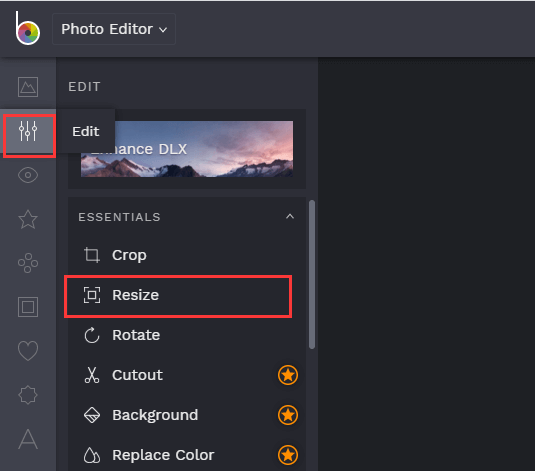
चरण 2. छवि का आकार बदलना शुरू करने के लिए "संपादित करें"> "आकार बदलें" पर क्लिक करें।
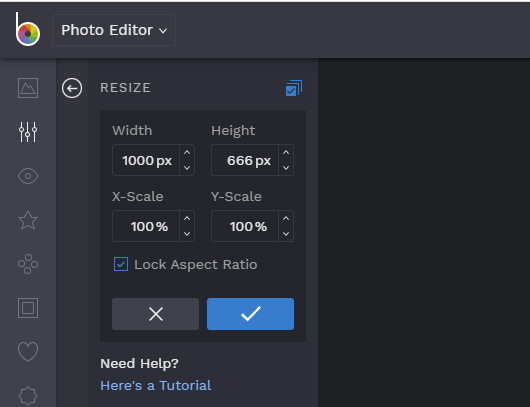
चरण 3. खाली में अपनी नई चौड़ाई और ऊंचाई आयामों में टाइप करें और नीले चेकमार्क बटन पर क्लिक करें।
चरण 4. "सहेजें" बटन पर क्लिक करें जो आपकी छवि को आपके कंप्यूटर या अन्य क्लाउड खातों में सहेजने के लिए पृष्ठ के शीर्ष पर मेनू बार में दिखाई देता है।
2. पिक्सलर
Pixlr आपके ब्राउज़र में एक मुफ्त ऑनलाइन छवि संपादक है। यह छवि संपादक लगभग किसी भी छवि प्रारूप को खोल सकता है, जैसे कि PSD (फ़ोटोशॉप), पीएक्सडी, जेपीईजी, पीएनजी (पारदर्शी), वेबपी, एसवीजी, आदि। Pixlr के साथ, आप AI डिजाइन टूल्स और के लिए उबाऊ और दोहरावदार संपादन कार्यों को अलविदा कह सकते हैं। बस कुछ ही क्लिक के साथ अपनी छवि को समायोजित करें।
चरण 1. Pixlr छवि संपादन पृष्ठ दर्ज करें। अपने स्थानीय डिवाइस से छवि अपलोड करने के लिए "ओपन इमेज" पर क्लिक करें। अपलोड करने के लिए छवि के URL में टाइप भी समर्थित है।
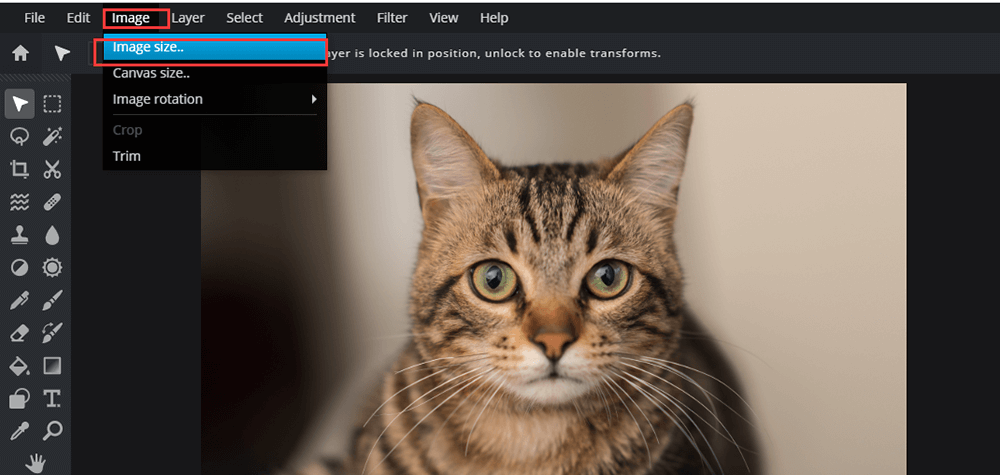
चरण 2. अपनी छवि का आकार बदलने के लिए "छवि"> "छवि आकार" पर क्लिक करें।
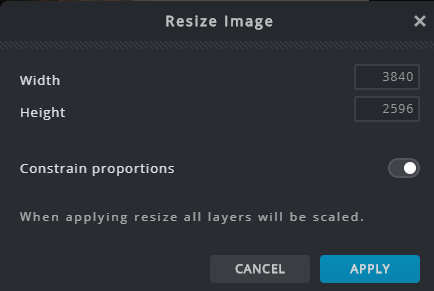
चरण 3. फिर आपको एक पॉप-अप विंडो दिखाई देगी, आप इस विंडो में अपनी छवि की चौड़ाई और ऊंचाई निर्धारित कर सकते हैं। जब आप समाप्त कर लें, तो सेटिंग को बचाने के लिए "APPLY" बटन पर क्लिक करें।
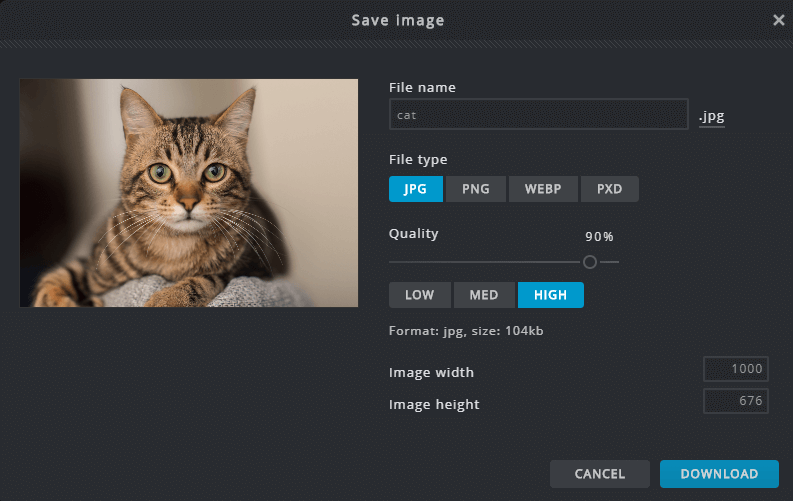
चरण 4. शीर्ष मेनू से "फ़ाइल"> "सहेजें" पर क्लिक करें। नाम फ़ील्ड में अपनी छवि के लिए नाम दर्ज करें। फ़ाइल प्रकार और गुणवत्ता चुनें जिसे आप सहेजना चाहते हैं। अंत में, अपनी छवि डाउनलोड करने के लिए "डाउनलोड" बटन पर क्लिक करें।
3. ILoveIMG
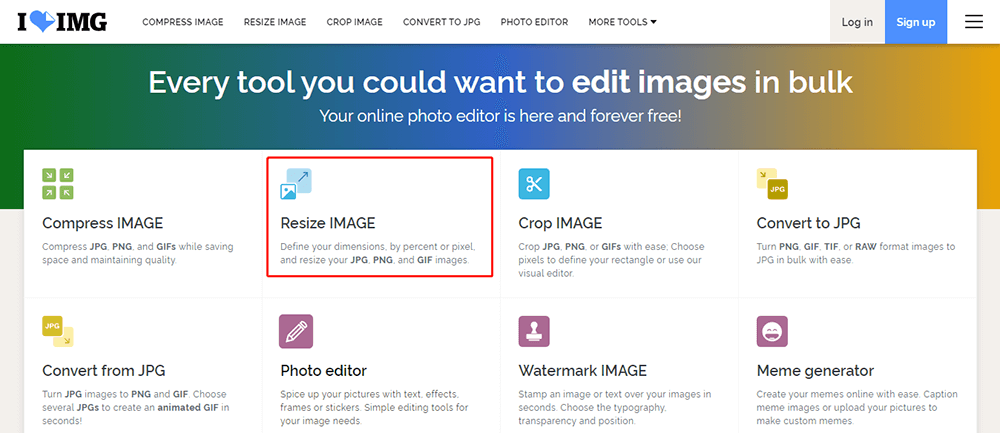
iLoveIMG ऑनलाइन छवि फ़ाइल प्रारूप रूपांतरण, छवि संपीड़न, और छवि क्रॉपिंग सेवाओं, छवि आकार बदलने, और इसी तरह के लिए उपकरणों का एक संग्रह है। यह JPG, PNG, GIF, इत्यादि जैसी विभिन्न प्रकार की चित्र फ़ाइलों का समर्थन कर सकता है। iLoveIMG का इंटरफ़ेस बहुत सरल है, जैसे ही आप होम पेज पर जाते हैं आवश्यक उपकरण चुन सकते हैं। आपकी छवि फ़ाइल को रोकने के लिए, सर्वर स्वचालित रूप से आपकी सभी फ़ाइलों को दो घंटों के भीतर हटा देगा, इसलिए आपको तुरंत चित्र डाउनलोड करने की आवश्यकता है।
चरण 1. iLoveIMG वेबसाइट पर नेविगेट करें फिर " आकार बदलें " टूल पर क्लिक करें।
चरण 2. अपनी छवि अपलोड करने के लिए "छवियों का चयन करें" पर क्लिक करें जिसे आपको अपने कंप्यूटर से आकार बदलने की आवश्यकता है। Google Drive या Dropbox से छवि का चयन करना भी इस पृष्ठ पर समर्थित है।
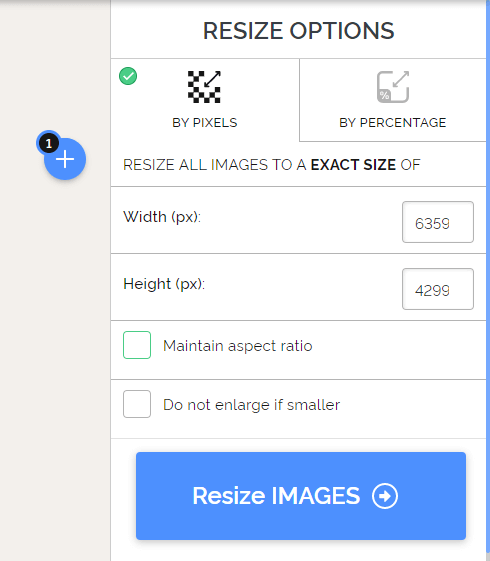
चरण 3. पिक्सेल या प्रतिशत द्वारा आकार बदलने के लिए चुनें। छवि आकार की चौड़ाई और ऊंचाई समायोजित करें। यदि आपको अधिक छवियों का आकार बदलने की आवश्यकता है, तो आप "प्लस" आइकन पर क्लिक कर सकते हैं। जब आप समाप्त कर लें, तो "आकार बदलें बटन" पर क्लिक करें।
चरण 4. कुछ सेकंड के बाद, आपको नई छवि मिल जाएगी।
4. छवि पुनर्विक्रेता
Image Resizer ऑनलाइन इमेज को क्रॉप करने या आकार बदलने के सबसे तेज़ तरीकों में से एक है। यह उपकरण सटीक आकार में छवियों को क्रॉप या आकार दे सकता है। बस एक छवि अपलोड करें और पिक्सेल, इंच, सेंटीमीटर या मूल के प्रतिशत के रूप में नए आयाम सेट करें।
यह इंटरनेट कनेक्शन जैसे विंडोज, मैक, लिनक्स, क्रोम, एज, फ़ायरफ़ॉक्स, आदि के साथ लगभग सभी ब्राउज़रों पर चल सकता है। सर्वर सभी छवियों को एक सुरक्षित HTTPS कनेक्शन के माध्यम से अपलोड करेगा और उन्हें आकार देने के 12 घंटों के भीतर सभी फ़ोटो स्वचालित रूप से हटा देगा। छवि की सुरक्षा के बारे में चिंता करने की ज़रूरत नहीं है।
स्टेप 1. Image Resizer वेबसाइट पर जाएं और सर्वर पर इमेज अपलोड करें।
चरण 2. आप आयाम या प्रतिशत द्वारा अपनी छवि का आकार बदल सकते हैं। जब आप समाप्त कर लें, तो "आकार बदलें छवि" बटन पर क्लिक करें।
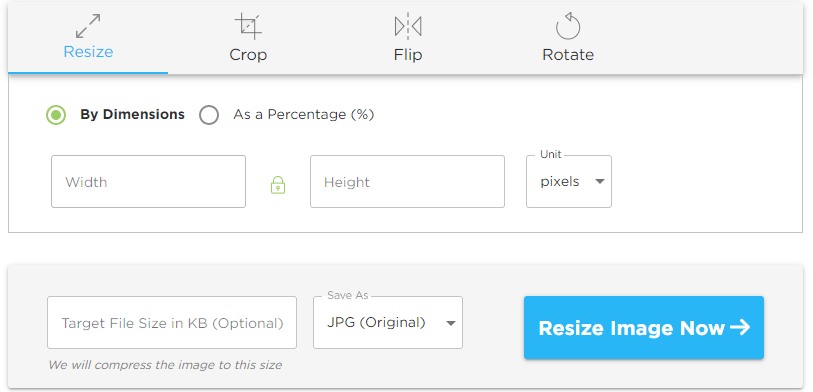
चरण 3. छवि को बचाने के लिए "डाउनलोड छवि" पर क्लिक करें।
5. सिंपल इमेज रेजिस्टेंट
सरल छवि Resizer आप गुणवत्ता खोने के बिना छवियों का आकार बदलने में मदद कर सकते हैं। यह टूल सरल और उपयोग में आसान है जो किसी भी नए के लिए अपनी वेबसाइट के लिए छवियों का आकार बदलने के लिए एकदम सही है। सिंपल इमेज रिसाइज़र द्वारा समर्थित फाइल फॉर्मेट में JPEG, JPG, PNG, BMP और GIF शामिल हैं। सिंपल इमेज रिसाइज़र के साथ, आप न केवल इमेज को इंटरनेट नीलामी पेज के आकार में समायोजित कर सकते हैं, जैसे कि eBay, ऑनलाइन स्टोर, OnlineAuction लेकिन ब्लॉग पर पोस्ट की गई छवि को भी समायोजित कर सकते हैं।
चरण 1. वेबसाइट पर जाएं और कंप्यूटर से छवियों का चयन करें।
चरण 2. आप हरे बटन को दबाकर छवि का आकार बदल सकते हैं या छवि की चौड़ाई और ऊंचाई में टाइप कर सकते हैं।
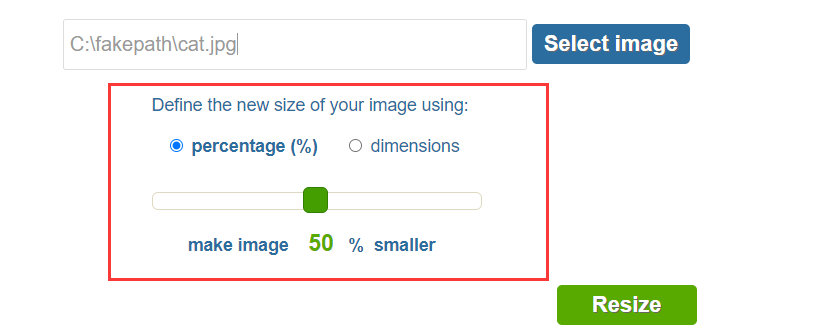
चरण 3. आकार बदलने शुरू करने के लिए "आकार" बटन पर क्लिक करें। फिर अपनी छवि को बचाने के लिए "डाउनलोड" बटन पर क्लिक करें।
निष्कर्ष
छवियों को ऑनलाइन आकार देने के लिए दर्जनों उपकरण हैं और उनमें से अधिकांश नि: शुल्क हैं। यहां तक कि अगर आपके पास कोई अनुभव नहीं है, तो इस पोस्ट में हमने जो उपकरण दिए हैं, वे सभी आपके लिए उपयुक्त हैं। अपनी छवियों को आकार देने और अपनी वेबसाइट और सामाजिक मंच को और अधिक सुंदर बनाने के लिए आज ही शुरुआत करें!
क्या यह लेख सहायक था? आपकी प्रतिक्रिया के लिए आपका धन्यवाद!
हाँ या नहीं
टिप्पणी