


आजकल, अधिक से अधिक लोग आपके जीवन के उन विशेष क्षणों की यादों को संरक्षित करना चाहते हैं। इस वजह से, हममें से कई लोग इन पलों को तस्वीरें खींचना पसंद करते हैं। उच्च गुणवत्ता वाली तस्वीरें आपको विशेष अवसरों पर गहराई से याद कर सकती हैं। इसलिए, एक फोटो बढ़ाने की आवश्यकता महत्वपूर्ण हो जाती है।
एक फोटो एन्हांसर एक एप्लीकेशन है जो फोटो क्वालिटी को उच्च स्तर तक बेहतर बनाता है। आप आसानी से पुरानी तस्वीरों की उपस्थिति बढ़ा सकते हैं और फोटो रिज़ॉल्यूशन बढ़ा सकते हैं। इस पोस्ट में, हम आपके लिए 5 सर्वश्रेष्ठ फोटो एन्हांसर्स पेश करेंगे जो आपको फोटो की गुणवत्ता को बढ़ाने और बढ़ाने में मदद कर सकते हैं।
1. Fotor
Fotor फोटो बढ़ाने के लिए आप आसानी से किसी भी छवि के लिए महत्वपूर्ण संशोधन करने की अनुमति देता है, और यह पूरी तरह से स्वतंत्र है। इसमें बहुत सारे कार्य हैं, जिसमें जोखिम क्षतिपूर्ति और रंग सुधार फ़ंक्शन का संपीड़न शामिल है। यह छवियों की मरम्मत कर सकता है और सिर्फ एक क्लिक से फोटो की गुणवत्ता में सुधार कर सकता है। यह एक उन्नत छवि गुणवत्ता बढ़ाने वाला है।
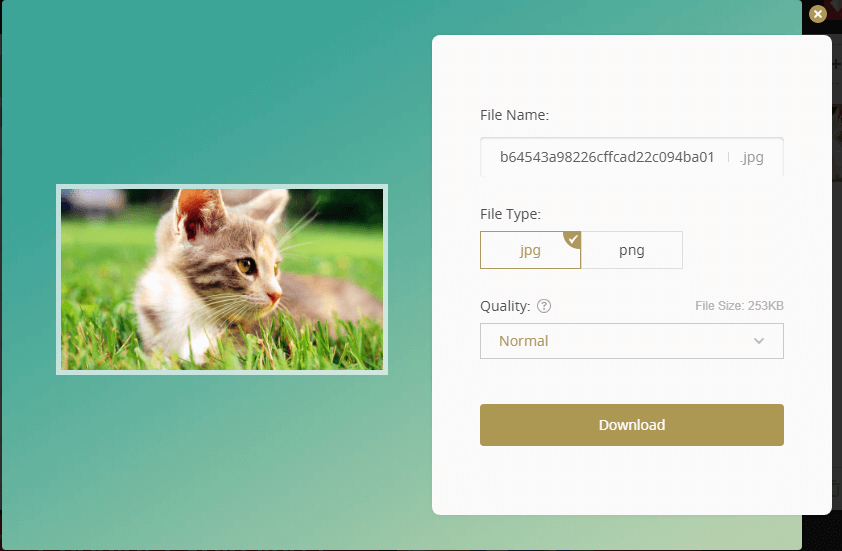
यह मुफ्त ऑनलाइन फोटो बढ़ाने वाला एक क्लिक के साथ आपकी तस्वीर को रोशन और बढ़ा सकता है। कोई फर्क नहीं पड़ता कि आपकी छवियों को ओवरएक्स्पोज़ या अंडरएक्स्पोज़ किया गया है, कुछ डिजिटल जादू का प्रदर्शन करते हुए, Fotor स्वतः संतृप्ति को समायोजित करेगा, और स्पष्टता प्राप्त करने के लिए एक-क्लिक भी करेगा। फिर, आप आवश्यकतानुसार फोटो रिज़ॉल्यूशन को ऑनलाइन बढ़ाने के लिए "ज़ूम इन" और "ज़ूम आउट" फ़ंक्शन का भी उपयोग कर सकते हैं। यदि आप एक नौसिखिए हैं, तो यह फोटो बढ़ाने वाला आपके लिए उपयुक्त है।
चरण 1. Fotor फोटो एन्हांसर खोलें और उस फ़ोटो को अपलोड करें जिसे आप "+" आइकन पर क्लिक करके या सीधे फोटो को खींचकर खाली करना चाहते हैं।
चरण 2. सबसे अच्छा और तेज परिणाम प्राप्त करने के लिए मेनू से "1-टैप एन्हांस" बटन पर क्लिक करें।
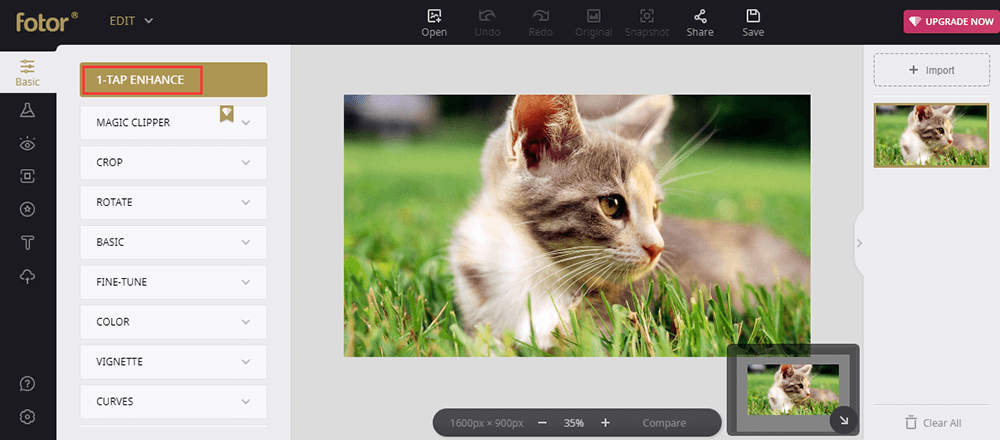
चरण 3. मूल छवि के साथ परिणाम देखने के लिए "तुलना" बटन पर क्लिक करें। आप बाईं टूलबार पर अन्य टूल का उपयोग करके भी अपनी फ़ोटो को जारी रख सकते हैं।
चरण 4. जब आप समाप्त कर लेते हैं, तो आप "सहेजें" बटन पर क्लिक करके अपनी छवि प्रारूप को सहेज सकते हैं और चुन सकते हैं।
2. एडोब फोटोशॉप लाइटरूम
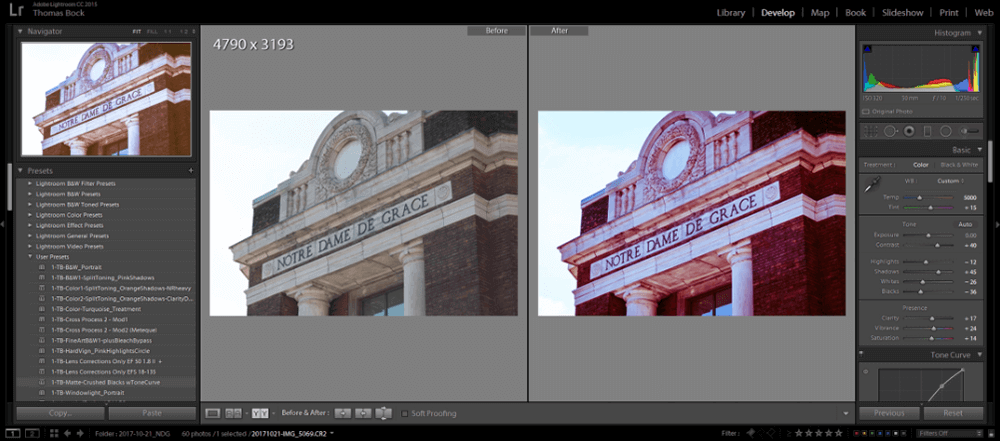
Adobe Photoshop Lightroom एक डेस्कटॉप एप्लिकेशन है जो आपकी तस्वीरों में आसानी से कंट्रास्ट, छाया, तापमान और स्पष्टता को संतुलित कर सकता है। इसी समय, इसमें उत्तम चित्र बनाने का कार्य भी है।
एक फोटो बढ़ाने के रूप में, एडोब फोटोशॉप लाइटरूम आपके संपादन को मूल छवि से अलग से बचाएगा। यह आपके परिवर्तनों को पूरी तरह से प्रतिवर्ती बनाता है, यह सुनिश्चित करता है कि उन्नत संपादन केवल तब ही स्थायी हो जब आपको इसकी आवश्यकता हो। इन परिवर्तनों को सहेजने और उन्हें स्थायी बनाने के लिए बस अपनी तस्वीरों को JPG या PNG फ़ाइलों के रूप में निर्यात करें।
स्टेप 1. सबसे पहले वेबसाइट से डेस्कटॉप सॉफ्टवेयर अपलोड करें। उस फ़ोटो का चयन करें जिसे आप बढ़ाना चाहते हैं।
चरण 2. अपनी तस्वीर को बढ़ाने के लिए सही टूलबार पर टूल का उपयोग करें। आप अपनी आवश्यकता के अनुसार सफेद संतुलन को ठीक कर सकते हैं या इसके विपरीत और स्पष्टता बढ़ा सकते हैं। जब आपने संपादन समाप्त कर लिया, तो अपनी फ़ाइल को बचाने के लिए "सहेजें" बटन पर क्लिक करें।
3. BeFunky
BeFunky एक ऑल-इन-वन ऑनलाइन फोटो एन्हांसर प्लेटफॉर्म है जिसमें आपके पास आसानी से फोटो बढ़ाने, ग्राफिक डिजाइन बनाने और फोटो कोलाज बनाने की जरूरत है। BeFunky के साथ, आप न केवल अपनी तस्वीर को बढ़ा सकते हैं, बल्कि फसल, आकार, रीटच पोर्ट्रेट्स और इतने पर भी कर सकते हैं।
BeFunky आपकी तस्वीरों को वास्तव में अनोखा रूप दे सकता है। इस एन्हांसर में आर्टिफीस फिल्टर आपकी तस्वीरों को क्लासिक स्टाइल पेंटिंग्स, स्केच, कार्टून और एक क्लिक से और भी बेहतरीन बना देगा।
चरण 1. वह फोटो खोलें जिसे आपको बढ़ाने की आवश्यकता है।
चरण 2. अपनी तस्वीर को बढ़ाने के लिए बाएं टूलबार पर टूल का उपयोग करें। आप एक क्लिक के साथ फोटो बढ़ाने के लिए "ऑटो एन्हांस" बटन पर भी क्लिक कर सकते हैं। इस पृष्ठ पर बैच संपादन की भी अनुमति है। यदि आप इतिहास की तस्वीर देखना चाहते हैं, तो आप उस घड़ी के आइकन पर क्लिक कर सकते हैं, जो पृष्ठ के निचले दाएं कोने में दिखाई देता है।
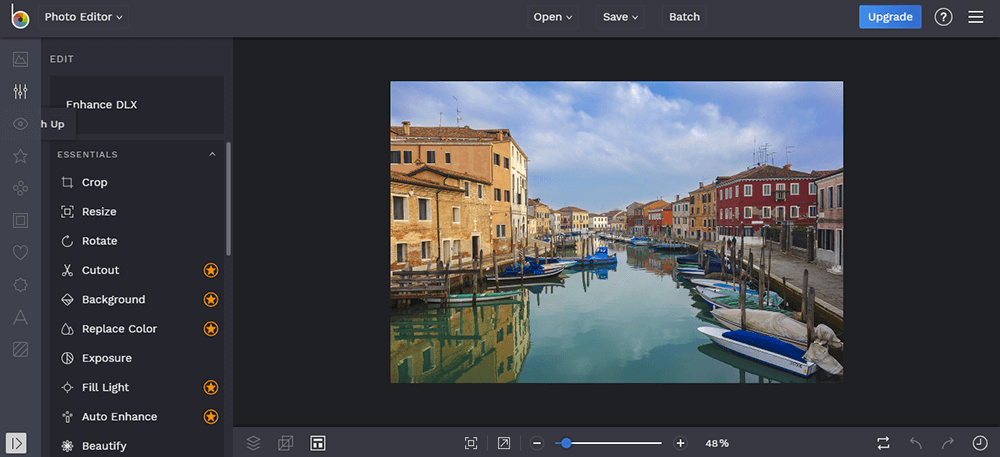
चरण 3. अपने कंप्यूटर, क्लाउड खातों या यहां तक कि सामाजिक प्लेटफ़ॉर्म पर अपनी तस्वीर को बचाने के लिए "सहेजें" बटन पर क्लिक करें।
4. फोटोजेट
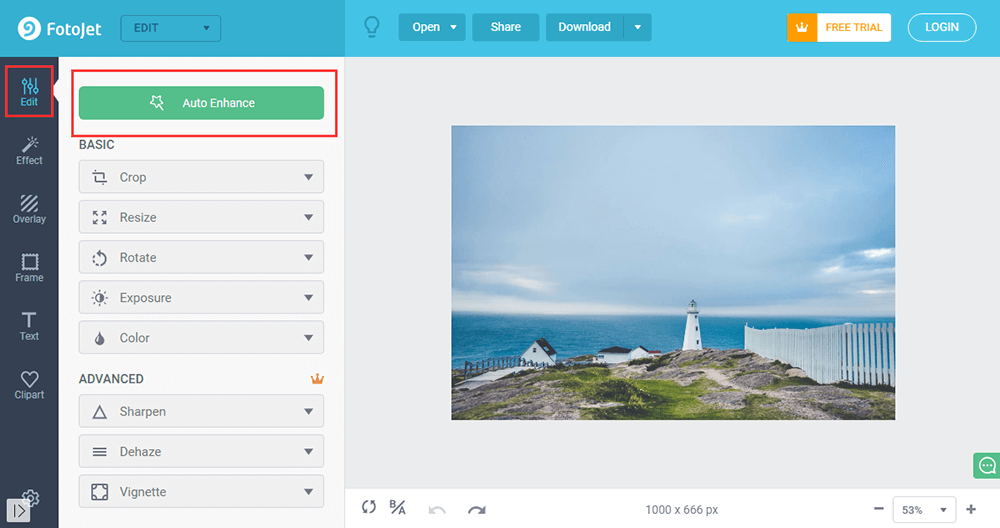
FotoJet फोटो एन्हांसर में आपकी तस्वीरों को बढ़ाने के लिए आवश्यक सभी चीजें हैं जैसे कि फोटो के रंग, रोशनी, तीखेपन आदि को सुधारना। फोटो बढ़ाने के माध्यम से, आपको शानदार परिणाम मिलेंगे। यह एन्हांसर नौसिखिए के लिए बहुत उपयुक्त है, आपको शब्दावली के बारे में ज्यादा जानने की जरूरत नहीं है, बस "ऑटो एन्हांस" बटन पर क्लिक करें। ऑनलाइन छवि गुणवत्ता में सुधार करना आसान है।
FotoJet के साथ, आप आसान और तेज़ तरीके से फ़ोटो रंग बढ़ा सकते हैं। "ऑटो एन्हांस" सुविधा एक क्लिक से आपकी तस्वीरों की कमियों को ठीक कर देगी। यह फोटो वृद्धि के लिए आपकी सभी जरूरतों को शामिल करता है।
चरण 1. "ओपन" बटन पर क्लिक करके उस फोटो को खोलें जिसे आपको बढ़ाया जाना है।
चरण 2. फोटो अपलोड करने के बाद, एक क्लिक में अपने फोटो को स्वचालित रूप से बढ़ाने के लिए "संपादित करें"> "ऑटो एन्हांस" पर क्लिक करें। फोटो को बढ़ाने के लिए आप बाएं टूलबार पर अन्य टूल का भी उपयोग कर सकते हैं।
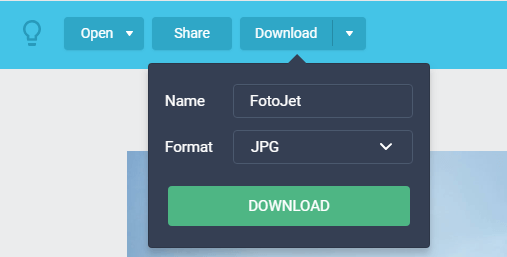
चरण 3. अपनी फ़ाइल का नाम और प्रारूप सेट करने के लिए "डाउनलोड" बटन पर क्लिक करें। फिर आप बढ़ी हुई फोटो को अपने कंप्यूटर में सेव कर सकते हैं।
5. Let's Enhance
Let's Enhance एक फोटो एन्हांसर है जो एआई द्वारा संचालित है। यह रंगों को बेहतर कर सकता है, संपीड़न को हटा सकता है और आपकी तस्वीर को 16x तक बढ़ा सकता है। Let's Enhance स्मार्ट रंग सुधार के कार्य का समर्थन करता है। एआई आपकी तस्वीर पर वस्तुओं को पहचानता है और पहले से ही जानता है कि क्या सुधार करना है। यह छवियों को अलग-अलग और रसदार में बदल देगा, बिना व्यक्तिगत छवि संपादन के जितनी जल्दी हो सके। Let's Enhance के साथ आप आसानी से पेल इमेज से छुटकारा पा सकते हैं।
चरण 1. Let's Enhance की वेबसाइट पर नेविगेट करें। फिर सीधे उसके होमपेज पर फोटो अपलोड करें।
स्टेप 2. इसके बाद आपको एक पॉप-अप विंडो दिखाई देगी। आपको फोटो के प्रोसेसिंग विकल्प का चयन करना होगा। सेटिंग के बाद, एन्हांसमेंट शुरू करने के लिए "स्टार्ट प्रोसेसिंग" बटन पर क्लिक करें।
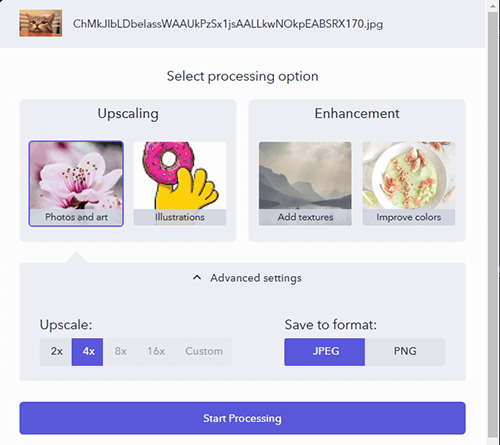
चरण 3. फिर यह आपके लिए एक खाता बनाएगा जहाँ आप नए चित्रों को अपलोड करके या मौजूदा फ़ोटो डाउनलोड करके आसानी से और आसानी से अपने सभी चित्रों का प्रबंधन कर सकते हैं।
चरण 4. अपनी नई फोटो प्राप्त करने के लिए "डाउनलोड" बटन पर क्लिक करें।
निष्कर्ष
हमने 5 सर्वश्रेष्ठ फोटो एन्हांसर्स सूचीबद्ध किए हैं। इन फोटो एन्हांसर्स के साथ, आप आराम से अपनी फोटो की गुणवत्ता को बढ़ा सकते हैं और बढ़ा सकते हैं। यदि आपके पास बेहतर सुझाव हैं, तो कृपया हमसे संपर्क करें । हम आपके लिए और अधिक उपयोगी सॉफ्टवेयर सुझाते रहेंगे।
क्या यह लेख सहायक था? आपकी प्रतिक्रिया के लिए आपका धन्यवाद!
हाँ या नहीं
टिप्पणी