


आजकल, अधिकांश मोबाइल फोन के कॉन्फ़िगरेशन और फ़ंक्शन अपडेट के साथ, अधिक से अधिक लोग अपने जीवन को रिकॉर्ड करने के लिए तस्वीरें लेना पसंद करते हैं। छवियों का संपादन कुछ ऐसा हो गया है जिसे बहुत से लोग करना चाहते हैं। विभिन्न प्रकार के लोगों के लिए, जब वे तस्वीरें लेते हैं, तो वे उन्हें तुरंत उपयोग करते हैं जो भी सोशल मीडिया साइट पर वे उपयोग करना चुनते हैं। अन्य लोगों के लिए, इससे पहले कि वे उन तस्वीरों को साझा करें, वे उन्हें किसी तरह से संपादित करना चाहते हैं, आकार, या पहले रूप में। इसलिए उन्हें कुछ छवि संपादक का उपयोग करने की आवश्यकता है। लेकिन कौन सा विकल्प सबसे अच्छा है?
इंटरनेट पर कई छवि संपादक हैं; उनमें से कुछ ऑफ़लाइन सॉफ्टवेयर हैं। लेकिन ऑफलाइन सॉफ्टवेयर का उपयोग करना असुविधाजनक है। बहुत से लोग सीधे ऑनलाइन छवियों को संपादित करना पसंद करते हैं और फिर एक क्लिक के साथ सामाजिक प्लेटफार्मों पर साझा करते हैं। यहाँ, मैं 5 मुफ्त ऑनलाइन छवि संपादकों की सिफारिश करना चाहता हूँ। इन संपादकों के साथ, आप अपनी छवि को सीधे ऑनलाइन संपादित कर सकते हैं।
1. Fotor
Fotor आप बस कुछ ही क्लिक के साथ किसी भी छवि बना सकते हैं। आप इस संपादक में रंग, आकार, प्रकाश और अधिक समायोजित कर सकते हैं। Fotor के साथ, अपना सर्वश्रेष्ठ देखना इतना आसान कभी नहीं रहा! चाहे आप अपने सीवी के लिए एक फोटो को अधिकतम करने के लिए Fotor में फोटो रीटचिंग किट का उपयोग कर रहे हों, या बस त्वचा को चौरसाई, शिकन हटानेवाला, फोटो फिर से भरना, धब्बा पदच्युत, लाल आँख हटानेवाला, और दांत व्हाइटनर के साथ खुद को और भी सुंदर बना रहे हैं, इस सुविधा का उपयोग करने के लिए सभी आसान हैं।
चरण 1. ऊपर वेबसाइट पर क्लिक करके Fotor ऑनलाइन छवि संपादक खोलें और " एक तस्वीर संपादित करें " बटन पर क्लिक करें।
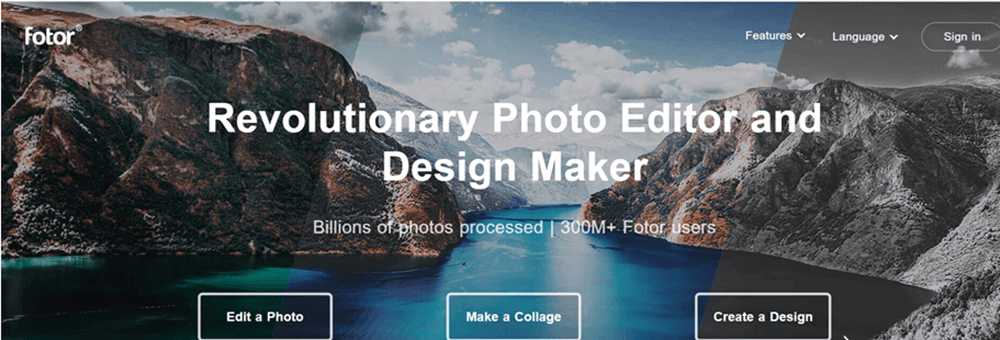
चरण 2. अपनी छवि को संपादित करने के लिए "+" आइकन या ड्रैग फ़ाइल पर क्लिक करें।
चरण 3. बाईं ओर डैशबोर्ड से आपको जो संपादन विकल्प चाहिए, उसे चुनें। आप संबंधित बटन पर क्लिक करके छवि, प्रभाव, सौंदर्य, फ्रेम, ग्रंथों आदि को संपादित कर सकते हैं।
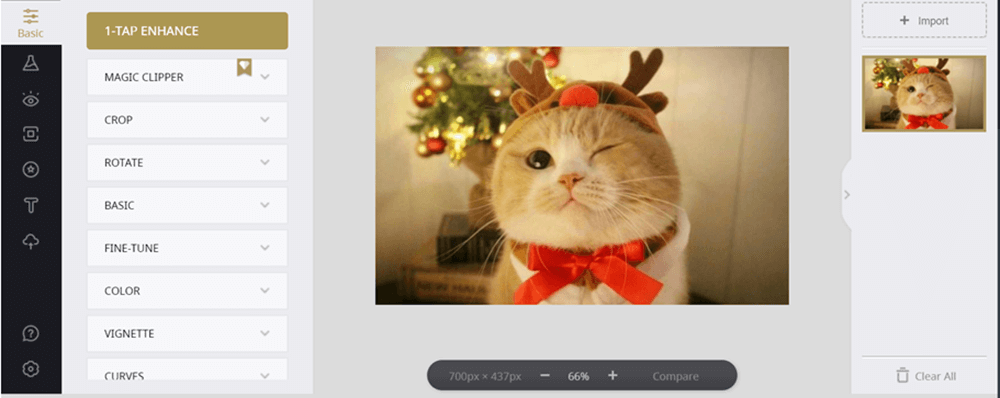
चरण 4. "सहेजें" पर क्लिक करें और अपनी छवि के लिए एक प्रारूप चुनें।
2. पिक्सलर
Pixlr छवियों को आसानी से संपादित कर सकता है; आप Pixlr के साथ छवियों को मुफ़्त में और अधिक तेज़ी से संपादित कर सकते हैं। कोई खड़ी सीखने की अवस्था, कोई डिजाइन अनुभव की जरूरत है। इस ऑनलाइन संपादक के साथ, आप अपनी छवियों को कहीं भी संपादित कर सकते हैं। यह शक्तिशाली ऑनलाइन इमेज एडिटर आपके मोबाइल डिवाइस पर भी एक आकर्षण की तरह काम करता है, जिससे आप जब चाहें तब एडिटिंग मोड में आ सकते हैं।
चरण 1. Pixlr वेबसाइट पर जाएँ।
चरण 2. संपादन शुरू करने के लिए " START EDITING " पर क्लिक करें।
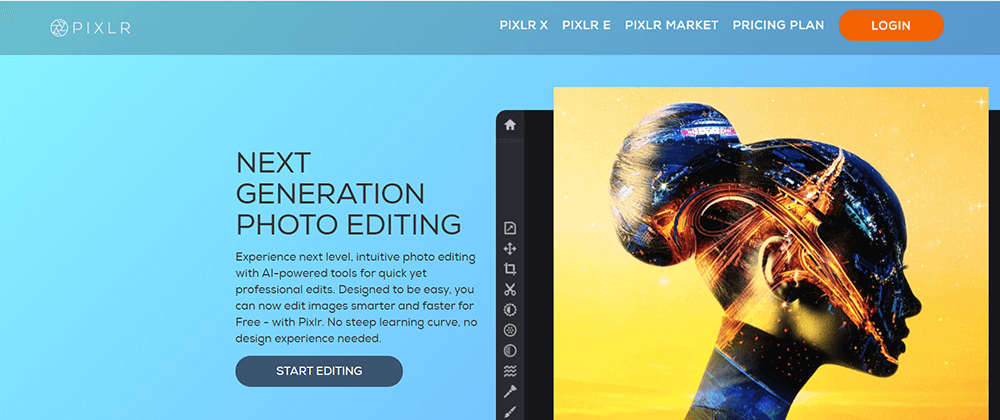
चरण 3. संपादन शुरू करने के लिए "खुली छवि" या "लोड URL" पर क्लिक करें।
चरण 4. छवि को संपादित करें। टूलबार आइकन पैनल है जो पेज के बाईं ओर चलता है। इनमें से प्रत्येक आइकन एक अलग टूल का प्रतिनिधित्व करता है जिसका उपयोग आप अपनी छवि को संपादित करने के लिए कर सकते हैं। यह पता लगाने के लिए कि कोई उपकरण क्या करता है, माउस कर्सर को उसके आइकन पर रखें। जब आप टूलबार पर किसी टूल पर क्लिक करते हैं, तो उस टूल के अतिरिक्त विकल्प पृष्ठ के शीर्ष (मेनू बार के नीचे) के पास दिखाई देंगे।
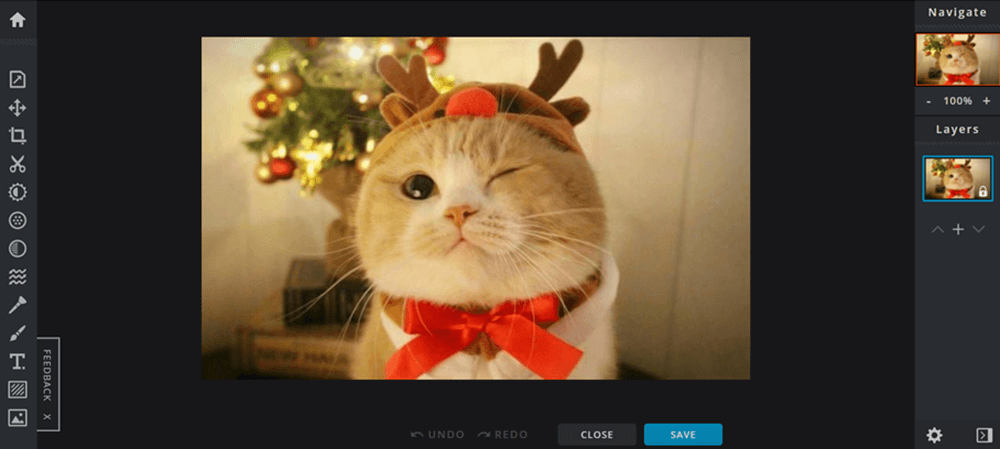
चरण 5. अपनी छवि को बचाने के लिए "सहेजें" पर क्लिक करें।
3. Canva
Canva एक मुफ्त ऑनलाइन छवि संपादक है जो आपकी छवियों को मुफ्त में फ़िल्टर, आकार या संपादित कर सकता है। इस संपादक के सरल ड्रैग-एंड-ड्रॉप नियंत्रणों के साथ, आप कुछ सेकंड में अपनी फ़ोटो को क्रॉप और आकार भी दे सकते हैं या पिक्सेल आयाम चुन सकते हैं और अपने इच्छित पहलू अनुपात को बदल सकते हैं।
चरण 1. वेबसाइट पर नेविगेट करें। फिर अपना संपादन शुरू करने के लिए " अभी अपनी तस्वीर संपादित करें " पर क्लिक करें ।
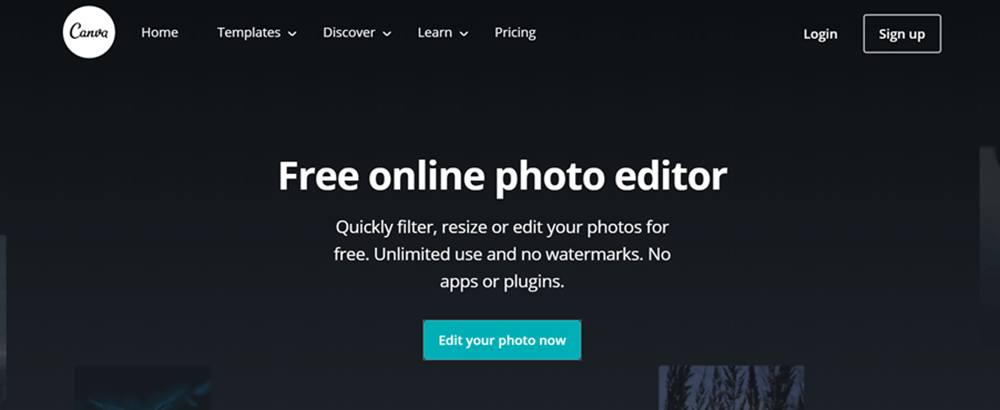
चरण 2. "अपलोड" बटन पर क्लिक करके फ़ाइल अपलोड करें या संपादक में अपनी छवि खींचें और छोड़ें।
चरण 3. छवि को संपादित करें। आप पृष्ठ के दाईं ओर एक टूलबार देख सकते हैं। "संपादित करें" सूची में, आप अपनी फ़ोटो को अपनी पसंद के आकार को प्राप्त करने के लिए फ़सल या आकार बदल सकते हैं। "फ़िल्टर" टूल के साथ अपनी फ़ोटो का मूड बदलें। अपनी छवि को चमक, संतृप्ति और इसके विपरीत समायोजित करें भी समर्थित हैं।
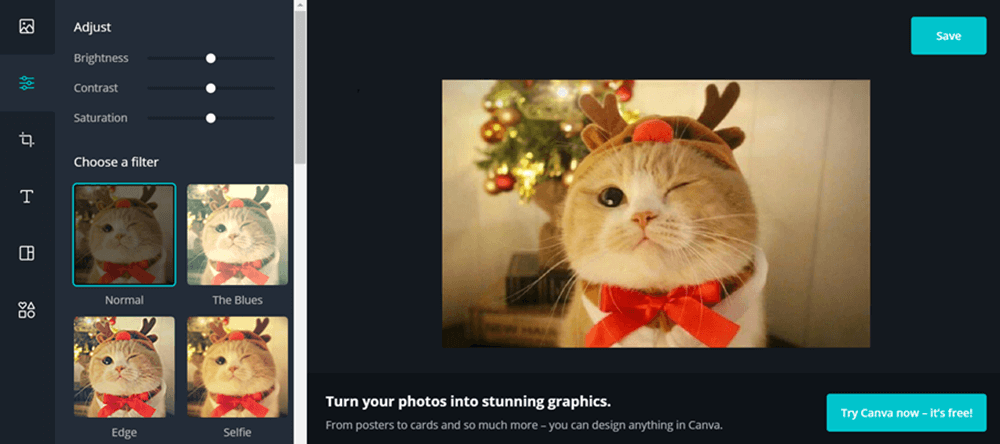
चरण 4. "सहेजें" बटन पर क्लिक करके अपनी संपादित तस्वीर डाउनलोड करें जो पेज के ऊपरी दाएं कोने में दिखाता है।
4. PicMonkey
PicMonkey एक ऑनलाइन फोटो एडिटर है जिसमें सभी उपकरण हैं और आप अद्भुत चित्र बनाते हैं। सभी उपकरण उपयोग करने में आसान हो सकते हैं। आप अपनी छवियों को प्राप्त करने के लिए रंगों को तेज, समायोजित और समायोजित कर सकते हैं, जिसका अर्थ है कि आप अपनी छवियों को ले सकते हैं और इसे मिनटों में सामाजिक-तैयार कर सकते हैं।
चरण 1. PicMonkey वेबसाइट पर जाएं; अपना संपादन शुरू करने के लिए "एक तस्वीर संपादित करें" बटन पर क्लिक करें।
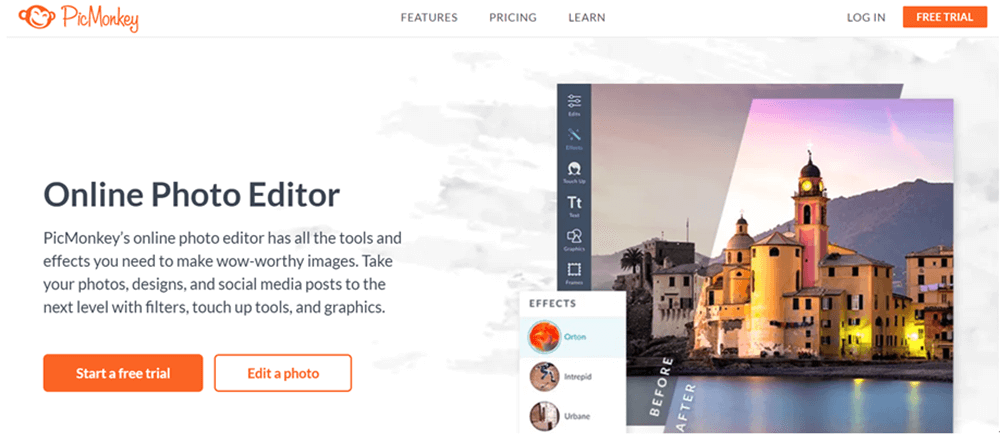
चरण 2. अपनी छवि PicMonkey संपादक में अपलोड करें।
चरण 3. सही टूलबार पर संबंधित बटनों पर क्लिक करके अपनी छवियों की प्राकृतिक सुंदरता को बुनियादी संपादन, फ़िल्टर, पाठ, ग्राफिक्स और बहुत कुछ के साथ बढ़ाएं।
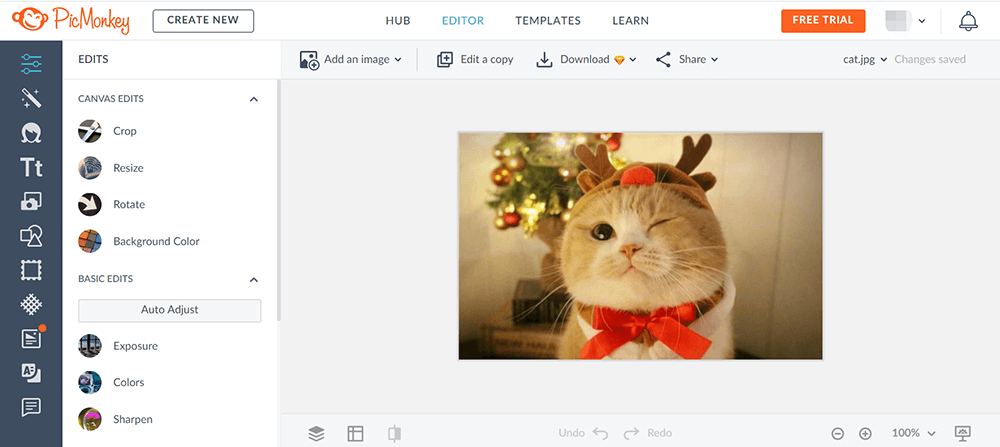
चरण 4. आप अपनी छवि को एक .jpg, .png या .pdf प्रारूप के रूप में डाउनलोड करने के लिए "डाउनलोड" बटन पर क्लिक कर सकते हैं और इसे सामाजिक मंच पर साझा कर सकते हैं।
5. बेफंकी
BeFunky एक और सर्वश्रेष्ठ ऑनलाइन छवि संपादक है। यह केवल एक क्लिक के साथ खराब प्रकाश व्यवस्था, डिजिटल शोर, फ़िज़नेस और अन्य सामान्य समस्याओं को ठीक करने के लिए स्मार्ट एन्हांसमेंट टूल है। आप वेब और मोबाइल फोटो संपादकों के बीच एक अड़चन के बिना स्विच कर सकते हैं, इससे फ़ोटो को संपादित करना आसान नहीं है, चाहे आप कहीं भी हों।
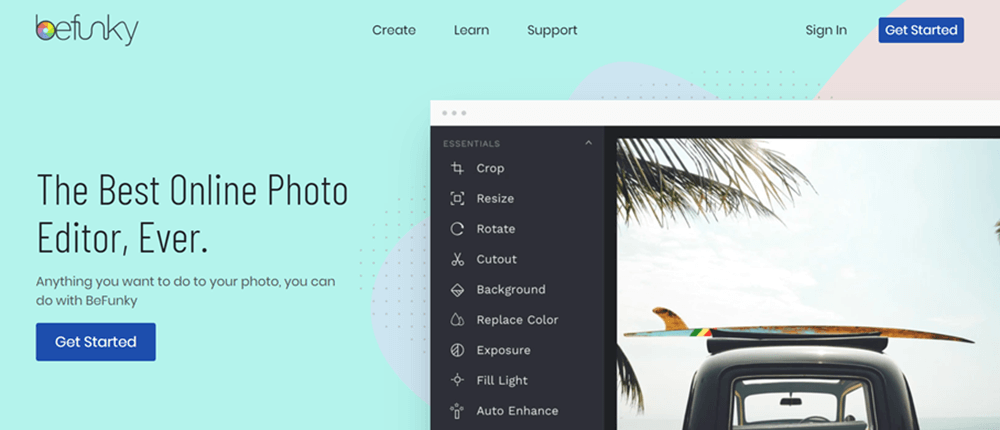
चरण 1. " गेट स्टार्टेड " बटन पर क्लिक करें जो अपना काम शुरू करने के लिए इसके होमपेज पर दिखाता है।
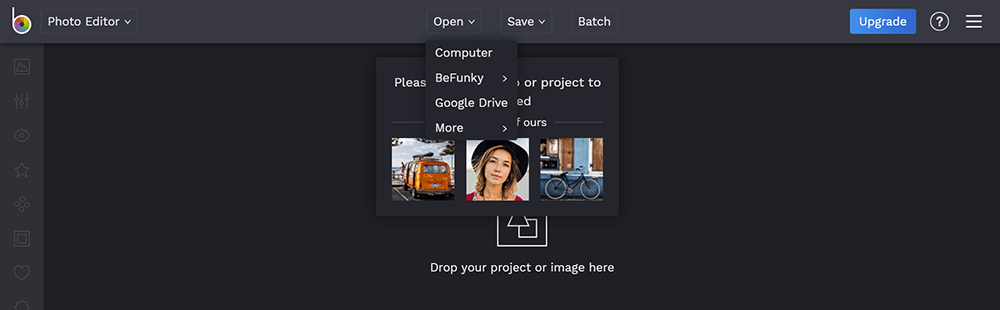
चरण 2. "ओपन" बटन के ड्रॉप-डाउन आइकन पर क्लिक करें। आप अपनी फ़ाइल अपलोड करने के लिए कई तरीके देख सकते हैं। सबसे पहले, आप अपने कंप्यूटर से छवि अपलोड कर सकते हैं। दूसरा, आप इसे अपने क्लाउड खातों जैसे Google Drive, Dropbox, Facebook आदि से अपलोड कर सकते हैं। तीसरा, इसे अपने BeFunky खाते से अपलोड करें भी समर्थित है।
चरण 3. संपादन पृष्ठ पर बहुत सारे संपादन उपकरण हैं। अपनी छवि के किनारों को ट्रिम करने के लिए "क्रॉप" टूल का उपयोग करें, पहलू अनुपात, अभिविन्यास या आकार आयामों को बदलें। "आकार बदलें" टूल आपको अपनी छवि को नीचे या ऊपर स्केल करने देगा। अपनी छवि की चमक को बदलने, कंट्रास्ट बढ़ाने या हाइलाइट्स को शिफ्ट करने के लिए "एक्सपोज़र" टूल का उपयोग करें। यदि आपकी छवियां थोड़ी फीकी दिखती हैं, तो "शार्पन" टूल आपकी छवि के किनारों को बढ़ाकर इसे एक स्पष्ट परिभाषा देने में मदद करेगा। कई और विशेषताएं हैं जो आपको तलाशने के लिए इंतजार कर रहे हैं।

चरण 4. अपनी संपादित छवि को बचाने के लिए "सहेजें" बटन पर क्लिक करें। आपके पास सीधे अपने कंप्यूटर पर सहेजने के विकल्प हैं, ऑनलाइन अपने BeFunky, Google Drive, Facebook या Dropbox खाते में सहेजें।
निष्कर्ष
ऊपर लगभग 5 मुफ्त ऑनलाइन छवि संपादक हैं। इन छवि संपादकों के साथ, आप अपनी छवि को ऑनलाइन संपादित कर सकते हैं, कोई सॉफ़्टवेयर स्थापित करने की आवश्यकता नहीं है। फिर आप इसे सीधे अपने सोशल प्लेटफॉर्म पर पोस्ट कर सकते हैं। यदि आपके पास बेहतर सुझाव हैं, तो कृपया हमसे संपर्क करें। हम कड़ी मेहनत करना जारी रखेंगे और आपके लिए अधिक उपयोगी सॉफ्टवेयर और उपकरणों की सिफारिश करेंगे।
क्या यह लेख सहायक था? आपकी प्रतिक्रिया के लिए आपका धन्यवाद!
हाँ या नहीं
टिप्पणी