


क्या आप हमेशा छवियों के साथ काम कर रहे हैं, लेकिन पता नहीं है कि उन्हें कैसे सुलझाया जाए? आप इन स्थितियों से पहले मिल सकते हैं:
1. BMP छवियों का एक गुच्छा प्राप्त किया, लेकिन यह प्रदर्शित करने के लिए सुविधाजनक नहीं है, और यह एक वर्ड दस्तावेज़ में डालने के लिए परेशानी है।
2. इसे आसानी से ले जाना चाहते हैं, लेकिन एक ही फ़ाइल के रूप में कई BMP चित्रों को सहेजना नहीं जानते, और साथ ही, फ़ाइल को किसी भी डिवाइस के साथ अच्छी संगतता होनी चाहिए।
3. कुछ BMP छवियों को सहयोगियों और ग्राहकों के साथ साझा करना चाहते हैं, लेकिन बहुत सी तस्वीरें सीधे ईमेल भेजने या साझा करने के लिए सुविधाजनक नहीं हैं।
इन प्रश्नों को हल करने के लिए, आप सभी BMP छवियों को एक पीडीएफ फाइल में बदल सकते हैं। पीडीएफ फाइल अत्यधिक संगत है और इसे संपादित और कॉपी किया जाना आसान नहीं है, इससे कोई फर्क नहीं पड़ता है कि कोई फर्क नहीं पड़ता कि आप किस डिवाइस का उपयोग करते हैं। और अब इंटरनेट पर बहुत सारे पीडीएफ कन्वर्टर्स हैं, सबसे अच्छा कैसे चुनना है? चिंता न करें, हम आपके लिए कुछ सरलतम लेकिन सबसे उपयोगी पीडीएफ कन्वर्टर्स की सिफारिश करेंगे।
अंतर्वस्तु
विधि 1 - BMP को EasePDF के साथ पीडीएफ में बदलें
विधि 2 - PDF Candy के साथ BMP में कनवर्ट करें
विधि 3 - BMP को पीडीएफ में कनवर्ट करने के लिए Zamzar का उपयोग करना
विधि 4 - पीडीएफ को BMP में बदलने के लिए Smallpdf का उपयोग करना
विधि 1 - BMP को EasePDF के साथ पीडीएफ में बदलें
EasePDF ऑनलाइन BMP से PDF Converter आपको मूल गुणवत्ता को खोए बिना अपने BMP छवि प्रारूप को पीडीएफ में बदलने में मदद करने के लिए डिज़ाइन किया गया है। EasePDF शक्तिशाली पीडीएफ विशेषताओं के साथ आता है, जो आपको न केवल BMP, जेपीजी, वर्ड, पीपीटी जैसे पीडीएफ फाइलों को पीडीएफ फाइलों से और अन्य फाइलों में परिवर्तित करने में मदद कर सकता है, बल्कि पीडीएफ फाइलों को संपादित, मर्ज, सेक, अनलॉक, प्रोटेक्ट, स्प्लिट और रोटेट भी कर सकता है। BMP को पीडीएफ में बदलने के लिए, आपको ईज़ीपीडीएफ जैसे एक विश्वसनीय पीडीएफ कनवर्टर की EasePDF है।
चरण 1. जाओ और EasePDF पर जाएं। वेबसाइट के शीर्ष पर स्थित पैनल से BMP से पीडीएफ चुनें।
स्टेप 2. इसके बाद अपनी BMP इमेज अपलोड करें। यहां आपके पास BMP छवियों को अपलोड करने के लिए कई हैं।
1. अपनी सभी BMP छवियों को अपलोडिंग टेबल में खींचें और छोड़ें।
2. Add files (एस) पर क्लिक करें और उन छवियों का चयन करें जिन्हें आप कनवर्ट करना चाहते हैं।
3. अपने क्लाउड खाते से फ़ाइलें अपलोड करें। उदाहरण के लिए, Google Drive, Dropbox और URL लिंक।
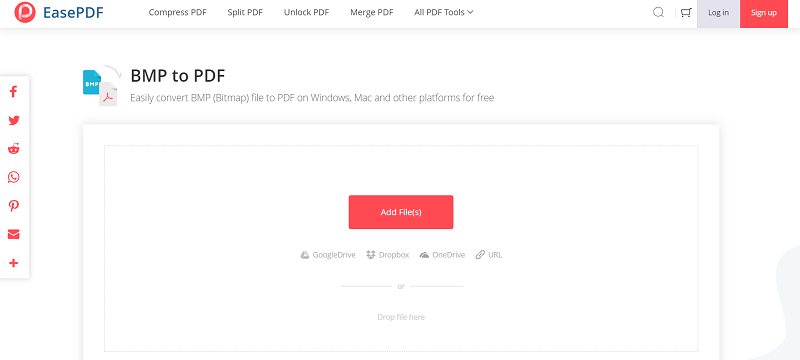
चरण 3. जब आपने चरण 2 समाप्त कर लिया है, तो आपके पास आपके सभी अपलोड किए गए चित्रों का पूर्वावलोकन होगा। यहां आप अधिक छवियां जोड़ सकते हैं या उनमें से कुछ को हटा सकते हैं। क्या अधिक है, आप उनमें से अभिविन्यास और स्थिति को बदल सकते हैं। इसके बाद क्रिएट पीडीएफ पर क्लिक करें।
चरण 4. अपने स्थानीय कंप्यूटर पर बनाई गई पीडीएफ फाइल डाउनलोड करें या इसे अपने क्लाउड खाते में सहेजें। आप अपने दोस्तों के साथ फ़ाइल साझा करने के लिए URL लिंक को कॉपी और पेस्ट भी कर सकते हैं (सर्वर द्वारा हटाई गई फ़ाइल से 24 घंटे पहले लिंक मान्य है)।
क्यों EasePDF BMP PDF Converter करने के लिए चुनें
- फ़ाइलों को अपलोड करने और डाउनलोड करने के कई तरीके। आप बस वर्ड, पीपीटी से पीडीएफ बनाने के लिए ड्रैग और ड्रॉप कर सकते हैं, BMP, जेपीजी और अन्य प्रारूपों जैसी छवि फाइलें।
- Office वर्ड, एक्सेल, पीपीटी और आरटीएफ, TXT आदि जैसे सरल चरणों के साथ पीडीएफ को अन्य फ़ाइल स्वरूपों में जल्दी से कनवर्ट करें।
- एडिटिंग, कंप्रेसिंग, स्प्लिटिंग, अनलॉकिंग आदि द्वारा पूरी तरह से पीडीएफ फाइलों को मैनेज करें।
- पूरी तरह से सुरक्षा जब आप EasePDF का उपयोग कर रहे हैं।
नोट : आप रूपांतरण पूरा करने के लिए न केवल BMP से PDF का उपयोग कर सकते हैं। यही है, आप अपनी बिटमैप छवियों को भी JPG के माध्यम से एक पीडीएफ फाइल या पीडीएफ में पीएनजी में बदल सकते हैं। दोनों दो उपकरण आसानी से मुखपृष्ठ पर पाए जा सकते हैं।
विधि 2 - PDF Candy के साथ BMP में कनवर्ट करें
PDF Candy दूसरा ऑनलाइन पीडीएफ कनवर्टर है जिसे हम अनुशंसा करना चाहते हैं। इस ऑनलाइन एप्लिकेशन में लगभग सभी उपकरण हैं जिनकी आपको आवश्यकता हो सकती है। यह एक ऑल-इन-वन ऑनलाइन पीडीएफ कनवर्टर है जो उपयोगकर्ताओं के लिए सरलीकृत उपकरण प्रदान करता है, जिससे आप जल्दी से अपने BMP चित्रों से वांछित पीडीएफ फाइल प्राप्त कर सकते हैं।
चरण 1। अपने उपकरणों पर PDF Candy पर जाने के लिए उपरोक्त URL लिंक पर क्लिक करें। और फिर BMP इमेज अपलोड करने के लिए तैयार हो जाएं।
चरण 2. अपनी छवियों को अपलोड करें। Add file (s) पर क्लिक करें या चित्रों को लोडिंग क्षेत्र में खींचें और छोड़ें। यदि आप क्लाउड से चित्र अपलोड करना चाहते हैं, तो PDF Candy Google Drive और Dropbox का समर्थन करता है।
चरण 3। EasePDF की तरह, PDF Candy में, आप एक पीडीएफ फाइल में बदलने से पहले अपनी BMP छवियों को भी देख सकते हैं और संपादित कर सकते हैं। इसलिए आप इस चरण में छवियां जोड़ और हटा सकते हैं, लेकिन आप अभिविन्यास को नहीं बदल सकते। फिर Convert file (s) पर क्लिक करें ।
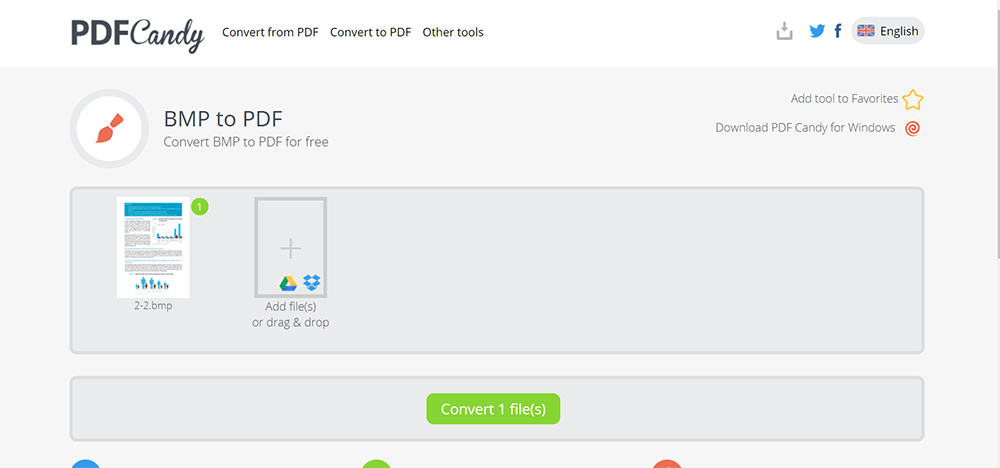
चरण 4. परिवर्तित पीडीएफ फाइल डाउनलोड करें। फिर आप कुछ अन्य टूल देखने के लिए नीचे स्क्रॉल कर सकते हैं जो PDF Candy को लगता है कि आपको आवश्यकता हो सकती है और एक कोशिश करनी चाहिए।
विधि 3 - BMP को पीडीएफ में कनवर्ट करने के लिए Zamzar का उपयोग करना
Zamzar का उपयोग कर BMP छवियों को एक पीडीएफ फाइल में बदलना भी एक अच्छा विचार है। Zamzar एक ऑनलाइन कनवर्टर नहीं है जो केवल पीडीएफ फाइलों पर केंद्रित है। यह ऑडियो, वीडियो और कुछ असामान्य फ़ाइल स्वरूपों जैसे odg और emf को परिवर्तित करने का समर्थन करता है। Zamzar में, आपके पास बहुत सारे विकल्प हैं और आप तीन चरणों में रूपांतरण पूरा कर सकते हैं।
चरण 1. अपने स्थापित वेब ब्राउज़र में Zamzar नेविगेट करें। अगर आपके डिवाइस इंटरनेट से कनेक्ट हो सकते हैं तो Zamzar को किसी भी कंप्यूटर या मोबाइल डिवाइस से इस्तेमाल किया जा सकता है।
चरण 2. जोड़ें फ़ाइल पर क्लिक करके या लोडिंग क्षेत्र में उन्हें खींचकर और ड्रॉप करके अपनी BMP छवियां अपलोड करें। दुर्भाग्य से, आप Google Drive या Dropbox से फ़ाइलें अपलोड नहीं कर सकते, लेकिन आप URL लिंक के माध्यम से फ़ाइलों को सफलतापूर्वक अपलोड कर सकते हैं।
स्टेप 3. इसके बाद नंबर 2 पर जाएं कन्वर्ट में । यहां आपको लक्ष्य फ़ाइल प्रारूप का चयन करने की आवश्यकता है जो आपको चाहिए। दस्तावेज़ स्वरूपों में पीडीएफ का पता लगाएं और उस पर क्लिक करें। इसके बाद नंबर 3 पर जाएं और Convert Now पर क्लिक करें ।
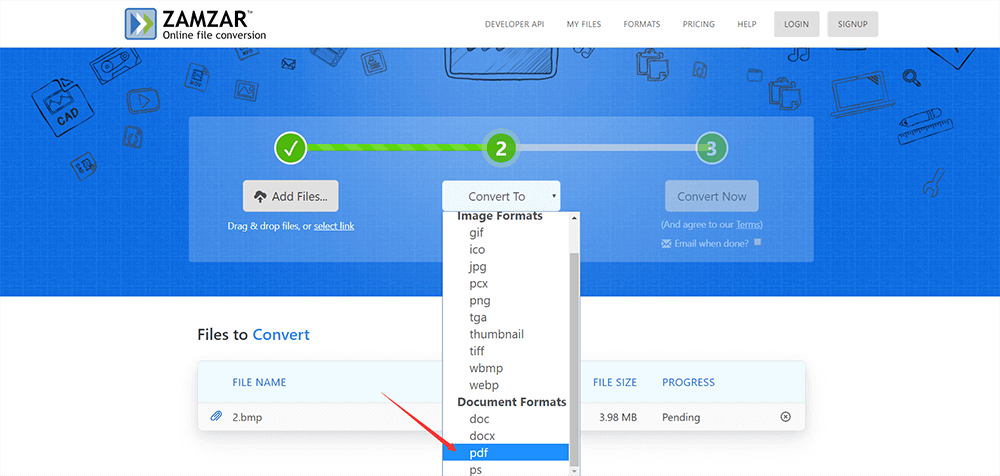
चरण 4. अपनी परिवर्तित पीडीएफ फाइल डाउनलोड करें और फिर आप इसे उच्च-गुणवत्ता के साथ प्रदर्शित कर सकते हैं। आप इस फ़ाइल को प्राप्त करने के लिए एक ईमेल पता भी दर्ज कर सकते हैं।
विधि 4 - पीडीएफ को BMP में बदलने के लिए Smallpdf का उपयोग करना
शायद आपको आश्चर्य होगा कि Smallpdf में पीडीएफ उपकरण के लिए कोई BMP नहीं है। लेकिन Smallpdf में PDF Converter और JPG नामक दो टूल हैं। दूसरे शब्दों में, आप BMP छवियों को पीडीएफ में सफलतापूर्वक दो उपकरणों का उपयोग करके बदल सकते हैं, बस जेपीजी को पीडीएफ में बदलने के लिए सरल है। वे उपयोग करने के लिए स्वतंत्र हैं, लेकिन आप प्रति घंटे केवल दो बार ही प्रक्रिया कर सकते हैं क्योंकि Smallpdf में मुफ्त उपयोगकर्ताओं के लिए सीमाएँ हैं।
चरण 1। सबसे पहले, Smallpdf लॉन्च करें और BMP को पीडीएफ में बदलने में आपकी सहायता करने के लिए पीडीएफ PDF Converter या जेपीजी को पीडीएफ चुनें।
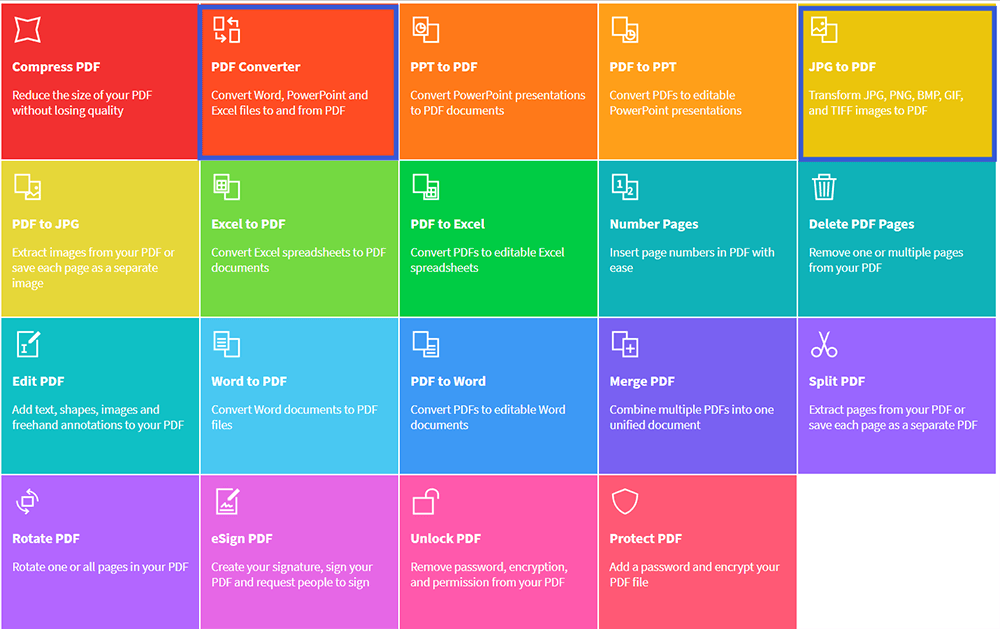
स्टेप 2. फिर बिटमैप इमेज अपलोड करें। सौभाग्य से, Smallpdf उपयोगकर्ताओं को क्लाउड से फ़ाइलों को अपलोड करने की अनुमति देता है, लेकिन URL लिंक के माध्यम से अपलोड फ़ाइलों का समर्थन नहीं करता है।
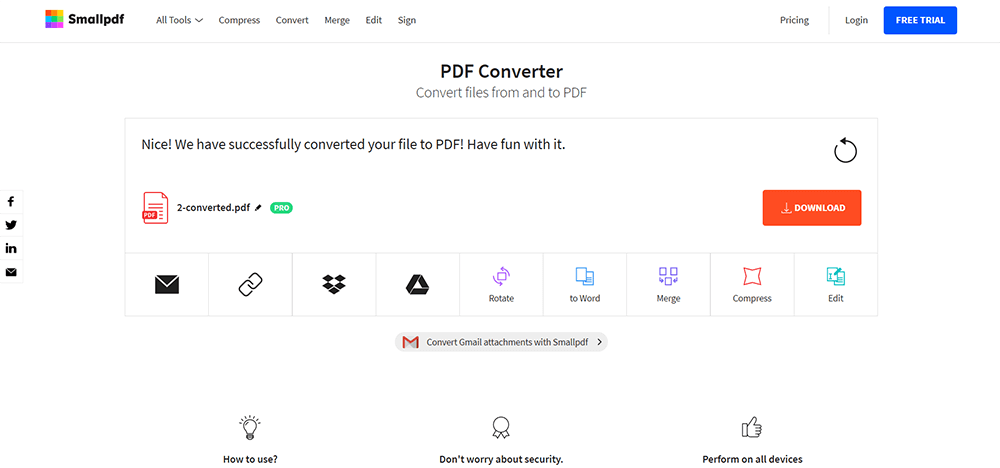
चरण 3. किए गए रूपांतरण की प्रतीक्षा करें और फिर इसे डाउनलोड करें। आप फ़ाइल को अपने क्लाउड खाते में वापस सहेज सकते हैं, या दूसरों को ईमेल कर सकते हैं। यहां आपके लिए इसे अपने दोस्तों के साथ साझा करने के लिए एक लिंक है। इसके अलावा, आप फ़ाइल को फिर से अपलोड किए बिना अधिक संपादन कर सकते हैं।
निष्कर्ष
ऊपर ऑनलाइन पीडीएफ कनवर्टर के साथ BMP को पीडीएफ में बदलने के चार तरीके हैं। हम ऑफ़लाइन रूपांतरण को बाद में कैसे समाप्त करें, इसके बारे में भी तरीके पेश करेंगे। यदि आपके पास बेहतर सुझाव हैं, तो कृपया एक संदेश छोड़ दें और हमें बताएं।
क्या यह लेख सहायक था? आपकी प्रतिक्रिया के लिए आपका धन्यवाद!
हाँ या नहीं
टिप्पणी