


OCR का मतलब ऑप्टिकल कैरेक्टर रिकॉग्निशन है। यह सॉफ्टवेयर है जो दस्तावेजों को डिजिटाइज़ करने और उन्हें पाठ प्रारूप में परिवर्तित करने में सक्षम है। OCR सॉफ्टवेयर के साथ, आप इमेज को सीधे टेक्स्ट में बदल सकते हैं।
आजकल, अधिक से अधिक कंपनियां अपने डेटा संग्रह और भंडारण में ऑनलाइन ओसीआर सॉफ्टवेयर का उपयोग करती हैं। मुफ्त ओसीआर सॉफ्टवेयर मिनटों में दस्तावेजों को स्कैन और डिजिटाइज़ कर सकता है। यह सुनिश्चित करने के दौरान कंपनी की समग्र दक्षता में सुधार होगा कि उसके सभी डेटा का बैकअप लिया जाता है। इससे भी अधिक प्रभावशाली यह है कि ओसीआर सॉफ्टवेयर आमतौर पर एक बार में कई छवियों को ग्रंथों में बदल सकता है ताकि छवियों को जल्दी से अपडेट किया जा सके। इसलिए, ओसीआर सॉफ्टवेयर हमारे दैनिक जीवन के लिए आवश्यक है। इस पोस्ट में, हम कुछ मुफ्त ओसीआर सॉफ्टवेयर पेश करेंगे जो आपको छवियों को सीधे पाठ में बदलने में मदद कर सकते हैं।
अंतर्वस्तु
1. ओसीआर स्पेस
OCR स्पेस ऑनलाइन OCR सेवा ऑप्टिकल कैरेक्टर रिकॉग्निशन (OCR) का उपयोग करके पाठ दस्तावेज़ों की स्कैन की गई छवियों को संपादन योग्य फ़ाइलों में परिवर्तित करती है। OCR सॉफ्टवेयर भी पीडीएफ से ग्रंथ प्राप्त कर सकते हैं। यह ऑनलाइन OCR सेवा का उपयोग करने के लिए स्वतंत्र है और इसके लिए किसी पंजीकरण की आवश्यकता नहीं है। बस अपनी छवि फ़ाइल अपलोड करें, फिर आप पाठ प्राप्त कर सकते हैं।
OCR स्पेस इनपुट के रूप में JPG, PNG, GIF इमेज या PDF डॉक्यूमेंट्स लेता है। मुफ्त ऑनलाइन ओसीआर की एकमात्र सीमा यह है कि छवि 5 एमबी से बड़ी नहीं हो सकती। इसी समय, यह अंग्रेजी, चीनी, फ्रेंच, जर्मन और 20 से अधिक भाषाओं का समर्थन करता है।
स्टेप 1. सबसे पहले OCR स्पेस वेबसाइट पर जाएं। उस छवि को अपलोड करने के लिए "फ़ाइल चुनें" बटन पर क्लिक करें जिसे आप पाठ में बदलना चाहते हैं। स्रोत फ़ाइलों के लिए URL चिपकाएँ भी समर्थित है।
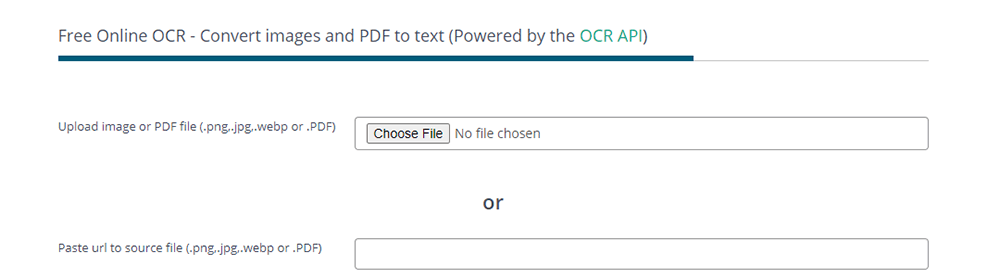
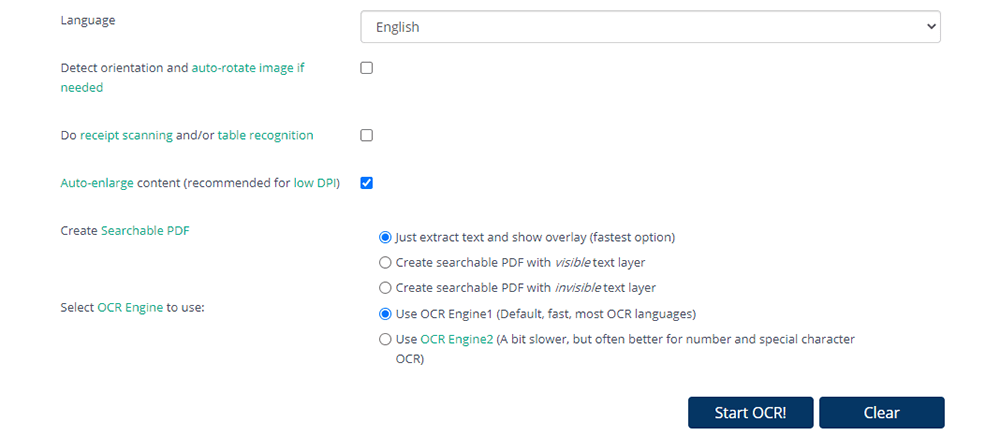
चरण 2. फिर आपको छवि में पाठ की भाषा चुनने की आवश्यकता है। आप इस पेज पर अपनी पसंद के अनुसार संबंधित बटन पर क्लिक करके अपनी छवि भी सेट कर सकते हैं। सेट करने के बाद, "स्टार्ट ओसीआर!" पाठ को निकालने के लिए बटन।
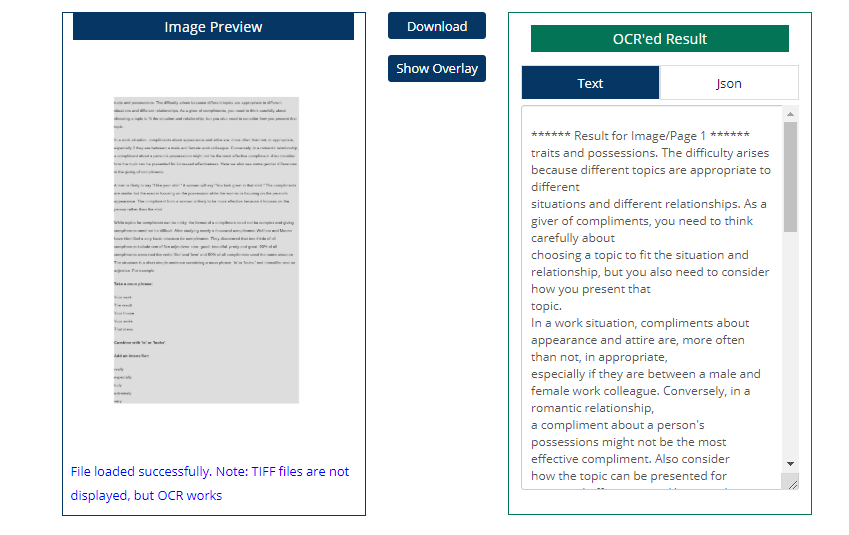
चरण 3. कुछ सेकंड के बाद, आप पाठ को सीधे खाली में देख सकते हैं। पाठ डाउनलोड करने के लिए "डाउनलोड" बटन पर क्लिक करें या पाठ बॉक्स में सीधे पाठ की प्रतिलिपि बनाएँ।
2. ऑनलाइन ओसीआर
ऑनलाइन OCR कई अलग-अलग टेक्स्ट फॉर्मेट में इमेज फाइल्स को कन्वर्ट करने का सबसे आसान और तेज तरीका है। यह ऑनलाइन ऑप्टिकल कैरेक्टर रिकॉग्निशन सॉफ्टवेयर का उपयोग करता है। यह ऑनलाइन सेवा अंग्रेजी, डेनिश, डच, फ्रेंच, जर्मन, इतालवी, रूसी, स्पेनिश, जापानी, चीनी, कोरियाई और अन्य जैसे पश्चिमी और एशियाई सहित 46 भाषाओं का समर्थन करती है।
यदि आपके पास कोई खाता नहीं है, तो ऑनलाइन OCR आपको प्रति घंटे 15 फ़ाइलों को पाठ में बदलने की अनुमति देगा। अपने खाते को पंजीकृत करने के बाद, आप मल्टी-पेज पीडीएफ दस्तावेजों या छवियों को पाठ में परिवर्तित करने जैसे कार्यों का उपयोग कर सकते हैं।
चरण 1. ऑनलाइन ओसीआर वेबसाइट पर नेविगेट करें। उस छवि को अपलोड करने के लिए "फ़ाइल चुनें ..." बटन को हिट करें जिसे आप कनवर्ट करना चाहते हैं। प्रत्येक फ़ाइल 15MB से बड़ी नहीं हो सकती।

चरण 2. फिर आपको ड्रॉप-डाउन आइकन पर क्लिक करके भाषा और आउटपुट प्रारूप का चयन करना होगा।
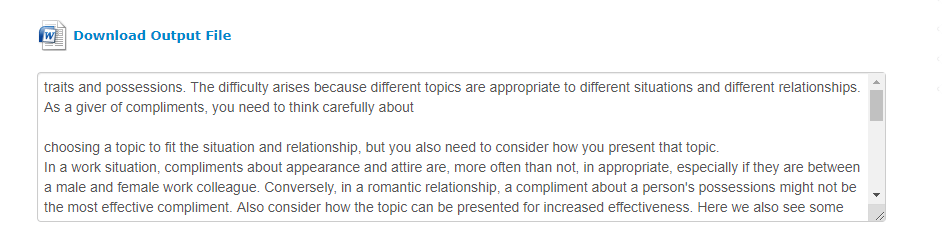
चरण 3. जब आप सेटिंग समाप्त कर लेते हैं, तो रूपांतरण शुरू करने के लिए "CONVERT" बटन दबाएं। कुछ सेकंड के बाद, ग्रंथ बॉक्स में दिखाई देंगे। आप इसे सीधे बॉक्स से कॉपी या पेस्ट कर सकते हैं या उन्हें अपने कंप्यूटर पर सहेजने के लिए "डाउनलोड आउटपुट फ़ाइल" पर क्लिक कर सकते हैं।
3. ABBYY FineReader Online
Abbyy FineReader ऑनलाइन सबसे अच्छा मुफ्त ऑनलाइन ओसीआर मान्यता सेवाओं में से एक है। यह उच्चतम मान्यता दर वाला OCR सॉफ्टवेयर है, जो आपको दस्तावेज़ों या चित्रों को तेज़ी से पहचानने और उन्हें संपादन योग्य दस्तावेज़ स्वरूपों में बदलने में मदद करता है। इसके अलावा, यह पीडीएफ दस्तावेजों को टेक्स्ट फॉर्मेट में भी बदल सकता है। Abbyy FineReader ऑनलाइन के साथ, आपके दस्तावेज़ क्लाउड में 14 दिनों के लिए संग्रहीत हैं, डाउनलोड और साझा करने के लिए तैयार हैं।
चरण 1. उस छवि का चयन करें जिसे आपको बदलने की आवश्यकता है। आप Google Drive क्लाउड जैसे अपने क्लाउड खातों से भी पृष्ठ अपलोड कर सकते हैं। आकार पर ध्यान दें, प्रत्येक फ़ाइल 100MB से अधिक नहीं हो सकती।

चरण 2. अपनी छवि की एक या अधिक भाषाओं का चयन करें।

चरण 3. एक आउटपुट स्वरूप का चयन करें। आप Microsoft Word, TXT इत्यादि का चयन कर सकते हैं। आप इस चरण में क्लाउड स्टोरेज के लिए किसी मान्यता प्राप्त फ़ाइल को निर्यात करने का विकल्प भी चुन सकते हैं।
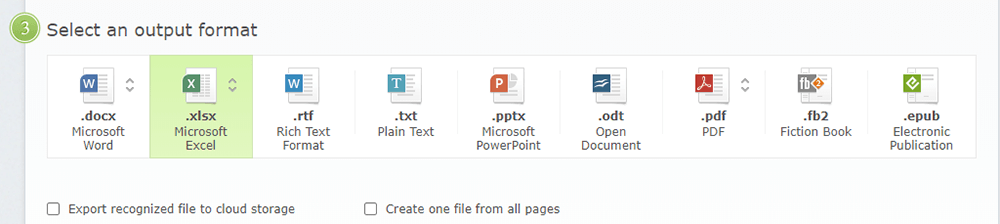
चरण 4. अपना खाता बनाने के लिए "पहचानें" पर क्लिक करें और फिर आप मान्यता प्राप्त दस्तावेज़ को डाउनलोड कर सकते हैं या इसे बॉक्स, Dropbox, एवरनोट, Google Drive या Microsoft OneDrive।
4. FreeOCR
फ्रीओसीआर मुफ्त डेस्कटॉप ओसीआर सॉफ्टवेयर में से एक है जो अधिकांश स्कैनर का समर्थन करता है। यह स्कैन की गई पीडीएफ, बहु-पृष्ठ टिफ़ छवियां और लोकप्रिय छवि फ़ाइल प्रारूप भी खोल सकता है। FreeOCR छवि को पाठ में परिवर्तित कर सकता है और सीधे Microsoft Word प्रारूप में निर्यात कर सकता है। लेकिन यह सिर्फ विंडोज सिस्टम को सपोर्ट करता है।
10 से अधिक विभिन्न भाषाओं के समर्थन के साथ, यह सॉफ़्टवेयर इसकी सटीकता और गति दोनों के साथ प्रभावित करता है। यह सेकंड में पाठ के एक छोटे हिस्से का संपादन योग्य संस्करण उत्पन्न कर सकता है। आप आसानी से दस्तावेजों को फ्रीओसीआर में स्कैन कर सकते हैं।
स्टेप 1. सबसे पहले अपनी वेबसाइट से FreeOCR डाउनलोड और इंस्टॉल करें।
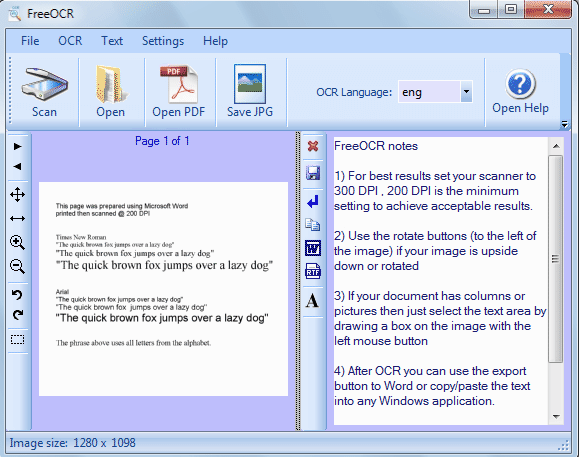
चरण 2. ओपन फ्री सॉफ्टवेयर खोलें फिर एक छवि चुनने के लिए "ओपन" बटन पर क्लिक करें जिसे आपको पाठ में कनवर्ट करने की आवश्यकता है।
चरण 3. उस ओसीआर भाषा को चुनें जिसे आप उपयोग करना चाहते हैं।
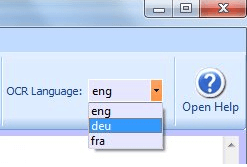
चरण 4. "ओसीआर" बटन दबाएं और चुनें कि क्या आप वर्तमान पृष्ठ या पूरे दस्तावेज़ को संसाधित करना चाहते हैं। छवि बाईं ओर और OCR पाठ दाईं ओर दिखाया गया है। आप सीधे पाठ को कॉपी और पेस्ट कर सकते हैं या दस्तावेज़ को अपने स्थानीय डिवाइस पर सहेज सकते हैं।
5. Adobe Acrobat Pro डीसी
Adobe Acrobat Pro डीसी एक पीडीएफ संपादक है जो आपको पहले से कहीं अधिक तेजी से और आसानी से पीडीएफ बनाने, हस्ताक्षर करने और साझा करने में मदद कर सकता है। Adobe Acrobat Pro डीसी में ओसीआर फ़ंक्शन के साथ, आप टेक्स्ट को निकाल सकते हैं और स्कैन किए गए दस्तावेज़ों को संपादन योग्य, खोज योग्य पीडीएफ फाइलों में तुरंत बदल सकते हैं। तुम भी अन्य अनुप्रयोगों में नए पीडीएफ का उपयोग कर सकते हैं। बस इसे काटें और पेस्ट करें या Word, PPT, XLS या TXT दस्तावेज़ में निर्यात करें।
स्टेप 1. सबसे पहले अपनी वेबसाइट से Adobe Acrobat Pro डीसी सॉफ्टवेयर डाउनलोड और इंस्टॉल करें।
चरण 2. छवि को खोलने के लिए "फ़ाइल"> "खोलें" पर क्लिक करें जिसे आपको बदलने की आवश्यकता है।
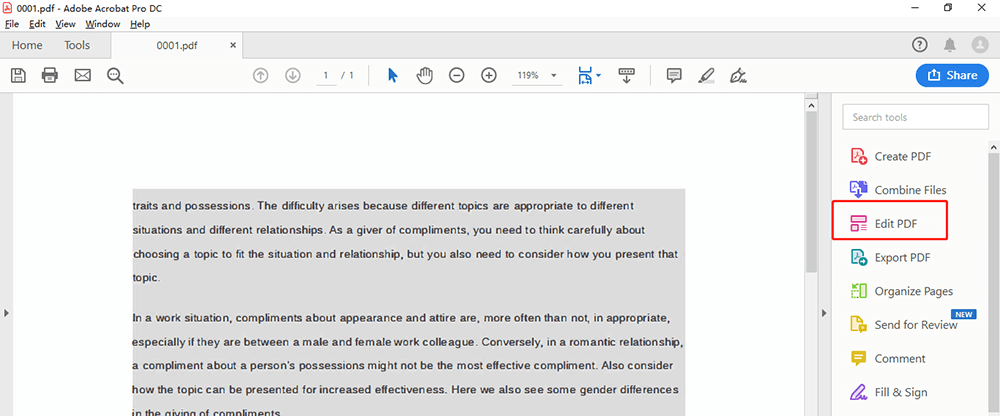
चरण 3. दाहिने फलक में "पीडीएफ संपादित करें" टूल पर क्लिक करें। सर्वर स्वचालित रूप से आपके छवि दस्तावेज़ में ओसीआर लागू करेगा और इसे आपकी पीडीएफ की पूरी तरह से संपादन योग्य प्रतिलिपि में बदल देगा।
चरण 4. "फ़ाइल"> "इस रूप में सहेजें" चुनें और अपने संपादन योग्य दस्तावेज़ के लिए एक नया नाम लिखें।
निष्कर्ष
हमने इस पोस्ट में 3 ऑनलाइन OCR सॉफ्टवेयर और 2 ऑफलाइन OCR सॉफ्टवेयर सूचीबद्ध किए हैं। उपरोक्त OCR सॉफ़्टवेयर के साथ, आपको एक-एक करके टेक्स्ट दर्ज करने की आवश्यकता नहीं है। आप हमारे परिचय के अनुसार एक उपयुक्त एक चुन सकते हैं। यदि आपके पास बेहतर ओसीआर सॉफ़्टवेयर है, तो कृपया हमसे संपर्क करें । हम आपके लिए और अधिक उपयोगी सॉफ्टवेयर सुझाते रहेंगे।
क्या यह लेख सहायक था? आपकी प्रतिक्रिया के लिए आपका धन्यवाद!
हाँ या नहीं
टिप्पणी