


Microsoft Word Microsoft द्वारा विकसित एक वर्ड प्रोसेसर है। इसलिए, कई लोग माइक्रोसॉफ्ट वर्ड का उपयोग उपन्यास, शोध प्रबंध, लेख आदि लिखने के लिए करते हैं। यदि आपका लेख छोटा है, तो पाठक शीघ्रता से पा सकते हैं कि उन्हें क्या चाहिए। लेकिन यदि आप कुछ लंबे समय तक लिखते हैं, तो एक शोध प्रबंध की तरह, आपको वर्ड में पेजों को क्रमांकित करना होगा ताकि पाठकों को सामग्री की तालिका के माध्यम से आवश्यक जानकारी जल्दी से मिल सके।
Microsoft Word में "पेज नंबर" एक बहुत ही उपयोगी कार्य है। इसका उपयोग किसी दस्तावेज़ में प्रत्येक पृष्ठ को स्वचालित रूप से नंबर देने के लिए किया जा सकता है। पृष्ठों की संख्या में कई डिजिटल प्रारूप हैं और इन्हें अपनी आवश्यकताओं के अनुसार हेडर, फुटर या साइड मार्जिन में रखा जा सकता है। अब, हम आपको Word के विभिन्न संस्करणों में पृष्ठों की संख्या के बारे में मार्गदर्शन करेंगे।
अंतर्वस्तु
खंड 1 - माइक्रोसॉफ्ट वर्ड में Pages की संख्या कैसे करें 1. माइक्रोसॉफ्ट वर्ड 2003 2. माइक्रोसॉफ्ट वर्ड 2007 3. माइक्रोसॉफ्ट वर्ड 2010/2013/2016
धारा 2 - कैसे वर्ड में संख्या Pages को पेज 2 पर शुरू 1. माइक्रोसॉफ्ट वर्ड 2003 2. माइक्रोसॉफ्ट वर्ड 2007 3. माइक्रोसॉफ्ट वर्ड 2010/2013/2016
सेक्शन 1 - वर्ड में Pages नंबर कैसे करें
जब हम एक शोध प्रबंध की तरह कुछ लंबा लिखते हैं, तो हमें वर्ड में पृष्ठों को क्रमांकित करना होगा ताकि हम सामग्री की तालिका के माध्यम से आवश्यक जानकारी को जल्दी से पा सकें। यहाँ Microsoft Word के विभिन्न संस्करणों में पृष्ठ संख्याओं के बारे में जानकारी दी गई है। आप गाइड स्टेप बाई स्टेप फॉलो कर सकते हैं।
1. वर्ड 2003 में Pages की संख्या कैसे करें
Microsoft Word 2003 Microsoft द्वारा विकसित और वितरित एक वर्ड प्रोसेसर है। यदि आप 2003 और पुराने संस्करणों का उपयोग कर रहे हैं, तो आप इस विधि का उपयोग कर सकते हैं।
चरण 1. "देखें" मेनू पर, "हेडर और फुटर" पर क्लिक करें।
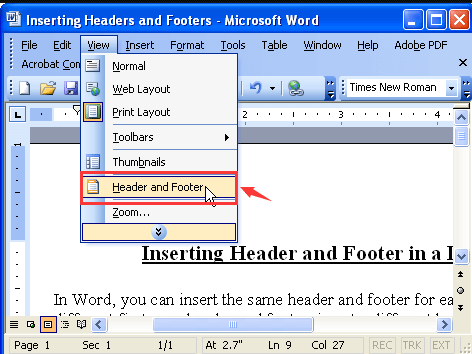
चरण 2. "हेडर और फुटर" टूलबार पर, मूल पृष्ठ संख्याओं को जोड़ने के लिए "इन्सर्ट पेज नंबर" पर क्लिक करें।

चरण 3. पेज नंबर की स्थिति और संरेखण को समायोजित करें। जब आप समाप्त कर लें, तो "ओके" बटन पर क्लिक करें।
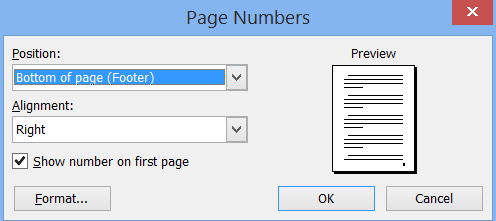
चरण 4. यदि आप पृष्ठ संख्या के प्रारूप को सेट करना चाहते हैं, तो "हेडर और फुटर" टूलबार पर "पृष्ठ संख्या प्रारूप" आइकन पर क्लिक करें। फिर यह एक पॉप-अप विंडो दिखाएगा, आप दोनों संख्या प्रारूप को बदल सकते हैं और एक विशेष बिंदु पर शुरुआती संख्या को बदल सकते हैं।
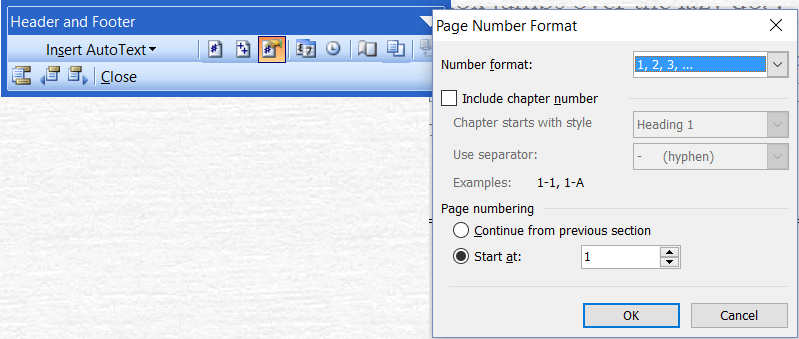
चरण 5. अंत में, हेडर और फुटर टूलबार पर "बंद करें" पर क्लिक करें, और फिर आप अपने दस्तावेज़ में पृष्ठ संख्या देख सकते हैं।
2. वर्ड 2007 में Pages की संख्या कैसे करें
Microsoft Word 2007 में बहुत सारी सुविधाएँ हैं जो 2003 संस्करण में नहीं हैं। यह एक पूर्ण-स्क्रीन रीडिंग लेआउट का समर्थन करता है जो एक समय में अधिकतम स्क्रीन उपयोग के साथ दो पृष्ठ दिखाता है, साथ ही समीक्षा के लिए कुछ महत्वपूर्ण उपकरण और इतने पर।
चरण 1. Microsoft Word 2007 में अपना Word दस्तावेज़ खोलें।
चरण 2. टूलबार में "सम्मिलित करें" टैब पर क्लिक करें और "हेडर और फुटर" समूह में "पृष्ठ संख्या" बटन का चयन करें। यहाँ से, चुनें कि आप दस्तावेज़ में पृष्ठ संख्याएँ कहाँ दिखाना चाहते हैं और पृष्ठ संख्या स्वरूपों की गैलरी से चुनें।
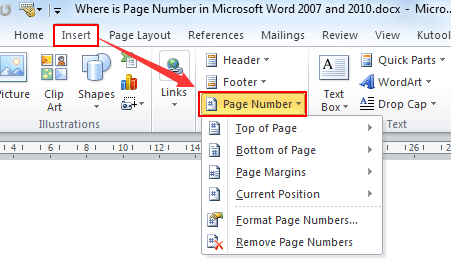
चरण 3. आपके द्वारा पृष्ठ संख्या जोड़ने के बाद, आप संख्या प्रारूप को समायोजित करने के लिए "पृष्ठ संख्या" सूची के अंतर्गत "प्रारूप पृष्ठ संख्या" बटन पर क्लिक कर सकते हैं।
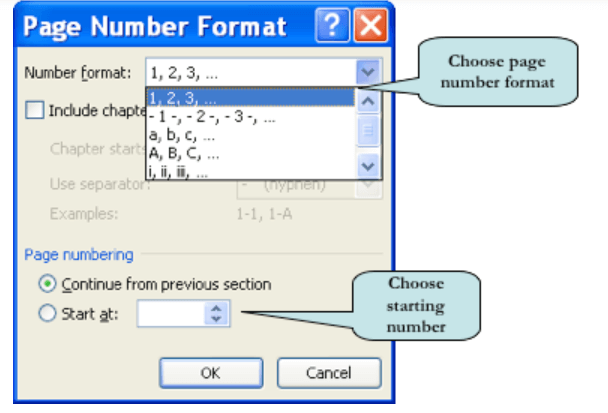
चरण 4. "पेज नंबर प्रारूप" संवाद बॉक्स को बंद करने के लिए "ओके" बटन पर क्लिक करें। Microsoft Word आपके दस्तावेज़ को निर्दिष्ट पृष्ठ संख्या पर ले जाने लगेगा।
3. वर्ड 2010/2013/2016 में Pages की संख्या कैसे करें
Word 2010/2013/2016 संस्करणों में समान इंटरफेस हैं। इसलिए, Microsoft Word 2010, 2013 और 2016 संस्करणों के तरीके मूल रूप से समान हैं। निम्न चरण 2016 के संस्करण को एक उदाहरण के रूप में लेते हैं।
चरण 1. Microsoft Word 2016 में अपना Word दस्तावेज़ खोलें।
चरण 2. "इन्सर्ट" टैब पर, "पेज नंबर" कमांड पर क्लिक करें। आप "शीर्ष पृष्ठ" या "पृष्ठ के निचले भाग" का चयन करके शीर्ष लेख या पाद लेख में पृष्ठ संख्या जोड़ सकते हैं।
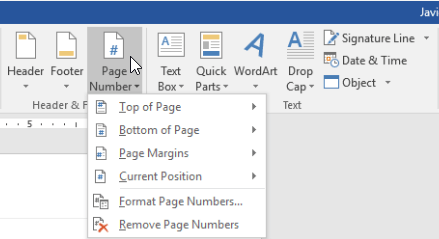
स्टेप 3. इसके बाद पेज नंबर दिखाई देगा। यदि आपको अपने पेज नंबरों में कोई बदलाव करने की आवश्यकता है, तो इसे समायोजित करने के लिए "फ़ॉर्म पेज नंबर" पर क्लिक करें।
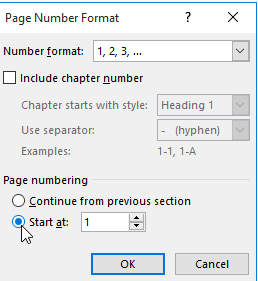
धारा 2 - कैसे वर्ड में संख्या Pages को पेज 2 पर शुरू होने वाले
जब आप एक थीसिस लिख रहे हैं, तो पहला पृष्ठ कवर हो सकता है, या सामग्री की तालिका जैसी सामग्री हो सकती है। आमतौर पर, पेज नंबर पहले पेज पर छिपा होता है, और पेज नंबर दूसरे पेज पर शुरू होगा। अब हम आपको Microsoft Word के विभिन्न संस्करणों में पेज 2 पर शुरू होने वाले पेजों की संख्या बनाना सिखाएँगे।
1. शब्द 2003
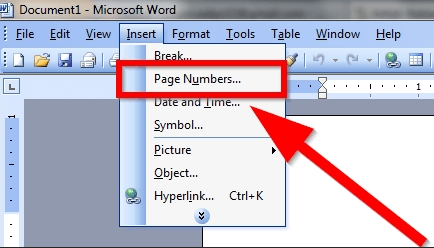
चरण 1. उस दस्तावेज़ के पृष्ठ पर क्लिक करें जहाँ आप नंबर शुरू करना चाहते हैं। फिर पहले पृष्ठ पर अंतिम शब्द के बाद कर्सर रखें। "सम्मिलित करें" मेनू पर जाएं और "ब्रेक" चुनें।
चरण 2. फिर एक पॉप-अप विंडो दिखाई देगी। आपको "अगला पृष्ठ" बटन का चयन करने की आवश्यकता है और फिर आप एक अनुभाग ब्रेक सफलतापूर्वक बना सकते हैं।
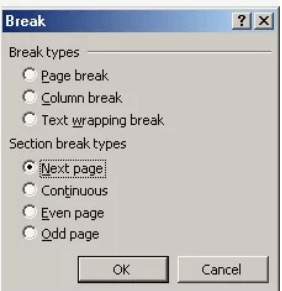
चरण 3. "हैडर और फुटर" टूलबार पर "पिछले से लिंक करें" बटन पर क्लिक करें। यह पिछले अनुभाग से लिंक को तोड़ देगा और आपको यहां नंबरिंग शुरू करने की अनुमति देगा।
चरण 4. अगला, पृष्ठ 2 पर शुरू होने वाले संख्या पृष्ठों पर "इन्सर्ट"> "पेज नंबर" पर क्लिक करें।
2. शब्द 2007
चरण 1. वर्ड दस्तावेज़ खोलें। कर्सर को पृष्ठ 2 पर रखें जहाँ आप क्रमांकन शुरू करना चाहते हैं।
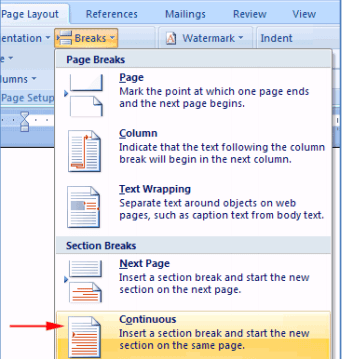
चरण 2. रिबन पर "पेज लेआउट" टैब पर जाएं, फिर "ब्रेक"> "कंटीन्यूअस" पर क्लिक करें।
चरण 3. हेडर में स्थिति चुनने के लिए "इन्सर्ट"> "पेज नंबर" टैब पर क्लिक करें।
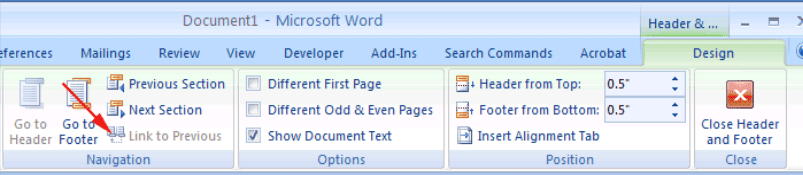
चरण 4. "लिंक टू पिछला" बटन पर क्लिक करें जो "हेडर और फुटर टूल्स डिज़ाइन" टैब पर दिखाता है।
चरण 5. अंत में, शीर्ष लेख और पाद लेख से बाहर निकलने के लिए दस्तावेज़ के मुख्य भाग में कहीं भी डबल-क्लिक करें। फिर आप देख सकते हैं कि पेज नंबर को पेज 2 से दस्तावेज़ में जोड़ा गया है।
3. वर्ड 2010/2013/2016
क्योंकि Microsoft Word 2010, 2013 और 2016 संस्करणों के तरीके मूल रूप से एक ही हैं, इसलिए, हम केवल 2016 संस्करण को एक उदाहरण के रूप में लेते हैं।
चरण 1. Microsoft Word 2016 में दस्तावेज़ खोलें। पृष्ठ के शीर्ष पर कर्सर रखें 2. यदि पृष्ठ पर पाठ है, तो पाठ की शुरुआत में कर्सर रखें।
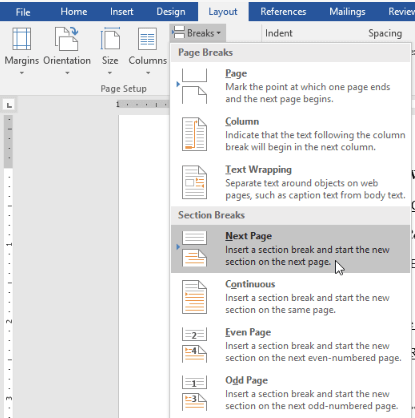
चरण 2. "लेआउट"> "ब्रेक" का चयन करें। फिर दिखाई देने वाले ड्रॉप-डाउन मेनू से "अगला पृष्ठ" चुनें। दस्तावेज़ में एक खंड विराम जोड़ा जाएगा।
चरण 3. "पेज नंबर" कमांड पर क्लिक करें। आप हेडर या फुटर में पेज नंबर जोड़ना पसंद कर सकते हैं। फिर पेज नंबर 2 पर शुरू होगा।
धारा 3 - कुछ Pages पर वर्ड में पेज नंबर कैसे निकालें
जब हम पेज नंबर को सफलतापूर्वक सेट करते हैं, लेकिन पेज नंबर के साथ कुछ पेजों को चिह्नित नहीं किया जा सकता है, तो हमें क्या करना चाहिए? यदि हम सीधे वर्ड में पेज नंबर हटाते हैं, तो बाद के दस्तावेज़ का पेज नंबर भी बदल जाएगा।
क्या अनावश्यक पृष्ठ संख्याओं को हटाने और अन्य पृष्ठों की पृष्ठ संख्याओं को अपरिवर्तित रखने का कोई तरीका है? अब, हम आपको कुछ चरणों में Word में पृष्ठ संख्याएँ निकालने के तरीके सिखाएँगे।
Microsoft Word में एक सुविधा है जो उपयोगकर्ताओं को कुछ पृष्ठों पर पृष्ठ संख्या को हटाने की अनुमति देती है। उदाहरण के लिए, यदि आपके दस्तावेज़ में 5 पृष्ठ हैं और आप पृष्ठ 4 पर पृष्ठ संख्या निकालना चाहते हैं, तो आप नीचे दिए गए चरणों का अनुसरण कर सकते हैं। यहां, हम उदाहरण के रूप में Microsoft Word 2010 संस्करण को लेंगे। कोई फर्क नहीं पड़ता कि आप Microsoft Word के किस संस्करण का उपयोग करते हैं, इस पद्धति को लागू किया जा सकता है।
स्टेप 1. अपना वर्ड डॉक्यूमेंट खोलें और पेज पर नीचे 4 नंबर के साथ स्क्रॉल करें।
चरण 2. "पेज लेआउट"> "ब्रेक" पर नेविगेट करें।
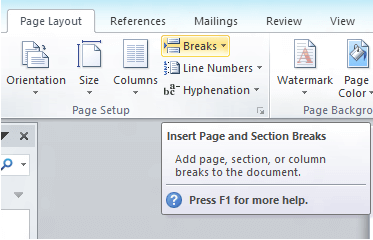
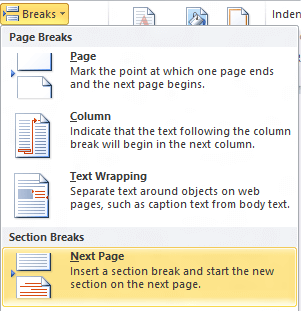
चरण 3. "ब्रेक्स" मेनू ड्रॉप-डाउन सूची से "अगला पृष्ठ" चुनें।
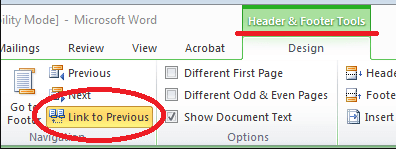
चरण 4. नए पृष्ठ अनुभाग के पाद पर डबल-क्लिक करें। फिर "हैडर और फूटर टूल्स" के तहत "लिंक टू प्रीवार्ड" विकल्प चुनें।
चरण 5. पृष्ठ के अंत में कर्सर रखें और उपरोक्त चरण को दोहराएं। अब आप बाद के दस्तावेज़ में कोई बदलाव किए बिना सीधे पेज नंबर को हटा सकते हैं।
पूछे जाने वाले प्रश्न
लेखों की पृष्ठ संख्या निरंतर क्यों नहीं है?
आपको "पृष्ठ संख्या प्रारूप" संवाद में "पिछले अनुभाग से जारी रखें" का चयन करने की आवश्यकता है।
माइक्रोसॉफ्ट वर्ड में नंबरिंग पेजों के कार्य के अलावा, क्या कोई व्यावहारिक माइक्रोसॉफ्ट वर्ड टिप्स हैं?
नंबरिंग पृष्ठों के कार्य के अलावा, वर्ड में अभी भी कई सुविधाजनक कार्य हैं। आप Microsoft Word के मास्टर बनने के लिए 15 युक्तियों से अधिक युक्तियाँ सीख सकते हैं।
निष्कर्ष
ऊपर दिए गए तरीकों के साथ, हम मानते हैं कि आप Microsoft Word के विभिन्न संस्करणों में कुशलता से पृष्ठों की संख्या बना सकते हैं। यदि आपके पास Word में पेज नंबरिंग के अन्य तरीके हैं, तो कृपया हमसे संपर्क करें ।
क्या यह लेख सहायक था? आपकी प्रतिक्रिया के लिए आपका धन्यवाद!
हाँ या नहीं
टिप्पणी