


आप Microsoft Word एप्लिकेशन की मदद से रिपोर्ट, मैनुअल, पेपर, प्रोजेक्ट और ऐसे अन्य दस्तावेज तैयार कर सकते हैं। वर्ड डॉक्यूमेंट बनाते समय कई कारणों से वर्ड डॉक्यूमेंट एडिटिंग की आवश्यकता होती है। शायद आपको अतिरिक्त चित्र या तालिकाओं को जोड़ने की आवश्यकता है। हो सकता है कि डेटा को बदलना पड़े।
हालाँकि, Microsoft Word एक डेस्कटॉप एप्लिकेशन है। हमें इसे पहले आपके कंप्यूटर पर डाउनलोड करना होगा। जब आपके कंप्यूटर में यह एप्लिकेशन नहीं है, तो आपको क्या करना चाहिए? इस स्थिति में, आप ऑनलाइन वर्ड डॉक्यूमेंट एडिटर का उपयोग कर सकते हैं जो बिना किसी सॉफ्टवेयर के सीधे वर्ड डॉक्यूमेंट को एडिट करने में आपकी मदद कर सकता है।
1. शब्दों का संपादक संपादक
असोज़ वर्ड्स एडिटर एक मुफ़्त ऑनलाइन दस्तावेज़ संपादक है। यह विंडोज, मैक, एंड्रॉइड और iOS सहित सभी प्लेटफार्मों से काम करता है। सभी फाइलों को सर्वर पर संसाधित किया जाता है। कोई प्लगइन या सॉफ़्टवेयर इंस्टॉलेशन की आवश्यकता नहीं है।
शब्दों के संपादक के साथ, आपको तेज़ और स्केलेबल ऑफिस स्वचालन प्राप्त करने के लिए किसी भी Microsoft Word घटक को स्थापित करने की आवश्यकता नहीं है। बस अपना दस्तावेज़ अपलोड करें और आपको महान उपयोगकर्ता अनुभव और कई और विशेषताओं के साथ HTML संपादक ऐप पर पुनर्निर्देशित किया जाएगा।
चरण 1. दस्तावेज़ फ़ाइल अपलोड करने या किसी Word दस्तावेज़ फ़ाइल को खींचने और छोड़ने के लिए फ़ाइल ड्रॉप क्षेत्र के अंदर क्लिक करें।
स्टेप 2. वर्ड डॉक्यूमेंट अपलोड करने के बाद, डॉक्युमेंट को आपके द्वारा रीड और एडिट करने के लिए अपने आप रेंडर कर दिया जाएगा।
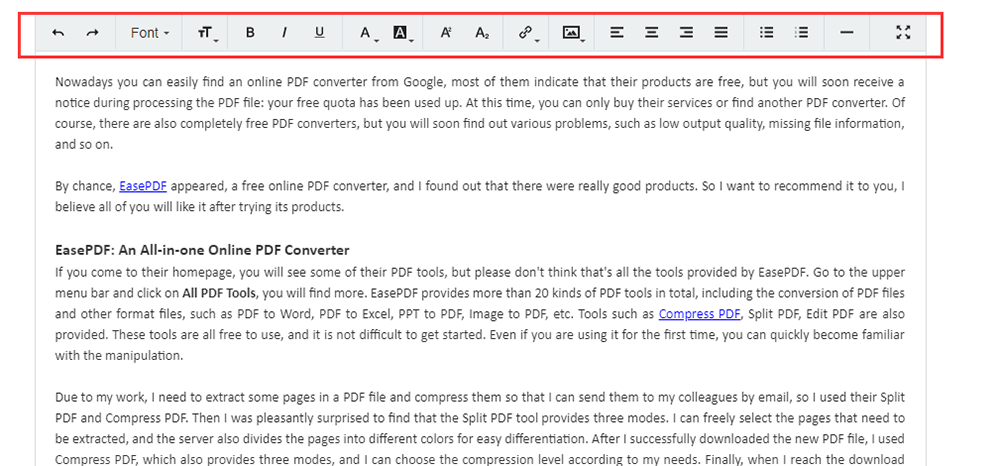
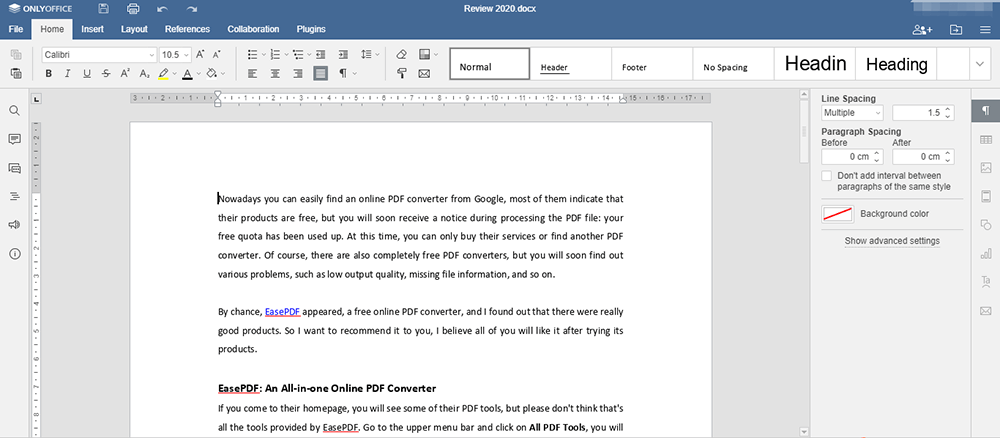
चरण 3. शीर्ष टूलबार में, आप कई संपादन उपकरण देख सकते हैं। आप अपने टेक्स्ट की शैली को बदल सकते हैं, अपने टेक्स्ट को हाइलाइट कर सकते हैं, अपने वर्ड डॉक्यूमेंट में इमेज या लिंक जोड़ सकते हैं, टेक्स्ट फॉर्मेट को एडजस्ट कर सकते हैं, और इसी तरह एडिटिंग टूल्स का इस्तेमाल करके।
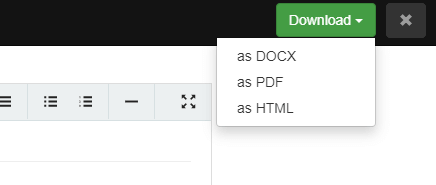
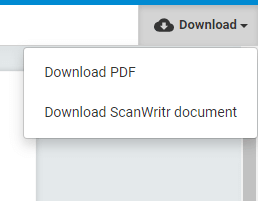
चरण 4. फ़ाइल डाउनलोड करें। आप संपादित दस्तावेज़ फ़ाइल को PDF, DOCX, या HTML प्रारूप में आवश्यकतानुसार डाउनलोड कर सकते हैं।
2. Google Docs
Google Docs आपको कभी भी, कहीं भी, अन्य लोगों के साथ Word दस्तावेज़ों को लिखने, संपादित करने और सहयोग करने की अनुमति देता है। यह आपको बुद्धिमान संपादन और स्टाइलिंग टूल प्रदान करता है जो आपको ज्वलंत दस्तावेज़ बनाने के लिए आसानी से पाठ और पैराग्राफ को प्रारूपित करने की अनुमति देता है। चुनने के लिए सैकड़ों फोंट हैं, और आप लिंक, चित्र और चित्र भी जोड़ सकते हैं। Google Docs में सभी कार्य पूरी तरह से स्वतंत्र हैं।
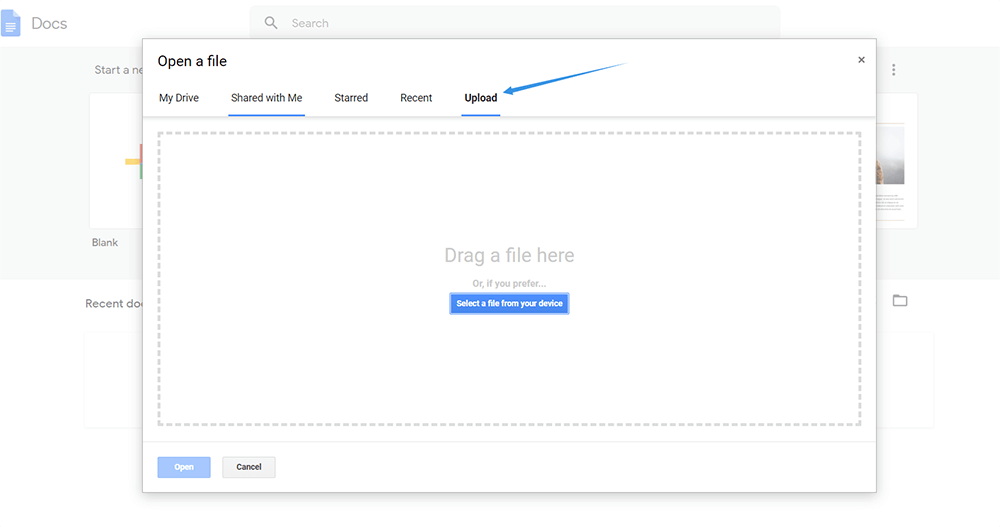
चरण 1. "फ़ोल्डर" आइकन पर क्लिक करें और अपने डिवाइस से एक वर्ड दस्तावेज़ का चयन करने के लिए "अपलोड" चुनें। आप फ़ाइल को अपने Google Drive से भी अपलोड कर सकते हैं।
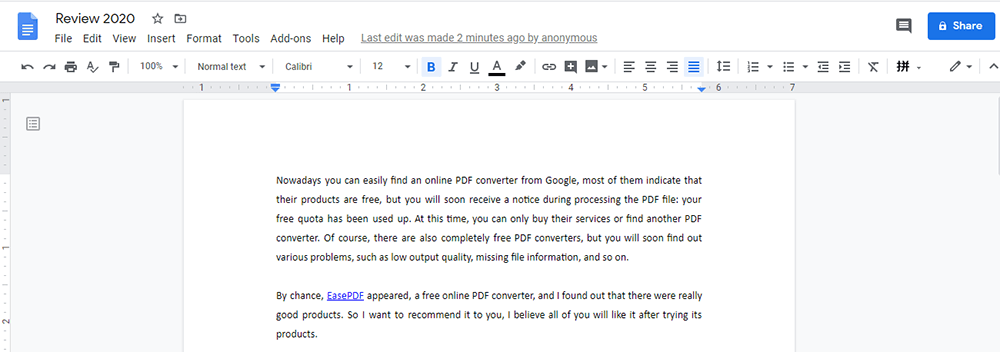
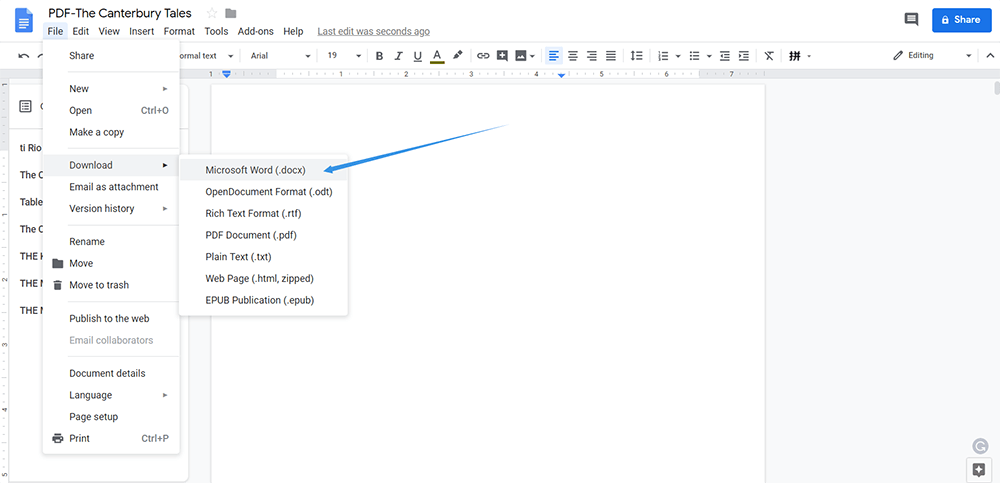
चरण 2. आपका दस्तावेज़ Google Docs में खुल जाएगा। यहां, आप किसी भी ऑपरेशन के लिए Google Docs में बनाए गए दस्तावेज़ों को संपादित, साझा और उपयोग कर सकते हैं। आपके सभी परिवर्तन भी स्वचालित रूप से सहेजे जाएंगे। Google Docs में लिंक, इमेज, टेक्स्ट जोड़ना, कमेंट करना इत्यादि सम्मिलित हैं।
चरण 3. अपने वर्ड डॉक्यूमेंट को डाउनलोड करने के लिए "फाइल"> "डाउनलोड" पर क्लिक करें। आप इसे आवश्यकतानुसार एक अलग प्रारूप में डाउनलोड कर सकते हैं।
3. जोहो लेखक
ज़ोहो राइटर आपके सभी उपकरणों में उपलब्ध एक शक्तिशाली शब्द प्रोसेसर है। Zoho Writer के साथ, आप अपने Microsoft Word दस्तावेज़ों को खोल सकते हैं और संपादित कर सकते हैं जैसे कि कभी भी कुछ भी नहीं बदला। आप अपने लेखक दस्तावेजों को एमएस वर्ड, पीडीएफ और अन्य लोकप्रिय फ़ाइल स्वरूपों के रूप में भी सहेज सकते हैं।
इस बीच, ज़ोहो राइटर दूसरों के साथ दस्तावेज़ साझा कर सकते हैं, और उनके दस्तावेज़ों की ब्राउज़िंग देख सकते हैं, दूसरों को आपके ऑनलाइन दस्तावेज़ों में किए गए परिवर्तनों को ट्रैक कर सकते हैं, दस्तावेज़ों पर दूसरों की टिप्पणी आदि। दस्तावेज़ साझा करते समय, आप दस्तावेज़ के कुछ हिस्सों को भी लॉक कर सकते हैं। आकस्मिक संपादन से बचें।
चरण 1. वेबसाइट पर नेविगेट करें फिर अपने वर्ड डॉक्यूमेंट को संपादित करने के लिए "CREATE DOCUMENT" पर क्लिक करें। लेकिन आपको पहले अपने क्लाउड अकाउंट या ज़ोहो राइटर अकाउंट से साइन इन करना होगा।
चरण 2. कंप्यूटर या URL से Word दस्तावेज़ अपलोड करने के लिए संपादन पृष्ठ पर "फ़ाइल"> "दस्तावेज़ अपलोड करें" पर क्लिक करें। क्लाउड ड्राइव से फ़ाइल आयात करना भी समर्थित है।
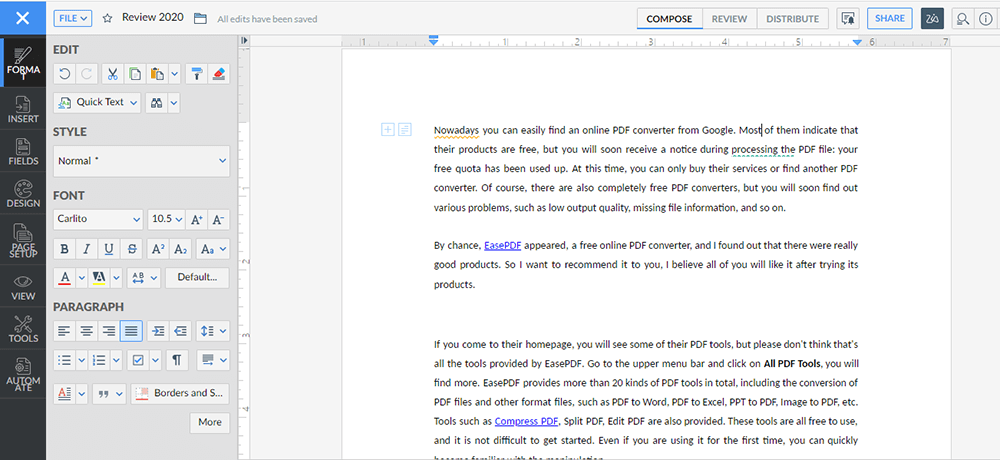
चरण 3. साइड टूलबार में आपको आवश्यक संपादन उपकरण का चयन करें। आप न केवल अपने टेक्स्ट के प्रारूप को समायोजित कर सकते हैं, बल्कि अपने वर्ड डॉक्यूमेंट के डिज़ाइन को भी प्रबंधित कर सकते हैं। इस संपादक में कई संपादन उपकरण हैं जो आपके वर्ड दस्तावेजों को अधिक विविध बना सकते हैं।
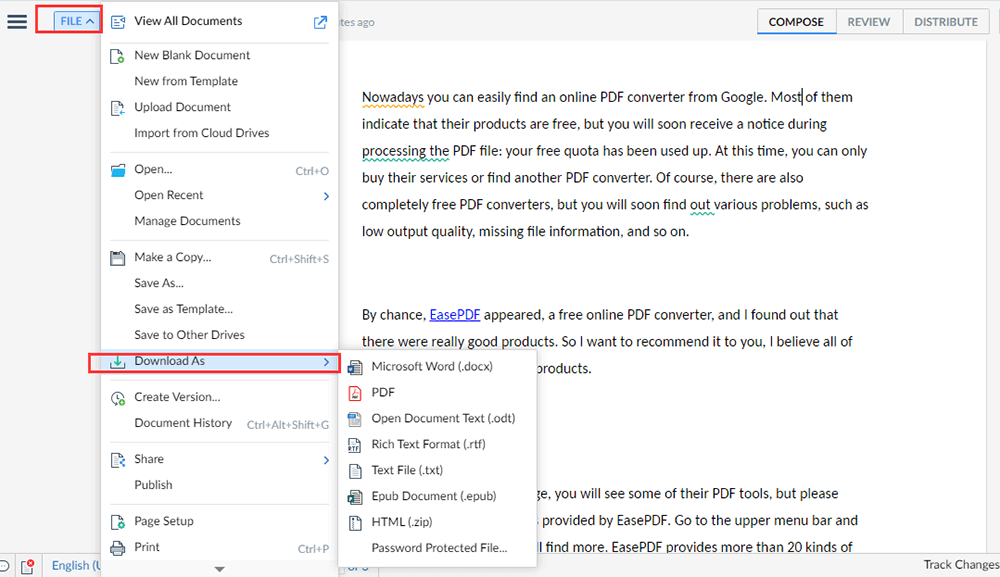
चरण 4। अंत में, दस्तावेज़ को डाउनलोड करने के लिए "फ़ाइल"> "डाउनलोड करें" बटन पर क्लिक करें।
4. स्कैनविट्र
ScanWritr एक ऑनलाइन एडिटर और कन्वर्टर है। यह विभिन्न दस्तावेजों के संपादन के लिए उपयुक्त है, जैसे कि अनुबंध, लेख, बिजनेस कार्ड, नोट्स, रसीदें, वारंटी आदि। यह इंटरनेट एक्सेस के साथ किसी भी पीसी, मैक, स्मार्टफोन या टैबलेट पर काम कर सकता है। इसके अलावा, आपको कोई एप्लिकेशन इंस्टॉल करने की आवश्यकता नहीं है।
ScanWritr के साथ, आप हस्ताक्षर और एनोटेशन जोड़ सकते हैं। आप इरेज़र या पेन का उपयोग कर सकते हैं। या, आप लेखन टूल का उपयोग करके रिक्त स्थान को भर सकते हैं। फिर अपने दस्तावेज़ को PDF के रूप में निर्यात करें। तो, यह आपके दस्तावेजों को भेजने, साझा करने, मुद्रण, या फैक्स करने के लिए तैयार करता है।
चरण 1. संपादन शुरू करने के लिए "अब ऑनलाइन संपादित करें" पर क्लिक करें।
चरण 2. अपना दस्तावेज़ चुनें। आप अपने स्थानीय डिवाइस से वर्ड डॉक्यूमेंट चुन सकते हैं या Dropbox या Google Drive से आयात कर सकते हैं।
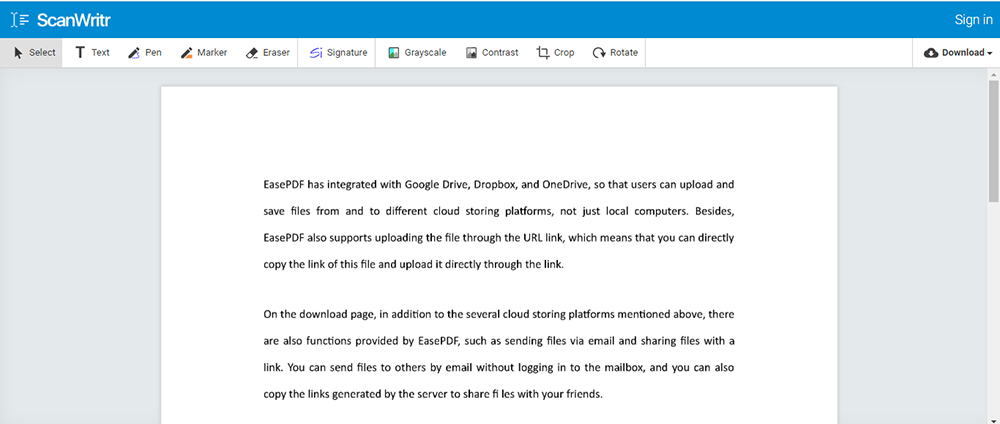
स्टेप 3. इसके बाद आप एडिट मोड में प्रवेश करेंगे। आप शीर्ष मेनू बार में संबंधित बटनों पर क्लिक करके टेक्स्ट, हस्ताक्षर, छवि जोड़ सकते हैं या फ़ॉन्ट शैली समायोजित कर सकते हैं।
चरण 4. फ़ाइल को उस प्रारूप में डाउनलोड करने के लिए "डाउनलोड करें" बटन पर क्लिक करें, जिसकी आपको ज़रूरत है।
5. ONLYOFFICE
ONLYOFFICE एक ऑनलाइन ऑफिस सुइट है जो एक स्थान पर दस्तावेजों, परियोजनाओं, टीमों और ग्राहक संबंधों के प्रबंधन के लिए एक सहयोग मंच के साथ एकीकृत है। आप अपने अधिकांश संपादन जैसे वीडियो डालने, चित्र संपादित करने, ग्रंथों का अनुवाद करने और बहुत कुछ करने के लिए टूल का उपयोग कर सकते हैं। इस बीच, ONLYOFFICE किसी को भी बाहरी लिंक के माध्यम से अपने काम पर एक दस्तावेज़ या टिप्पणी संपादित करने के लिए आमंत्रित करने का समर्थन करता है।
चरण 1. ऑनलाइन वेबसाइट ONLYOFFICE पर जाएं फिर "प्रारंभ संपादन" बटन पर क्लिक करें। आपको सबसे पहले ONLYOFFICE अकाउंट बनाना होगा या अपने Google, Facebook या LinkedIn अकाउंट से साइन इन करना होगा।
चरण 2. ऊपरी दस्तावेज़ को संपादित करने के लिए आवश्यक Word दस्तावेज़ का चयन करने के लिए ऊपरी बाएँ कोने में "अपलोड करें" आइकन को मारो। जब अपलोड पूरा हो जाता है, तो आपको फ़ाइल खोलने के लिए सूची में फ़ाइल नाम पर क्लिक करना होगा।
स्टेप 3. इसके बाद आप एडिटिंग पेज पर जाएंगे। आप टेक्स्ट को एडजस्ट कर सकते हैं और एडिटिंग टूल्स का उपयोग करके इमेज, टेबल, शेप आदि को अपने वर्ड डॉक्यूमेंट में डाल सकते हैं।
टिप्स
"यह दस्तावेज़ संपादक आपको लिंक के माध्यम से दस्तावेज़ पर संपादित करने के लिए दूसरों को आमंत्रित करने की अनुमति देता है। यह सुविधा आपके काम को और अधिक कुशल बना सकती है। आप" साझा सेटिंग्स "बटन पर क्लिक करके इस फ़ंक्शन का उपयोग कर सकते हैं जो ऊपरी दाएं कोने में दिखाता है।"
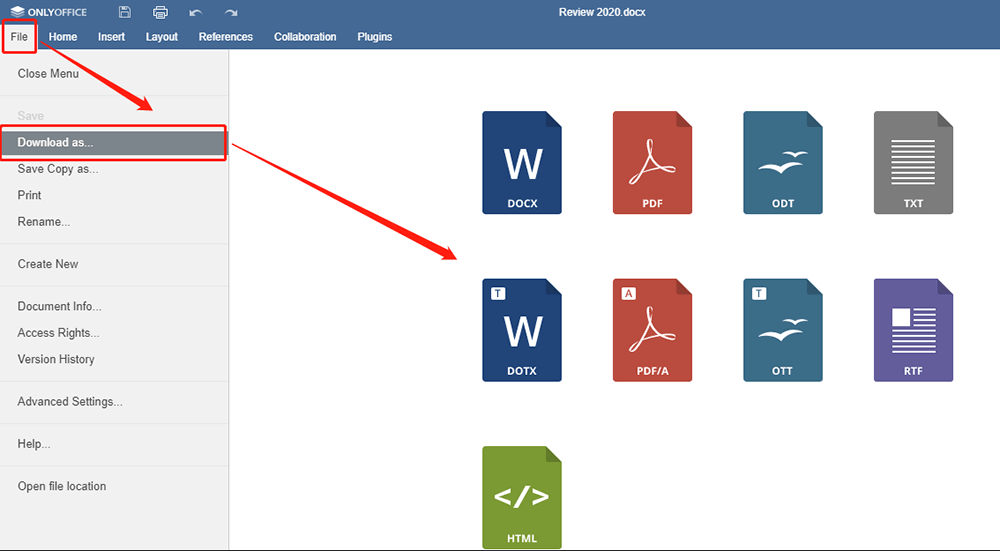
चरण 4. आउटपुट स्वरूप का चयन करने के लिए "फ़ाइल"> "डाउनलोड करें ..." पर क्लिक करें।
निष्कर्ष
ऊपर Word दस्तावेज़ों को ऑनलाइन संपादित करने के तरीके के बारे में है। हमने आपके लिए 5 मुफ्त ऑनलाइन वर्ड संपादकों को संक्षेप में प्रस्तुत किया है। वे माइक्रोसॉफ्ट वर्ड जैसे अन्य संपादकों को बदल सकते हैं, और दस्तावेजों को अधिक आसानी से संपादित करने में आपकी सहायता कर सकते हैं। यदि आपके पास कुछ भी है जिसे आप हमारे साथ साझा करना चाहते हैं, तो कृपया हमें बताएं।
क्या यह लेख सहायक था? आपकी प्रतिक्रिया के लिए आपका धन्यवाद!
हाँ या नहीं
टिप्पणी