


हमें बार-बार Word दस्तावेज़ों के साथ काम करने की आवश्यकता होती है, और कभी-कभी हम भ्रमित हो सकते हैं जब हम कई Word दस्तावेज़ों को एक मुख्य दस्तावेज़ में मर्ज करना चाहते हैं। जब सामग्री की मात्रा बड़ी नहीं होती है, तो हम सीधे इसे कॉपी और पेस्ट कर सकते हैं। हालांकि, बड़ी संख्या में दस्तावेजों या जटिल प्रारूपों के प्रसंस्करण के मामले में। क्या करे?
इस समय, हमें दस्तावेजों के विलय के लिए एक बेहतर मंच या कार्यक्रम चुनने की आवश्यकता है। कुछ सॉफ़्टवेयर या प्लेटफ़ॉर्म जो हमें इंटरनेट पर मिलते हैं, दस्तावेज़ों को विलय करते समय मूल दस्तावेज़ प्रारूप को बदल देंगे और उच्च गुणवत्ता वाले दस्तावेज़ों को विलय नहीं कर सकते। अब, हम आपको कुछ तरीकों के बारे में बताएँगे कि कैसे एक ही समय पर एक साथ कदम-कदम पर वर्ड दस्तावेजों को मर्ज किया जाए। हम केवल ऑनलाइन ही नहीं बल्कि ऑफलाइन टूल्स की भी सिफारिश करेंगे।
अंतर्वस्तु
1. Microsoft Word के साथ Word दस्तावेज़ ऑफ़लाइन मर्ज करें
2. डॉकसो के साथ शब्द दस्तावेज़ ऑनलाइन मर्ज करें
3. असोज के साथ वर्ड डॉक्यूमेंट को मिलाएं
1. Microsoft Word के साथ Word दस्तावेज़ ऑफ़लाइन मर्ज करें
माइक्रोसॉफ्ट वर्ड दुनिया भर में एक लोकप्रिय कार्यक्रम है। इस सॉफ्टवेयर के साथ, हम आसानी से लिख और संपादित कर सकते हैं। यह आपको वर्तनी, व्याकरण और यहां तक कि शैलीगत लेखन के सुझावों की भी मदद कर सकता है। अपनी उंगलियों पर उपकरणों के साथ, आसानी से पेन और पेपर से डिजिटल इनकिंग तक और सहजता से संपादित करें।
बहुत से लोग नहीं जानते कि Microsoft Word में "मर्जिंग डॉक्यूमेंट्स" के लिए एक अंतर्निहित सुविधा है। यह आपको कई दस्तावेज़ों को एक दस्तावेज़ में मर्ज करने और मूल प्रारूप रखने में मदद कर सकता है। अब, मैं आपको बताऊंगा कि Word दस्तावेज़ों को चरण दर चरण कैसे मर्ज किया जाए।
चरण 1. Microsoft Word सॉफ़्टवेयर खोलें।
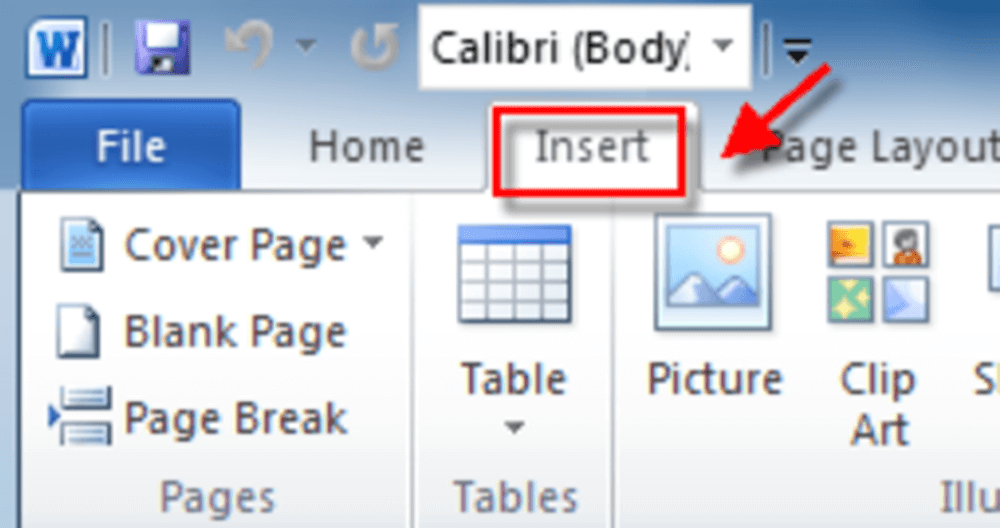
चरण 2. Microsoft Word इंटरफ़ेस के ऊपरी बाएँ कोने के पास स्थित "इन्सर्ट" टैब चुनें।
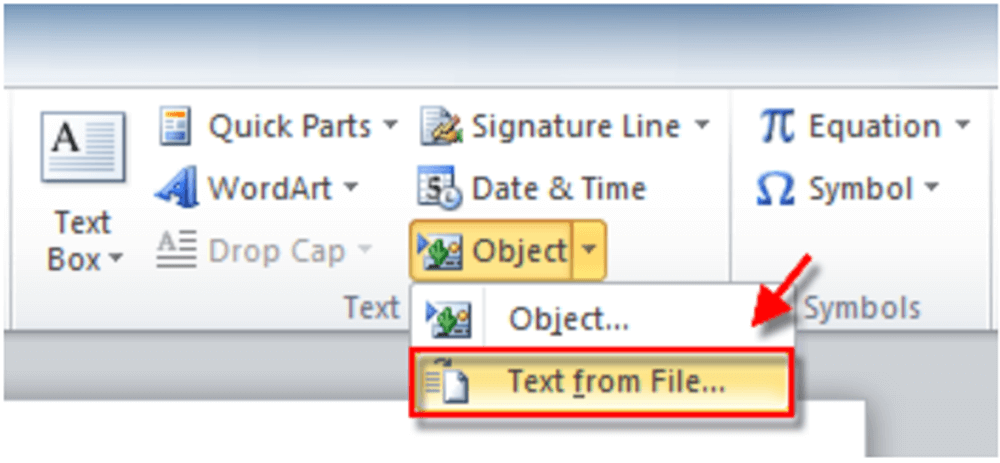
चरण 3. "ऑब्जेक्ट" बटन के ड्रॉप-डाउन आइकन पर क्लिक करें जो माइक्रोसॉफ्ट वर्ड के मुख्य टूलबार में स्थित है और फिर "फ़ाइल से पाठ ..." बटन पर क्लिक करें।
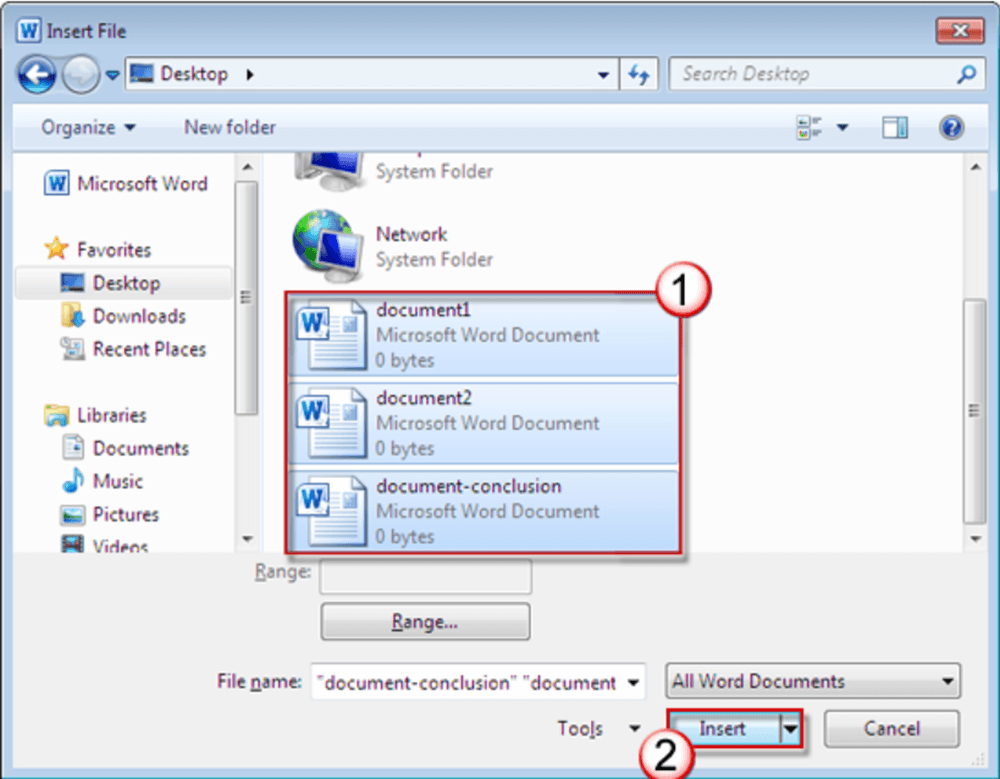
चरण 4. उसके बाद, आप वर्तमान दस्तावेज़ में विलय की जाने वाली फ़ाइलों का चयन कर सकते हैं। एक से अधिक दस्तावेज़ों का चयन करने के लिए, "Ctrl" टैब को दबाकर रखें। जब आप समाप्त कर लें, तो "इन्सर्ट" बटन पर क्लिक करें।
चरण 5. फिर आप "फ़ाइल"> "इस रूप में सहेजें" बटन पर क्लिक करके अपना नया वर्ड डॉक्यूमेंट प्राप्त कर सकते हैं।
1. Microsoft Word के साथ Word दस्तावेज़ ऑफ़लाइन मर्ज करें
DocSoSo एक मुफ्त ऑनलाइन दस्तावेज़ कनवर्टर है। आपको कोई सॉफ़्टवेयर और प्लग-इन स्थापित करने की आवश्यकता नहीं है; आप आसानी से पीडीएफ को रूपांतरित और संचालित कर सकते हैं। सभी उपकरण पूरी तरह से स्वतंत्र हैं। यह लोगों को दस्तावेजों के साथ होशियार काम करने में मदद करता है। DocSoSo इमेज कन्वर्टर, वर्ड स्प्लिट और मर्ज, एक्सेल टू वर्ड, वर्ड टू इमेज, एक्सेल टू इमेज, वॉटरमार्किंग वर्ड जैसे उपयोगी और उपयोगी एप्लिकेशन सप्लाई करता है।
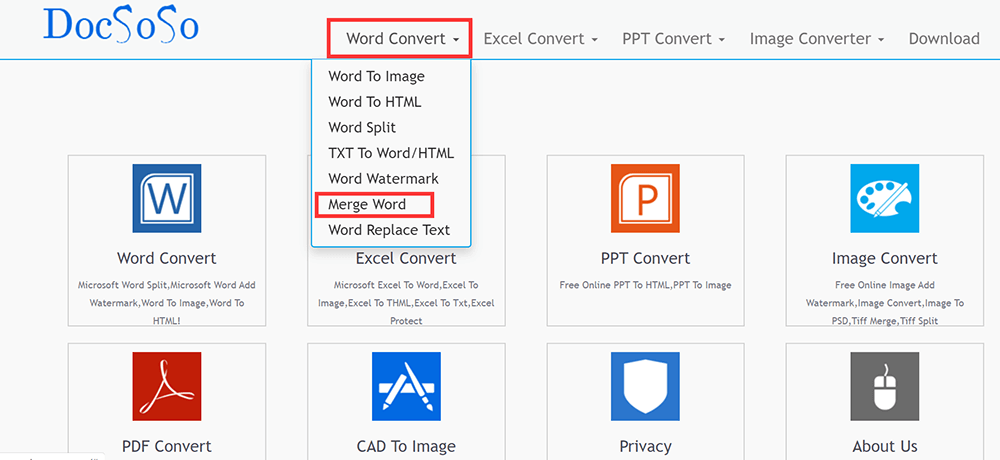
चरण 1. DocSoSo वेबसाइट पर जाएं। काम शुरू करने के लिए "वर्ड कन्वर्ट"> "मर्ज वर्ड" पर क्लिक करें।
चरण 2. वर्ड डॉक्यूमेंट को चुनने के लिए "सेलेक्ट फाइल्स" पर क्लिक करें जिसे आप मर्ज करना चाहते हैं। आप एक साथ कई फ़ाइलों का चयन कर सकते हैं। जब आप समाप्त कर लें, तो "मर्ज वर्ड" बटन पर क्लिक करें।

चरण 3. अपनी मर्ज की गई फ़ाइल को डाउनलोड करने के लिए "डाउनलोड फ़ाइल" पर क्लिक करें या "फ़ाइल खोलें" पर क्लिक करके अपनी फ़ाइल को सीधे खोलें।
3. असोज के साथ वर्ड डॉक्यूमेंट को मिलाएं
असोस माइक्रोसॉफ्ट वर्ड और ओपनऑफिस डॉक्यूमेंट्स के लिए एक मुफ्त ऑनलाइन प्लेटफॉर्म है। इस उपकरण के साथ, आप दस्तावेज़ों को देख सकते हैं, देख सकते हैं, संपादित कर सकते हैं, वॉटरमार्क, तुलना, साइन, मर्ज या विभाजित कर सकते हैं। मेटाडेटा देखें, टेक्स्ट, चित्र, खोज सामग्री निकालें और अपने पसंदीदा ब्राउज़र से सीधे एनोटेशन निकालें, इस ऑनलाइन प्लेटफ़ॉर्म में भी समर्थित हैं।
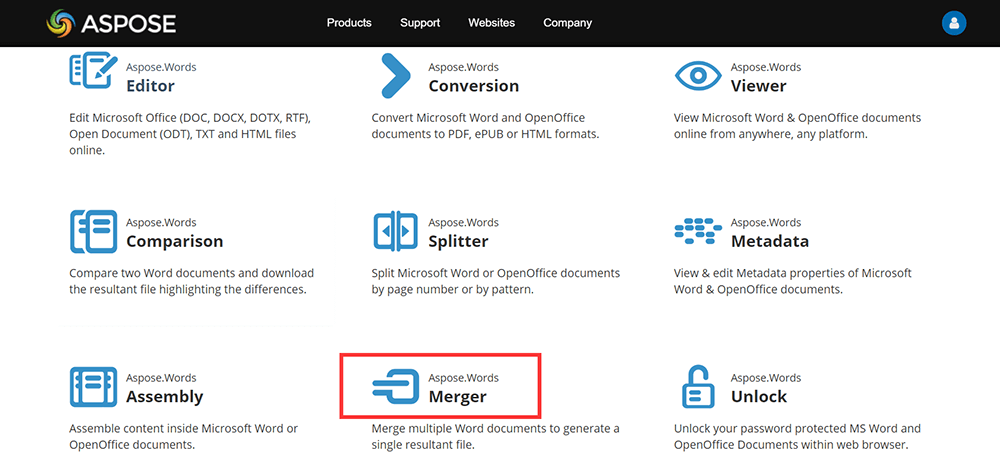
चरण 1. इसके होमपेज पर नेविगेट करें। फिर होमपेज पर "मर्जर" टूल पर क्लिक करें।
चरण 2. "अपनी फ़ाइलों को खींचें या अपलोड करें" बटन पर क्लिक करके Word दस्तावेज़ अपलोड करें या फ़ाइलों को रिक्त में खींचें।
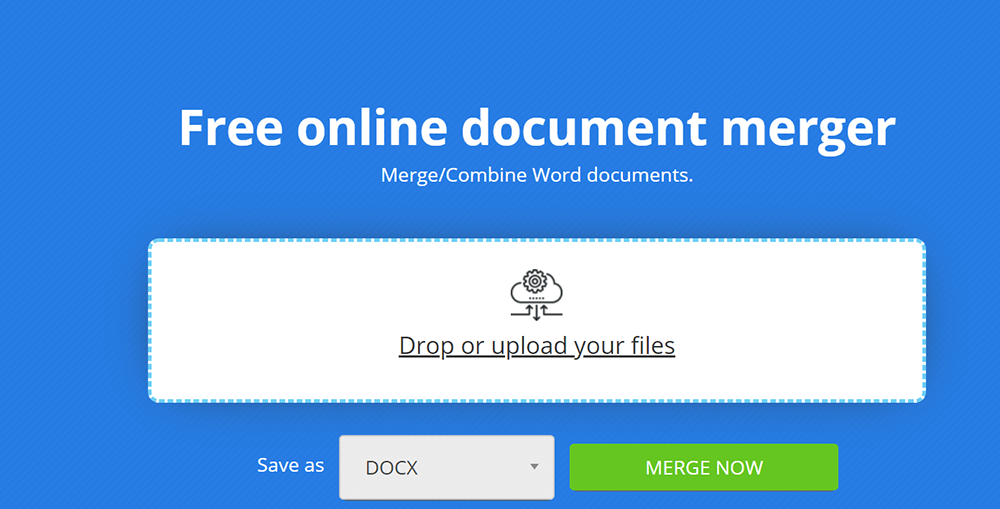
चरण 3. फ़ाइलों को मर्ज करने के लिए "MERGE Now" बटन पर क्लिक करें।
चरण 4. आप तुरंत विलय की गई फ़ाइल को ईमेल के रूप में डाउनलोड, देख या भेज सकते हैं। ध्यान दें कि फ़ाइल 24 घंटों के बाद सर्वर से हटा दी जाएगी और डाउनलोड लिंक इस समय अवधि के बाद काम करना बंद कर देंगे।
4. मर्ज वर्ड डॉक्यूमेंट्स इन वन विथ फाइलमैर्ज
FilesMerge एक ऑनलाइन, फ्री, नो-इंस्टॉलेशन क्लाउड फाइल मर्जर है जो JPG, PDF, PNG, DOC, XLS, CSV, TEXT और अन्य फॉर्मेट फाइल को मर्ज करने के लिए है। चाहे आप विंडोज, मैक या लिनक्स का उपयोग कर रहे हों, जब तक आपके पास एक ब्राउज़र है, तब तक आपका कंप्यूटर इंटरनेट तक पहुंच सकता है और फिर आप इन सेवाओं का उपयोग कर सकते हैं।
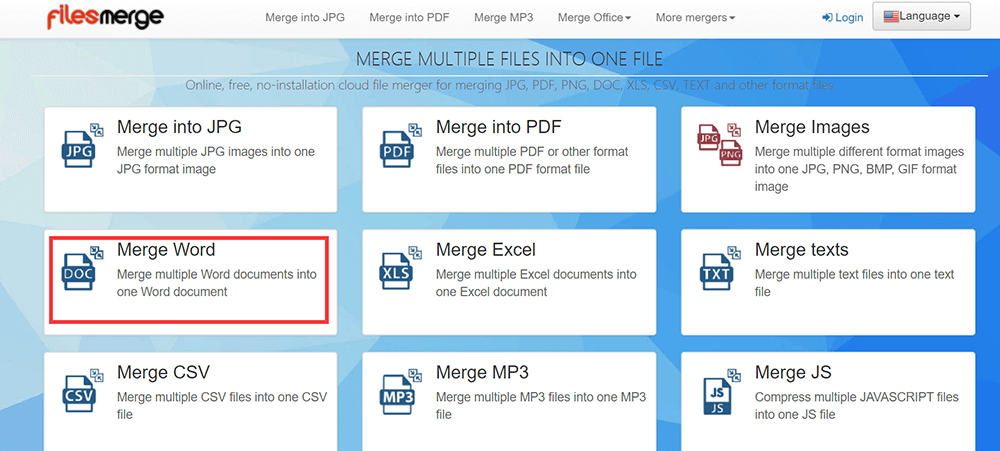
चरण 1. FilesMerge होमपेज पर पहुंचें। होमपेज पर "मर्ज वर्ड" पर क्लिक करें।
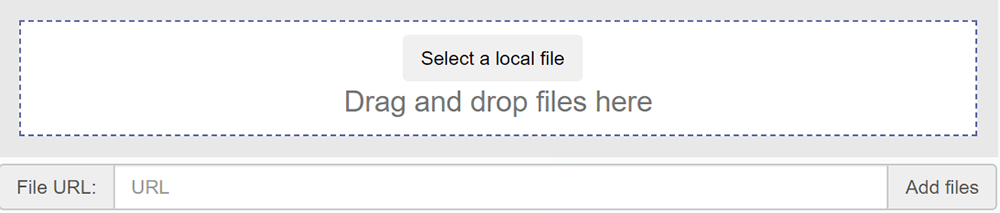
चरण 2. अपलोड क्षेत्र में फ़ाइलों को खींचें और छोड़ें, या फ़ाइलों को अपलोड करने के लिए "एक स्थानीय फ़ाइल चुनें" बटन पर क्लिक करें। आप URL लिंक को पेस्ट करके भी फाइल अपलोड कर सकते हैं।
चरण 3. आप "अप" या "डाउन" बटन पर क्लिक करके अपलोड की गई फ़ाइलों को सॉर्ट कर सकते हैं। यदि आप समाप्त कर चुके हैं, तो फ़ाइलों को मर्ज करने के लिए "मर्ज" बटन पर क्लिक करें।
चरण 4. मर्ज की गई फ़ाइल डाउनलोड करें या सीधे देखें।
5. ओकोडो वर्ड मर्जर के साथ एक में मर्ज वर्ड डॉक्यूमेंट
ओक्डो वर्ड मर्जर एक सरल अनुप्रयोग है जो आपको कई DOC, DOCX, DOCM और RTF दस्तावेज़ों को बड़ी फ़ाइलों में विलय करने की अनुमति देता है, जल्दी और आसानी से। इसके लिए आपके सिस्टम पर Microsoft Word स्थापित होना चाहिए और एक ऑपरेशन में कई प्रकार के दस्तावेज़ संसाधित कर सकता है।
चरण 1. आपको इसे पहले अपने कंप्यूटर पर डाउनलोड करना चाहिए।
चरण 2. आवेदन खोलें; उस फ़ाइल को अपलोड करने के लिए " फाइलें जोड़ो" पर क्लिक करें जिसे आप मर्ज करना चाहते हैं।
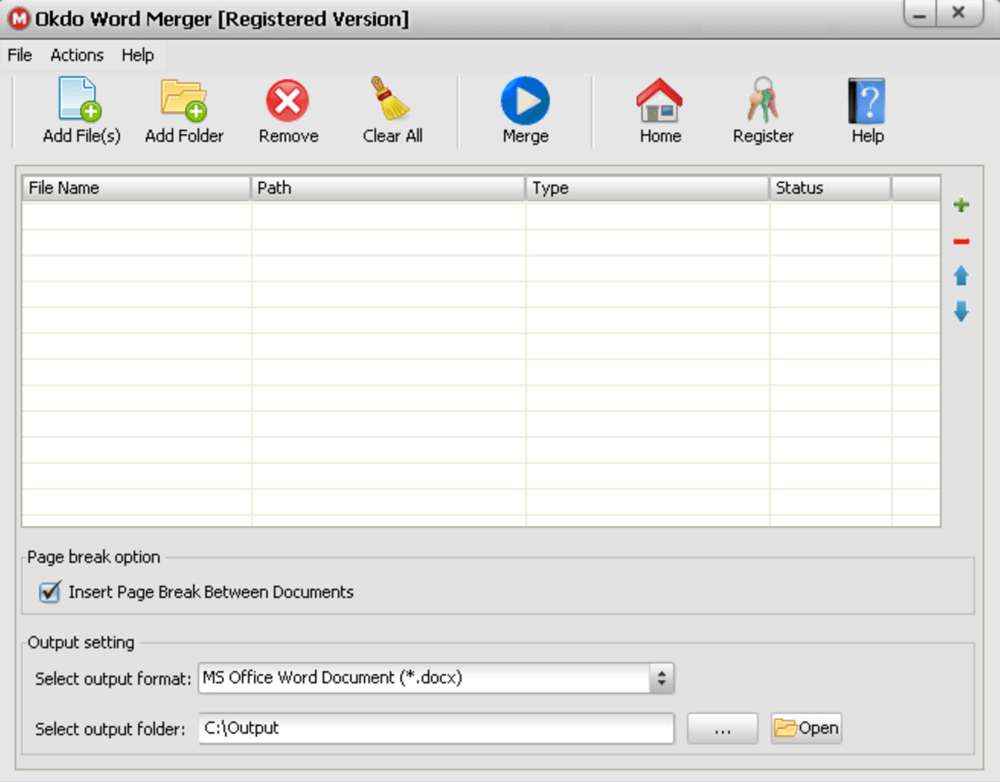
चरण 3. जब आप समाप्त कर लें, तो "मर्ज" बटन पर क्लिक करें। तब आप एक नया मर्ज किया गया Word दस्तावेज़ प्राप्त कर सकते हैं।
निष्कर्ष
यहां हमने 5 वर्ड डॉक्यूमेंट्स मर्जर सूचीबद्ध किए हैं, जो वर्ड डॉक्यूमेंट को एक धाराप्रवाह में मर्ज करने में आपकी मदद कर सकते हैं। ओकाडो वर्ड मर्जर और माइक्रोसॉफ्ट वर्ड डेस्कटॉप एप्लिकेशन हैं, यदि आप उनका उपयोग करना चाहते हैं, तो आपको उन्हें पहले डाउनलोड और इंस्टॉल करना चाहिए। शेष 3 ऑनलाइन सॉफ्टवेयर हैं। आप अपनी आवश्यकतानुसार एक का चयन कर सकते हैं। यदि आपके पास बेहतर विचार हैं, तो कृपया हमसे संपर्क करें ।
क्या यह लेख सहायक था? आपकी प्रतिक्रिया के लिए आपका धन्यवाद!
हाँ या नहीं
टिप्पणी