


जब आप एक पीडीएफ पढ़ते हैं, तो क्या आप कुछ प्रमुख बिंदुओं को चिह्नित करना चाहते हैं? या जब आप बाद में पीडीएफ फाइलों की समीक्षा करते हैं, तो क्या आप पीडीएफ फाइल की कुछ महत्वपूर्ण सामग्री को भूल जाते हैं?
इस समय, आपको एक उपकरण की आवश्यकता होती है जो पीडीएफ फाइलों को उजागर करने में आपकी मदद कर सकता है। हाइलाइट किए गए सामान रखने से पीडीएफ फाइलों के प्रमुख बिंदुओं को खोजना और समझना बहुत आसान हो जाएगा। मैं आपको ऑनलाइन और ऑफलाइन दोनों तरीकों से पीडीएफ हाइलाइट करने के पांच तरीके बताऊंगा। काश आप इस लेख से आपके लिए उपयुक्त एक उपकरण पा सकें।
अंतर्वस्तु
विकल्प एक - पीडीएफ ऑनलाइन में हाइलाइट कैसे करें विधि 1 - EasePDF विधि 2 - Smallpdf विधि 3 - Sejda
विकल्प दो - पीडीएफ ऑफ़लाइन में हाइलाइट कैसे करें विधि 1 - एडोब एक्रोबैट रीडर डीसी विधि 2 - Wondershare PDFelement
विकल्प एक - पीडीएफ ऑनलाइन में हाइलाइट कैसे करें
विधि 1 - EasePDF
EasePDF एक पेशेवर पीडीएफ कनवर्टर है जिसमें बहुत सारे उपयोगी रूपांतरण उपकरण हैं। ये उपकरण 100% मुफ्त और उपयोग में आसान हैं। आप इस ऑल-इन-वन पीडीएफ ऑनलाइन कन्वर्टर में रूपांतरण को आसान बना सकते हैं।
इसके अलावा, मुफ्त ऑनलाइन पीडीएफ कनवर्टर कई उपकरणों पर अच्छा काम कर सकता है। उपयोगकर्ता किसी भी समय और कहीं भी इंटरनेट कनेक्शन के तहत अपने कंप्यूटर, टैबलेट और मोबाइल फोन से फाइल प्रोसेस कर सकते हैं।
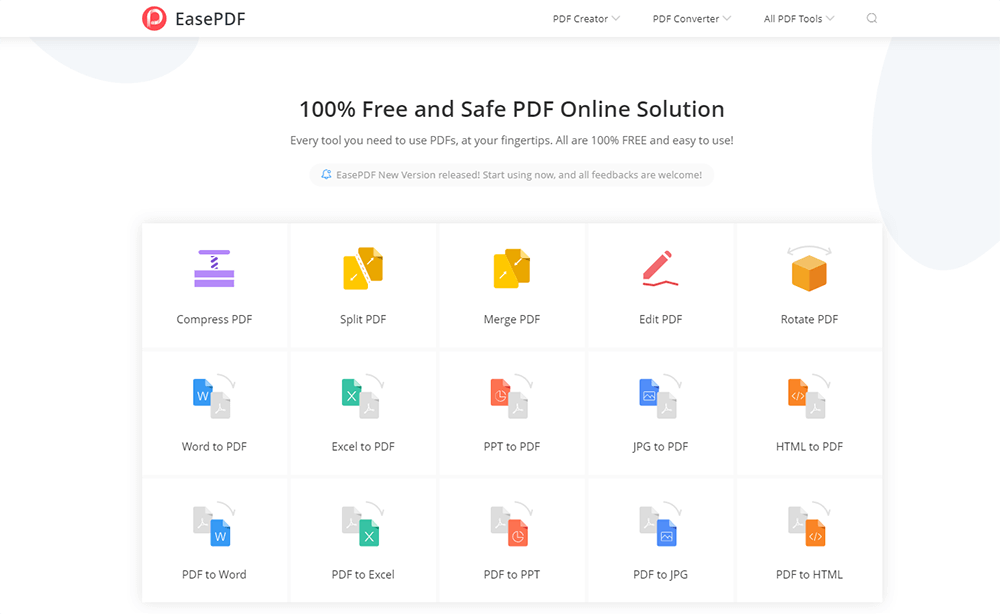
चरण 1. अपना ब्राउज़र खोलें और EasePDF वेबसाइट में टाइप करें। फिर आप होमपेज पर "एडिट पीडीएफ" टूल देख सकते हैं। " पीडीएफ संपादित करें" बटन पर क्लिक करें।
चरण 2. दूसरा, आपकी पीडीएफ फाइल को अपलोड करने के कुछ तरीके हैं। आप अपनी फ़ाइलों को अपने स्थानीय डिवाइस, Google Drive, Dropbox, OneDrive या URL लिंक को पेस्ट करके अपलोड कर सकते हैं।
चरण 3। टूलबार में हाइलाइट टूल के साथ अपने पीडीएफ को हाइलाइट करें। आप हाइलाइट टूल का रंग बदल सकते हैं। फिर आप हाइलाइट्स को आवश्यकतानुसार जोड़ और हटा सकते हैं। इस एडिट टूलबार में टेक्स्ट जोड़ने, फॉन्ट फॉर्मेट को एडिट करने, सिग्नेचर बनाने, इमेज अपलोड करने जैसे टूल्स का भी सहारा लिया जाता है।
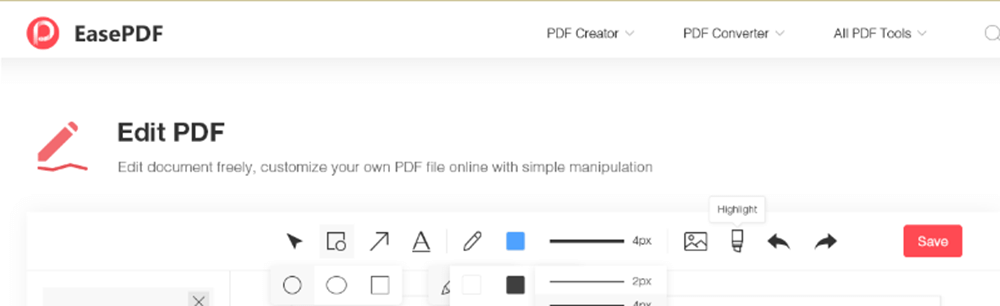
स्टेप 4. अपनी पीडीएफ फाइल को सेव करें। जब आप इसे पूरा कर लें, तो "सहेजें" बटन पर क्लिक करें। आपकी नई पीडीएफ फाइलें तुरंत डाउनलोड करने के लिए तैयार रहेंगी। आप न केवल इसे डाउनलोड कर सकते हैं, बल्कि आसानी से आपके लिए EasePDF जाने वाले URL लिंक को कॉपी और पेस्ट करके अपने दोस्तों के साथ साझा कर सकते हैं।
विधि 2 - Smallpdf
Smallpdf सबसे ज्यादा इस्तेमाल किया जाने वाला ऑनलाइन पीडीएफ सॉफ्टवेयर है और यह दुनिया भर में 500 सबसे ज्यादा देखी जाने वाली वेबसाइटों से संबंधित है।
जब आप इस ऑनलाइन सॉफ़्टवेयर में पीडीएफ को हाइलाइट करते हैं, तो आपको अपनी फ़ाइल की सुरक्षा के बारे में चिंता करने की आवश्यकता नहीं है। आपके डेटा की सुरक्षा उन्नत स्तर की सुरक्षा के लिए 100% गारंटीकृत है। वेबसाइट और फ़ाइल ट्रांसफ़र दोनों में जगह-जगह अत्याधुनिक एसएसएल एन्क्रिप्शन है।
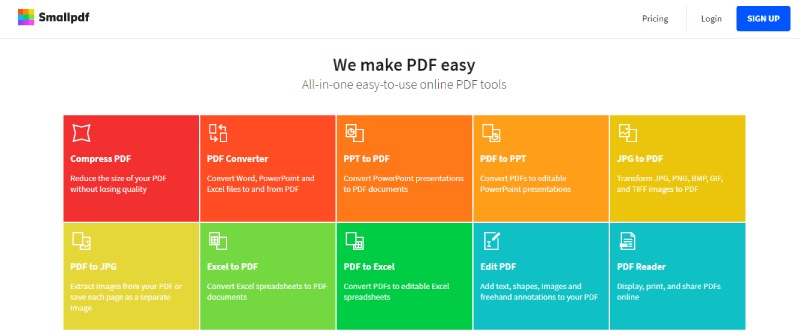
चरण 1. Smallpdf होमपेज पर जाएं। मुखपृष्ठ पर " पीडीएफ संपादित करें " बटन ढूंढें।
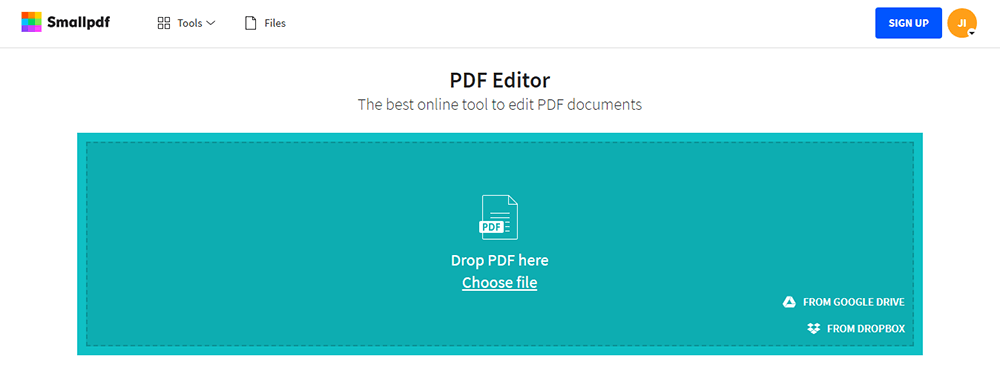
चरण 2. पीडीएफ फाइलों को अपलोड करें जिन्हें आपको इस पृष्ठ पर हाइलाइट करने की आवश्यकता है। आप इंटरनेट पर Google Drive और Dropbox से फ़ाइलों को जोड़ने के लिए अपलोड बटन के नीचे "क्लाउड ड्राइव" आइकन पर क्लिक कर सकते हैं या आप फ़ाइलों को अपलोड करने वाले क्षेत्र में खींच सकते हैं और छोड़ सकते हैं।
चरण 3. टूलबार में हाइलाइट टूल का उपयोग करके अपनी पीडीएफ फाइलों को हाइलाइट करें। आप संपादन पृष्ठ में कई उपकरण देख सकते हैं, अगर आपको पीडीएफ को हाइलाइट करने की आवश्यकता है, तो टूलबार में अंतिम आइकन पर क्लिक करें और फिर नीचे टूलबार में पहले "हाइलाइट" आइकन पर क्लिक करें। आप संबंधित आइकन्स पर क्लिक करके अपनी इच्छानुसार टेक्स्ट, इमेज, शेप या फ्रीहैंड एनोटेशन भी जोड़ सकते हैं।
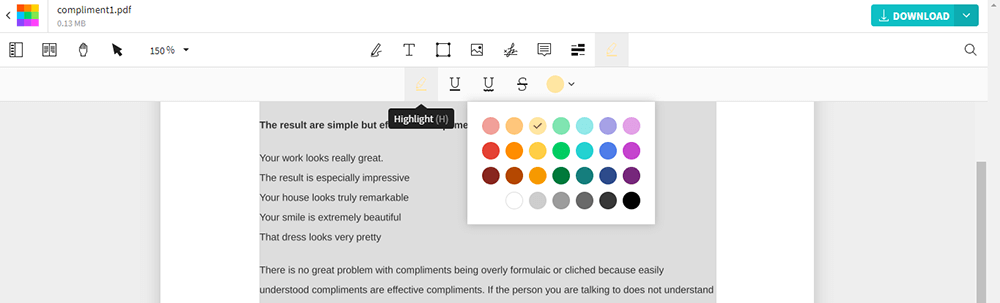
चरण 4. पीडीएफ में अपने हाइलाइट ग्रंथों को संपादित करें। यदि आप हाइलाइट किए गए टेक्स्ट को संपादित करना जारी रखना चाहते हैं, तो आप टेक्स्ट को राइट-क्लिक कर सकते हैं। आपको एक नए टूलबार बॉक्स में पांच उपकरण दिखाई देंगे। आप संबंधित आइकॉन पर क्लिक करके टेक्स्ट पढ़ सकते हैं, टिप्पणी कर सकते हैं, हाइलाइट कर सकते हैं, लिख सकते हैं और जोड़ सकते हैं।

चरण 5. "डाउनलोड" बटन पर क्लिक करके अपनी संपादित पीडीएफ फाइल डाउनलोड करें जो ऊपरी दाएं कोने पर है।
विधि 3 - Sejda
Sejda एक ऑनलाइन पीडीएफ संपादक है। वेबसाइट के पास चुनने के लिए कई भाषाएँ हैं ताकि वह विभिन्न देशों में उपयोगकर्ताओं की आवश्यकताओं को पूरा कर सके। फ़ाइलें सुरक्षित रहेंगी, इसलिए अपनी फ़ाइलों की सुरक्षा के बारे में चिंता न करें। प्रसंस्करण के बाद, वे स्थायी रूप से हटा दिए जाते हैं।
चरण 1. अपना स्थापित ब्राउज़र खोलें और Sejda > संपादित करें पर जाएं, जो पृष्ठ के शीर्ष पर देखा जा सकता है। फिर इसे सेलेक्ट करें।

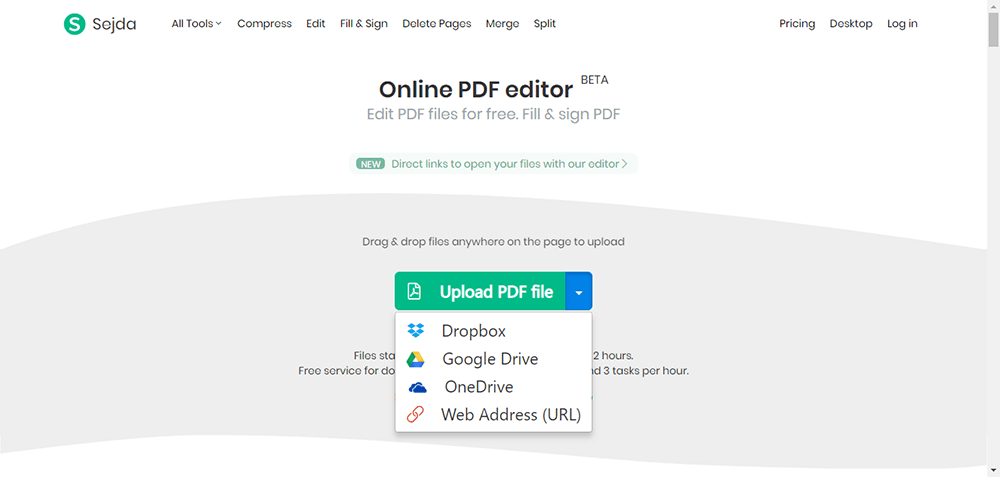
चरण 2. पीडीएफ फाइल अपलोड करें। "अपलोड पीडीएफ फाइल" बटन पर क्लिक करें और अपने स्थानीय कंप्यूटर से फ़ाइलों का चयन करें, फ़ाइलों को पृष्ठ पर खींचने और छोड़ने से भी काम होता है। आप ड्रॉप-डाउन आइकन पर क्लिक करके Dropbox, Google Drive या URL से भी पीडीएफ फाइलें ले सकते हैं।
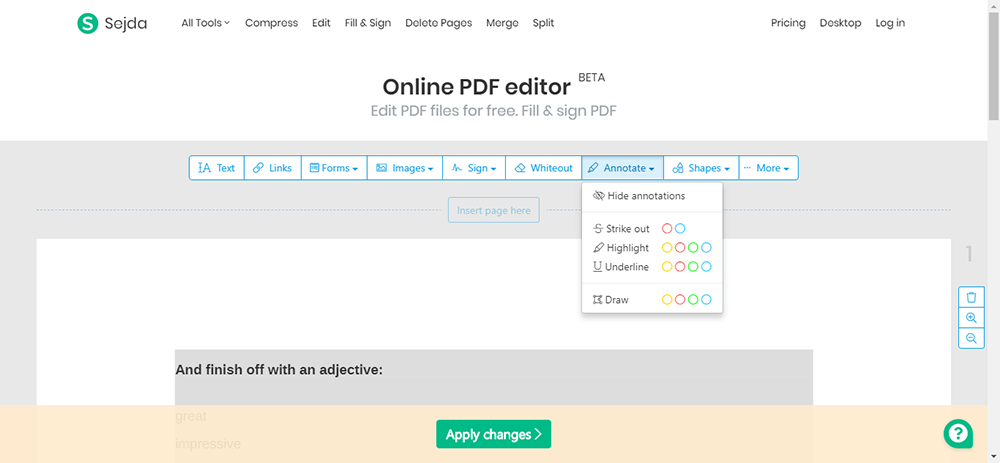
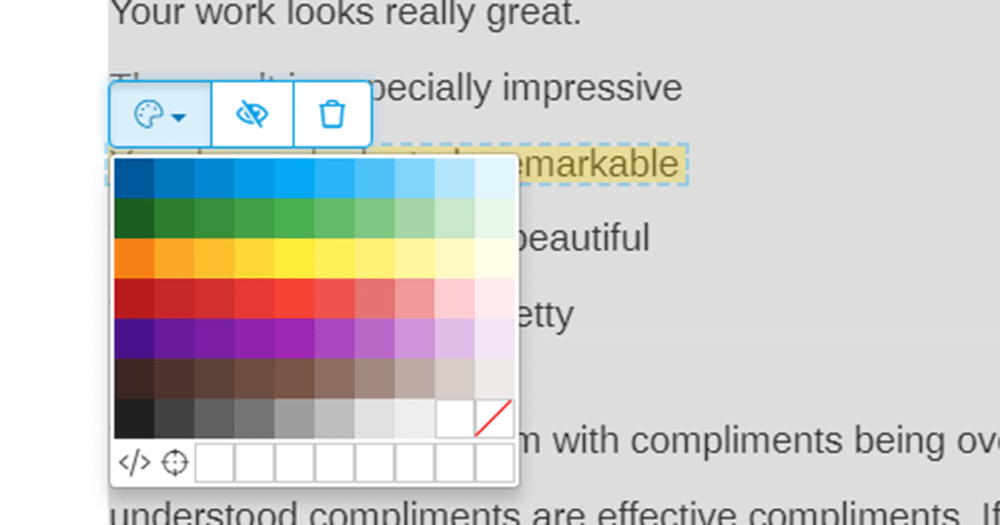
चरण 3. पीडीएफ को हाइलाइट करें। आप टूलबार में "एनोटेटर" टूल देख सकते हैं फिर पीडीएफ पृष्ठों पर पाठ को उजागर करने के लिए पीडीएफ एनोटेटर का उपयोग कर सकते हैं। आप उन्हें क्लिक करके हाइलाइट किए गए टेक्स्ट को संपादित करना जारी रख सकते हैं, और फिर एक टूलबार दिखाई देगा। रंग बदलें, सभी एनोटेशन छिपाएं, एनोटेशन निकालें सभी इस एडिट टूलबार में समर्थित हैं।
चरण 4. अपने परिवर्तन सहेजें। परिवर्तनों को लागू करने के लिए "परिवर्तन लागू करें" बटन पर क्लिक करें और फिर अपने संपादित पीडीएफ दस्तावेज़ को "डाउनलोड" करें।
विकल्प दो - पीडीएफ ऑफ़लाइन में हाइलाइट कैसे करें
विधि 1 - एडोब एक्रोबैट रीडर डीसी
Adobe Acrobat Reader DC के साथ , आप केवल खुली हुई और PDF फ़ाइलों को देखने से अधिक कर सकते हैं। टिप्पणियों के संपूर्ण सेट का उपयोग करके दस्तावेज़ में एनोटेशन जोड़ना आसान है। यद्यपि बहुत कुछ नहीं है आप एक्रोबैट रीडर डीसी में पीडीएफ फाइलों को संपादित करने के लिए कर सकते हैं, आप बाद के संदर्भ के लिए पाठ को उजागर कर सकते हैं।
चरण 1. अपनी वेबसाइट से एडोब एक्रोबेट रीडर डीसी सॉफ्टवेयर डाउनलोड करें और फिर इसे खोलें।
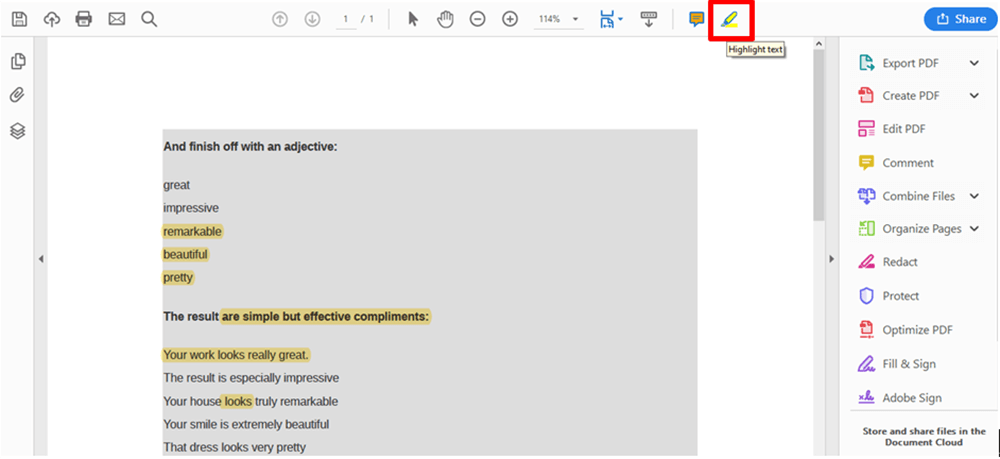
चरण 2. पीडीएफ ग्रंथों को हाइलाइट करें। स्क्रीन के शीर्ष के साथ, आपको एक टूलबार भी दिखाई देगा। टूलबार के दाईं ओर "पेन" आइकन चुनें और "हाइलाइट टेक्स्ट" टूल चुनें। उस पाठ पर क्लिक करें जिसे आप हाइलाइट करना चाहते हैं। इस तरह, आप पीडीएफ में सफलतापूर्वक हाइलाइट कर सकते हैं।
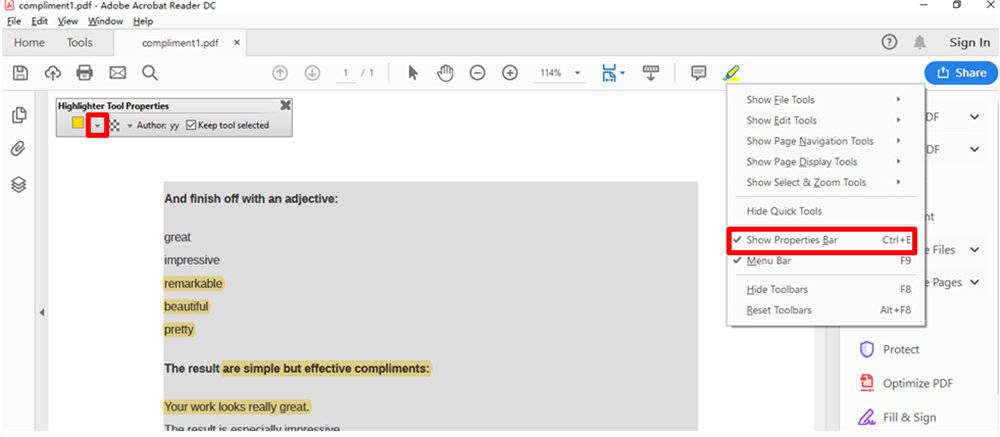
चरण 3. अपने हाइलाइट किए गए टेक्स्ट का रंग बदलें। डिफ़ॉल्ट रूप से, एक्रोबैट रीडर डीसी में हाइलाइट किए गए टेक्स्ट का रंग एक हल्के पीले रंग के लिए सेट है, आप "पेन" आइकन पर राइट-क्लिक करके रंग बदल सकते हैं, फिर "शो प्रॉपर्टीज बार" चुनें। रंग वर्ग के बगल में स्थित ड्रॉप-डाउन आइकन पर क्लिक करें, आपको हाइलाइटर टूल के लिए अतिरिक्त रंग विकल्पों के साथ एक पैलेट दिखाई देगा। मनचाहा रंग चुनें।
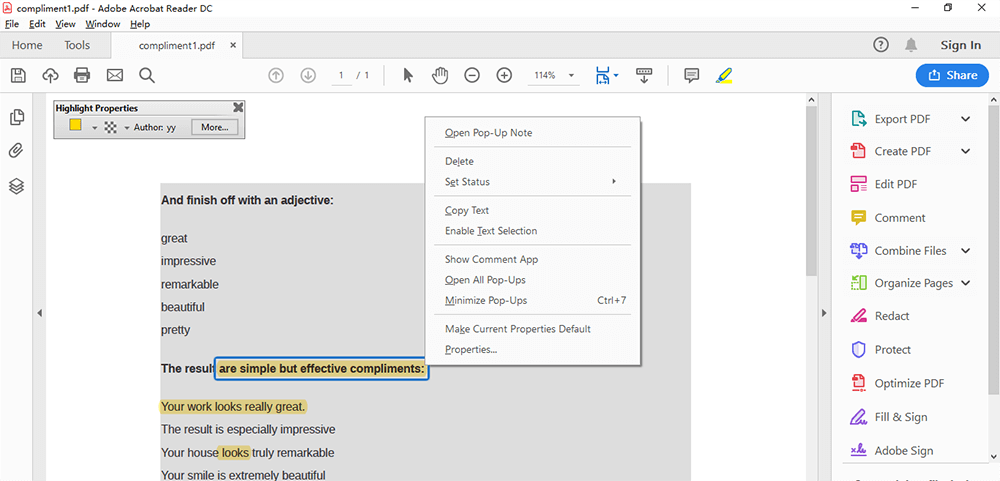
चरण 4. हाइलाइट ग्रंथों को संपादित करें। उन ग्रंथों का चयन करें जिन्हें आप संपादित करना चाहते हैं। फिर आपको हाइलाइट किए गए टेक्स्ट पर एक नीली रूपरेखा दिखाई देगी और फिर उन्हें राइट-क्लिक करें। नए टूलबार में, आप पॉप-अप नोट खोल सकते हैं, ग्रंथों को कॉपी कर सकते हैं और इसी तरह। अपनी पसंद के अनुसार संबंधित बटन पर क्लिक करें।
चरण 5. फ़ाइल चुनें> अपने पीडीएफ परिवर्तनों को बचाने के लिए सहेजें।
विधि 2 - Wondershare PDFelement
PDFelement उपलब्ध शीर्ष PDF हाइलाइटर टूल में से एक है जो आपको कई तरह से आसानी से पीडीएफ डॉक्यूमेंट संपादित करने देता है। यह पूर्ण संपादन सुविधाओं के साथ आता है जो आपको पृष्ठों, पाठ और छवियों में संशोधन करने देते हैं। यह पीडीएफ फाइल को विभिन्न फ़ाइल स्वरूपों से जल्दी और आसानी से बना और परिवर्तित कर सकता है।
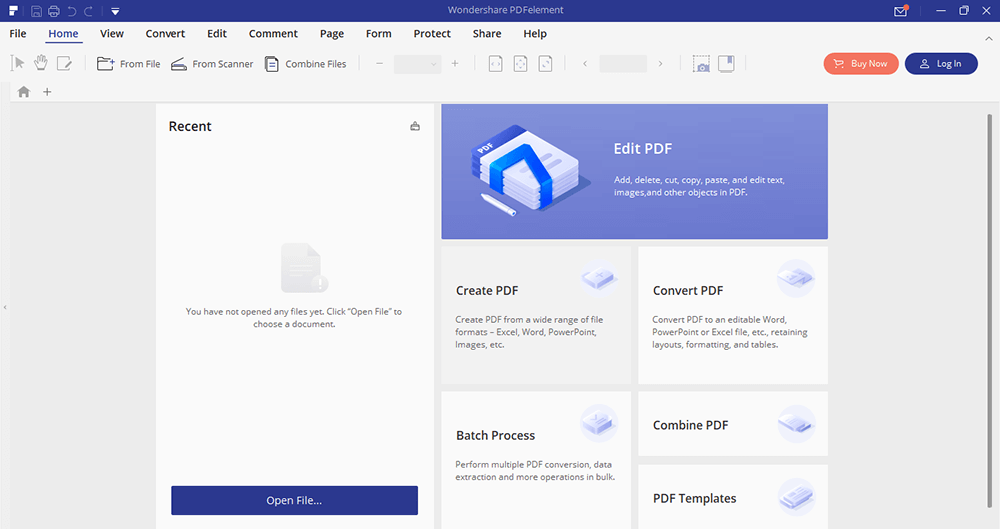
चरण 1. अपनी वेबसाइट से Wondershare PDFelement सॉफ़्टवेयर डाउनलोड करें और फिर इसे खोलें।
चरण 2. उस फ़ाइल का चयन करने के लिए "फ़ाइल खोलें" बटन पर क्लिक करें जिसे आप हाइलाइट करना चाहते हैं।
चरण 3. "टूलबार" टैब पर जाएं और "टिप्पणी" बटन का चयन करें। आप टूलबार के चौथे बटन पर "हाइलाइट" टूल देख सकते हैं। आप जिस पाठ को हाइलाइट करना चाहते हैं, उसे चुनने के लिए अपने कर्सर का उपयोग करें। आप हाइलाइट किए गए टेक्स्ट को राइट-क्लिक करके इस पेज में हाइलाइट कलर भी बदल सकते हैं। इस एडिट पेज में डिलीट, ओपन पॉप-अप, पेस्ट टूल्स भी सपोर्ट हैं।
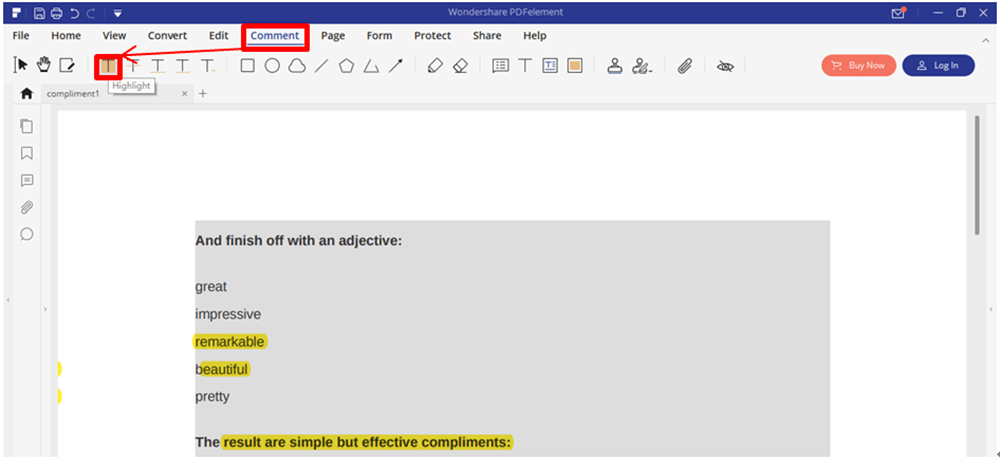
चरण 4. जब आपने पाठ को हाइलाइट किया है, तो आप परिवर्तनों को सहेज सकते हैं। आप "फ़ाइल" पर क्लिक कर सकते हैं और अपनी फ़ाइल को सहेजने के लिए "सहेजें" का चयन कर सकते हैं।
निष्कर्ष
ऊपर हमारा अनुशंसित मुफ्त हाइलाइट टूल है, ऑनलाइन और ऑफलाइन टूल हैं। आप अपनी प्राथमिकताओं के अनुसार स्वतंत्र रूप से उनमें से एक का चयन कर सकते हैं। यदि आपके पास हमारे लिए बेहतर सुझाव हैं, तो कृपया हमसे संपर्क करें या केवल एक टिप्पणी छोड़ दें।
क्या यह लेख सहायक था? आपकी प्रतिक्रिया के लिए आपका धन्यवाद!
हाँ या नहीं
टिप्पणी