


WordPad में Microsoft Word का मूल रूप है, और इसका डिफ़ॉल्ट फ़ाइल स्वरूप .rtf है। आजकल, बहुत से लोग धीरे-धीरे माइक्रोसॉफ्ट वर्ड को वर्डपैड के साथ बदल रहे हैं क्योंकि वर्डपैड की क्षमता अपेक्षाकृत बड़ी है। उसी समय, वर्डपैड कई फ़ॉन्ट स्वरूपों का समर्थन करता है। वर्डपैड का संचालन अपेक्षाकृत सरल और सुविधाजनक है।
हालाँकि, कुछ कंप्यूटर .rtf फाइलें नहीं खोल सकते हैं, इसलिए जब हम वर्डपैड फ़ाइलों को स्थानांतरित करते हैं, तो हमें उन्हें पीडीएफ फाइलों में बदलना होगा। वर्डपैड को पीडीएफ फॉर्मेट में कैसे बदलें? चिंता मत करो! यहाँ, हम कुछ आसान से तरीके से वर्डपैड को कुछ ही क्लिक में पीडीएफ में बदल देंगे। कृपया और पढ़ें और जानें।
अंतर्वस्तु
धारा 2 - वर्डपैड कैसे खोलें 1. वर्डपैड (विंडोज) 2. TextEdit (मैक)
धारा 3 - वर्डपैड से PDF Converter 1. EasePDF 2. Convertio 3. Wondershare PDFelement
धारा 1 - वर्डपैड क्या है?
वर्डपैड एक मूल शब्द प्रोसेसर है जिसे विंडोज 95 पर माइक्रोसॉफ्ट विंडोज के लगभग सभी संस्करणों के साथ शामिल किया गया है। वर्डपैड के साथ, आप फोंट सेट कर सकते हैं, चित्र डाल सकते हैं, आदि। वर्डपैड केवल आरटीएफ, डॉक्स, ओडीटी और TXT प्रारूपों का समर्थन करता है।
वर्डपैड नोट्स लेने, पत्र और कहानियां लिखने और विभिन्न टैबलेट, पीसी और स्मार्टफोन पर उपयोग करने के लिए अनुकूल है। यह ऐसे काम के लिए कम है जो ग्राफिक्स और टाइपिंग पर बहुत निर्भर करता है, जैसे कि अंतिम हार्ड कॉपी रेंडर करने के लिए प्रकाशन-उद्योग की अधिकांश आवश्यकताएं।
धारा 2 - वर्डपैड कैसे खोलें
आजकल, लगभग सभी ऑपरेटिंग सिस्टम में अधिक सुविधा संपन्न एप्लिकेशन होते हैं जो वर्डपैड फ़ाइल को खोल सकते हैं। अधिकांश वर्डपैड दस्तावेज आरटीएफ प्रारूप में हैं। इसलिए आप RTF दस्तावेजों को पढ़ने और सहेजने के लिए वर्ड प्रोसेसिंग सॉफ्टवेयर का उपयोग कर सकते हैं। चूंकि अधिक से अधिक सॉफ्टवेयर RTF प्रारूप मानक को अपनाते हैं, RTF प्रारूप अधिक से अधिक लोकप्रिय हो जाता है। अगला, हम आपको सिखाएंगे कि विंडोज और मैक पर वर्डपैड फ़ाइल कैसे खोलें।
1. वर्डपैड (विंडोज)
वर्डपैड एक मुफ्त वर्ड प्रोसेसिंग टूल है जो माइक्रोसॉफ्ट विंडोज के साथ आता है। वर्डपैड के साथ, आप फोंट सेट कर सकते हैं, चित्र डाल सकते हैं, आदि।
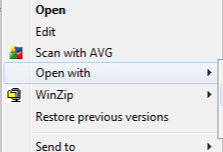
चरण 1. आरटीएफ फ़ाइल पर राइट-क्लिक करें और आप खुले एप्लिकेशन का चयन करने के लिए "ओपन विथ" कमांड या समान कमांड देखेंगे।
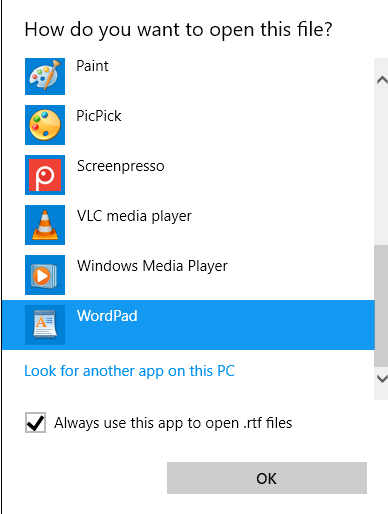
चरण 2. पॉप-अप विंडो में, यह उन अनुप्रयोगों की एक सूची दिखाता है जो आरटीएफ फाइलें खोल सकते हैं। बस उसी का चयन करें जिसका आप उपयोग करना चाहते हैं। आप "एप्लिकेशन को हमेशा .rtf फ़ाइलों को खोलने के लिए इस एप्लिकेशन का उपयोग करें" का चयन कर सकते हैं ताकि ऐप डिफ़ॉल्ट हो जाए।
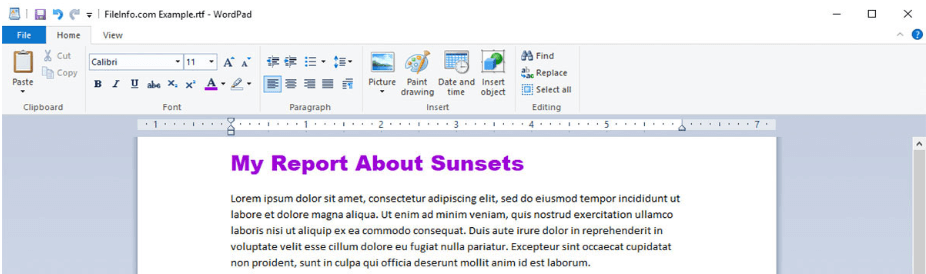
चरण 3. अंत में, वर्डपैड में फ़ाइल खोलने के लिए "ओके" बटन पर क्लिक करें। आप टूलबार में संपादन टूल का उपयोग करके RTF फ़ाइल भी संपादित कर सकते हैं।
2. TextEdit (मैक)
यदि आप एक मैक उपयोगकर्ता हैं, तो आप वर्डपैड दस्तावेज़ को खोलने के लिए टेक्स्टएडिट का उपयोग कर सकते हैं। TextEdit एक सरल, ओपन-सोर्स वर्ड प्रोसेसर और टेक्स्ट एडिटर है। यह आपके मैक पर अंतर्निहित एप्लिकेशन है। TextEdit के साथ, आप Microsoft Word और OpenOffice सहित अन्य वर्ड प्रोसेसिंग ऐप में बनाए गए RTF दस्तावेज़ों को खोल और संपादित कर सकते हैं।
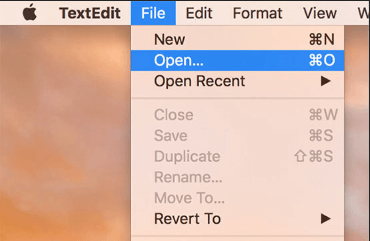
चरण 1. अपने मैक पर TextEdit एप्लिकेशन खोलें
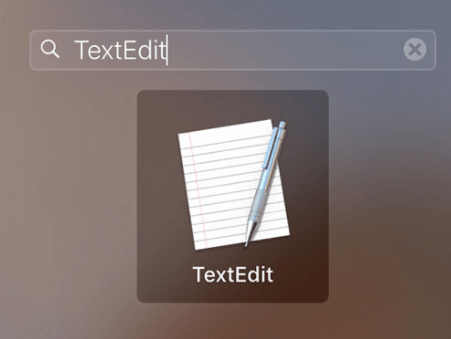
चरण 2. वर्डपैड फ़ाइल का चयन करने के लिए "फ़ाइल"> "ओपन ..." चुनें। फिर फ़ाइल खोलने के लिए "ओपन एंड सेव" बटन पर क्लिक करें।
धारा 3 - वर्डपैड से PDF Converter
वर्डपैड फ़ाइलों को पीडीएफ प्रारूप में परिवर्तित करना उपयोगी है ताकि हम उन्हें अधिक उपकरणों पर देख सकें और गलती से संपादित कर सकें। वर्डपैड द्वारा सहेजे गए दस्तावेज़ प्रारूप आमतौर पर आरटीएफ प्रारूप है।
हालाँकि आप विंडोज़ या मैक में आरटीएफ फाइलें खोल सकते हैं, फिर भी इन फाइलों को पीडीएफ प्रारूप में परिवर्तित करना उपयोगी है। आप एक ब्राउज़र में परिवर्तित फ़ाइलों को आसानी से देख सकते हैं, उन्हें ईमेल अटैचमेंट के रूप में पूर्वावलोकन कर सकते हैं, और उन्हें स्मार्टफोन और ई-बुक पर प्रदर्शित कर सकते हैं। अगला, हम पीडीएफ कन्वर्टर्स को कुछ वर्डपैड की सिफारिश करेंगे जो वर्डपैड फ़ाइल का आसानी से उपयोग करने में आपकी सहायता कर सकते हैं।
1. EasePDF
EasePDF एक ऑनलाइन कनवर्टर है जिसमें वर्ड से PDF Converter, एक्सेल से PDF Converter, आरटीएफ से PDF Converter, पीडीएफ पर हस्ताक्षर करें, स्प्लिट पीडीएफ, मर्ज पीडीएफ, अनलॉक पीडीएफ, और इसी तरह शामिल है। EasePDF के साथ, आप बिना किसी डाउनलोड और पंजीकरण के सभी उपकरणों का उपयोग करने के लिए स्वतंत्र महसूस कर सकते हैं।
चरण 1. EasePDF होमपेज पर जाएं। "ऑल पीडीएफ टूल्स"> " आरटीएफ टू पीडीएफ " पर क्लिक करें।

चरण 2. आरटीएफ दस्तावेज़ अपलोड करें जिसे आप पीडीएफ प्रारूप में बदलना चाहते हैं। आपके लिए फ़ाइल अपलोड करने के चार तरीके हैं। दस्तावेज़ जोड़ने या फ़ाइल अपलोड करने के लिए URL लिंक पेस्ट करने के लिए नीचे क्लाउड ड्राइव आइकन चुनें।

चरण 3. वर्डपैड फ़ाइल अपलोड करने के बाद, यह मुफ्त पीडीएफ कनवर्टर रूपांतरण शुरू करेगा और सेकंड में कार्य पूरा करेगा।
चरण 4. जब कनवर्टर ने पहले से ही संपूर्ण रूपांतरण पूरा कर लिया है, तो आप अपनी पीडीएफ फाइल को डाउनलोड करने के लिए स्वतंत्र महसूस कर सकते हैं।
2. Convertio
Convertio एक और ऑनलाइन कनवर्टर है जो 300 से अधिक विभिन्न फ़ाइल स्वरूपों के बीच 25600 से अधिक विभिन्न रूपांतरण विधियों का समर्थन करता है। Convertio में सभी रूपांतरण क्लाउड में किए जाते हैं और आपके कंप्यूटर के संसाधनों का उपभोग नहीं करेंगे।
चरण 1. " आरटीएफ से पीडीएफ " टूल पर नेविगेट करें।
चरण 2. कंप्यूटर, Google Drive, Dropbox, URL से फ़ाइलों का चयन करें या पृष्ठ पर खींचें और छोड़ें।

चरण 3. जब आप फ़ाइल अपलोड करते हैं, तो "कन्वर्ट" बटन पर क्लिक करें।

चरण 4. रूपांतरण के बाद, फ़ाइल डाउनलोड करने के लिए "डाउनलोड" पर क्लिक करें।
टिप्स
"फ़ाइलों को 24 घंटे तक संग्रहीत किया जाएगा। आप उन्हें मैन्युअल रूप से हटाने के लिए" मेरी फ़ाइलें "पर जा सकते हैं।"
3. Wondershare PDFelement
Wondershare PDFelement आपके सभी में एक ऑफ़लाइन पीडीएफ समाधान है। इस सॉफ्टवेयर के साथ, आप पीडीएफ फाइलों को बेहतर तरीके से बना, संपादित, रूपांतरित, एनोटेट, प्रोटेक्ट, मर्ज, वॉटरमार्क, कंप्रेस और साइन इन कर सकते हैं।
चरण 1. Wondershare PDFelement खोलें। यदि आपके पास यह सॉफ़्टवेयर नहीं है, तो आप एक डाउनलोड कर सकते हैं।
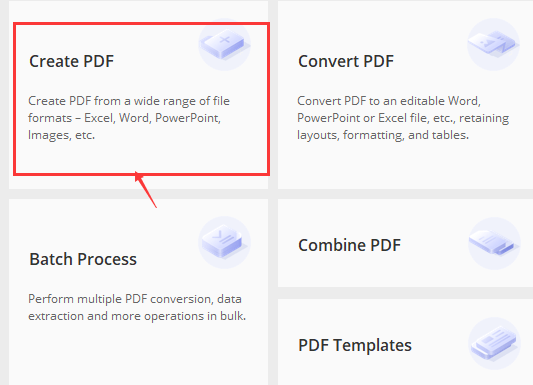
चरण 2. "पीडीएफ बनाएँ" बटन पर क्लिक करें।
चरण 3. अपने स्थानीय डिवाइस में वर्डपैड फ़ाइल चुनें और फ़ाइल को प्रोग्राम के इंटरफ़ेस में अपलोड करने के लिए "ओपन" पर क्लिक करें।
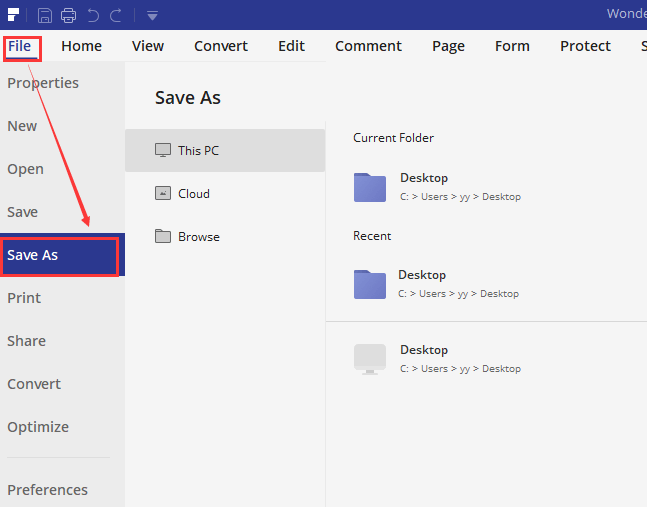
चरण 4. परिवर्तित फ़ाइल को बचाने के लिए "फ़ाइल"> "इस रूप में सहेजें" पर क्लिक करें। फिर आउटपुट फ़ोल्डर चुनें जिसे आप सहेजना चाहते हैं।
सामान्य प्रश्न
मेरा कंप्यूटर एक लिनक्स सिस्टम है, मैं वर्डपैड फ़ाइल कैसे खोल सकता हूं?
मैक और विंडोज उपयोगकर्ताओं के लिए उपर्युक्त सॉफ्टवेयर के अलावा, कुछ ऑनलाइन वेबसाइटें हैं जो वर्डपैड फाइल को खोल सकती हैं जैसे कि Google Drive और Google Chrome। आप इसे " आरटीएफ फ़ाइल कैसे खोलें " लेख में विधि के अनुसार खोल सकते हैं।
निष्कर्ष
उपरोक्त गाइड से, यह स्पष्ट है कि वर्डपैड को पीडीएफ में परिवर्तित करना वास्तव में बहुत सरल है। यदि आप कम संख्या में WordPad फ़ाइलों को कनवर्ट करना चाहते हैं, तो आप Easepdf जैसे ऑनलाइन रूपांतरण टूल का उपयोग कर सकते हैं। यदि आपको वर्डपैड फ़ाइलों को बार-बार बदलने की आवश्यकता है, तो आप Wondershare PDFelement सॉफ़्टवेयर डाउनलोड कर सकते हैं।
क्या यह लेख सहायक था? आपकी प्रतिक्रिया के लिए आपका धन्यवाद!
हाँ या नहीं
टिप्पणी