


आरटीएफ प्रारूप को बहु-पाठ प्रारूप के रूप में भी जाना जाता है। यह Microsoft Corporation द्वारा विकसित एक क्रॉस-प्लेटफ़ॉर्म दस्तावेज़ प्रारूप है। अधिकांश वर्ड प्रोसेसिंग सॉफ्टवेयर आरटीएफ दस्तावेजों को पढ़ और सहेज सकते हैं। Microsoft Corporation के मानक दस्तावेज़ के रूप में, शुरुआती बाहरी दलों को RTF मानक दस्तावेज़ खरीदने के लिए Microsoft को दसियों डॉलर का भुगतान करने की आवश्यकता है। हालाँकि, अधिक से अधिक सॉफ्टवेयर RTF प्रारूप मानक को अपनाते हैं, RTF प्रारूप अधिक से अधिक लोकप्रिय हो जाता है।
आजकल, लगभग सभी ऑपरेटिंग सिस्टम में अधिक सुविधा संपन्न एप्लिकेशन होते हैं जो RTF फाइल को खोल सकते हैं। यह पोस्ट विभिन्न ऑपरेटिंग सिस्टम पर आरटीएफ फ़ाइल को स्वतंत्र रूप से खोलने में आपकी सहायता करने के लिए कुछ अनुप्रयोगों को सूचीबद्ध करेगा।
अंतर्वस्तु
1. वर्डपैड (विंडोज)
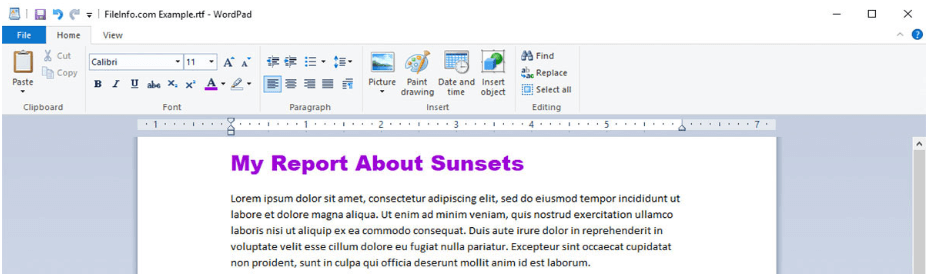
वर्डपैड एक मुफ्त वर्ड प्रोसेसिंग टूल है जो माइक्रोसॉफ्ट विंडोज के साथ आता है। वर्डपैड के साथ, आप फोंट सेट कर सकते हैं, चित्र डाल सकते हैं, आदि। वर्डपैड केवल आरटीएफ, डॉक्स, ओडीटी और TXT प्रारूपों का समर्थन करता है। यह एक आवश्यक प्रक्रिया नहीं है। यदि आपको इसकी आवश्यकता नहीं है, तो आप इसे स्वतंत्र रूप से बंद कर सकते हैं।
चरण 1. आरटीएफ फ़ाइल पर राइट-क्लिक करें और आप खुले एप्लिकेशन का चयन करने के लिए "ओपन विथ" कमांड या समान कमांड देखेंगे।
टिप्स
"यदि आप एक लिनक्स सिस्टम का उपयोग कर रहे हैं, तो आप RTF फ़ाइल को खोलने के लिए लिब्रे ऑफिस जैसे सॉफ़्टवेयर स्थापित कर सकते हैं।"
चरण 2. पॉप-अप विंडो में, यह उन अनुप्रयोगों की एक सूची दिखाता है जो आरटीएफ फाइलें खोल सकते हैं। बस उसी का चयन करें जिसका आप उपयोग करना चाहते हैं। आप "एप्लिकेशन को खोलने के लिए हमेशा इस एप्लिकेशन का उपयोग करें" विकल्प का चयन कर सकते हैं।
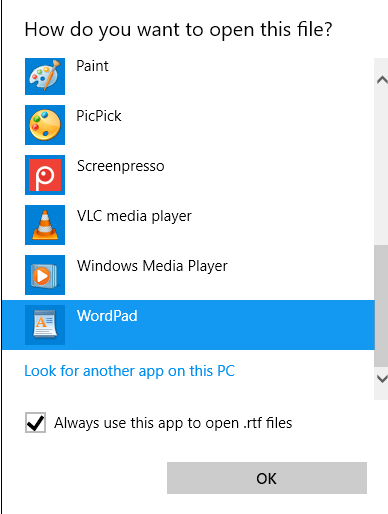
चरण 3. अंत में, वर्डपैड में फ़ाइल खोलने के लिए "ओके" बटन पर क्लिक करें। आप टूलबार में संपादन टूल का उपयोग करके RTF फ़ाइल भी संपादित कर सकते हैं।
2. Google Drive
Google Drive द्वारा विकसित एक फ़ाइल संग्रहण और सिंक्रनाइज़ेशन सेवा है। यह विंडोज और मैक ऑपरेटिंग सिस्टम, साथ ही साथ मोबाइल उपकरणों का समर्थन करता है। Google Drive आपको सब्सक्रिप्शन शुल्क का भुगतान किए बिना 15 जीबी स्टोरेज स्पेस भी प्रदान करता है। आपको अपने Google खाते में साइन इन करना होगा और पहले अपने Google Drive में RTF फ़ाइल को सहेजना होगा।
चरण 1. Google Drive होमपेज पर जाएं और अपने Google खाते के साथ लॉग इन करें।
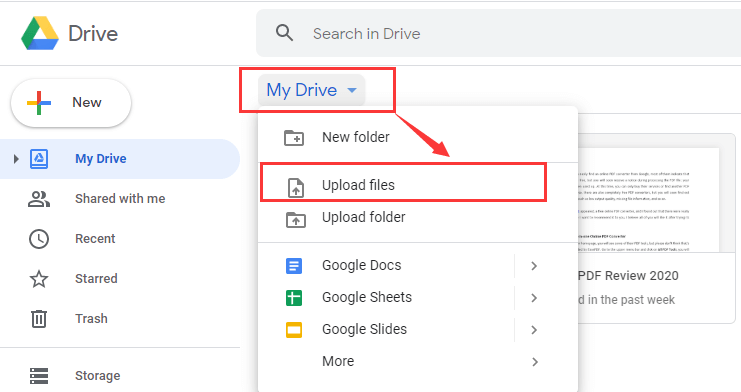
चरण 2. आरटीएफ फ़ाइल अपलोड करने के लिए "मेरी ड्राइव"> "फाइलें अपलोड करें" बटन पर क्लिक करें।
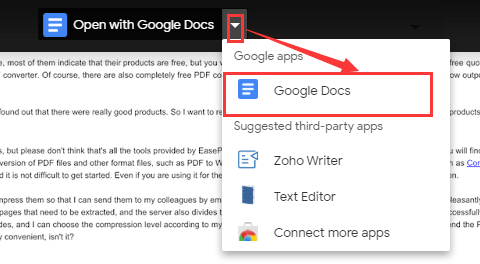
चरण 3. आरटीएफ फ़ाइल आइकन पर क्लिक करें और "ओपन विथ" चुनें। फिर आप इसे Google Docs में खोलने का चयन कर सकते हैं।
स्टेप 4. इसके बाद आप अपनी RTF फाइल को देखने के लिए Google Docs पर जाएंगे। इस पृष्ठ पर, आप संबंधित बटन पर क्लिक करके इसे संपादित भी कर सकते हैं।
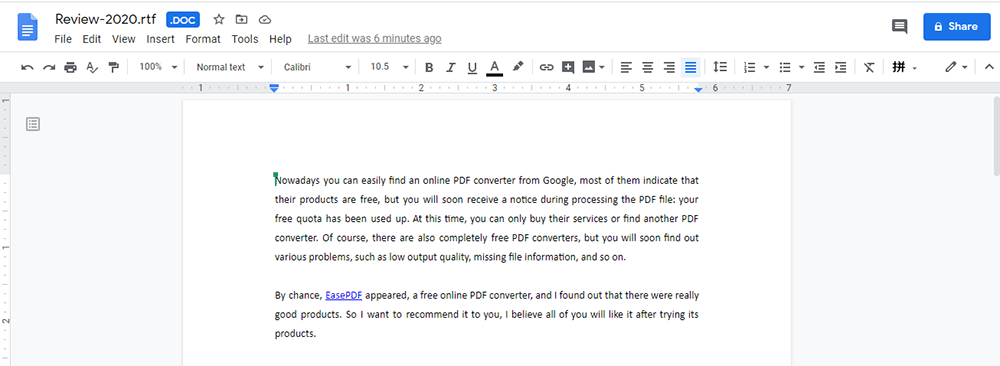
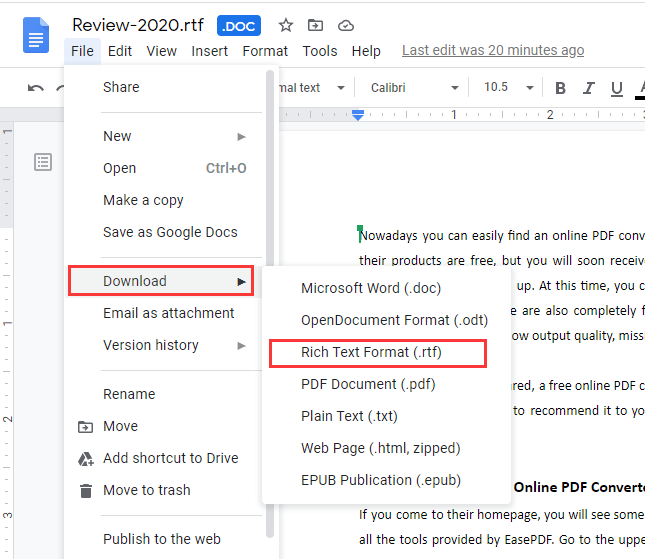
चरण 5. Google Docs में फ़ाइल के प्रारूप पर ध्यान दें। Google Docs में आरटीएफ खोलने से डॉक प्रारूप में दस्तावेज़ की दूसरी प्रति उत्पन्न होगी। इसलिए, Google Docs में संपादन करने के बाद, "फ़ाइल"> "डाउनलोड" पर क्लिक करें, और फिर फ़ाइल को आरटीएफ में पुनर्स्थापित करने के लिए आरटीएफ प्रारूप का चयन करें।
3. Adobe Acrobat Pro डीसी
Adobe Acrobat Pro डीसी हर दिन भरोसेमंद पीडीएफ कनवर्टर के साथ आपके काम को आसान बनाता है। यह कहीं भी काम करने के लिए पूर्ण पीडीएफ समाधान है। Adobe Acrobat Pro डीसी के साथ, आप स्कैन किए गए दस्तावेज़ों, छवियों, वेब पेजों और माइक्रोसॉफ्ट Office फाइलों आदि को पीडीएफ फाइलों में बदल सकते हैं जिन्हें आप संपादित कर सकते हैं। बस Adobe Acrobat Pro डीसी के साथ खोलें, आप फ़ाइल को तुरंत देख सकते हैं।
चरण 1. Adobe Acrobat Pro डीसी सॉफ्टवेयर डाउनलोड और इंस्टॉल करें।
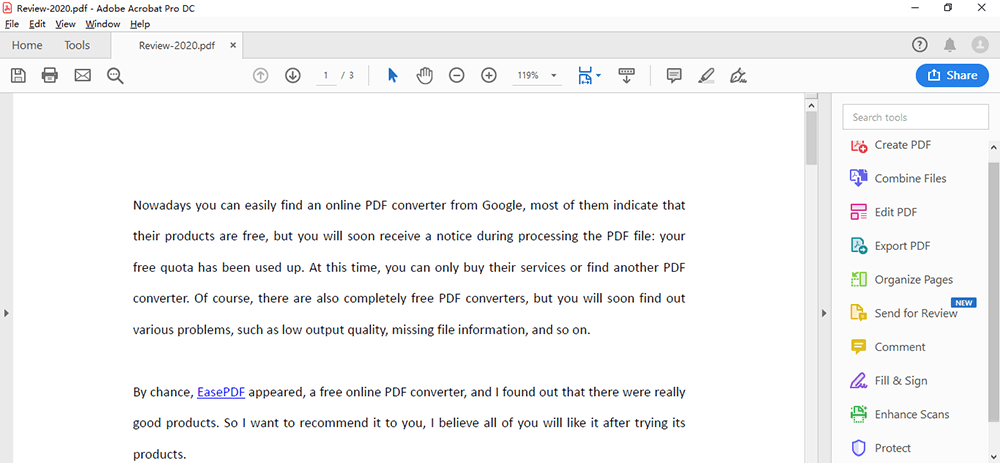
चरण 2. सॉफ्टवेयर खोलें। Adobe Acrobat Pro DC में RTF फ़ाइल खोलने के लिए '' फ़ाइल ">" खोलें "पर क्लिक करें।
स्टेप 3. फिर आपकी RTF फाइल पीडीएफ फाइल में बदल जाएगी। आप इसे Adobe Acrobat Pro DC में देख और संपादित कर सकते हैं।
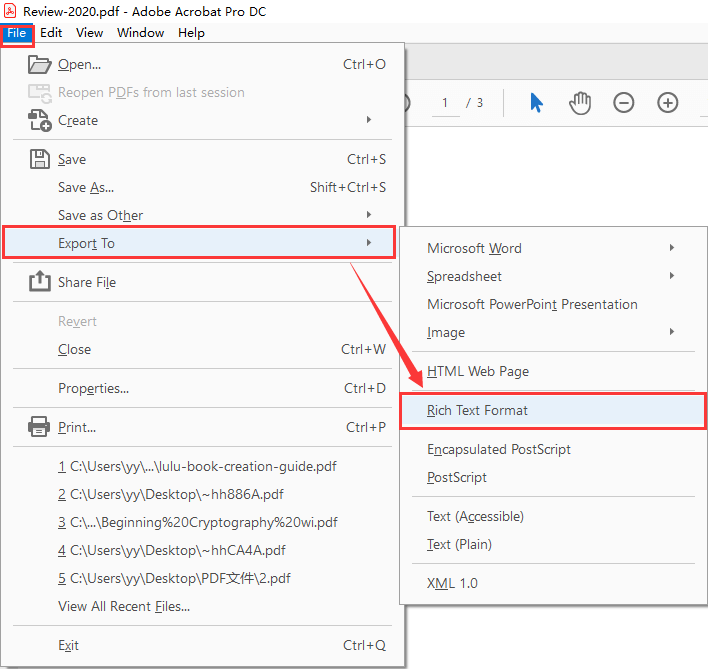
चरण 4. अंत में, परिवर्तित पीडीएफ फाइल को आरटीएफ फाइल में निर्यात करना याद रखें। "फ़ाइल"> "निर्यात करें"> "रिच टेक्स्ट फ़ॉर्मेट" पर क्लिक करें।
4. Google Chrome
Google Chrome आपके सभी उपकरणों के लिए एक तेज़, सुरक्षित और मुफ्त ब्राउज़र है। इसमें वह सब कुछ है जो आपको वेब पर बनाने की आवश्यकता है, जैसे आपके एड्रेस बार में त्वरित उत्तर, एक-क्लिक का अनुवाद, और आपके फोन पर आपके लिए व्यक्तिगत लेख।
इस बीच, आप Chrome वेब स्टोर के माध्यम से एक्सटेंशन जोड़ सकते हैं। कई क्रोम एक्सटेंशन, एक बार इंस्टॉल होने के बाद, उपयोगकर्ता के डेटा तक पहुंचते हैं। फिर आप एक्सटेंशन का उपयोग करके कई अलग-अलग प्रकार की फाइलें जैसे पीडीएफ, आरटीएफ, डॉकएक्स आदि खोल सकते हैं।
चरण 1. अपने कंप्यूटर पर ब्राउज़र को डाउनलोड और इंस्टॉल करें।
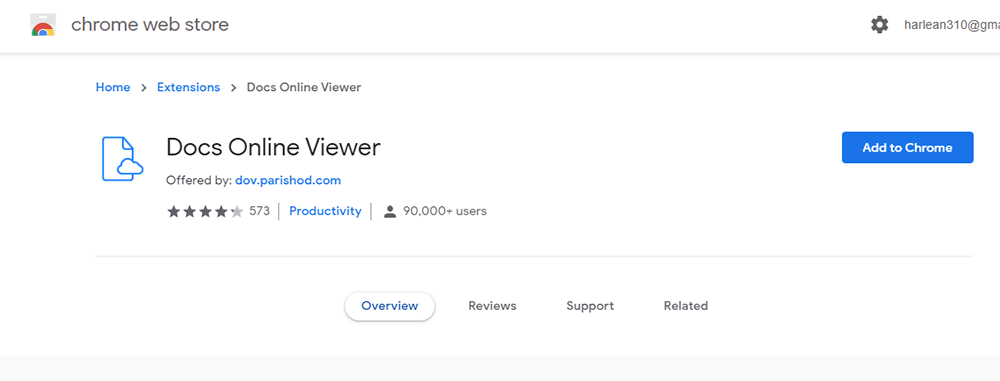
चरण 2. क्रोम वेब स्टोर पर जाएं और " डॉक्स ऑनलाइन व्यूअर " खोजें और फिर Google Chrome में एक्सटेंशन जोड़ने के लिए "क्रोम में जोड़ें" बटन पर क्लिक करें।
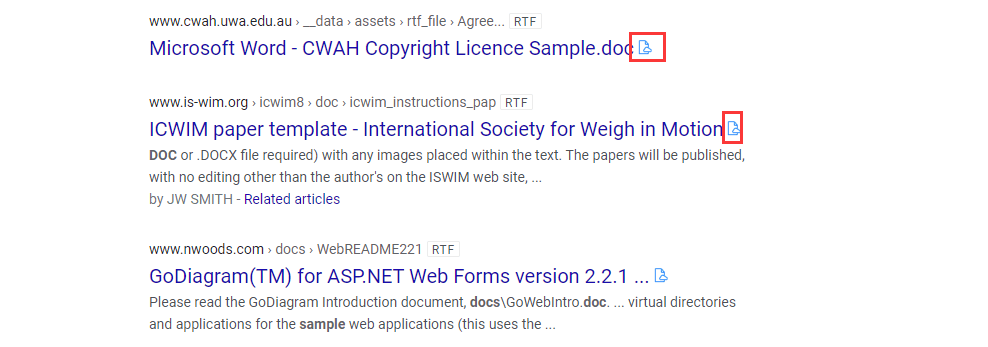
चरण 3. क्रोम में डॉक्स ऑनलाइन व्यूअर पृष्ठ खोलें। Google Chrome में Word दस्तावेज़ नमूना खोलने के लिए उस पृष्ठ पर नमूना .docx हाइपरलिंक के पास "यह .docx फ़ाइल देखें" बटन दबाएँ। आप RTF फ़ाइल खोज सकते हैं और फिर नीचे Chrome में दस्तावेज़ खोलने के लिए उन लिंक में से एक के साथ "इस RTF फ़ाइल देखें" आइकन पर क्लिक करें।
5. टेक्स्टएडिट (मैक)
Google Chrome आपके सभी उपकरणों के लिए एक तेज़, सुरक्षित और मुफ्त ब्राउज़र है। इसमें वह सब कुछ है जो आपको वेब पर बनाने की आवश्यकता है, जैसे आपके एड्रेस बार में त्वरित उत्तर, एक-क्लिक का अनुवाद, और आपके फोन पर आपके लिए व्यक्तिगत लेख।
TextEdit एक सरल, ओपन-सोर्स वर्ड प्रोसेसर और टेक्स्ट एडिटर है। यह आपके मैक पर अंतर्निहित एप्लिकेशन है। TextEdit के साथ, आप Microsoft Word और OpenOffice सहित अन्य वर्ड प्रोसेसिंग ऐप में बनाए गए समृद्ध टेक्स्ट दस्तावेज़ों को खोल और संपादित कर सकते हैं।
चरण 1. अपने मैक पर TextEdit एप्लिकेशन खोलें।
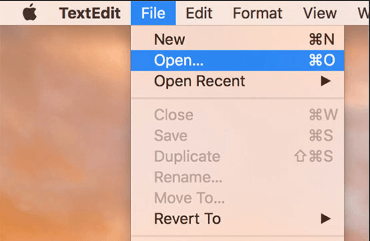
चरण 2. आरटीएफ फ़ाइल का चयन करने के लिए "फ़ाइल"> "ओपन ..." चुनें। यदि आप RTF फ़ाइलों में RTF निर्देशों को देखना चाहते हैं, तो "TextEdit"> "प्राथमिकताएँ" चुनें, फिर "Open and Save" बटन पर क्लिक करें। अंत में, आरटीएफ फाइल को खोलने के लिए "स्वरूपित पाठ के बजाय आरटीएफ कोड के रूप में प्रदर्शन आरटीएफ फाइलें" का चयन करें।
निष्कर्ष
कोई फर्क नहीं पड़ता कि आप विंडोज या मैक सिस्टम का उपयोग कर रहे हैं; आप लेख में RTF फ़ाइल खोलने का सबसे उपयुक्त तरीका पा सकते हैं। हम आपको इसे खोलने के लिए अंतर्निहित एप्लिकेशन का उपयोग करने की सलाह देते हैं क्योंकि आपको किसी भी ब्राउज़र को खोलने या किसी सॉफ़्टवेयर को स्थापित करने की आवश्यकता नहीं है।
क्या यह लेख सहायक था? आपकी प्रतिक्रिया के लिए आपका धन्यवाद!
हाँ या नहीं
टिप्पणी