


मोबी प्रारूप एक व्यापक रूप से इस्तेमाल किया जाने वाला ई-बुक प्रारूप है। जब हम ई-बुक को इंटरनेट से डाउनलोड करते हैं, तो उनमें से ज्यादातर मोबी प्रारूप होती हैं। यह ई-बुक्स पढ़ने के लिए एक अमेज़ॅन प्रारूप है और इसे केवल एक किंडल या मोबिपकेट रीडर का उपयोग करके सामान्य रूप से खोला जा सकता है।
यदि आप विभिन्न प्रकार के प्लेटफार्मों पर मोबी प्रारूप देखना चाहते हैं, तो सबसे अच्छा तरीका यह है कि इसे पीडीएफ प्रारूप में परिवर्तित किया जाए। नीचे दिए गए ट्यूटोरियल का पालन करें, आप आसानी से मोबी को पीडीएफ प्रारूप में बदल सकते हैं। उसके बाद, आप अधिक डिवाइस पर MOBI की पुस्तकें पढ़ सकते हैं।
अंतर्वस्तु
धारा 2 - कंप्यूटर पर एक Mobi फ़ाइल कैसे खोलें?
धारा 3 - ऑनलाइन मोबी से पीडीएफ कन्वर्टर्स 1. Convertio 2. PDF Candy 3. Online-Convert
1. मोबी क्या है?
MOBI फाइल एक्सटेंशन 2000 में मोबीपॉकेट द्वारा बनाया गया था। यह व्यापक रूप से इस्तेमाल किया जाने वाला ई-बुक प्रारूप है। यह मोबाइल फोन और पीडीए का भी समर्थन करता है। हालाँकि यह Mobipocket Reader का फाइल एक्सटेंशन है, लेकिन अधिकांश अन्य ई-बुक रीडर भी इस फाइल फॉर्मेट का समर्थन करते हैं। इस प्रारूप के कई स्वरूपण प्रतिबंध हैं, पाठ को इंडेंट नहीं किया जा सकता है, और सम्मिलित तालिकाओं और छवियों को प्रारूपित नहीं किया जा सकता है।
पेशेवरों:
- MOBI आमतौर पर सादे पाठ प्रारूप में है और फ़ाइल का आकार छोटा है।
- MOBI सुरक्षित है और DRM-अवरोधित है।
विपक्ष:
- MOBI केवल किंडल के साथ काम करता है।
- MOBI 7 प्रारूप किंडल में समृद्ध टाइपसेटिंग स्वरूपों का समर्थन नहीं करता है।
धारा 2 - कंप्यूटर पर मोबी फाइल कैसे खोलें?
एक Mobi फ़ाइल विशेष रूप से मोबाइल या ई-रीडर उपकरणों के लिए डिज़ाइन की गई है। बहुत से लोग जानते हैं कि हम जलाने और Mobipocket रीडर पर Mobi फ़ाइल खोल सकते हैं और देख सकते हैं। लेकिन हम विंडोज या मैक कंप्यूटर पर फ़ाइल कैसे खोल सकते हैं? अधिकांश मुफ्त डेस्कटॉप ई-रीडर प्रोग्राम उन्हें खोलने और देखने का समर्थन करते हैं। इसलिए हमें Calibre Calibre, FBReader , Mobipocket Reader जैसे प्रोग्राम को डाउनलोड और इंस्टॉल करना होगा।
अगला, हम कंप्यूटर पर मोबी फ़ाइल को खोलने के लिए विस्तृत चरणों को पेश करने के लिए एक उदाहरण के रूप में Calibre का उपयोग करते हैं।
चरण 1. Calibre वेबसाइट पर नेविगेट करें। उस कंप्यूटर का प्रकार चुनें, जिस पर आप Calibre का उपयोग करने की योजना बनाते हैं और फिर उसे डाउनलोड करते हैं।
चरण 2. ओपन Calibre तो Calibre के लिए पुस्तकें जोड़ने। Mobi e-Book को जोड़ने के लिए "किताबें जोड़ें" बटन पर क्लिक करें। आपके लिए किताबें जोड़ने के कई तरीके हैं। Mobi e-Book अपलोड करने के लिए नीचे चित्र में दिखाए गए विकल्पों में से एक चुनें।
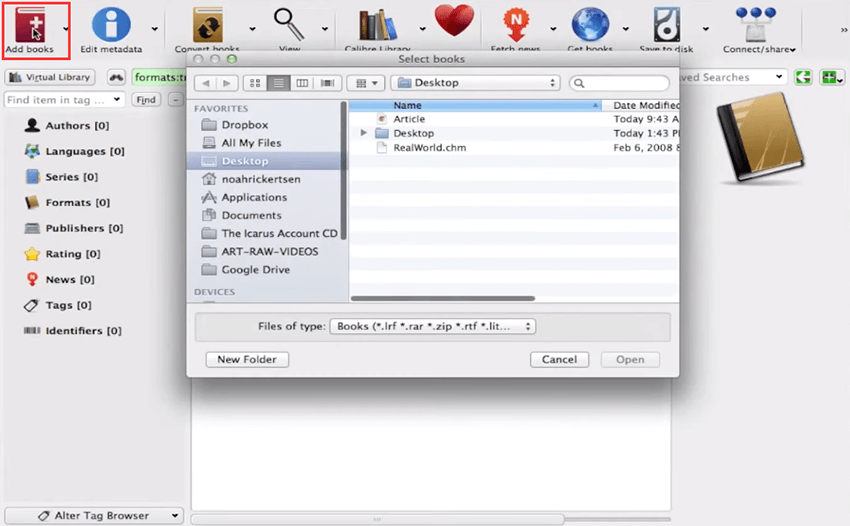
चरण 3. आप सूची में अपना मोबी ई-बुक देख और खोल सकते हैं।
धारा 3 - ऑनलाइन मोबी से पीडीएफ कन्वर्टर्स
1. Convertio
Convertio 300 से अधिक विभिन्न फ़ाइल स्वरूपों के बीच 25600 से अधिक विभिन्न रूपांतरणों का समर्थन करता है। सभी रूपांतरण क्लाउड में होते हैं और आपके कंप्यूटर से किसी भी क्षमता का उपभोग नहीं करेंगे।
Step 1. Mobi को PDF टूल में नेविगेट करें।
चरण 2. कंप्यूटर, Google Drive, Dropbox, URL या पृष्ठ पर खींचकर Mobi फ़ाइलों का चयन करें।
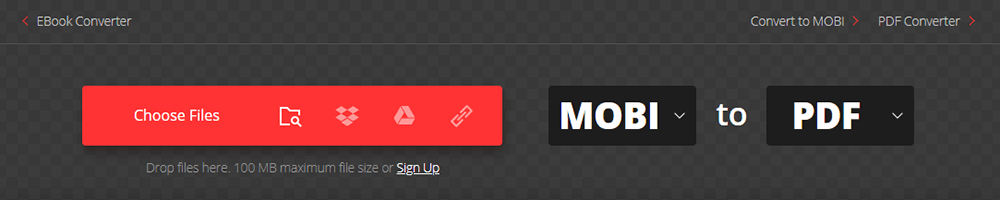
चरण 3. परिणामस्वरूप "पीडीएफ" प्रारूप चुनें। आप "अधिक फ़ाइलें जोड़ें" बटन पर क्लिक करके अपनी फ़ाइलों को बैच में परिवर्तित कर सकते हैं।

चरण 4. "कन्वर्ट" बटन पर क्लिक करें फिर फ़ाइल को कनवर्ट करें और आप अपनी पीडीएफ फाइल को इसके ठीक बाद डाउनलोड कर सकते हैं।
2. PDF Candy
PDF Candy दुनिया भर के उपयोगकर्ताओं को पीडीएफ फाइलों के साथ काम करने के लिए बिल्कुल मुफ्त ऑनलाइन और ऑफलाइन टूल प्रदान करती है। PDF Candy वेबसाइट के इंडेक्स पेज से तेजी से एक्सेस के लिए प्रत्येक टूल को "पसंदीदा" में जोड़ा जा सकता है।
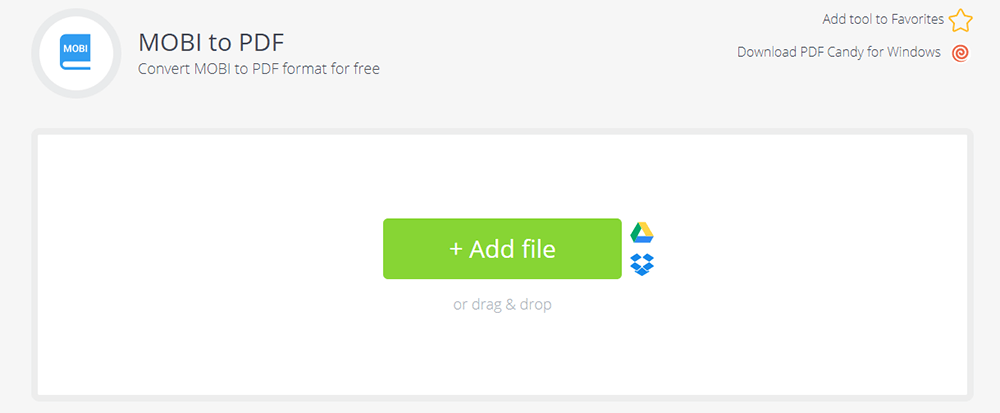
चरण 1. PDF Candy में " MOBI टू पीडीएफ " टूल पर जाएं।
चरण 2. अपलोड क्षेत्र में Mobi फ़ाइल को खींचें और छोड़ें या इसके बजाय "फ़ाइल जोड़ें" बटन पर क्लिक करें। आप Dropbox, Google Drive, या बस को ड्रैग और ड्रॉप करके भी फाइल अपलोड कर सकते हैं।
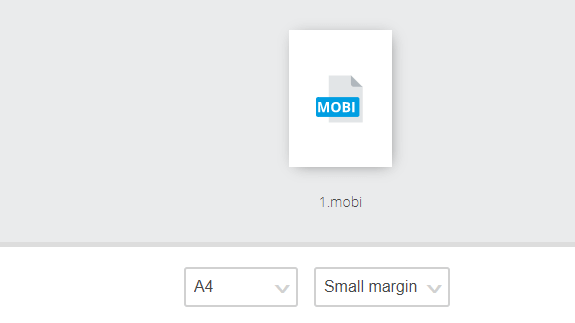
चरण 3. आउटपुट पीडीएफ फाइलों के लिए मार्जिन और पेज प्रारूप सेट करें।
चरण 4. "पीडीएफ में कनवर्ट करें" बटन पर क्लिक करें। कुछ सेकंड के लिए प्रतीक्षा कर रहे हैं, आप अपने स्थानीय ड्राइव पर बनाई गई पीडीएफ फाइल को बचाने के लिए "डाउनलोड फ़ाइल" बटन पर क्लिक कर सकते हैं।
3. Online-Convert
Online-Convert एक मुफ्त ऑनलाइन फ़ाइल कनवर्टर है जो मीडिया फ़ाइलों को ऑनलाइन एक प्रारूप से दूसरे में परिवर्तित कर सकता है। आपके द्वारा अपलोड की जाने वाली सभी फाइलें 24 घंटे या 10 डाउनलोड के बाद स्वचालित रूप से हटा दी जाएंगी। इसके अलावा, आपके पास सर्वर पर डाउनलोड करने के बाद फ़ाइल को तुरंत हटाने का विकल्प भी है।
चरण 1. " कन्वर्ट MOBI को पीडीएफ " कनवर्टर में नेविगेट करें ।
चरण 2. अपनी मोबी फ़ाइल अपलोड करें जिसे आप पीडीएफ में बदलना चाहते हैं। आपके लिए फ़ाइल अपलोड करने के कई तरीके हैं। सबसे पहले, इसे अपने स्थानीय डिवाइस से अपलोड करें। दूसरा, फ़ाइल को सीधे पृष्ठ पर छोड़ें। तीसरा, Google Drive जैसे अपने क्लाउड खातों से फ़ाइल अपलोड करें। दर्ज फ़ाइल URL भी समर्थित है।

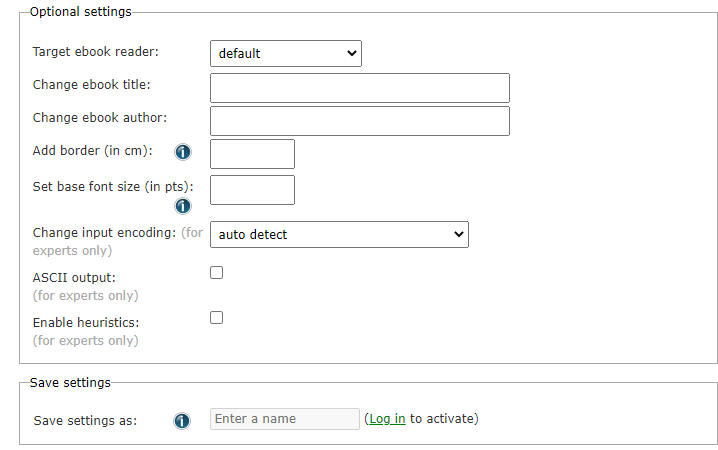
चरण 3. फ़ाइल अपलोड करने के बाद, आप ई-बुक शीर्षक, लेखक, फ़ॉन्ट आकार, और इसी तरह बदल सकते हैं। सेटिंग करने के बाद, फ़ाइल को कन्वर्ट करने के लिए "रूपांतरण शुरू करें" पर क्लिक करें।
चरण 4. पीडीएफ फाइल डाउनलोड करने के लिए "डाउनलोड" बटन पर क्लिक करें।
सामान्य प्रश्न
PDF VS EPUB VS MOBI, कौन सा ई-बुक प्रारूप सबसे अच्छा है?
प्रत्येक प्रारूप में इसका लागू उपकरण होता है। आपको अपने डिवाइस के अनुसार सबसे अच्छा ई-बुक प्रारूप चुनना होगा। यदि आप अपने कंप्यूटर पर ई-बुक्स पढ़ने के आदी हैं, तो सबसे अच्छा विकल्प पीडीएफ है। यदि आप अपने iPhone या Android फोन पर ई-बुक्स पढ़ना पसंद करते हैं, तो EPUB प्रारूप का उपयोग करना सबसे अच्छा है। यदि आप किंडल पर पढ़ रहे हैं, तो आप MOBI का उपयोग कर सकते हैं।
निष्कर्ष
इस पोस्ट में, हमने कुछ तरीकों को साझा किया है कि कैसे Mobi को पीडीएफ में परिवर्तित किया जाए। यदि आप अपने कंप्यूटर पर Mobi फ़ाइल को सीधे खोलना और देखना चाहते हैं, तो आपको Calibre जैसे प्रोग्राम को डाउनलोड करना होगा। इसके अलावा, आप Mobi e-Book को खोलने के लिए उपर्युक्त अनुशंसित पीडीएफ कन्वर्टर्स का ऑनलाइन मोबी का उपयोग कर सकते हैं।
क्या यह लेख सहायक था? आपकी प्रतिक्रिया के लिए आपका धन्यवाद!
हाँ या नहीं
टिप्पणी