


आजकल, इंटरनेट ने हमें बहुत सारी सुविधाएं दी हैं। हम फ़ाइल-साझाकरण प्लेटफ़ॉर्म और एप्लिकेशन का उपयोग करके आसानी से अन्य लोगों के साथ फ़ाइलें साझा कर सकते हैं। हालाँकि फ़ाइल शेयरिंग हमारे लिए बहुत सारी उपयुक्तताएँ लेकर आती है, लेकिन यह सुरक्षा जोखिम भी लाती है। कुछ अवैध उपयोगकर्ता अन्य कंप्यूटरों पर संसाधनों को हटाने, बदलने या नष्ट करने के लिए साझाकरण फ़ंक्शन का उपयोग कर सकते हैं। उसी समय, हमारा डेटा चोरी होना आसान है, इसलिए साझा करने की सुरक्षा कैसे बेहतर करें?
जब हम फ़ाइलें साझा करते हैं, तो सबसे महत्वपूर्ण बात सुरक्षा है। हमें अपनी फ़ाइलों को साझा करने के लिए कुछ सुरक्षित फ़ाइल एप्लिकेशन खोजने की आवश्यकता है। इस पोस्ट में, हम ऑनलाइन प्लेटफ़ॉर्म और एप्लिकेशन के साथ सुरक्षित रूप से फ़ाइलों को साझा करने के तरीके के बारे में कुछ तरीके पेश करना चाहते हैं।
अंतर्वस्तु
खंड 1 - फ़ाइल साझाकरण ऐप के साथ फ़ाइल साझा करें 1. pCloud 2. स्पाइडरऑक
धारा 2 - ऑनलाइन प्लेटफ़ॉर्म के साथ फ़ाइल साझा करें 1. Dropbox के साथ एक फ़ाइल कैसे साझा करें 2. Google Drive के साथ एक फ़ाइल कैसे साझा करें
खंड 1 - फ़ाइल साझाकरण ऐप के साथ फ़ाइल साझा करें
आजकल, कई शक्तिशाली फ़ाइल साझाकरण अनुप्रयोग हैं। फाइल शेयरिंग के अलावा, कई फाइल शेयरिंग ऐप्स अन्य कार्य भी प्रदान करते हैं, जैसे कि दस्तावेज़ पासवर्ड सुरक्षा। अगला, हम दो शक्तिशाली अनुप्रयोगों को पेश करेंगे।
1. pCloud
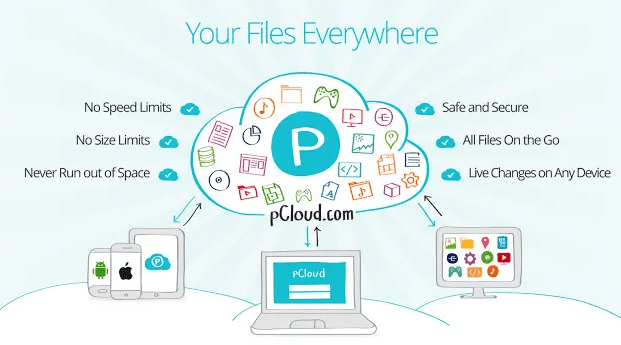
pCloud जो व्यक्तियों और व्यवसायों के लिए उपयोग में आसान क्लाउड स्टोरेज समाधान है। PCloud के साथ, आप pCloud एप्लिकेशन और वेब इंटरफ़ेस के माध्यम से कई फ़ाइल-साझाकरण विकल्पों का आनंद ले सकते हैं। आप pCloud उपयोगकर्ताओं के साथ सहयोग करते हैं या नहीं, आप इसे अपनी पसंद के किसी भी व्यक्ति के साथ साझा कर सकते हैं।
pCloud मल्टी-डिवाइस प्रयोज्य प्रदान करता है, जिसका अर्थ है कि आप अपनी संवेदनशील फ़ाइलों को किसी भी डिवाइस पर एक्सेस कर सकते हैं। अपनी फ़ाइलों की सुरक्षा की गारंटी देने के लिए, pCloud TLS / SSL एन्क्रिप्शन का उपयोग करता है। PCloud एन्क्रिप्शन के साथ, आप किसी भी डिवाइस पर अपनी सबसे संवेदनशील जानकारी, अपने निजी दस्तावेजों की रक्षा कर सकते हैं। कोई भी, यहां तक कि pCloud के व्यवस्थापकों को भी आपकी सामग्री तक पहुंच प्राप्त नहीं होगी। आप अपनी ऑनलाइन गोपनीयता की कुंजी रखते हैं। यदि आप एक सुरक्षित फाइल शेयरिंग सॉफ्टवेयर चाहते हैं, तो pCloud एक अच्छा विकल्प है।
समर्थक
- सैन्य-ग्रेड एन्क्रिप्शन
- इंटरफ़ेस का उपयोग करने के लिए आसान है
- आसान डाउनलोड और लिंक सुविधा अपलोड करें
विपक्ष
- कोई फ़ाइल सहयोग समारोह
2. स्पाइडरऑक
स्पाइडरऑक नो नॉलेज एन्क्रिप्शन का उपयोग करके अपनी फ़ाइलों को एक्सचेंज और सिंक करने का एक सुरक्षित तरीका प्रदान करता है। यह आपको अपने सबसे संवेदनशील डेटा को साझा करने के लिए स्वतंत्र रूप से उपयोग करने की अनुमति देता है।
स्पाइडरऑक का मानना है कि जब डेटा सुरक्षित होता है, तो दुनिया वास्तव में सुरक्षित, समृद्ध और स्वतंत्र होती है। इसलिए आवेदन में सुरक्षा आपके संगठन के लिए मूल प्रबंधन, पहुंच, गोपनीयता और अखंडता का प्रबंधन करके आपकी सबसे कीमती जानकारी की रक्षा करेगी, जिससे आपको सफलता के बाद सफलता प्रदान करने पर ध्यान केंद्रित करने की अनुमति मिलेगी।

पेशेवरों
- कड़ी सुरक्षा
- उत्कृष्ट क्रॉस-प्लेटफॉर्म संगतता
विपक्ष
- सहयोग के कुछ उपकरण कम कर देता है
- इंटरफ़ेस का उपयोग करना कठिन है
धारा 2 - ऑनलाइन प्लेटफ़ॉर्म के साथ फ़ाइल साझा करें
फ़ाइल-साझाकरण एप्लिकेशन का उपयोग करके फ़ाइलों को साझा करने के अलावा, ऑनलाइन फ़ाइलों को साझा करने और स्थानांतरित करने के कई तरीके भी हैं। यहां, हम दो ऑनलाइन प्लेटफ़ॉर्म की सिफारिश करेंगे जो आपको फ़ाइल को सुरक्षित रूप से साझा करने में मदद कर सकते हैं।
1. Dropbox के साथ एक फ़ाइल कैसे साझा करें
Dropbox फ़ाइलों को सिंक्रनाइज़ करने, बैकअप लेने और साझा करने के लिए एक उपयोगी और मुफ्त क्लाउड स्टोरेज ऑनलाइन प्लेटफॉर्म है। Dropbox से किसी को भी आप चाहते हैं के साथ फाइल भेजना या साझा करना सरल है और उन्हें Dropbox खाते की भी आवश्यकता नहीं है। बस अपने Dropbox डेस्कटॉप या आईओएस या एंड्रॉइड के लिए मोबाइल ऐप से एक साझा लिंक बनाएं और उस लिंक को चैट, टेक्स्ट या ईमेल के माध्यम से साझा करें। साझा लिंक वाला कोई भी व्यक्ति फ़ाइल को देख और डाउनलोड कर सकता है।
चरण 1. Dropbox में साइन इन करें।
चरण 2. बाईं साइडबार में "सभी फाइलें" पर क्लिक करें।
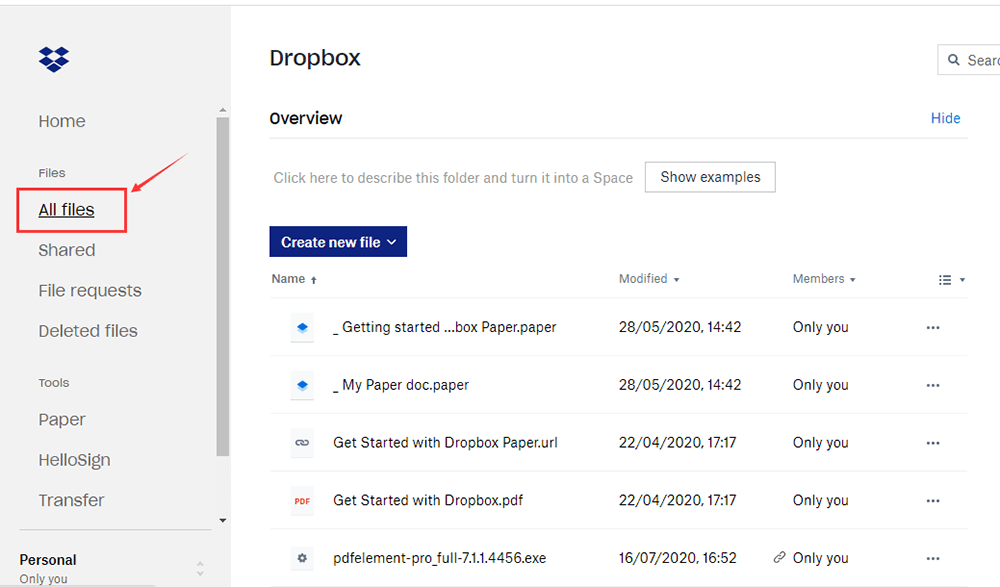
चरण 3. फ़ाइल या फ़ोल्डर के नाम पर होवर करें और "शेयर" पर क्लिक करें।

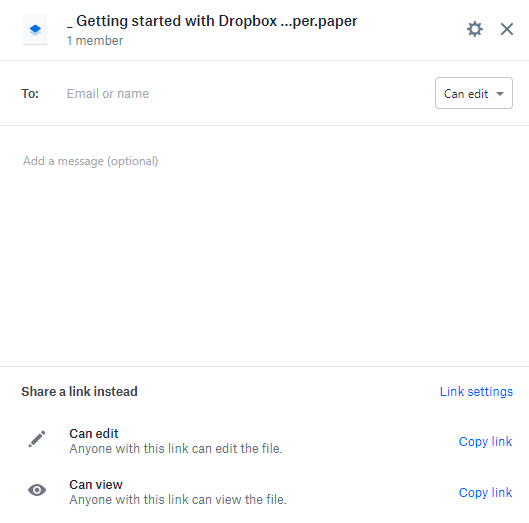
चरण 4. उस व्यक्ति (या लोगों) का ईमेल, नाम या समूह टाइप करें, जिसे आप साझा करना चाहते हैं। फिर वे फ़ाइल या फ़ोल्डर के लिंक के साथ एक ईमेल प्राप्त करेंगे।
2. Google Drive के साथ एक फ़ाइल कैसे साझा करें
Google Drive द्वारा विकसित एक फ़ाइल संग्रहण और सिंक्रनाइज़ेशन सेवा है। इस प्लेटफ़ॉर्म के साथ, आप किसी भी मोबाइल डिवाइस, टैबलेट, या कंप्यूटर से फ़ाइलों और फ़ोल्डरों पर आसानी से स्टोर, शेयर और सहयोग कर सकते हैं। इस बीच, यह आपकी टीम को एक सुरक्षित क्लाउड-आधारित सहयोग प्लेटफ़ॉर्म के साथ तेज़ी से आगे बढ़ने में मदद कर सकता है जो आपके लिए फ़ाइलों को साझा करना, स्टोर करना और एक्सेस करना आसान बनाता है।
चरण 1. Google Drive जाएं और अपने Google खाते में प्रवेश करें।
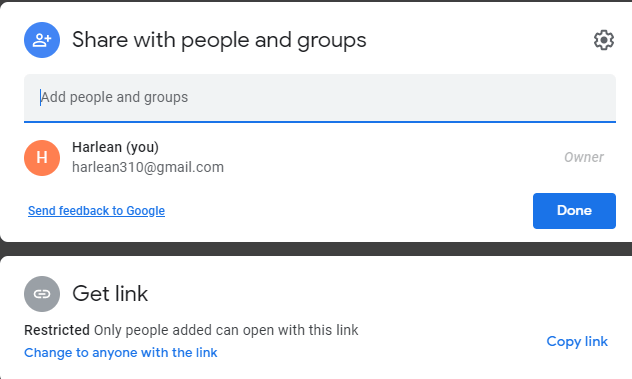
चरण 2. "माय ड्राइव" पर जाएं और उस फ़ाइल को राइट-क्लिक करें जिसे आप साझा करना चाहते हैं, फिर "शेयर" बटन का चयन करें।
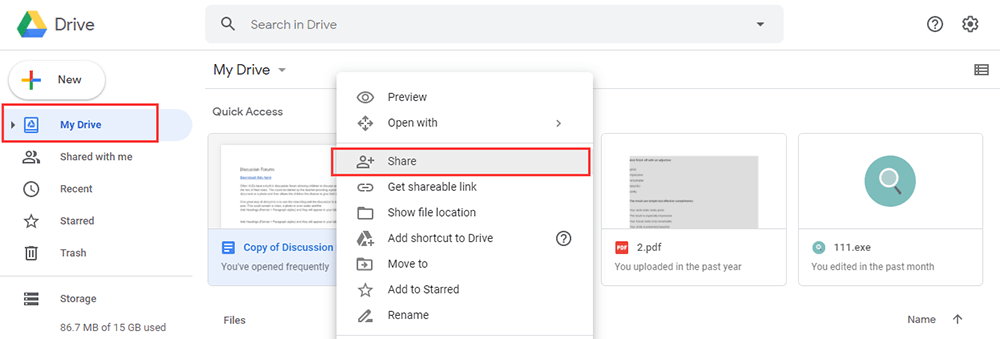
चरण 3. प्राप्तकर्ता का ईमेल पता जोड़ें। फ़ाइल भेजने के लिए "संपन्न" बटन पर क्लिक करें। आप किसी ईमेल या किसी भी स्थान पर लिंक को कॉपी और पेस्ट कर सकते हैं जिसे आप साझा करना चाहते हैं।
सामान्य प्रश्न
मैं एक बड़ी फ़ाइल कैसे साझा कर सकता हूं?
यदि आपके पास एक बड़ी फ़ाइल है, जिसका आकार 100 एमबी या 500 एमबी से ऊपर हो सकता है, तो उन्हें क्लाउड स्टोरेज सेवा या ईमेल के माध्यम से भेजना संभव है। अधिक जानकारी के लिए, आप " एक बड़ी फ़ाइल को ईमेल कैसे करें " पढ़ सकते हैं।
निष्कर्ष
उपरोक्त 4 विधियाँ हैं कि फाइलों को सुरक्षित रूप से कैसे साझा किया जाए। यदि आप अत्यधिक सुरक्षित क्लाउड स्टोरेज की तलाश में हैं तो pCloud आपकी पहली पसंद है। हालाँकि, यदि आप फ़ाइल सहयोग सुविधा का उपयोग करना चाहते हैं, तो आप Google Drive या Dropbox का उपयोग करने पर विचार कर सकते हैं। यदि आपके पास एक बेहतर फ़ाइल साझाकरण एप्लिकेशन है, तो कृपया हमसे संपर्क करें।
क्या यह लेख सहायक था? आपकी प्रतिक्रिया के लिए आपका धन्यवाद!
हाँ या नहीं
टिप्पणी