


हम में से कई स्कूल में दूर से काम कर रहे हैं या कर रहे हैं, इसलिए लेखन पहले से कहीं अधिक महत्वपूर्ण है कि हम स्पष्ट रूप से संवाद करें। ज्यादातर लोगों के लिए, एक लेख लिखना एक मुश्किल काम है। लेख लेखन के लिए आवश्यक है कि आपके पास लेखन कौशल हो। यदि आप अपने लेखन को बेहतर बनाना चाहते हैं, तो आप कुछ लेखन टूल जैसे Grammarly चेक और माइक्रोसॉफ्ट एडिटर का उपयोग कर सकते हैं।
Grammarly और Microsoft संपादक उपकरण लिख रहे हैं। वे दस्तावेजों, मेल और वेब में व्याकरण और बहुत कुछ देख सकते हैं। इन लेखन टूल के साथ, नौसिखिए और पेशेवर दोनों आत्मविश्वास के साथ लिख सकते हैं। उन विशेषताओं के साथ जो आपकी वर्तनी, व्याकरण और शैली को मजबूत करने में मदद करती हैं। अगला, हम इन दो लेखन उपकरणों की तुलना करेंगे और आपको एक उपयुक्त चुनने में मदद करेंगे।
अंतर्वस्तु
खंड 1 - Grammarly 1. Grammarly क्या है 2. Grammarly का उपयोग कैसे करें
धारा 2 - Microsoft संपादक 1. Microsoft संपादक क्या है 2. Microsoft Editor का उपयोग कैसे करें
खंड 1 - Grammarly
1. Grammarly क्या है
Grammarly एक ऑनलाइन व्याकरण चेकर है। इस व्याकरण परीक्षक के साथ, आप व्याकरण, वर्तनी और विराम चिह्नों के लिए अपने अंग्रेजी पाठ की जांच कर सकते हैं और अपने अंग्रेजी पाठ को मंच पर भेज सकते हैं और अपने पाठ में त्रुटियों का पता लगाने और सही करने में मदद करने के लिए उनके विशाल डेटाबेस का उपयोग कर सकते हैं।
इस बीच, यह सिर्फ व्याकरण की जाँच, वर्तनी जाँच या विराम चिह्न सुधार नहीं है। यह एक व्यापक लेखन उपकरण है जो आपको स्पष्ट, निर्दोष पाठ लिखने में मदद करेगा जो आपके पाठकों पर एक स्थायी छाप छोड़ देगा। Grammarly साथ, आप अपने व्याकरण, वर्तनी, विराम चिह्न और वाक्य संरचना समस्याओं, दुरुपयोग किए गए शब्द, टाइपिंग, आदि को सही करने में लेखन कौशल में सुधार कर सकते
पेशेवरों:
- लेखों पर विस्तृत सांख्यिकीय रिपोर्ट प्रदान करें
- अपने लेखन लक्ष्य निर्धारित कर सकते हैं
- पाठ संशोधन के लिए अधिक सुझाव प्रदान करें
विपक्ष:
- केवल चार प्रकार की अंग्रेजी का समर्थन करता है
2. Grammarly का उपयोग कैसे करें
Grammarly के दो संस्करण हैं। आप Grammarly एक्सटेंशन या Grammarly ऑनलाइन का उपयोग कर सकते हैं। अब, हम आपको इन दो संस्करणों का उपयोग करना सिखाएँगे।
Grammarly विस्तार
Grammarly क्रोम, Safari, फ़ायरफ़ॉक्स और माइक्रोसॉफ्ट एज के लिए एक ब्राउज़र एक्सटेंशन प्रदान करता है। यह जीमेल, Facebook, वर्डप्रेस, Linkedin और इंटरनेट पर आपके द्वारा लिखी गई किसी भी अन्य जगह लिखने में त्रुटियों से बचने में आपकी मदद कर सकता है।
चरण 1. इसे डाउनलोड करने के लिए आपको Chrome स्टोर पर जाना होगा।
चरण 2. Grammarly खोजें। Grammarly का चयन करें, इसे डाउनलोड करें, और "एक्सटेंशन जोड़ें" पर क्लिक करें।
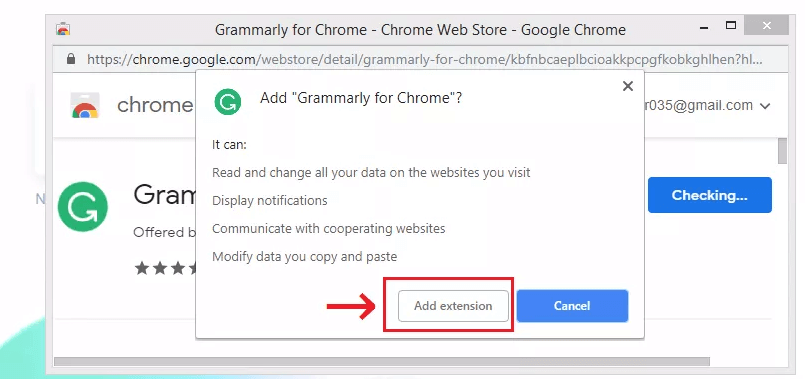
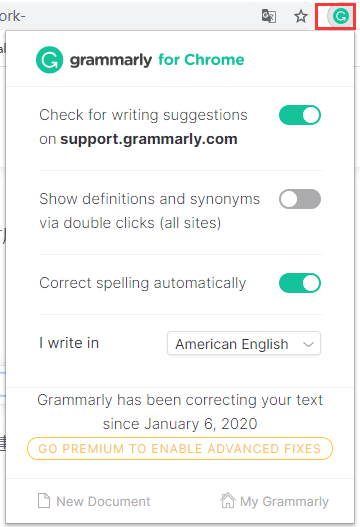
चरण 3. एक बार जब आप एक्सटेंशन इंस्टॉल करते हैं, तो आपको अपने ब्राउज़र के शीर्ष बार में "G" आइकन दिखाई देगा। आइकन पर क्लिक करें, यह एक टूलबार दिखाएगा। आप अपने ब्राउज़र के टूलबार में "G" आइकन पर क्लिक करके अपनी प्राथमिकताएं समायोजित कर सकते हैं।
चरण 4. एक बार Grammarly विस्तार स्थापित हो जाने के बाद, आप विभिन्न वेबसाइटों पर लिखते समय सुझाव लिखना शुरू कर देंगे।
Grammarly ऑनलाइन
Grammarly एक मुफ्त ऑनलाइन लेखन सहायक है। Grammarly प्रस्तावों की जाँच व्याकरण, वर्तनी जांच, और स्पष्टता, कटाई, शब्दावली, वितरण शैली, और स्वर लिखने के बारे में सुझावों के साथ साहित्यिक चोरी का पता लगाने सेवाओं। व्याकरण और वर्तनी से शैली और टोन करने के लिए, Grammarly आप त्रुटियों को खत्म करने और अपने आप को व्यक्त करने के लिए उपयुक्त शब्द खोजने में मदद करता।
चरण 1. Grammarly की वेबसाइट पर नेविगेट करें। आप अपने Google, Apple या Facebook अकाउंट से वेबसाइट पर लॉग इन कर सकते हैं।
चरण 2. दस्तावेज़ अपलोड करें या Grammarly में एक नया दस्तावेज़ बनाएं।
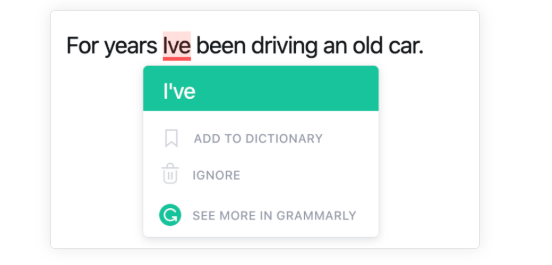
चरण 3. जब व्याकरण पाठ में एक लेखन समस्या का पता लगाता है, तो आपको एक लाल, नीला, हरा या बैंगनी रंग का रेखांकन दिखाई देगा। व्याकरण के सुझाव को देखने के लिए किसी भी रेखांकित शब्द या वाक्यांश पर क्लिक करें।
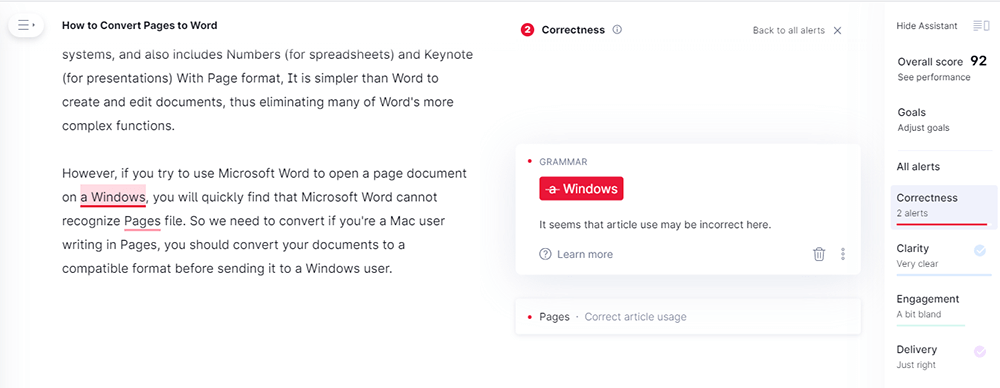
चरण 4. दस्तावेज़ डाउनलोड करने के लिए साइडबार में "डाउनलोड" बटन पर क्लिक करें।
धारा 2 - Microsoft संपादक
1. Microsoft संपादक क्या है
Microsoft Editor एक कृत्रिम बुद्धिमत्ता लेखन सहायक है जो आपको 20 से अधिक भाषाओं में आत्मविश्वास से लिखने में मदद करेगा। Microsoft संपादक न केवल बुनियादी व्याकरण सलाह और वर्तनी का पता लगाने बल्कि उन्नत व्याकरण टचअप भी प्रदान करता है।
इस बीच, कोई फर्क नहीं पड़ता कि आप कोई पुस्तक लिखते हैं, आप इस ब्राउज़र एक्सटेंशन के माध्यम से लिंक्डइन, जीमेल, Facebook और अन्य वेबसाइटों पर प्रतिक्रिया प्राप्त कर सकते हैं। यदि आप चाहते हैं कि संपादक न केवल वेब पर सहायता करे, तो आप Word को खोल सकते हैं और "संपादक" आइकन को देखने के लिए देख सकते हैं कि संपादक बाकी दस्तावेज़, ईमेल और वेब पर कैसे मदद कर सकता है।
पेशेवरों:
- 20 से अधिक विभिन्न भाषाओं का समर्थन करता है
- तेजी से पता लगाने का समय
विपक्ष:
- Microsoft संपादक एक्सटेंशन केवल एज और क्रोम ब्राउज़र का समर्थन करता है
2. Microsoft Editor का उपयोग कैसे करें
चरण 1. Microsoft संपादक मुखपृष्ठ पर जाएँ। अपने ब्राउज़र के अनुसार संस्करण डाउनलोड करें।

चरण 2। Microsoft संपादक डाउनलोड करने के लिए "क्रोम में जोड़ें" बटन पर क्लिक करें।
चरण 3. पता बार के बगल में "Microsoft Editor Extension" बटन पर क्लिक करें और फिर अपने Microsoft खाते से साइन इन करें।
टिप्स
"यदि आप Microsoft 365 (Office 365) खाते से संबद्ध खाते से साइन इन करते हैं, तो आपके पास अधिक सुविधाओं तक पहुंच होगी।"
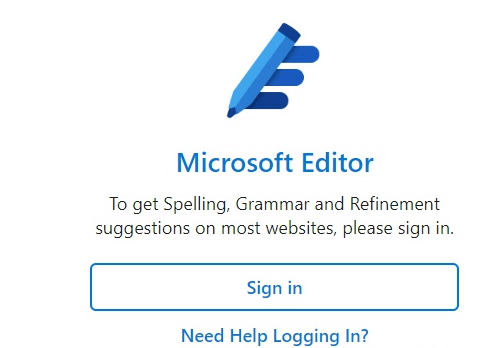
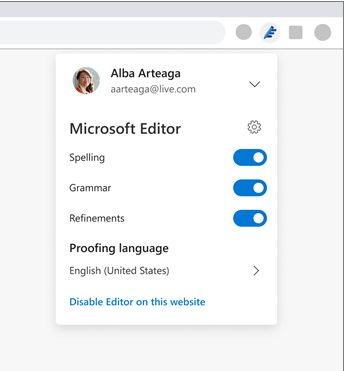
चरण 4. Microsoft संपादक सेट करें। आप चुन सकते हैं कि संपादक किस चीज़ की जाँच करता है, और आप उन वेबसाइटों के लिए संपादक को बंद कर सकते हैं जहाँ आप सेवा नहीं चाहते हैं।
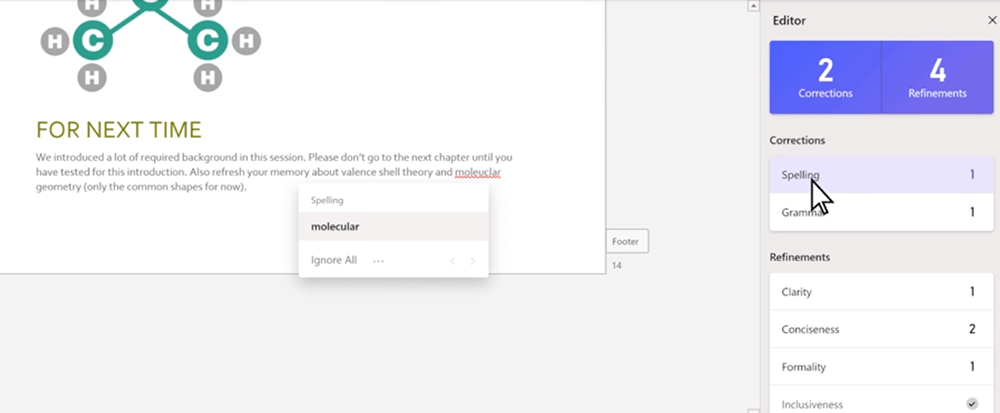
चरण 5. जब आप वेब पर Twitter पर नए ईमेल, Facebook पोस्ट, ट्वीट लिखते हैं, तो एक्सटेंशन वर्तनी, व्याकरण और सुधार (जैसे विराम चिह्न) के लिए सुझाव प्रदर्शित करेगा।
टिप्स
"यदि एक व्याकरणिक त्रुटि का पता लगाया जाता है, तो आपको एक लाल रंग की विगलाइन दिखाई देगी, जिसे आप सही वर्तनी के लिए सुझावों तक पहुंचने के लिए क्लिक कर सकते हैं। यदि आप दो नीले रंग की रेखांकित करते हैं, तो विराम चिह्न के साथ कोई समस्या है। नीले रंग का धराशायी पाठ खंड को इंगित करता है। इसे संशोधित करने की आवश्यकता है। "
धारा 3 - Grammarly से वीएस माइक्रोसॉफ्ट संपादक
Grammarly और Microsoft संपादक में कई समानताएं और अंतर हैं। नीचे हम इंटरफ़ेस, लागू प्लेटफ़ॉर्म और उन्नत संस्करण के संदर्भ में इन दो प्लेटफार्मों की तुलना और विश्लेषण करेंगे जो आपको एक बेहतर चुनने में मदद कर सकते हैं।
1. इंटरफ़ेस
इंटरफ़ेस उत्पाद का सबसे सहज एहसास है, और यह वह हिस्सा है जो सबसे सीधे उपयोगकर्ता के अनुभव को प्रभावित करता है। वे सभी पृष्ठ के दाईं ओर एक टेक्स्ट प्रूफरीडिंग डिस्प्ले प्रदान करते हैं और टूलबार पर सीधे आइकन पर क्लिक करके लॉन्च किया जा सकता है।
Grammarly:
Grammarly उपकरण पट्टी पर श्रेणियां डालता है। आंकड़ों के संदर्भ में, समान और अधिक विस्तृत डेटा प्रदान किया जा सकता है, लेकिन संबंधित सांख्यिकीय रिपोर्ट को केवल कुल स्कोर पर क्लिक करने के बाद ही देखा जा सकता है। आप पीडीएफ प्रारूप में सांख्यिकीय रिपोर्ट भी डाउनलोड कर सकते हैं।
Microsoft संपादक:
Microsoft Editor प्रूफरीडर बॉक्स में सीधे श्रेणियां प्रदर्शित करता है। प्रूफरीडर बॉक्स में, Microsoft संपादक दस्तावेज़ की पठनीयता, व्यक्तिगत शब्दों की संख्या और अपेक्षित पढ़ने का समय प्रदर्शित करता है। इसके अलावा, कुल स्कोर पर क्लिक करें; आप सहजता से देख सकते हैं कि स्कोर को बेहतर बनाने के लिए क्या सुधार करने की आवश्यकता है।
2. उन्नत कार्य
दो उपकरणों की बुनियादी कार्यक्षमता लगभग समान है, लेकिन मुख्य अंतर उन्नत कार्यक्षमता में है।
Grammarly:
Grammarly "लेखन लक्ष्य समारोह" प्रदान करता है। इस बीच, यह पेशेवर लेखन के लिए अधिक लक्षित प्रवाह भी प्रदान करता है, जैसे कि शब्दावली वृद्धि, निष्क्रिय आवाज चयन, और इसी तरह।
Microsoft संपादक:
Microsoft संपादक में केवल तीन प्रमुख कार्यात्मक ब्लॉक हैं: व्याकरण सुधार, शोधन और संवर्द्धन।
3. लागू मंच
Microsoft Editor और Grammarly दोनों वर्ड, Word Online और आउटलुक में पूरी तरह से काम करते हैं। हालाँकि, ब्राउज़र प्लग-इन के लिए लागू प्लेटफ़ॉर्म अलग हैं।
Grammarly:
Grammarly में एज, क्रोम और फ़ायरफ़ॉक्स ब्राउज़र का समर्थन करता है।
Microsoft संपादक:
Microsoft संपादक वर्तमान में केवल एज और क्रोम का समर्थन करता है।
सामान्य प्रश्न
1. वर्ड में Grammarly का उपयोग कैसे करें?
आप " Grammarly के लिए Microsoft Word " में Microsoft Office के लिए Grammarly के नवीनतम संस्करण को डाउनलोड कर सकते हैं और इसे स्थापित करने के लिए उस पृष्ठ के निर्देशों का पालन कर सकते हैं।
2. मुफ्त में Grammarly प्रीमियम कैसे प्राप्त करें?
Grammarly प्रीमियम आपको लगता है कि सब कुछ आप लिख स्पष्ट है, आकर्षक और पेशेवर सुनिश्चित करने में मदद करने के लिए व्याकरण परे चला जाता है। आप पढ़ सकते हैं " 3 तरीके Grammarly प्रीमियम नि: शुल्क प्राप्त करने के लिए " मुक्त Grammarly प्रीमियम मिलता है।
3. अपने लेखन को बढ़ाने के लिए मुझे किन Grammarly विकल्पों का उपयोग करना चाहिए?
Grammarly के अलावा, इस तरह के रूप में कई ऑनलाइन व्याकरण चेकर्स अपने लेखन कौशल को बढ़ाने के लिए कर रहे हैं ProWritingAid , Slick Write , और इतने पर। अधिक जानकारी के लिए, आप " पाठ के लिए शीर्ष मुफ्त शक्तिशाली व्याकरण परीक्षक " पढ़ सकते हैं।
निष्कर्ष
उपरोक्त तुलना के माध्यम से, मेरा मानना है कि आपको Grammarly और Microsoft संपादक की बहुत अच्छी समझ है। यदि आप केवल एक सामान्य उपयोगकर्ता हैं, तो Microsoft Editor एक अच्छा विकल्प है। हालाँकि इसमें कुछ उन्नत सुविधाओं का अभाव है, यह अधिकांश लेखन परिदृश्यों के लिए पर्याप्त है। यदि आप एक पेशेवर लेखक हैं, तो Grammarly सबसे अच्छा है। इसमें व्याकरण संशोधन का एक समृद्ध और शक्तिशाली कार्य है और यह आपको अपने लेखन के हर पहलू पर बहुत अधिक उपयोगी सलाह दे सकता है।
क्या यह लेख सहायक था? आपकी प्रतिक्रिया के लिए आपका धन्यवाद!
हाँ या नहीं
टिप्पणी