


हमारे दैनिक कार्य में, कई लोगों को जानकारी दर्ज करने के लिए Word दस्तावेज़ का उपयोग करने की आवश्यकता होती है। हालाँकि, जब हमें चित्र या पेपर दस्तावेज़ पर कुछ जानकारी निकालने की आवश्यकता होती है, तो हम पाएंगे कि छवि के इन शब्दों को सीधे कॉपी नहीं किया जा सकता है; हमें कंप्यूटर पर एक-एक करके ग्रंथों को टाइप करना होगा, जो कि बहुत ही तकलीफदेह है।
इस स्थिति में, हमें छवि से पाठ को कॉपी करने की आवश्यकता है। तो मैं एक छवि से पाठ कैसे निकाल सकता हूं? इस लेख में, हम आपको 2 प्रकार के उपकरण सुझाएंगे। एक OCR टूल है। यह उपकरण दस्तावेजों को डिजिटाइज़ करने और उन्हें पाठ प्रारूप में परिवर्तित करने में सक्षम है। , अन्य पाठ कनवर्टर करने के लिए छवि है। इन टूल से आप चित्रों को टेक्स्ट में बदल सकते हैं और टेक्स्ट को इमेज से आसानी से निकाल सकते हैं।
अंतर्वस्तु
धारा 1 - छवि पाठ कन्वर्टर्स के लिए 1. कार्यक्षेत्र - पाठ चिमटा साधन 2. img2txt
धारा 2 - ओसीआर उपकरण 1. मुफ्त ऑनलाइन ओसीआर 2. LightPDF - ओसीआर 3. Wondershare PDFelement प्रो
धारा 1 - छवि पाठ कन्वर्टर्स के लिए
1. कार्यक्षेत्र - पाठ चिमटा साधन
कार्यक्षेत्र पाठ चिमटा आप किसी भी छवि से पाठ निकालने के लिए अनुमति देगा। आप एक छवि या दस्तावेज़ अपलोड कर सकते हैं और उपकरण छवि से पाठ को खींच लेगा। एक बार निकाले जाने के बाद, आप एक क्लिक के साथ अपने क्लिपबोर्ड पर कॉपी कर सकते हैं।
चरण 1. पृष्ठ पर "प्लस" आइकन पर क्लिक करें, और फिर अपने डिवाइस से छवि अपलोड करें। आप क्लाउड खातों से या URL चिपकाकर भी अपलोड कर सकते हैं।
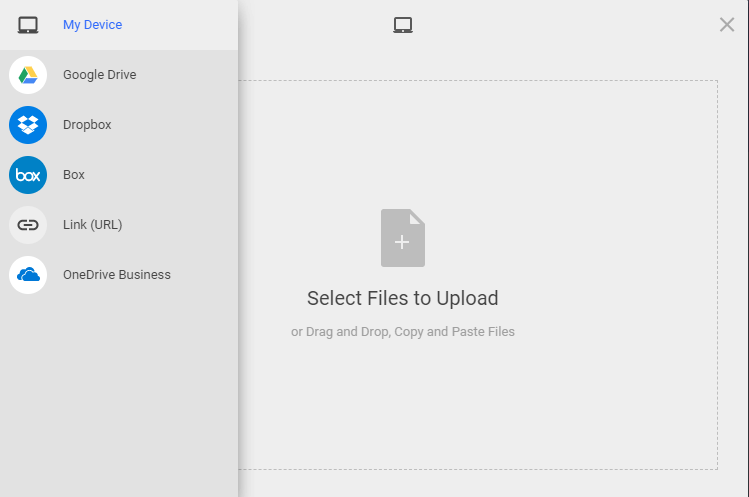
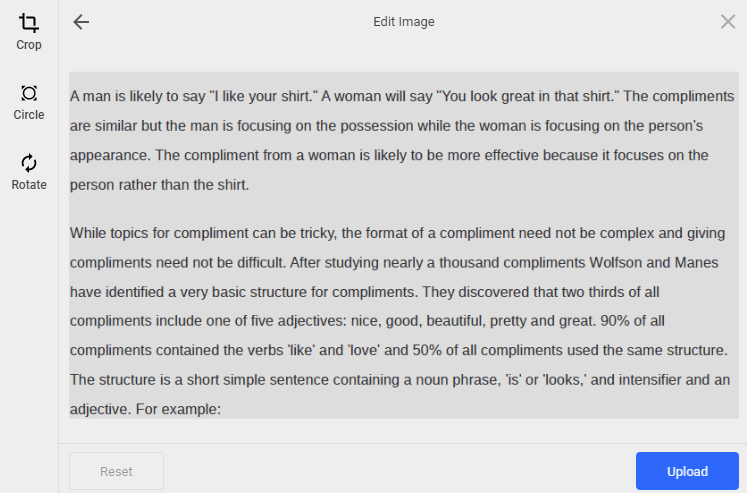
चरण 2. छवि संपादित करें। जब आप फ़ाइल अपलोड करते हैं, तो आप छवि को क्रॉप, सर्कल और घुमा सकते हैं। जब आप समाप्त कर लें, तो छवि से पाठ निकालने के लिए "सहेजें" बटन पर क्लिक करें।
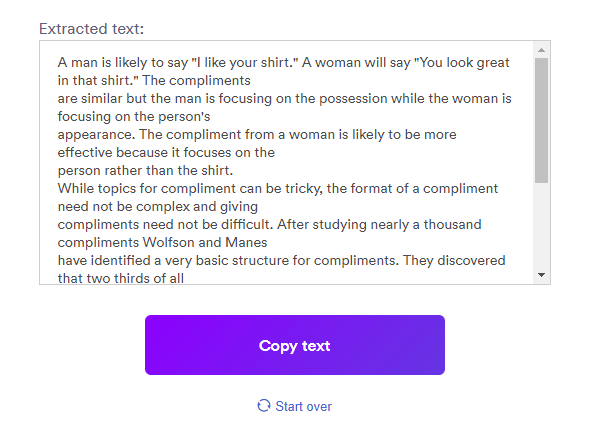
चरण 3. आप "निकाले गए पाठ" बॉक्स से पाठ को कॉपी कर सकते हैं। एक बार निकाले जाने के बाद, आप एक क्लिक के साथ अपने क्लिपबोर्ड पर कॉपी कर सकते हैं।
2. img2txt
img2txt आपको एक छवि से मुद्रित पाठ प्राप्त करने की अनुमति देता है। आपको अपने कंप्यूटर या स्मार्टफोन पर अतिरिक्त प्रोग्राम इंस्टॉल करने की आवश्यकता नहीं है। पाठ को पहचानने के लिए, आपको उपयुक्त छवि तैयार करने और उसे अपलोड करने की आवश्यकता है, फिर उस भाषा का चयन करें जिसमें पाठ लिखा गया है और उसके बाद, आपको परिणाम प्राप्त होगा।
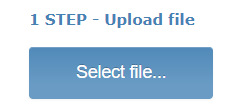
चरण 1. पाठ निकालने के लिए अपने कंप्यूटर से एक छवि फ़ाइल चुनें।
टिप्स
"सबसे बड़ी फ़ाइल 8mb से अधिक नहीं हो सकती है।"
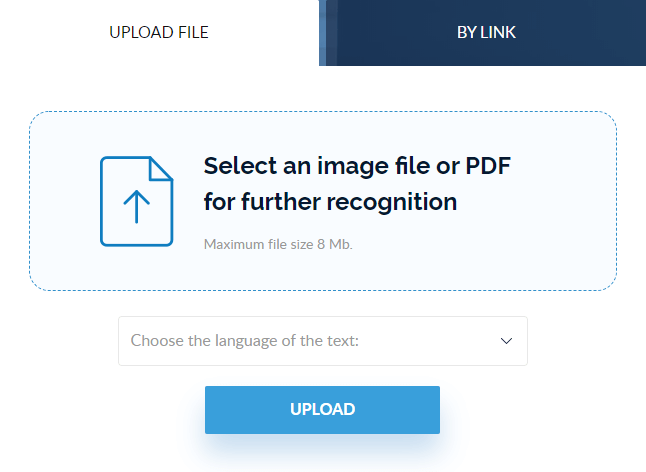
चरण 2. पाठ की भाषा चुनें फिर "UPLOAD" बटन का चयन करें।
चरण 3. फ़ाइल को संसाधित करने के बाद, आपको परिणाम मिलेगा। फिर आपको "मान्यता परिणाम" विंडो दिखाई देगी। आप दाईं ओर आवश्यक टूल का चयन कर सकते हैं जैसे "कॉपी परिणाम", "एक पाठ का अनुवाद करें" और इसी तरह।
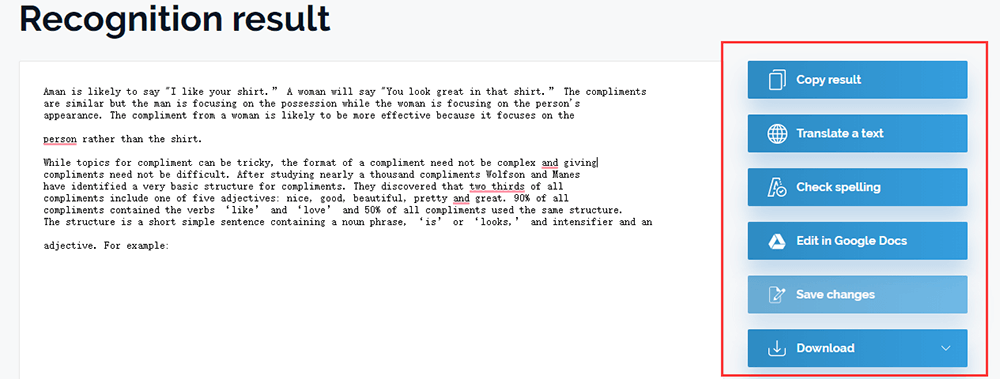
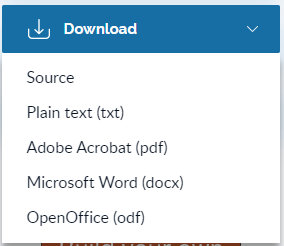
चरण 4. फ़ाइल को एक संपादन योग्य दस्तावेज़ में डाउनलोड करने के लिए "डाउनलोड" बटन पर क्लिक करें।
धारा 2 - ओसीआर उपकरण
1. मुफ्त ऑनलाइन ओसीआर
नि: शुल्क ऑनलाइन ओसीआर आपको पीडीएफ दस्तावेजों को वर्ड फ़ाइलों में परिवर्तित करने, छवियों को संपादन योग्य पाठ प्रारूपों में बदलने और पाठ को छवि से निकालने की अनुमति देता है। यह सेवा चीनी, जापानी और कोरियाई सहित 46 भाषाओं का समर्थन करती है।
यह आपको प्रति घंटे 15 फाइलें (और 15 पेजों को मल्टीप्लेज फाइल में बदलने) की अनुमति देता है। पंजीकरण आपके दस्तावेज़ों और अन्य विशेषताओं को बदलने की क्षमता देगा।
चरण 1. ओसीआर उपकरण पर नेविगेट करें।
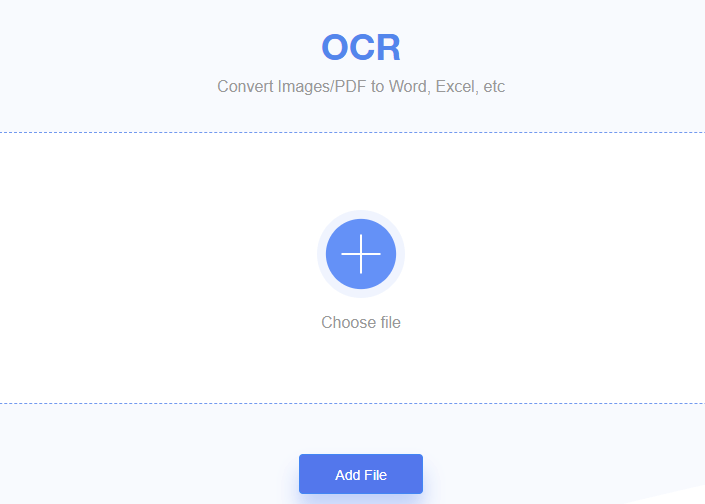
चरण 2. उस छवि को अपलोड करें जिसे आप "फ़ाइल चुनें" बटन पर क्लिक करके टेक्स्ट में बदलना चाहते हैं।
टिप्स
"जो अधिकतम फ़ाइल अपलोड की जा सकती है, वह 15MB से अधिक नहीं हो सकती है।"
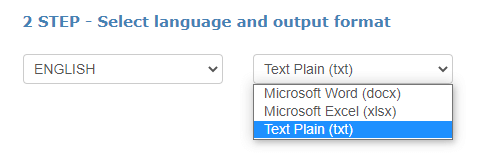
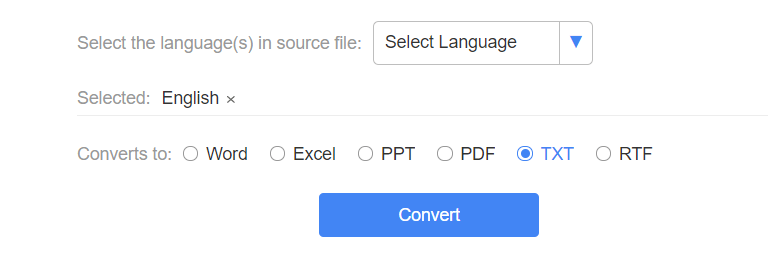
चरण 3. भाषा और आउटपुट स्वरूप का चयन करें। आप कनवर्ट किए गए दस्तावेज़ों को बिल्कुल मूल - तालिकाओं, स्तंभों और ग्राफ़िक्स की तरह बना सकते हैं, फिर दस्तावेज़ से पाठ की प्रतिलिपि बना सकते हैं।
चरण 4. फ़ाइल में कनवर्ट करने के लिए "कन्वर्ट" बटन पर क्लिक करें।
2. LightPDF - ओसीआर
LightPDF - ओसीआर पीडीएफ फाइलों और चित्रों को मुफ्त में ओसीआर कर सकता है। आप इसका उपयोग अपने पीडीएफ, पीएनजी, जेपीजी, आदि शब्दों को पहचानने के लिए कर सकते हैं। आप अपने फोन से एक तस्वीर भी ले सकते हैं और छवि से पाठ कॉपी कर सकते हैं।
LightPDF में ओसीआर फ़ंक्शन के साथ, आप बिना किसी विज्ञापन के इस ऑनलाइन टूल की कार्यक्षमता का पूरी तरह से आनंद ले सकते हैं। प्रदान किए गए टूल का उपयोग करने के बाद, सभी अपलोड की गई फ़ाइलें स्थायी रूप से हटा दी जाएंगी। भले ही आपके पास लॉग इन करने के लिए आपकी फ़ाइलों को एक्सेस करने के लिए 15 दिन हों, आप किसी भी समय उन्हें हटा सकते हैं।
चरण 1. "प्लस" आइकन पर क्लिक करके अपने कंप्यूटर से छवि चुनें।
चरण 2. स्रोत फ़ाइल में भाषा चुनें और आउटपुट स्वरूप का चयन करें।
चरण 3. फ़ाइल डाउनलोड करने के लिए "डाउनलोड" बटन पर क्लिक करें। अपने दोस्त को एक डाउनलोड लिंक कॉपी या भेजना भी समर्थित है।
3. Wondershare PDFelement प्रो
Wondershare PDFelement Pro एक डेस्कटॉप प्रोग्राम है जिसमें OCR फ़ंक्शन है जो दस्तावेज़ के मूल प्रारूप और लेआउट को बनाए रखते हुए आपको छवि से पाठ की प्रतिलिपि बनाने में मदद कर सकता है। यह फ़ंक्शन अधिकांश प्रमुख भाषाओं को पढ़ सकता है जिनमें अंग्रेजी, कोरियाई, इतालवी, फ्रेंच, रूसी और अधिक शामिल हैं।
चरण 1. छवि अपलोड करने के लिए "फ़ाइल"> "खोलें" पर क्लिक करें।
चरण 2. छवि को पाठ में बदलने के लिए "कन्वर्ट"> "ओसीआर" पर क्लिक करें।

चरण 3. एक बार ओसीआर प्रदर्शन करने के बाद "होम"> "टू टेक्स्ट" बटन पर क्लिक करें। फिर आप परिवर्तित दस्तावेज़ से पाठ को कॉपी कर सकते हैं।

सामान्य प्रश्न
1. क्या मैं मैक पर इन उपकरणों का उपयोग कर सकता हूं?
बेशक, ये उपकरण सभी ऑनलाइन उपकरण हैं। चाहे आप विंडोज या मैक उपयोगकर्ता हैं, आप इन उपकरणों का उपयोग आसानी से कर सकते हैं। यदि आप अधिक उपकरण जानना चाहते हैं जो छवि से पाठ को निकाल सकते हैं, तो आप " विंडोज और मैक के लिए 12 सर्वश्रेष्ठ मुफ्त ओसीआर सॉफ्टवेयर " पढ़ सकते हैं।
2. मैं पीडीएफ से टेक्स्ट कैसे निकाल सकता हूं?
पीडीएफ को एडिटेबल वर्ड डॉक्यूमेंट में बदलने के लिए आप EasePDF में " पीडीएफ टू वर्ड " टूल का उपयोग कर सकते हैं। फिर आप टेक्स्ट को आसानी से कॉपी कर सकते हैं।
निष्कर्ष
हमने आपके लिए छवि से पाठ निकालने के लिए कुछ उपकरण सूचीबद्ध किए हैं। चाहे आप एक मैक या विंडोज उपयोगकर्ता हों, आप एक-एक शब्द को टाइप किए बिना पाठ को कॉपी करने के लिए उपरोक्त टूल का उपयोग कर सकते हैं। यदि आपके पास अन्य उपकरण हैं जो आप हमसे सिफारिश करना चाहते हैं, तो कृपया हमसे संपर्क करें।
क्या यह लेख सहायक था? आपकी प्रतिक्रिया के लिए आपका धन्यवाद!
हाँ या नहीं
टिप्पणी