


जब आप एक पीडीएफ फाइल को संपादित करना चाहते हैं, तो आप इसे सीधे कुछ पीडीएफ संपादकों के साथ संपादित कर सकते हैं। लेकिन हमारी पीडीएफ फाइलों में हमेशा चित्र, ग्राफ और अन्य सामग्री होती है जो केवल पीडीएफ संपादकों के साथ सीधे संपादित करना मुश्किल है। सबसे अच्छा तरीका यह है कि इसे संपादन योग्य स्वरूपों जैसे वर्ड, एक्सेल और पीपीटी में परिवर्तित किया जाए।
अगर आपको पीडीएफ फाइल को Office फॉर्मेट में बदलने की जरूरत है, जब तक आप गूगल सर्च करते हैं, तो आप बड़ी संख्या में पीडीएफ कन्वर्टर्स पा सकते हैं। ऑनलाइन पीडीएफ कन्वर्टर्स, डेस्कटॉप प्रोग्राम हैं, और कुछ आपको मजेदार और त्वरित तरीके सिखाएंगे। और आपको जो करने की ज़रूरत है वह पीडीएफ कन्वर्टर्स में से एक है जो आपको सूट करता है।
सौभाग्य से, हमने पीडीएफ कन्वर्टर्स के एक सबसेट को संक्षेप में प्रस्तुत किया है जो प्रभावी रूप से पीडीएफ को Office प्रारूपों में बदल सकता है और नीचे आपको विस्तार से पेश किया जाएगा। कृपया इसे ध्यान से पढ़ें। यदि आपके कोई प्रश्न हैं या यदि आपके पास कुछ बेहतर सुझाव हैं, तो कृपया हमसे संपर्क करने में संकोच न करें ।
अंतर्वस्तु
कैसे EasePDF के साथ Office ऑनलाइन पीडीएफ कन्वर्ट करने के लिए
पीडीएफ को Office में परिवर्तित करने के लिए, आपको एक भरोसेमंद, आसानी से उपयोग होने वाले पीडीएफ से Office ऑनलाइन पीडीएफ कनवर्टर की आवश्यकता होगी। विभिन्न पीडीएफ कन्वर्टर्स द्वारा निर्यात की गई फ़ाइल स्वरूपों की गुणवत्ता अलग-अलग होगी। यदि आप मूल दस्तावेज़ प्रारूप को अधिक से अधिक बनाए रखना चाहते हैं, तो EasePDF आपको उच्च गुणवत्ता वाले रूपांतरण दस्तावेज़ प्राप्त करने में मदद कर सकता है जो आप चाहते हैं।
EasePDF में पीडीएफ से लेकर Office (वर्ड डॉक्यूमेंट, एक्सेल स्प्रेडशीट, पॉवरपॉइंट प्रेजेंटेशन) सहित 20 से अधिक पीडीएफ टूल हैं, जो सभी पहलुओं में पीडीएफ फाइलों को संसाधित करने में उपयोगकर्ताओं की मदद कर सकते हैं। सभी पीडीएफ उपकरण उपयोग करने के लिए स्वतंत्र हैं, और उपयोगकर्ता डेटा की सुरक्षा सुनिश्चित करने के लिए, ईज़ीपीडीएफ के सर्वर में सभी फाइलें 256-बिट एसएसएल एन्क्रिप्शन द्वारा एन्क्रिप्ट की गई हैं और फ़ाइल प्रसंस्करण समाप्त होने के बाद 24 घंटों में सर्वर से हटा दी जाएंगी। आप EasePDF गोपनीयता नीति से सुरक्षा के बारे में अधिक जान सकते हैं ।
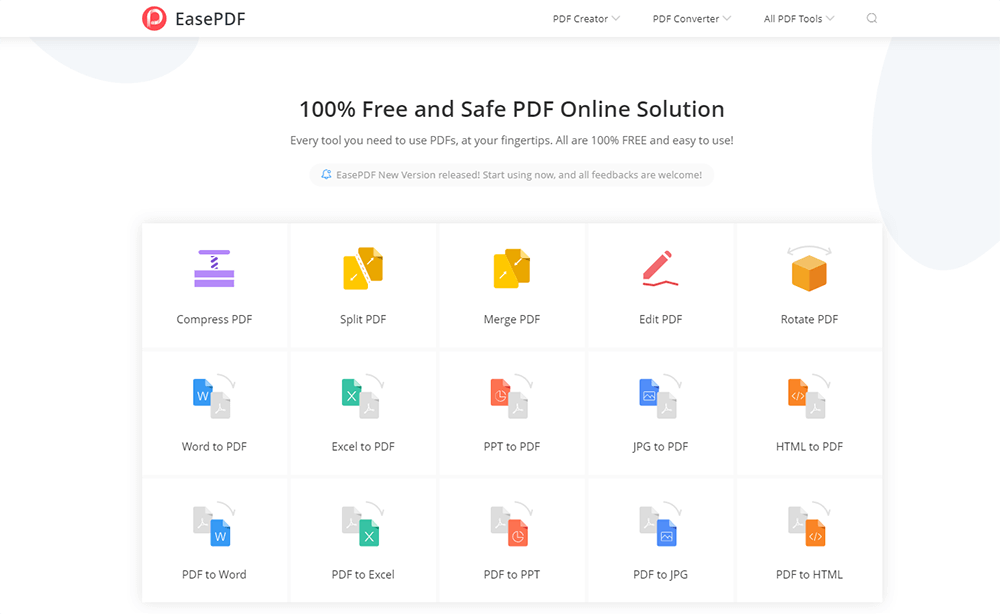
फ़ाइल का आकार हर बार 50MB (कोई सीमा और कोई पंजीकरण नहीं) तक सीमित है। फाइलों को अपलोड करने के तरीके में भी विविधता है। आप प्रत्येक टूल पेज में सीधे संबंधित क्षेत्र में फ़ाइलों को खींच सकते हैं और छोड़ सकते हैं, या Google Drive और Dropbox के माध्यम से फाइलें अपलोड कर सकते हैं।
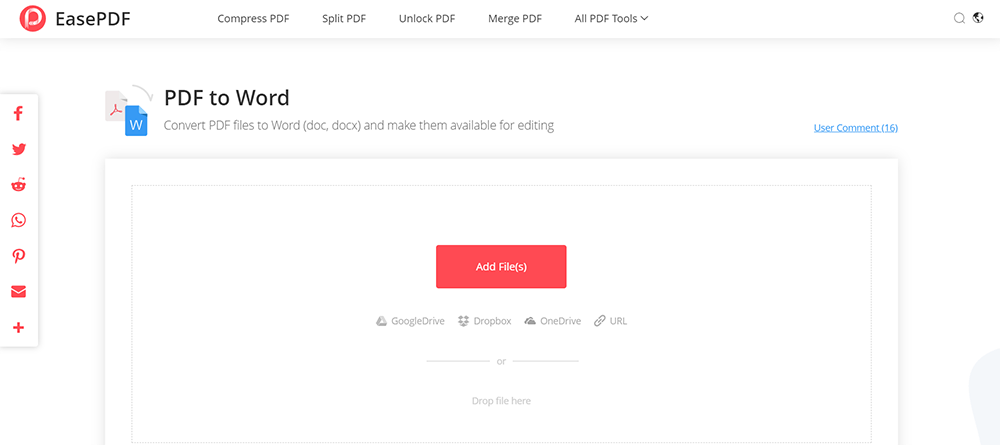
सबसे आम उपकरण पीडीएफ टू वर्ड है, जो उपयोगकर्ताओं को पीडीएफ फाइलों को संपादन योग्य वर्ड दस्तावेजों में बदलने में मदद कर सकता है। किसी भी चित्र या पाठ को आसानी से संपादित किया जा सकता है, और फ़ाइलें आसानी से Microsoft और WPS द्वारा खोली जा सकती हैं।
प्रपत्र अक्सर व्यावसायिक और संगठनों में उपयोग किए जाते हैं, मुख्य रूप से सांख्यिकीय उद्देश्यों और पंजीकरण डेटा, आदि के लिए। यदि फॉर्म वाली पीडीएफ फाइल को उच्च गुणवत्ता के साथ एक्सेल (xls / xlsx) में परिवर्तित नहीं किया जा सकता है, तो यह पढ़ने के लिए बहुत परेशानी का कारण होगा।
PPT फ़ाइलों में टेबल, टेक्स्ट और चित्र हो सकते हैं। पीपीटी फाइलें वर्ड और एक्सेल की तुलना में अधिक विविध हैं। यदि आप पीडीएफ फाइलों को पीपीटी फाइलों में बदलते हैं, तो आप अपने दस्तावेजों में प्यारा एनीमेशन प्रभाव भी जोड़ सकते हैं।
EasePDF के लिए टिप्स
कोई फर्क नहीं पड़ता कि आप किस उपकरण का उपयोग करते हैं, जब आपको कनवर्ट की गई फ़ाइल डाउनलोड करने की आवश्यकता होती है, तो आपके पास इसे डाउनलोड करने के कई तरीके हैं, जैसे फ़ाइल अपलोड करना। आप फ़ाइलों को Google Drive और Dropbox सहेज सकते हैं, या उन्हें अपने स्थानीय कंप्यूटर पर सहेज सकते हैं। इसके अलावा, EasePDF का सर्वर एक लिंक बनाएगा जो 24 घंटे के लिए मान्य है (क्योंकि फ़ाइल 24 घंटे के बाद सर्वर द्वारा स्वचालित रूप से हटा दी जाएगी), आप अपने सहयोगियों या दोस्तों को लिंक साझा कर सकते हैं।
पीडीएफ को Office में परिवर्तित करने के लिए डेस्कटॉप कार्यक्रम
यदि आप ब्राउज़र के माध्यम से ऑनलाइन टूल का उपयोग करने के लिए हर बार लॉग इन नहीं करना चाहते हैं, लेकिन एक डेस्कटॉप पीडीएफ कनवर्टर चाहते हैं (कभी-कभी आप पीडीएफ फाइलों को इंटरनेट कनेक्शन के बिना सीधे रूपांतरित कर सकते हैं), तो हम एडोब एक्रोबैट और PDFelement की सिफारिश करेंगे। चाहे आप इसे व्यक्तिगत रूप से या वाणिज्यिक प्रयोजनों के लिए उपयोग कर रहे हों, वे आपकी पीडीएफ आवश्यकताओं को पूरा करेंगे।
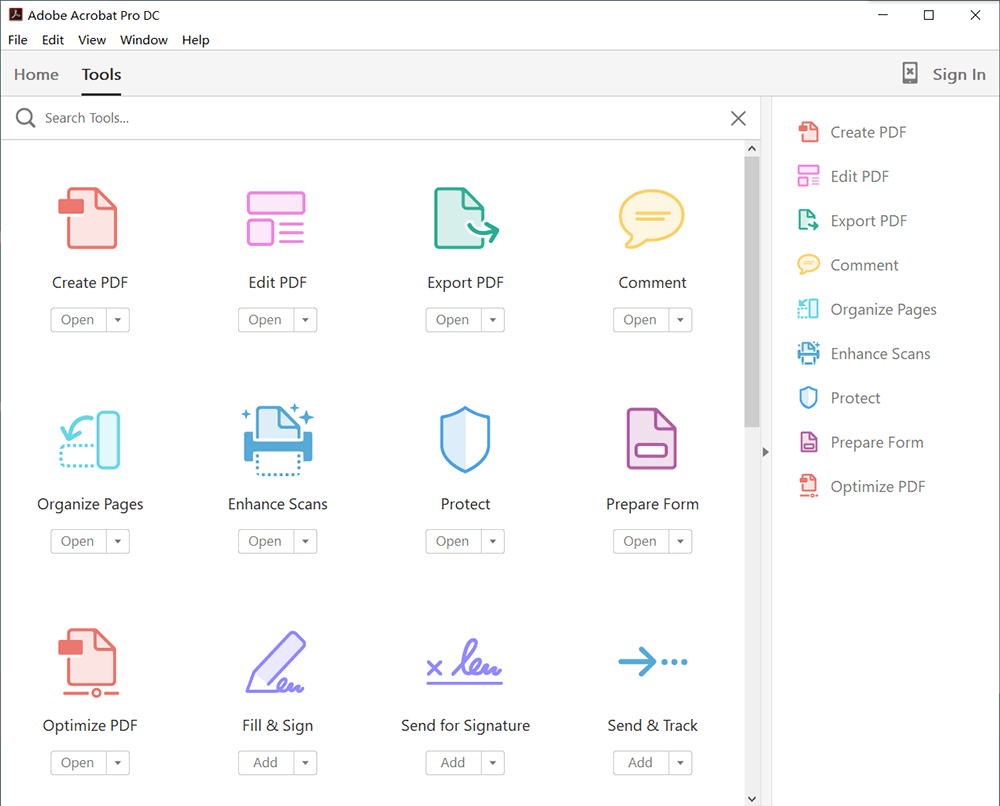
पीडीएफ फाइलों से निपटने के लिए एडोब एक्रोबैट डीसी सबसे अच्छा डेस्कटॉप टूल है। उपयोगकर्ता आउटपुट गुणवत्ता की चिंता किए बिना आसानी से अंदर के सभी उपकरणों का उपयोग कर सकते हैं। इसके अलावा, एडोब एक्रोबेट डीसी एक भुगतान किया गया उपकरण है, लेकिन 7-दिन के नि: शुल्क परीक्षण के साथ, उपयोगकर्ता यह तय कर सकते हैं कि परीक्षण के लिए आवेदन करने के बाद सॉफ्टवेयर (प्रो डीसी के लिए 14.99 डॉलर, या मानक डीसी के लिए 12.99 डॉलर) खरीद सकते हैं।
निर्यात पीडीएफ - पीडीएफ को अन्य फ़ाइल स्वरूपों में बदलने के लिए उपकरण निर्यात पीडीएफ में एकीकृत होते हैं, जैसे पीडीएफ से वर्ड, पीडीएफ से एक्सेल, पीडीएफ से पीपीटी, आदि। इसलिए जब आप इसका उपयोग करना शुरू करते हैं, तो आप उलझन में पड़ जाएंगे क्योंकि आप नहीं मिल सकते हैं इसी बटन। अन्य ऑनलाइन पीडीएफ कन्वर्टर्स के विपरीत, आप स्पष्ट रूप से पीडीएफ को एक्स में अंतर करते हैं। लेकिन जब तक आप एक्सपोर्ट पीडीएफ में क्लिक करते हैं, आप चुन सकते हैं कि आप किस प्रारूप को फाइल में बदलना चाहते हैं, और आपकी आवश्यकताओं के अनुसार चयन करने के लिए कुछ अतिरिक्त विकल्प हैं। ।
एडोब एक्रोबेट डीसी के लिए अधिक सुझाव
1. यदि आपको अन्य फाइल फॉर्मेट को पीडीएफ फाइलों में बदलने की जरूरत है, तो आपको क्रिएट पीडीएफ पर क्लिक करना होगा और फिर उन फाइलों का चयन करना होगा जिन्हें आप वर्ड, एक्सेल या अन्य प्रारूपों में बदलना चाहते हैं।
2. आप उन उपकरणों को जोड़ सकते हैं जो आप आमतौर पर सही कॉलम में उपयोग करते हैं ताकि आप अगली बार इसे जल्दी से उपयोग कर सकें।
PDFelement सबसे अच्छी तरह से पीडीएफ फाइलों को परिवर्तित नहीं करने के लिए जाना जाता है, लेकिन पीडीएफ फाइलों को संपादित करना। जब आप इसका उपयोग पीडीएफ फाइलों को संपादित करने के लिए करते हैं, तो आप पाएंगे कि आप किसी वर्ड डॉक्यूमेंट को एडिट करते दिख रहे हैं, और एडिटिंग के लिए बहुत सारे टूल्स हैं। लेकिन एक ऑल-इन-वन पीडीएफ संपादक के रूप में, इसकी पीडीएफ रूपांतरण दक्षता और गुणवत्ता मान्यता के योग्य है।
एडोब एक्रोबेट डीसी के विपरीत, आपके पास पीडीएफ फाइलों को बदलने के दो तरीके हैं। सबसे पहले फ़ाइल को अपलोड करना है, ऊपर दिए गए मेनू बार से कन्वर्ट का चयन करें , और फिर इच्छित प्रारूप का चयन करें। वैकल्पिक रूप से, सॉफ्टवेयर के होम पेज पर पीडीएफ कन्वर्ट करें का चयन करें , जिस पीडीएफ फाइल को आपको प्रारूप में बदलने की जरूरत है, उसे जोड़ें और उस प्रारूप का चयन करें जिसे आप अपनी फाइल को सहेजना चाहते हैं।
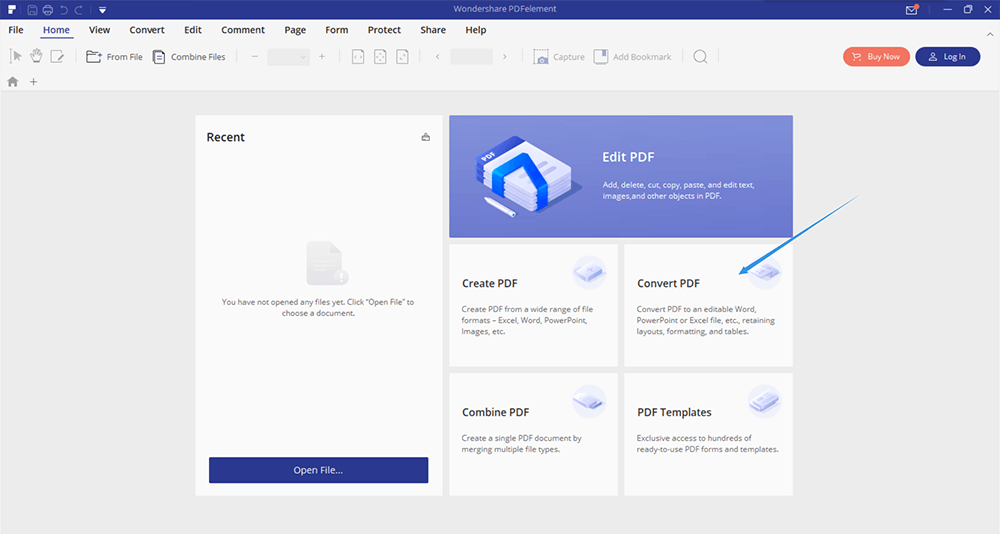
PDFelement में एक मानक संस्करण और एक प्रो संस्करण है। मानक संस्करण की कीमत $ 69 है, प्रो संस्करण की कीमत $ 129 है, लेकिन इसमें हमेशा छूट है और अंत में केवल $ 99 की लागत है। यह ध्यान देने योग्य है कि आप किस संस्करण को खरीदना चाहते हैं, यह स्पष्ट होना चाहिए कि यह विंडोज के लिए है या मैक के लिए। दोनों के बीच एक अंतर है।
Google के साथ Office दस्तावेज़ों के रूप में PDF फ़ाइलों को कैसे सहेजें
ऑनलाइन पीडीएफ कन्वर्टर्स और डेस्कटॉप पीडीएफ कार्यक्रमों के अलावा, वास्तव में पीडीएफ फाइलों को Office दस्तावेजों में जल्दी से बदलने के तरीके हैं। एक बहुमुखी ब्राउज़र के रूप में, Google के पास कुछ एप्लिकेशन भी हैं जो बहुत उपयोगी हैं, जैसे Google Docs, Google शीट और Google Slides। वे तीन एप्लिकेशन न केवल उपयोगकर्ताओं को अपने स्वरूपों में फाइलें खोलने में मदद कर सकते हैं, बल्कि पीडीएफ फाइलों की तरह अन्य प्रारूप भी खोल सकते हैं। उपयोगकर्ता पीडीएफ फाइलों को संपादित करने के बाद फाइलों को संबंधित प्रारूप में सहेज सकते हैं।
ये Google एप्लिकेशन उपयोग करने के लिए सभी स्वतंत्र हैं, उपयोगकर्ता उन फ़ाइलों को आसानी से संपादित, भर सकते हैं, और सहयोग कर सकते हैं, चाहे आप किसी भी डिवाइस या सिस्टम का उपयोग करें, जब तक आप इंटरनेट से कनेक्ट कर सकते हैं, आप स्वतंत्र रूप से फ़ाइलों को परिवर्तित और संपादित कर सकते हैं।
नीचे हम Google Docs को एक संक्षिप्त रूप में समझाएंगे कि पीडीएफ फाइलों को वर्ड डॉक्यूमेंट में कैसे बदला जाए। Google शीट्स और Google Slides के साथ पीडीएफ को एक्सेल और पीपीटी में बदलने के लिए आप इस परिचय का अनुसरण कर सकते हैं।
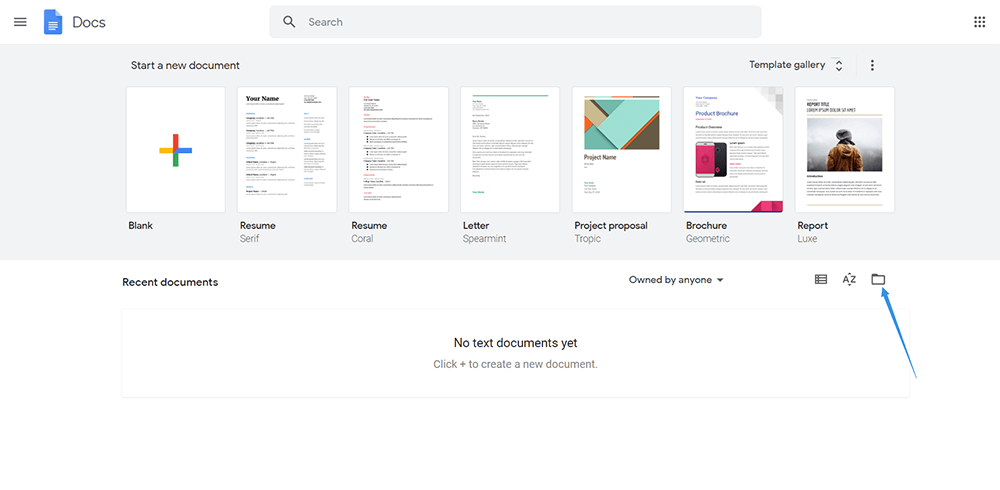
चरण 1. क्रोम के माध्यम से Google Docs जाएं (यह हमारा सबसे अनुशंसित ब्राउज़र है)। फिर व्यक्तिगत या व्यवसाय के लिए मोड का चयन करें। व्यापार मोड बहुत सुविधाजनक है, एक ही समय में एक से अधिक लोगों को काम करने की अनुमति देता है, और प्रत्येक परिवर्तन स्वचालित रूप से सहेजा जाता है।
चरण 2. खाली पट्टी के ऊपरी दाएं कोने में फ़ाइल आइकन पर क्लिक करें। तब आपको फ़ाइल अपलोड करने का संकेत मिलेगा। वह पीडीएफ फाइल खोलने के लिए अपलोड का चयन करें जिसे आप कनवर्ट करना चाहते हैं।
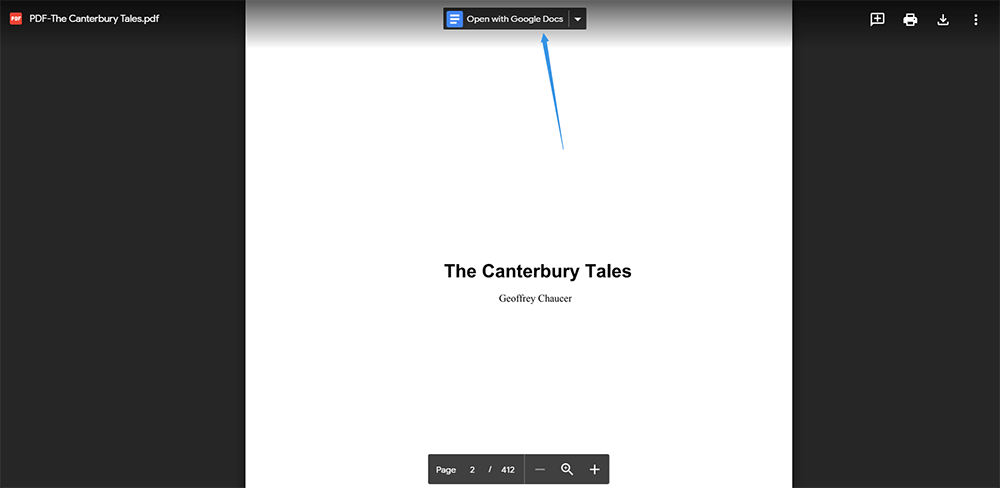
चरण 3. शीर्ष मेनू पट्टी में Google Docs के साथ ओपन का चयन करें। तब आप अपनी पीडीएफ फाइल को वर्ड फाइल की तरह खोल कर देखेंगे, और अब आप अपनी फाइल को एडिट कर सकते हैं।
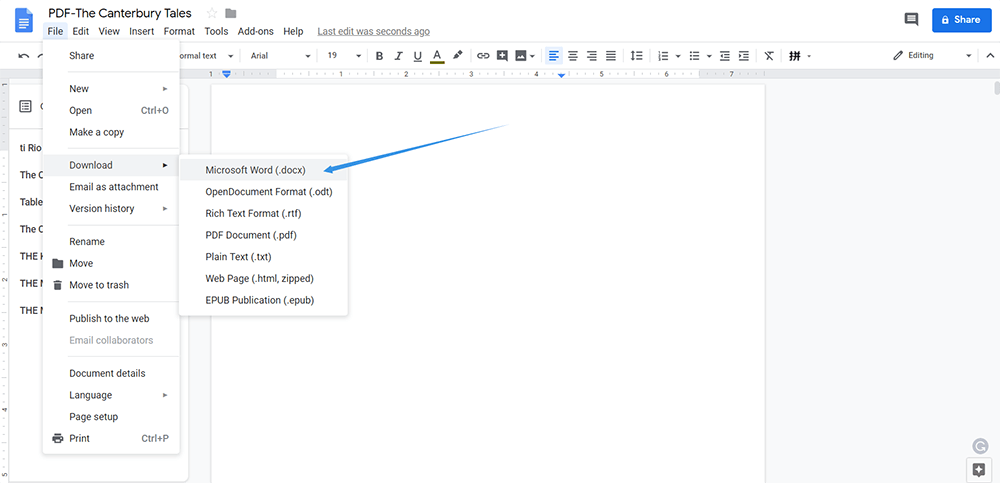
चरण 4. बाईं ओर स्थित फ़ाइल पर क्लिक करें और डाउनलोड करें> Microsoft Word का चयन करें । तब आप सफलतापूर्वक पीडीएफ फाइल को वर्ड फाइल में बदल देते हैं।
Google Docs के लिए टिप्स
वास्तव में, जब आप Google Docs के माध्यम से अपनी पीडीएफ फाइल खोलते हैं, तो यह पहले से ही पीडीएफ फाइल की सामग्री को वर्ड फाइल के रूप में प्रस्तुत कर देता है। आप न केवल पाठ और छवियों को जोड़ या हटा सकते हैं, बल्कि आप पाठ को बोल्ड भी कर सकते हैं और पाठ का रंग बदल सकते हैं। किसी वर्ड फ़ाइल को संपादित करने की तरह, आप प्रारूप को बदलने और फिर नई फ़ाइल को फिर से संपादित करने के चरण को बचा सकते हैं।
निष्कर्ष
इस लेख को पढ़ने के बाद, क्या आपके पास कोई प्रश्न है कि पीडीएफ फाइलों को Office दस्तावेजों में कैसे परिवर्तित किया जाए? यदि आपके पास अभी भी प्रश्न हैं, तो कृपया नीचे टिप्पणी में पूछने के लिए स्वतंत्र महसूस करें, या आप एक समाधान खोजने के लिए हमसे संपर्क कर सकते हैं और हम आपको जल्द से जल्द जवाब देंगे।
क्या यह लेख सहायक था? आपकी प्रतिक्रिया के लिए आपका धन्यवाद!
हाँ या नहीं
टिप्पणी