


क्या आप अभी भी सवाल उठा रहे हैं कि अपने पीडीएफ में टेक्स्ट या आकृतियों को कैसे जोड़ें? क्या आप अपने पीडीएफ में छवियों को हाइलाइट या सम्मिलित करना चाहते हैं? Google में कई तरीके हैं यदि आप खोजते हैं कि एड पीडीएफ कैसे संपादित करें या पीडीएफ संपादन योग्य कैसे बनाएं। सुविधाजनक होने के लिए, इस लेख में, हम आपको पीडीएफ फाइल को त्वरित और आसानी से संपादित करने में मदद करने के लिए 4 तरीके प्रदान करेंगे। वे उपयोग करने के लिए सभी स्वतंत्र हैं और उन्हें स्थापित करने की आवश्यकता नहीं है, आप अपनी आवश्यकता के अनुसार उनमें से एक का चयन कर सकते हैं।
पीडीएफ के बारे में
पीडीएफ, जिसे पोर्टेबल दस्तावेज़ प्रारूप भी कहा जाता है, एक अत्यधिक संगत और स्थिर फ़ाइल प्रारूप है। इसे कई उपकरणों द्वारा पढ़ा जा सकता है और उपकरणों के अंतर के कारण सामग्री को नहीं बदला जा सकता है। इस तरह, इसे संपादित करना आसान नहीं है। हालाँकि, जब हम इसे संपादित करना चाहते हैं, तो हमें इसे अन्य प्रारूपों में बदलने की जरूरत है या हमारी मदद करने के लिए एक पीडीएफ संपादक की आवश्यकता है।
अंतर्वस्तु
विकल्प एक - संपादन के लिए पीडीएफ को वर्ड में बदलें
विधि 1. पीडीएफ को वर्ड में EasePDF से कन्वर्ट करें विधि 2. Google Docs के साथ पीडीएफ को वर्ड में कन्वर्ट करें
विकल्प दो - माइक्रोसॉफ्ट वर्ड के साथ पीडीएफ को वर्ड में कन्वर्ट करें
विकल्प तीन - EasePDF मुफ्त ऑनलाइन संपादक के साथ पीडीएफ संपादित करें
विकल्प एक - संपादन के लिए पीडीएफ को वर्ड में बदलें
विधि 1 - पीडीएफ को वर्ड में EasePDF से कन्वर्ट करें
EasePDF में बुनियादी रूपांतरण उपकरण और पीडीएफ फाइलें बनाने या अन्य प्रारूपों में फाइलों को मुफ्त में पीडीएफ में बदलने की क्षमता है। आप आसानी से सीमा और पंजीकरण के बिना कम समय में पीडीएफ कन्वर्ट करने के लिए EasePDF का उपयोग कर सकते हैं। हालाँकि, फ़ाइल का आकार और नेटवर्क रूपांतरण की गति को प्रभावित करेगा। हम अनुशंसा करते हैं कि अपलोड की गई फाइलें एक बार में 50MB से अधिक नहीं होनी चाहिए।
चरण 1. वर्ड ऑनलाइन कनवर्टर करने के लिए EasePDF पीडीएफ पर जाएं।
चरण 2. दूसरे, आपके पास अपनी पीडीएफ फाइल अपलोड करने के तरीके हैं। आप अपनी फ़ाइलें अपने स्थानीय डिवाइस, Google Drive, Dropbox या URL लिंक को चिपकाकर अपलोड कर सकते हैं। EasePDF अब बैच-प्रोसेसिंग फ़ाइलों का भी समर्थन करता है, इसलिए आप एक समय में (50 एमबी तक) कई फाइलें अपलोड कर सकते हैं।
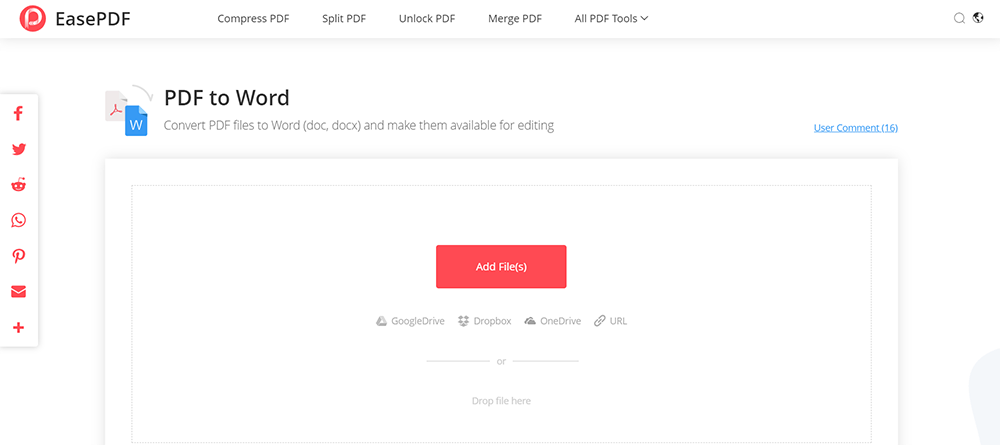
चरण 3. तीसरा, रूपांतरण के लिए प्रतीक्षा करें। जब आपको रूपांतरण पूरा होता है, तो आप इसे डाउनलोड करने के लिए स्वतंत्र महसूस कर सकते हैं। इस चरण में, आप अपने स्थानीय डिवाइस, क्लाउड पर फ़ाइलों को डाउनलोड कर सकते हैं, या URL लिंक को कॉपी और पेस्ट करके अपने दोस्तों के साथ साझा कर सकते हैं। लिंक 24 घंटे में मान्य है, उसके बाद, आपकी सभी लोड की गई फाइलें सर्वर द्वारा स्वचालित रूप से हटा दी जाएंगी।
विधि 2 - Google Docs पर पीडीएफ को वर्ड में बदलें
Google Docs एक ऑनलाइन दस्तावेज़ प्रोसेसर है, जो उपयोगकर्ताओं को उनके दस्तावेज़ों तक पहुँचने, बनाने और संपादित करने में मदद कर सकता है। यह वर्ड फाइल को अन्य फाइल फॉर्मेट में बदल सकता है और इसके विपरीत, और एक पीडीएफ फाइल को खोलकर अन्य फॉर्मेट में सेव कर सकता है। यह उपयोग करने के लिए बहुत ही व्यावहारिक और सुविधाजनक है।
चरण 1. अब सबसे पहले Google Docs लॉन्च करें। यदि आपके पास Google खाता नहीं है, तो आपको एक बनाने की आवश्यकता हो सकती है। फिर किसी भी डिवाइस के माध्यम से Google Docs पर जाएं, और यदि आपने लॉग इन नहीं किया है तो अपने Google खाते में लॉग इन करें।
चरण 2. नीचे दिए गए चित्र को दिखाए गए फ़ाइल बटन पर क्लिक करें। अपलोड बटन का पता लगाएं और एक नए पृष्ठ में प्रवेश करें।
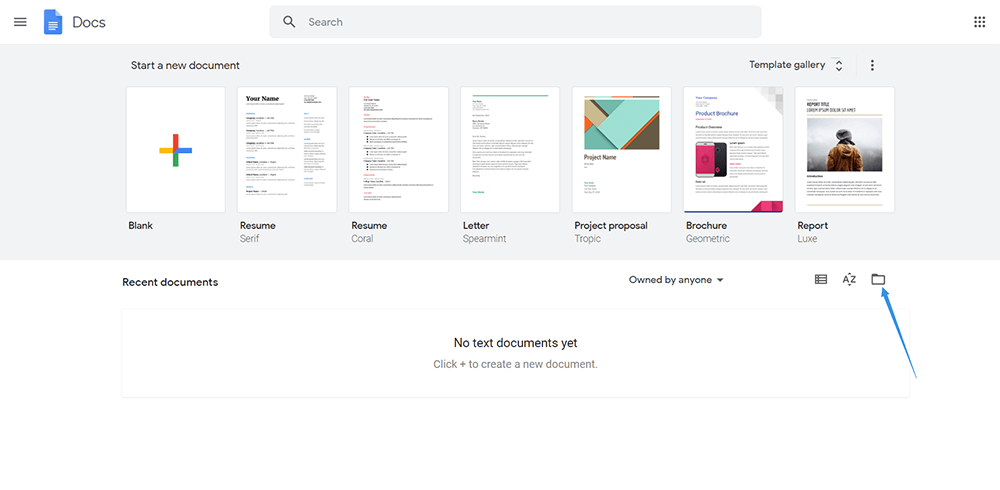
चरण 3. अपने कंप्यूटर में एक फ़ाइल खोलने के लिए " अपलोड " पर क्लिक करें। फिर " अपने कंप्यूटर में एक फ़ाइल चुनें" चुनें ।
चरण 4. " Google Docs के साथ खोलें " पर क्लिक करें, और फिर " Google Docs द्वारा खोला गया " चुनें, फिर " फाइल " पर क्लिक करें।

चरण 5. अब आप एक संपादन पृष्ठ पर जाएंगे। यहां आप अपनी पीडीएफ फाइल को सीधे एडिट कर सकते हैं। यदि आवश्यक हो, तो आप " फ़ाइल " का चयन कर सकते हैं और इसे वर्ड के रूप में डाउनलोड कर सकते हैं। परिवर्तित वर्ड डॉक्यूमेंट आपके डिवाइस पर डाउनलोड हो जाएगा, तो आइए इसे वर्ड में एडिट करने के लिए स्वतंत्र महसूस करें।
विकल्प दो - माइक्रोसॉफ्ट वर्ड पर पीडीएफ को वर्ड में कन्वर्ट करें
यदि आपके पास Google खाता नहीं है या आपने अपने कंप्यूटर में पहले से ही Microsoft Office Word स्थापित कर रखा है, तो आप इस विधि को आजमा सकते हैं। लेकिन आपको अपने Microsoft Office को 2013 या उससे ऊपर के संस्करण में अपडेट करना होगा।
चरण 1. माइक्रोसॉफ्ट वर्ड खोलें।
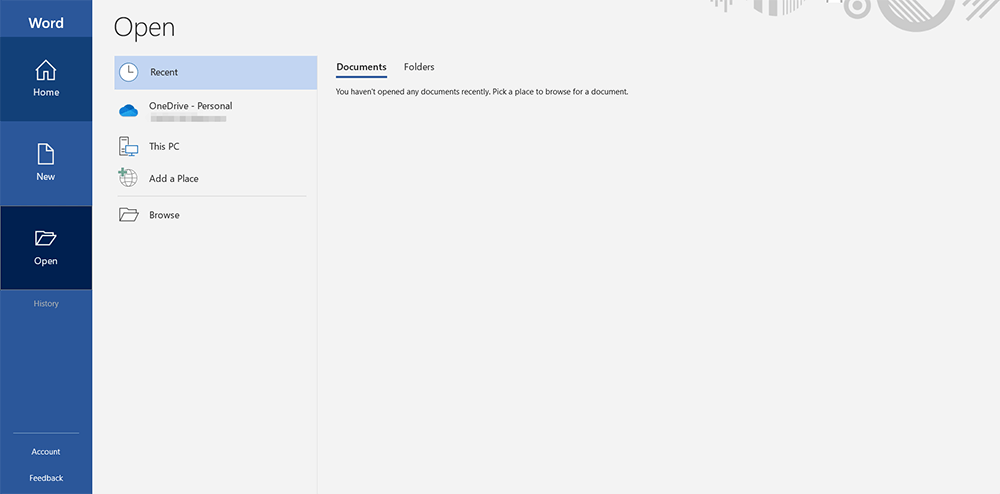
चरण 2. अपने माउस को बाएं मेनू पर ले जाएं और " ओपन " पर क्लिक करें। यहां आपके पास अपनी पीडीएफ फाइल लोड करने के दो तरीके हैं। एक आपके Dropbox खाते से है, दूसरा आपके स्थानीय कंप्यूटर से है। अपनी PDF फ़ाइल अपलोड करने के लिए " ब्राउज़ करें" चुनें।
चरण 3. जब आपने अपनी पीडीएफ फाइल खोल ली है, तो आपको आश्चर्य होगा कि मैं इस दस्तावेज़ को संपादित क्यों नहीं कर सकता। ऐसा इसलिए है क्योंकि आप अब केवल पढ़ने के लिए मोड में हैं। अब देखते हैं कि मेनू के नीचे एक सूचना है - "PROTECTED VIEW - सावधान रहें - इंटरनेट की फ़ाइलों में वायरस हो सकते हैं। जब तक आपको संपादित करने की आवश्यकता नहीं है, यह संरक्षित दृश्य में रहने के लिए सुरक्षित है।" आपको बस "सक्षम संपादन" पर क्लिक करने की आवश्यकता है, फिर आप अपनी फ़ाइल को संपादित करना शुरू कर सकते हैं।
चरण 4. इसे .docx दस्तावेज़ के रूप में सहेजने के लिए " फ़ाइल " पर क्लिक करें।
यह विधि केवल गैर-छवियों पीडीएफ फाइल के लिए उपयुक्त है। जब आप फ़ाइल को खोलेंगे तो Microsoft आपकी पीडीएफ फाइल को वर्ड फॉर्मेट में स्वचालित रूप से बदल देगा, और इसे फिर से पीडीएफ के रूप में सहेज नहीं सकता। यदि आप ग्रंथों, ग्राफिक्स और चित्रों के साथ एक जटिल पीडीएफ फाइल को संपादित करना चाहते हैं, तो आप एडोब एक्रोबेट या अन्य पीडीएफ कन्वर्टर्स का उपयोग कर सकते हैं।
विकल्प तीन - EasePDF मुफ्त ऑनलाइन पीडीएफ संपादक
उपरोक्त तरीके पीडीएफ फाइल को आसानी से संपादित होने वाले वर्ड डॉक्यूमेंट में बदलने और फिर फाइल को एडिट करने के लिए हैं। यदि आपको केवल पीडीएफ फाइल का एक सरल संपादन करने की आवश्यकता है, या आपकी पीडीएफ में बहुत सारी छवियां और ग्राफिक्स हैं, और आप प्रारूप को बदलना नहीं चाहते हैं, तो आप टेक्स्ट, चित्र, हाइलाइट्स को जोड़ने के लिए EasePDF ऑनलाइन पीडीएफ संपादक का सीधे उपयोग कर सकते हैं। , आदि।
यह नजरअंदाज नहीं किया जा सकता है कि ईज़ी पीडीएफ EasePDF में एक अच्छा उपकरण है। पीडीएफ संपादित करने के लिए आने पर, यहां विकल्प प्रस्तुत किए जा सकते हैं:
उपयोगकर्ता के अनुकूल - अन्य रूपांतरण टूल से थोड़ा अलग, एक मेनू है जहां आप कुछ उन्नत टूल के साथ मौलिक संपादन टूल पा सकते हैं। बाईं ओर अपने पीडीएफ पृष्ठों का Preview करें। आप स्पष्ट रूप से उन पृष्ठों को खोज सकते हैं जिन्हें आप स्लाइडर को नीचे स्क्रॉल करके चाहते हैं।
मौलिक उपकरण - आइए एक उदाहरण के रूप में पाठ जोड़ते हैं। जब आप एक पाठ बनाते हैं और सभी सामग्रियों को दर्ज करते हैं, तो आप देख सकते हैं कि आपके फ़ॉन्ट के रंग और आकार जैसे विकल्पों की पेशकश करने के लिए कुछ विकल्प पॉप आउट किए गए हैं। इसके अलावा, आप अपने पीडीएफ में चित्र, आकार और हाइलाइट जोड़ सकते हैं।
स्टेप 1. EasePDF एडिट पीडीएफ पर जाएं।
चरण 2. अपने पीडीएफ फाइल को अपने स्थानीय डिवाइस से, या Google Drive, Dropbox और URL लिंक से अपलोड करें।
स्टेप 3. अब आप अपनी पीडीएफ फाइल देख सकते हैं। उस पृष्ठ का चयन करें जिसे आप संपादित करना चाहते हैं, और मेनू में टूल का उपयोग करके आपको ग्रंथों, आकृतियों आदि को जोड़ने में मदद करें। आप विभिन्न मोटाई में ब्रश के साथ भी आकर्षित कर सकते हैं। यदि आप किसी पृष्ठ को हटाना चाहते हैं, तो आप नीचे स्क्रॉल कर सकते हैं, उस पृष्ठ का चयन कर सकते हैं, और हटाएं आइकन पर क्लिक कर सकते हैं।
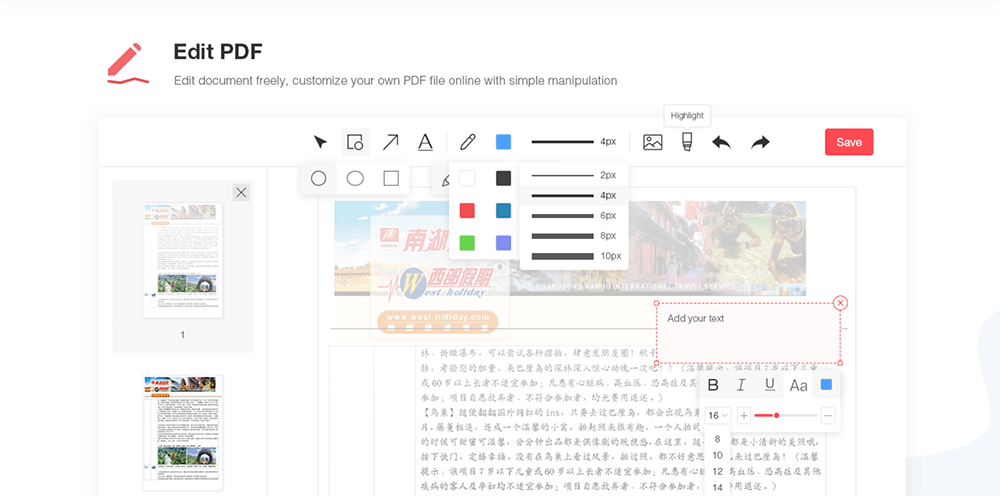
चरण 4. अंत में, अपने संपादन को बचाने के लिए " सहेजें " बटन पर क्लिक करें।
चरण 5. अपनी संपादित पीडीएफ फाइल डाउनलोड करें। आप इसे लिंक को कॉपी और पेस्ट करके भी साझा कर सकते हैं, जो 24 घंटे में अमान्य है क्योंकि सर्वर रूपांतरण के बाद 24 घंटे में आपकी सभी भरी हुई फ़ाइलों को हटा देगा।
पूछे जाने वाले प्रश्न
क्या वे तरीके मैक और विंडोज पर अच्छा काम कर सकते हैं?
हाँ। ऊपर बताए गए सभी तरीके संगत और उपयोग में आसान हैं। कोई फर्क नहीं पड़ता कि आप किन उपकरणों का उपयोग करते हैं, या आप किन प्रणालियों में हैं, वे आपकी बहुत मदद कर सकते हैं। लेकिन अगर आप पीडीएफ को वर्ड में बदलने के लिए माइक्रोसॉफ्ट का उपयोग करते हैं, तो आपको ध्यान देने की आवश्यकता है कि आपका संस्करण 2013 है या उससे ऊपर है।
मैंने पीडीएफ में बहुत सारी छवियां डाली हैं, मैं फ़ाइल का आकार कैसे कम कर सकता हूं?
चिंता न करें, हमारे पास आपकी पीडीएफ फाइल को संपीड़ित करने के तरीके भी हैं। आप Tinypng का उपयोग करके उन्हें अपनी PDF में डालने से पहले अपनी छवियों के आकार को कम कर सकते हैं। यह उपयोगकर्ता को कई स्वरूपों में उनकी छवियों के आकार को काटने में मदद करने के लिए एक उपकरण है। या आप EasePDF ऑनलाइन कंप्रेसर का उपयोग करके अपनी पीडीएफ फाइल को संपीड़ित कर सकते हैं। यह किसी भी सीमा और वॉटरमार्क के बिना उपयोग करने के लिए स्वतंत्र है। अधिक जानकारी के लिए आप इस लेख पर जा सकते हैं - पीडीएफ फाइलों को संपीड़ित करने के 3 आसान तरीके ।
क्या मैं पीडीएफ में ग्रंथों को हटा सकता हूं?
यह आपके पीडीएफ को संपादन योग्य बनाने के तरीके पर निर्भर करता है। यदि आपने फ़ाइल को Word दस्तावेज़ जैसे संपादन योग्य प्रारूप में परिवर्तित कर दिया है, तो आप सामग्री को हटा सकते हैं। मूल सामग्री को हटाने के लिए Google Docs भी उपयोगकर्ताओं का समर्थन करता है। लेकिन अगर आप EasePDF जैसे ऑनलाइन पीडीएफ संपादक का उपयोग करते हैं, तो आप केवल आपके द्वारा जोड़े गए ग्रंथों और चित्रों को हटा सकते हैं, लेकिन मूल सामग्री को नहीं।
आपकी प्रतिक्रिया के लिए धन्यवाद
क्या यह लेख सहायक है? क्या इस पोस्ट को पढ़ने के बाद भी आपके मन में सवाल हैं? हमें अपनी प्रतिक्रिया दिखाएं! हमसे संपर्क करने के लिए जल्दबाजी मत करो! जब आप EasePDF का उपयोग कर रहे हों तो बेहतर अनुभव हो सकता है यह सुनिश्चित करने के लिए हम अपनी सेवाओं को बेहतर बनाने के लिए हमेशा कड़ी मेहनत कर रहे हैं।
क्या यह लेख सहायक था? आपकी प्रतिक्रिया के लिए आपका धन्यवाद!
हाँ या नहीं
टिप्पणी