


TIFF क्या है? एक्सटेंशन नाम ".tif" या ".tiff" के साथ एक फ़ाइल को TIFF फ़ाइल कहा जाता है, जो टैग की गई छवि फ़ाइल प्रारूप के लिए संक्षिप्त है। यह एक कंप्यूटर फ़ाइल प्रारूप है जिसका उपयोग उच्च रेखापुंज ग्राफिक्स छवियों को संग्रहीत करने के लिए किया जाता है। TIFF दोषरहित संपीड़न का समर्थन करता है, जिसके कारण कोई छवि डेटा हानि नहीं होती है। यह छवि प्रारूप उन उद्योगों में काफी लोकप्रिय है, जिनमें फ़ोटोग्राफ़रों, ग्राफ़िक कलाकारों और प्रकाशन उद्योग जैसे उच्च-गुणवत्ता वाले फ़ोटो की आवश्यकता होती है। इस प्रारूप के बारे में अधिक जानने के लिए, यह लेख क्या TIF और TIFF फ़ाइलें सहायक हो सकती हैं।
और अन्य छवि प्रारूपों के रूप में, TIFF फ़ोटो सैकड़ों या हजारों फ़ाइलों के लिए प्रबंधित करना कठिन होता है। इस मामले में, यह उपयोगी होगा यदि हम टीआईएफएफ छवियों को वर्गीकृत कर सकते हैं और उन्हें एक पीडीएफ फाइल में बदल सकते हैं। निम्नलिखित लेख में, हम विंडोज, मैक और ऑनलाइन प्लेटफार्मों पर पीडीएफ कन्वर्टर्स के लिए कई आसान-से-उपयोग टीआईएफएफ सूचीबद्ध करेंगे, जो आपके काम को सरल बना सकते हैं।
अंतर्वस्तु
भाग 1. विंडोज 10 पर टीआईएफएफ को पीडीएफ में बदलें
भाग 2. मैक पर TIFF फ़ाइल को पीडीएफ में बदलें
भाग 1. विंडोज 10 पर टीआईएफएफ को पीडीएफ में बदलें
विंडोज 10 पर फोटो ऐप पर एक अंतर्निहित सुविधा है जिसे माइक्रोसॉफ्ट प्रिंट टू पीडीएफ कहा जाता है, जो विंडोज़ 10 उपयोगकर्ताओं को टीआईएफएफ सहित किसी भी दस्तावेज़ को एक पीडीएफ में प्रिंट करने में मदद कर सकता है। यहां बताया गया है कि यह कैसे काम करता है, इसे अभी अपने विंडोज 10 कंप्यूटर पर मेरे साथ करें।
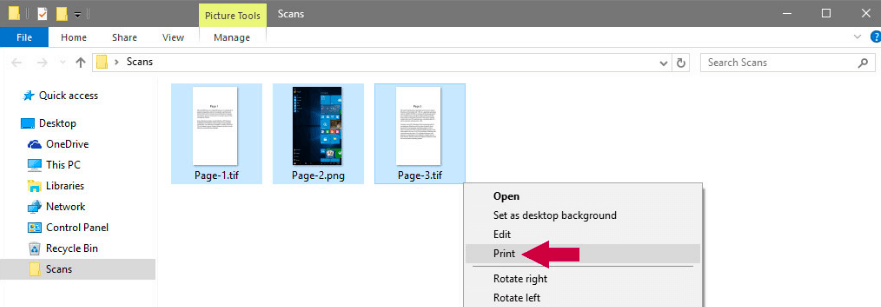
चरण 1। TIFF छवि खोलें जिसे आप फोटो ऐप के साथ पीडीएफ में बदलना चाहते हैं, फिर "प्रिंट" विकल्प खोलने के लिए अपने कीबोर्ड पर "Ctrl + P" दबाएं। यदि आप कई TIFF फ़ाइलों को एक पीडीएफ में बदलना चाहते हैं, तो पहले से TIFF फ़ाइलों को व्यवस्थित करें और उन सभी को अपने माउस से चुनें, फिर "प्रिंट" शॉर्टकट दबाएं।
चरण 2. एक "प्रिंट" चित्र संवाद पॉप जाएगा। "प्रिंटर" विकल्प पर, ड्रॉप-डाउन प्रिंटर सूची से "माइक्रोसॉफ्ट प्रिंट टू पीडीएफ" चुनें। फिर आप अपने परिवर्तित पीडीएफ के पृष्ठ आकार और आउटपुट गुणवत्ता को अनुकूलित कर सकते हैं। यदि किसी तरह आपके द्वारा चुनी गई TIFF छवियां समान आकार में नहीं हैं, तो बस यह सुनिश्चित करने के लिए कि "PDF तस्वीर को फ्रेम करें" विकल्प पर टिक करें आउटपुट पीडीएफ पृष्ठों को फिट करेंगे।
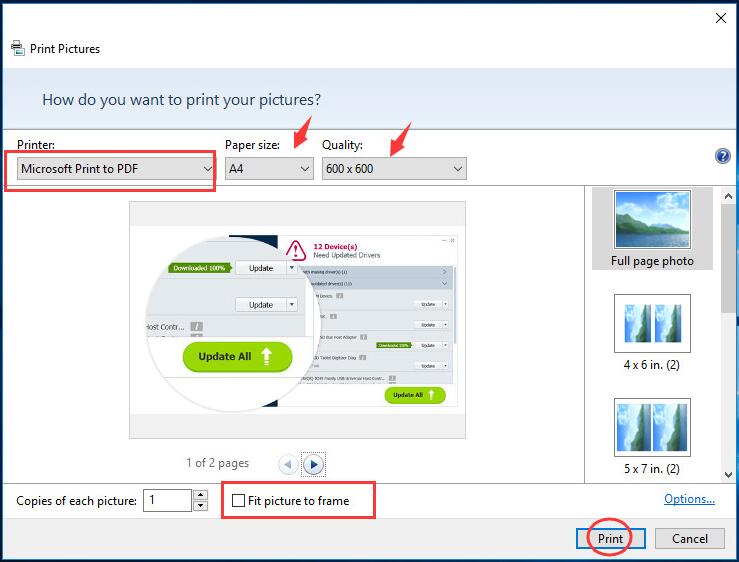
जब सब कुछ आपकी इच्छा के अनुसार सेट हो जाए, तो "प्रिंट" बटन दबाएं।
चरण 3. अंत में, आउटपुट पीडीएफ को नाम दें और इसे बचाने के लिए एक स्थान चुनें, फिर "सहेजें" पर क्लिक करें।
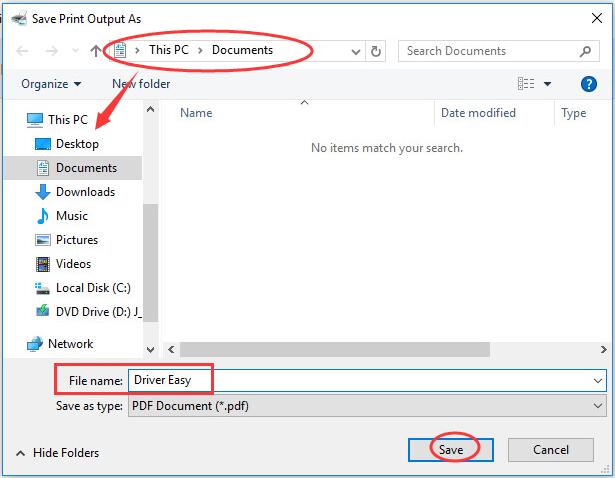
तुरंत ही आपकी TIFF छवियों के साथ एक नया PDF बनाया जाएगा, जहाँ भी आप इसे अभी संग्रहीत करते हैं, उस फ़ाइल की जाँच करें।
टिप्स
"यदि आपको प्रिंटर सूची में" Microsoft Print to PDF "दिखाई नहीं दे रहा है, तो इसका कारण यह है कि यह आपके कंप्यूटर पर सक्रिय नहीं हुआ है। लेकिन चिंता न करें, कैसे प्राप्त करने के बारे में जानने के लिए Microsoft समुदाय की इस पोस्ट का अनुसरण करें। Microsoft आपके विंडोज 10 पर पीडीएफ में प्रिंट करता है । "
भाग 2. मैक पर TIFF फ़ाइल को पीडीएफ में बदलें
मैक कंप्यूटर पर, TIFF को PDF में कनवर्ट करने में मदद करने के लिए एक अंतर्निहित एप्लिकेशन भी है। वह Preview ऐप है, जो आपके अधिकांश दस्तावेज़ खोलता है और उन्हें एक पीडीएफ फाइल के रूप में सहेजता है। अब देखते हैं कि यह कैसे काम करता है।
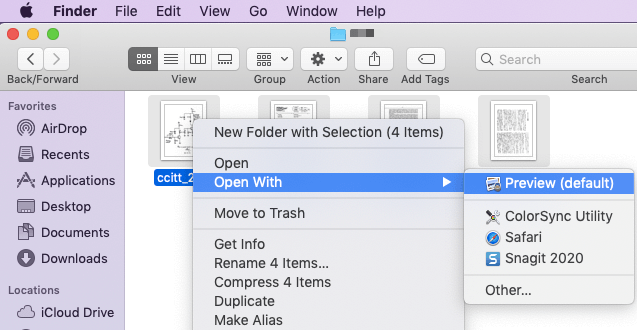
चरण 1. उन सभी TIFF चित्रों का चयन करें जिन्हें आप कनवर्ट करना चाहते हैं, फिर उन पर राइट-क्लिक करें। अब खुलने वाले मेनू पर "ओपन विथ"> "Preview" चुनें।
चरण 2. TIFF छवियों के क्रम को बदलने के लिए बाएं पूर्वावलोकन कॉलम पर खींचें और छोड़ें। यदि आपको चित्रों के अभिविन्यास को बदलने की आवश्यकता है, तो बस चित्र पर क्लिक करें और शीर्ष टूलबार पर "ओरिएंटेशन" आइकन को हिट करें।
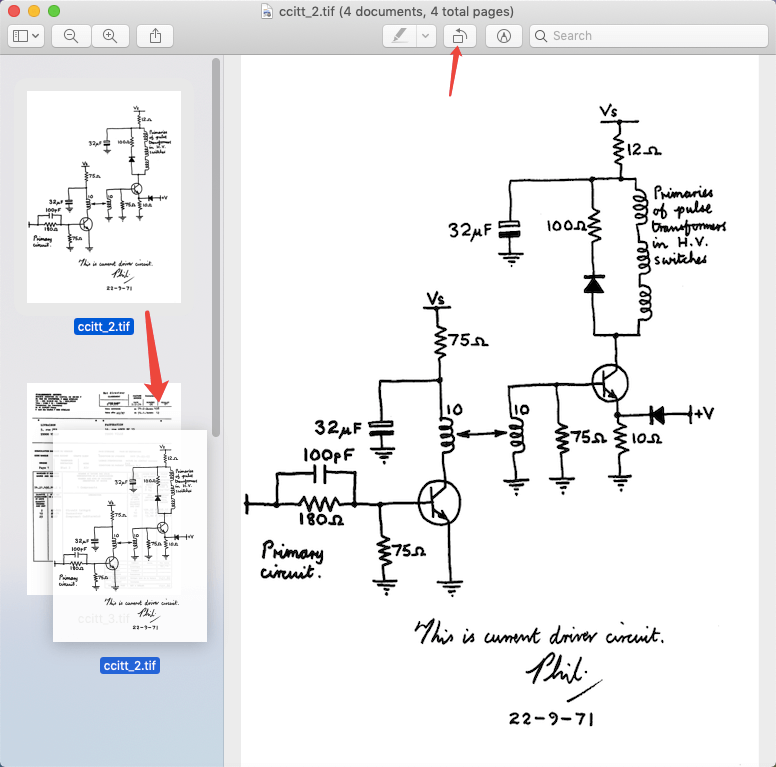
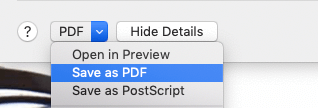
चरण 3. "फ़ाइल" टैब पर क्लिक करें और ड्रॉप-डाउन मेनू पर "प्रिंट" चुनें। एक सेटिंग विंडो दिखाई देगी। नीचे-बाएँ इंटरफ़ेस पर "PDF के रूप में सहेजें" चुनें।
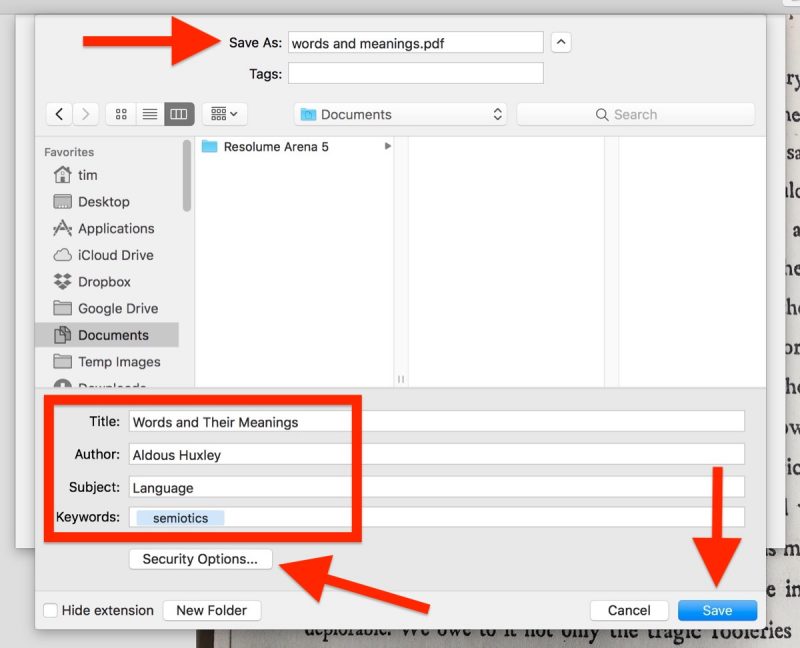
चरण 4. फिर एक "सेव अस" डायलॉग खुलेगा। आप फ़ाइल नाम सेट कर सकते हैं और भंडारण के लिए एक स्थान चुन सकते हैं, फिर एक्सटेंशन नाम को ".pdf" में बदलना याद रखें। अंत में, "सहेजें" पर क्लिक करें। यही है, आपकी TIFF तस्वीरों को एक पीडीएफ फाइल में बदला जाएगा।
टिप्स
"यदि आपके द्वारा बनाया गया पीडीएफ गोपनीय है, तो" सेव "बटन को हिट करने से पहले" सुरक्षा विकल्पों "पर पीडीएफ को एन्क्रिप्ट करें। लेकिन यदि रूपांतरण पहले से ही हो चुका है, तो आप EasePDF पर पीडीएफ की सुरक्षा के लिए एक पासवर्ड भी जोड़ सकते हैं।"
भाग 3. पीडीएफ ऑनलाइन कनवर्टर के लिए एक झगड़ा का उपयोग करें
एक ऑनलाइन कनवर्टर सुनिश्चित करेगा कि आप TIFF को कहीं भी PDF में बदल सकते हैं, कोई फर्क नहीं पड़ता कि आप मैक, विंडोज या लिनक्स कंप्यूटर या आईफोन और एंड्रॉइड फोन पर हैं। जब आप Google पर खोज करते हैं, तो आपको हजारों TIFF से PDF ऑनलाइन कन्वर्टर्स मिल जाएंगे, आज हम आपको सबसे आसान परिचय देते हैं।
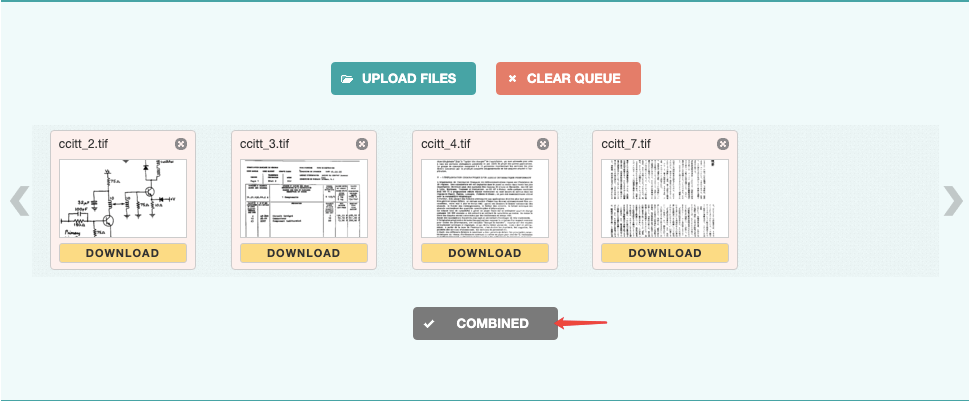
चरण 1. tiff2pdf.com पर पहुंचें , और अपनी सभी TIFF फ़ाइलों को जोड़ने के लिए "अपलोड फ़ाइलें" बटन पर हिट करें।
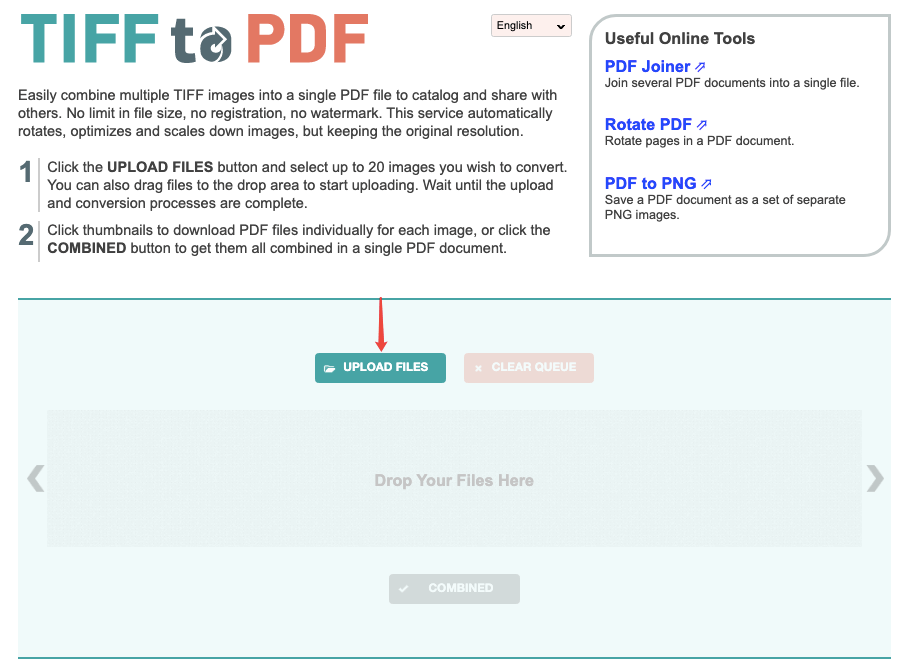
चरण 2. जब आपके द्वारा चुनी गई सभी TIFF फ़ाइलों को सर्वर पर अपलोड किया जाता है, तो परिवर्तित PDF फ़ाइल को डाउनलोड करने के लिए नीचे स्थित "COMBINED" बटन पर क्लिक करें। हो गया, यह सुपर सरल नहीं है?
भाग 4. पीडीएफ डेस्कटॉप कनवर्टर के लिए एक झगड़ा का उपयोग करें
पिछली तीन विधियाँ जो हमने सूचीबद्ध की हैं, वे सभी मुफ्त और सरल हैं। लेकिन उन लोगों के लिए जिन्हें हर समय पीडीएफ दस्तावेजों से निपटने की आवश्यकता होती है, हम आपको PDFelement नामक एक पेशेवर पीडीएफ संपादक कार्यक्रम का उपयोग करने की सलाह देते हैं, बस अगर आपके दैनिक कार्य में अन्य आवश्यकताएं हैं। यह प्रोग्राम विंडोज, मैक, आईफोन और एंड्रॉइड फोन पर काम करता है।
चरण 1. अपने डिवाइस पर PDFelement डाउनलोड और इंस्टॉल करें।
चरण 2. कार्यक्रम को चलाएं और मुख्य इंटरफ़ेस पर "कम्बाइन पीडीएफ" चुनें।
चरण 3. "फाइल का संयोजन करें" विंडो पर, "फाइलें जोड़ें" चुनें। अपने डिवाइस से लक्ष्य TIFF छवियां चुनें और "ओपन" पर क्लिक करें। फिर TIFF को PDF में कनवर्ट करना शुरू करने के लिए "अगला" पर क्लिक करें। परिवर्तित पीडीएफ फाइल अपने आप PDFelement पर खुल जाएगी।

PDFelement के साथ, आप PDF को Word , Excel, PPT, JPG, PNG, आदि में भी रूपांतरित कर सकते हैं, और भयानक टूल के साथ PDF को एडिट कर सकते हैं । यह पीडीएफ दैनिक उपयोग के लिए अपने सभी में एक समाधान बहुत सुंदर है।
TIFF को पीडीएफ में मुफ्त में बदलने के लिए, आप माइक्रोसॉफ्ट प्रिंट को विंडोज पर पीडीएफ और मैक पर Preview ऐप का उपयोग कर सकते हैं। इसके अलावा, एक मुफ्त ऑनलाइन कनवर्टर इस समस्या को जल्दी से हल कर सकता है। यदि आप एक व्यापक कनवर्टर की तलाश कर रहे हैं जो न केवल पीडीएफ सेवा को TIFF प्रदान करता है, P DFelement आपकी नंबर 1 पसंद है।
क्या यह लेख सहायक था? आपकी प्रतिक्रिया के लिए आपका धन्यवाद!
हाँ या नहीं
टिप्पणी