


अंतर्वस्तु
भाग एक - एक्सेल से पीडीएफ - ऑनलाइन बनाम डेस्कटॉप
भाग दो - शीर्ष 6 ऑनलाइन एक्सेल से PDF Converter 1. EasePDF 2. Zamzar 3. Smallpdf 4. iLovePDF 5. xlstopdf.com 6. Online2PDF.com
भाग तीन - 6 सर्वश्रेष्ठ डेस्कटॉप एक्सेल से PDF Converter 1. PDFelement 2. एडोब एक्रोबैट डीसी 3. Soda PDF कहीं भी 4. PDFCandy 5. PDFMate 6. CleverPDF
भाग 1. एक्सेल से पीडीएफ - ऑनलाइन बनाम डेस्कटॉप
एक्सेल से पीडीएफ कन्वर्टर्स चुनते समय हम में से कई लोगों को एक भविष्यवाणी का सामना करना पड़ सकता है। मुझे किस तरह का कन्वर्टर चुनना चाहिए, ऑनलाइन एक या ऑफलाइन एक? क्या कनवर्टर मेरी जरूरतों के लिए फिट है? प्रत्येक के पास अपने पेशेवरों और विपक्ष हैं। हमें जो चुनना चाहिए वह हमारी आवश्यकताओं के अनुसार सही है।
ऑनलाइन एक्सेल से पीडीएफ कन्वर्टर्स के कीवर्ड सरल, त्वरित और आसान हैं। ऑनलाइन एक्सेल से पीडीएफ कनवर्टर कहीं भी और किसी भी डिवाइस में इंटरनेट एक्सेस और एक ब्राउज़र के साथ उपयोग किया जा सकता है। क्योंकि यह एक ऑनलाइन है, यह आपके डिवाइस का भंडारण नहीं करेगा। यदि आपके पास एक सरल एक्सेल फाइल है जिसे आप कई बार बदलना या परिवर्तित करना चाहते हैं, तो एक ऑनलाइन टूल अपनी सुविधा सुविधाओं के कारण सबसे अच्छा विकल्प है। लेकिन ऑनलाइन कन्वर्टर्स रूपांतरण की गति, उच्च गुणवत्ता, गोपनीयता और सुविधा सीमाओं जैसी अधिक मांग की आवश्यकताओं को पूरा नहीं कर सकते हैं।
लेकिन अधिक जटिल एक्सेल फ़ाइल को कनवर्ट करने के लिए इंतजार किया जाता है, डेस्कटॉप सॉफ्टवेयर अधिक उपयुक्त होगा। सबसे पहले, ऑफ़लाइन टूल बहुत समय बचाते हैं क्योंकि हमें इसे वेबपेज पर अपलोड और डाउनलोड करने की आवश्यकता नहीं है। क्या अधिक है, एक समय में कई फ़ाइलों को परिवर्तित करना प्राप्त किया जा सकता है। और ऑफ़लाइन टूल के रूपांतरण की गति ऑनलाइन वालों की तुलना में तेज़ है। इस मामले में, एक्सेल को पीडीएफ फाइलों में बदलने का कुल समय ऑनलाइन टूल से कम है। ऑफ़लाइन उपकरण एक्सेल फ़ाइलों को उच्च गुणवत्ता और इसकी स्वरूपण, सूचियों और रिक्ति को खोए बिना परिवर्तित कर सकते हैं। उच्च-सुरक्षा भी उनकी खूबियों में से एक है क्योंकि हमें फाइलों को इंटरनेट पर अपलोड करने की आवश्यकता नहीं है। लेकिन हमें सबसे पहले जो करना चाहिए वह है सॉफ्टवेयर को इंस्टॉल करना। कभी-कभी इसमें अधिक समय लगता है और भुगतान सेवा के लिए।
इस पोस्ट में, टॉप 6 ऑनलाइन एक्सेल टू पीडीएफ कन्वर्टर्स और 6 सर्वश्रेष्ठ डेस्कटॉप एक्सेल से पीडीएफ कनवर्टर सूचीबद्ध किए जाएंगे। पढ़ने के बाद, प्रत्येक उपकरण के पेशेवरों और विपक्षों को आप कमांड करेंगे। आप परिवर्तित समस्याओं को हल करने के लिए सही निर्णय ले सकते हैं। यदि आप जानकारी में रुचि रखते हैं, तो कृपया पर पढ़ें!
भाग 2. शीर्ष 6 ऑनलाइन एक्सेल से PDF Converter
1. EasePDF

जब मैं एक्सेल को पीडीएफ में बदलना चाहता हूं तो क्या ऑनलाइन टूल तुरंत मेरे दिमाग में प्रवेश करता है? कहने की जरूरत नहीं है, EasePDF मेरी पहली पसंद है। EasePDF का उपयोग करके आप केवल कई क्लिकों के साथ EasePDF कर सकते हैं। इसका इंटरफ़ेस इतना स्पष्ट है कि आप आसानी से मनचाहा फंक्शन पा सकते हैं। आप कई एक्सेल फाइल को पीडीएफ फाइलों में एक सेकेंड में बदल सकते हैं। इसके अलावा, कोई पॉप-अप विज्ञापन आपको एक सौंदर्यवादी और अच्छा पढ़ने का माहौल नहीं देता है। कोई पंजीकरण की आवश्यकता नहीं है और यह 100% मुफ्त ऑनलाइन सेवा प्रदान करता है।
एक में सभी के रूप में और उपयोगी ऑनलाइन उपकरण, EasePDF न केवल इस पर ध्यान केंद्रित करता है कि एक्सेल को पीडीएफ में कैसे EasePDF , लेकिन इसकी गोपनीयता को महत्व देता है। सर्वर से डाउनलोड की गई सभी फाइलें 256-बिट एसएसएल एन्क्रिप्शन द्वारा एन्क्रिप्ट की गई हैं। क्या अधिक है, फ़ाइलें एक निश्चित समय पर स्वचालित रूप से हटा दी जाएंगी। लेकिन अगर आप एक बार में कई फ़ाइलों को कनवर्ट करते हैं, तो यह कनवर्ट करने के बाद ज़िप्ड फ़ोल्डर बन जाएगा। बड़ी फाइलें (30 एमबी से ऊपर) प्रसंस्करण समय लेने वाली हो सकती हैं।
2. Zamzar
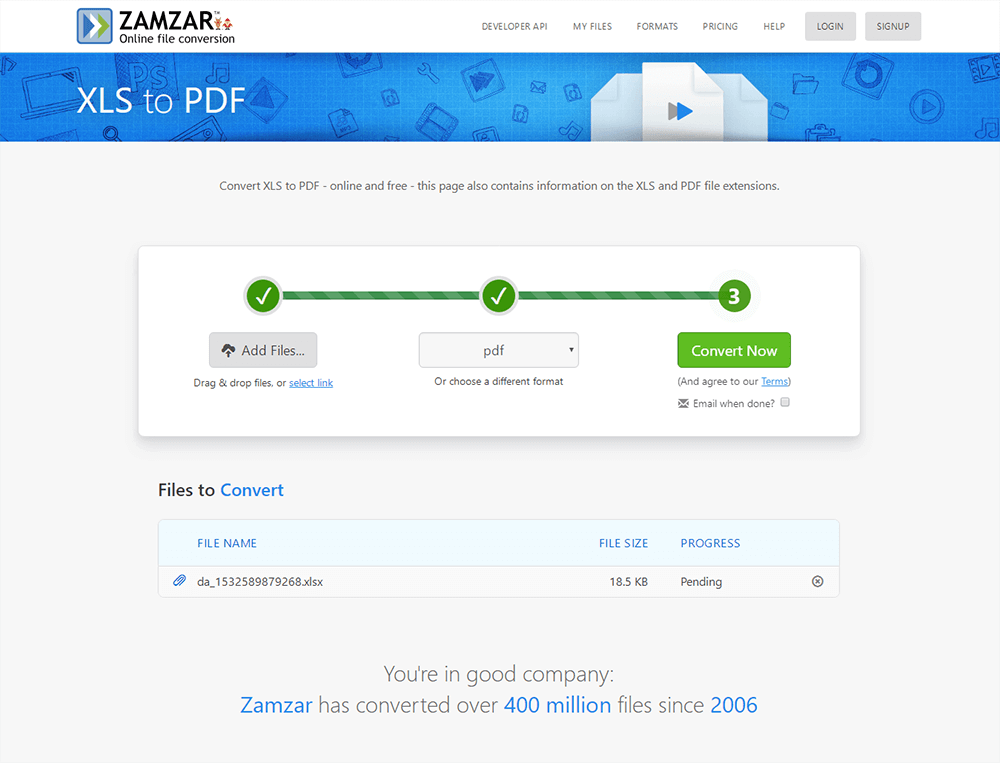
दूसरा ऑनलाइन एक्सेल से पीडीएफ कन्वर्टर जो मैं सिफारिश करना चाहता हूं वह Zamzar है। लाखों खुश ग्राहकों के साथ 2006 से फ़ाइलों को परिवर्तित करने का समृद्ध अनुभव है। यह फ़ाइल स्वरूपों की अपनी विविध रेंज के लिए प्रसिद्ध है। एक्सेल फाइल को पीडीएफ में बदलने के लिए दो चरणों की आवश्यकता होती है। एक सरल होमपेज और स्पष्ट रूप से परिवर्तित प्रक्रिया इंटरफ़ेस के साथ, उपयोगकर्ता एक्सेल को पीडीएफ के रूप में सहेजने के बारे में भ्रमित नहीं होते हैं। यदि आप एक ही समय में कनवर्ट करने वाले बटन पर क्लिक करते हैं तो यह एक ईमेल भेज सकता है। मुझे लगता है कि यह उपकरण का सबसे सुविधाजनक कार्य है। लेकिन अपलोड की गई फ़ाइल के आकार की सीमाएँ हैं, जिसके परिणामस्वरूप कई फ़ाइलों को परिवर्तित करने में परेशानी होती है।
उपरोक्त जानकारी नि: शुल्क फ़ंक्शन है। यदि आप बड़ी फ़ाइलों (2GB तक) को कनवर्ट करना चाहते हैं, तो 100 जीबी तक की डाउनलोड गति या स्टोर करें, सशुल्क संस्करण का उपयोग किया जाना चाहिए। भुगतान का विवरण चित्र में दिखाया गया है।
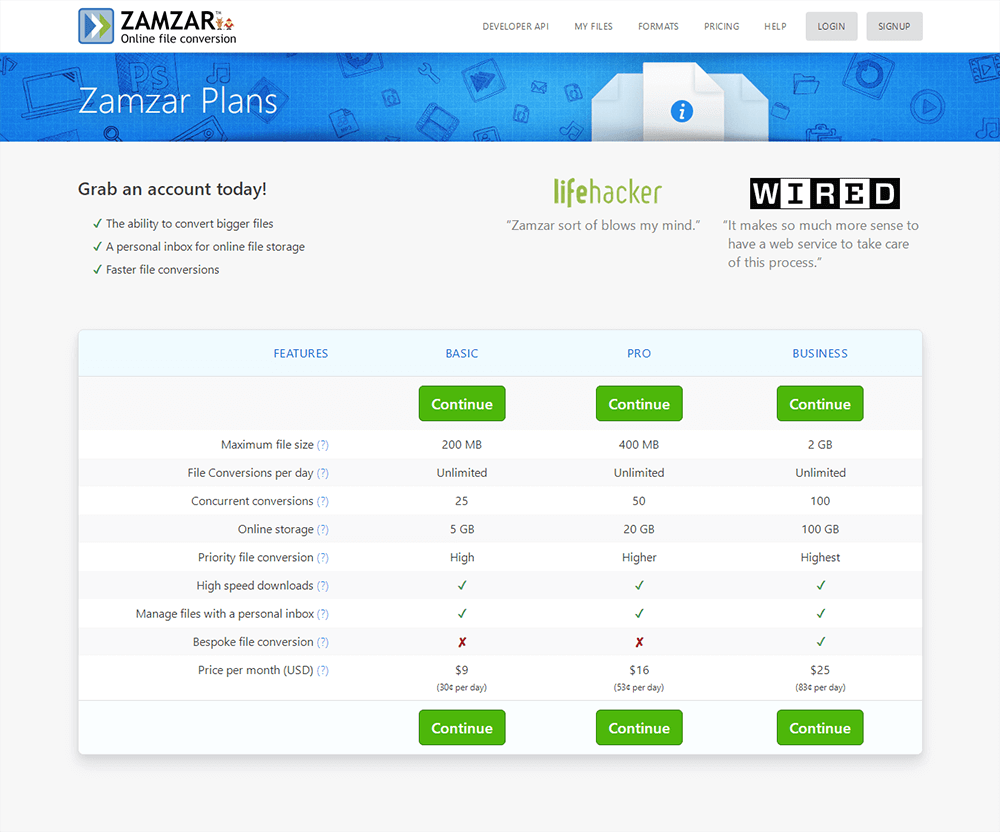
यदि आप वार्षिक भुगतान करते हैं, तो 3 महीने की छूट है।
3. Smallpdf
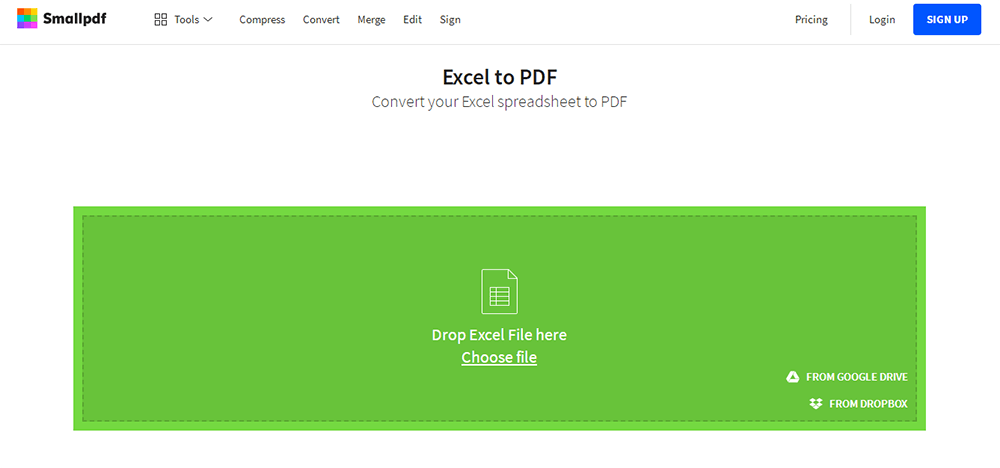
Smallpdf एक अन्य उपयोगकर्ता के अनुकूल ऑनलाइन एक्सेल से पीडीएफ कनवर्टर है। यह सभी प्लेटफार्मों का समर्थन करता है, चाहे आप किसी भी प्रणाली का उपयोग करें: मैक, विंडोज या लिनक्स। क्या आप अभी भी गोपनीयता समस्या के बारे में चिंता करते हैं? Smallpdf का वादा है कि आपकी फ़ाइल एक घंटे के बाद स्थायी रूप से हटा दी जाएगी।
लेकिन आप बिना किसी शुल्क के केवल एक घंटे में दो बार इसका उपयोग कर सकते हैं। मुफ्त उपयोगकर्ताओं के लिए कई सीमाएँ हैं। आप केवल एक एक्सेल स्प्रेडशीट को एक समय में बदल सकते हैं और यदि आप भुगतान किए गए संस्करण का उपयोग नहीं करते हैं तो विज्ञापन नहीं निकाल सकते हैं। नाम बदलें फ़ाइलें केवल Smallpdf प्रो के साथ उपलब्ध हैं। इसकी कीमत € 5 प्रति माह है।
4. iLovePDF
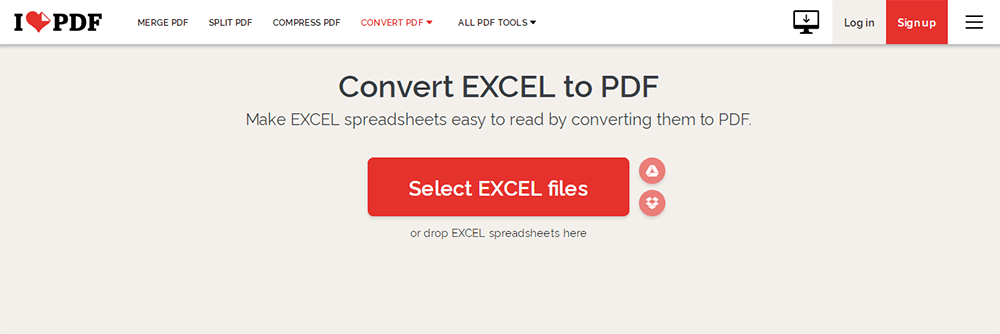
iLovePDF एक्सेल कनवर्टर ऑनलाइन EasePDF के बाद करने के लिए दूसरा सबसे अच्छा मुक्त पीडीएफ है। 2010 में बार्सिलोना में जन्मे और आधारित, iLovePDF पीडीएफ संस्करण के काम को आसान बनाने के लिए खुद को लागू करता है। यह उपयोगकर्ताओं को उनकी फ़ाइलों का प्रबंधन करने में मदद करने के लिए एक मुफ्त और उच्च गुणवत्ता वाली सेवा प्रदान करता है। इस बीच, यह एक उपयोगकर्ता के अनुकूल ऑनलाइन उपकरण है क्योंकि यह दुनिया भर में बोली जाने वाली भाषाओं का समर्थन करता है। पीडीएफ उपयोगकर्ता विभिन्न प्रणालियों, ब्राउज़रों और उपकरणों के माध्यम से आसानी से और जल्दी से iLovePDF का उपयोग कर सकते हैं। हालांकि इसका इंटरफ़ेस सरल है, इसका एक बहुत मजबूत कार्य है: एक्सेल स्प्रेडशीट को पीडीएफ में कुछ ही क्लिक में स्वचालित रूप से कनवर्ट करें। आप एक अच्छा परिणाम प्राप्त कर सकते हैं और इसे सीधे वेब क्लाउड पर सहेज सकते हैं।
लेकिन यह केवल एक संस्करण को 15 एमबी के तहत मुफ्त संस्करण में बदल सकता है। वेब का भुगतान किया संस्करण एक समय में दस एक्सेल फाइलों को पीडीएफ में बदल सकता है और प्रति कार्य उच्चतम फाइल आकार प्राप्त कर सकता है: 1 जीबी। $ 6 प्रति माह लिया जाता है और यदि आप वार्षिक भुगतान करते हैं तो 33% की छूट दी जाएगी।
5. Xlstopdf.com
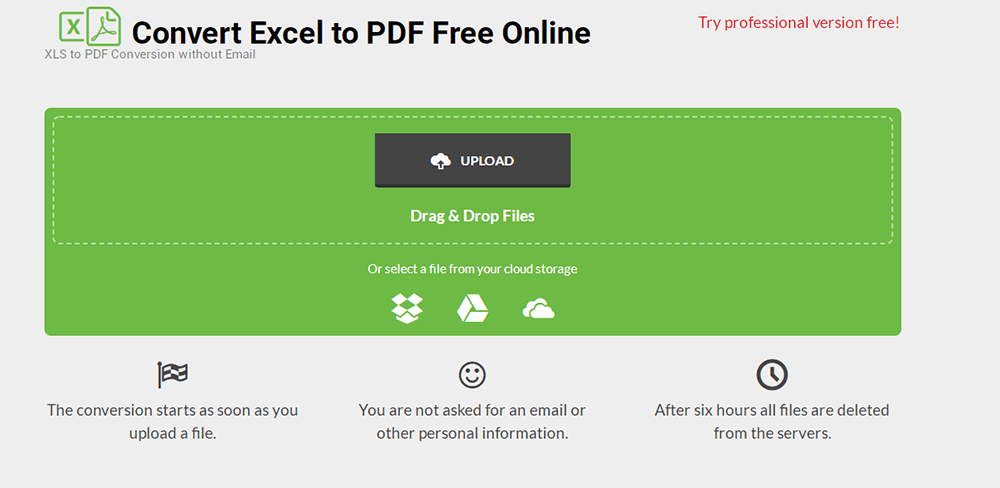
Xlstopdf.com एक्सेल को पीडीएफ फाइलों में बदलने का एक सरल उपकरण है। आपको फ़ाइल अपलोड करने और परिवर्तित बटन पर क्लिक करने के लिए क्या करना होगा। फ़ाइल को आपके डिवाइस, Google Drive, Dropbox या आपके क्लाउड स्टोरेज से अपलोड किया जा सकता है। फ़ाइल आकार या परिवर्तित फ़ाइलों की संख्या पर कोई सीमाएँ नहीं हैं।
हालाँकि, आप केवल एक फ़ाइल को एक समय में कनवर्ट कर सकते हैं और बड़ी फ़ाइलों को परिवर्तित करने में कुछ समय लग सकता है। क्या अधिक है, आप बिना किसी शुल्क के फ़ाइलों को परिवर्तित कर सकते हैं। आप शीर्ष दाएं कोने पर शब्दों की लाल रेखा क्लिक करके मुफ्त में व्यावसायिक संस्करण आज़मा सकते हैं। मुफ्त में 7 दिन का नि: शुल्क परीक्षण है।
6. Online2pdf.com
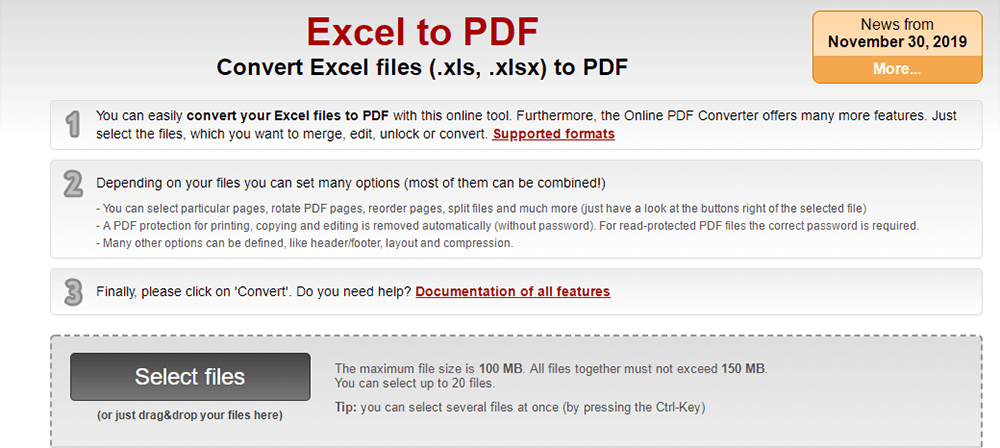
Online2pdf.com एक ऑनलाइन पीडीएफ-कनवर्टर है जो पीडीएफ को मुफ्त में संपादित करने, विलय करने और अनलॉक करने की क्षमता है। लेकिन यह केवल Xlstopdf.com जैसी अन्य अतिरिक्त सुविधाओं की पेशकश के बिना रूपांतरण प्रक्रिया को लागू करता है। तीन सरल कदम आपकी परिवर्तित समस्याओं को हल करने के लिए हो सकते हैं। मुझे वह फ़ंक्शन पसंद है जिसमें आप अपलोड इंटरफ़ेस में पेज का चयन, पुनर्व्यवस्थित या विभाजित कर सकते हैं। इसे संपादित करना सुविधाजनक है।
एक्सेल फाइल केवल डिवाइस से हो सकती है और डिवाइस में सेव की जा सकती है। अधिकतम फ़ाइल आकार 100 एमबी है। एक साथ सभी फाइलें 150 एमबी और 20 फाइलों से अधिक नहीं होनी चाहिए। परेशान करने वाली बात यह है कि परिवर्तित इंटरफ़ेस पर विज्ञापन हैं।
भाग 3. 6 सर्वश्रेष्ठ डेस्कटॉप एक्सेल से PDF Converter
1. PDFelement (विंडोज और मैक)
PDFelement मेरे पसंदीदा डेस्कटॉप एक्सेल से पीडीएफ कन्वर्टर्स में से एक है क्योंकि इसकी कई और शक्तिशाली विशेषताएं हैं। यह किसी भी विवरण में स्वरूपण और समझौता किए बिना दर्जनों एक्सेल फ़ाइलों को परिवर्तित करने के लिए एक विश्वसनीय और कुशल तरीका प्रदान करता है। PDFelement विंडोज और मैक पर काम कर सकता है। यह ध्यान देने योग्य है कि यह बहुत जल्दी और आसानी से परिवर्तित हो सकता है। उच्च सुरक्षा फ़ाइलों को विभाजन से रोकती है।
लेकिन नि: शुल्क परीक्षण संस्करण के लिए कई सीमाएं हैं। मानक संस्करण और प्रो संस्करण की कीमत क्रमशः $ 79 और $ 59 प्रति वर्ष है।
2. एडोब एक्रोबैट डीसी (विंडोज और मैक)
एडोब एक्रोबैट डीसी दुनिया भर में पाँच मिलियन से अधिक संगठनों के रूप में जाना जाता है, इसका उपयोग अधिक कुशल काम पाने के लिए किया जाता है। जब एक्सेल फाइल को पीडीएफ में बदलना आता है, तो यह प्रोफेशनल सर्विस देने के लिए सबसे योग्य सॉफ्टवेयर में से एक है। क्या आप अब भी चिंता करते हैं कि एक्सेल को पीडीएफ में कैसे बदलें? Adobe Acrobat DC कई चरणों में सटीक और तेज़ी से परिवर्तित हो सकता है।
इसका उपयोग करने के लिए एकमात्र बाधा महंगी कीमत है। आप मुफ्त संस्करण की कोशिश कर सकते हैं। लेकिन ओसीआर केवल पंजीकृत उपयोगकर्ता के लिए समर्थित है। प्रो संस्करण के लिए कीमत $ 12.99 प्रति माह स्टेंडर संस्करण और $ 14.99 प्रति माह है।
3. Soda PDF कहीं भी (विंडोज और मैक)
कहीं भी Soda PDF क्या है? Soda PDF कहीं भी आपको आपकी सभी पीडीएफ फाइलों को निष्पादित करने के लिए समर्थन करता है और यह डेस्कटॉप एप्लिकेशन के रूप में और सीधे आपके वेब ब्राउज़र में उपलब्ध है। यह आपको अपने डिवाइस पर पीडीएफ को संपादित, एनोटेट, कन्वर्ट और सुरक्षित करने की अनुमति देता है। प्रिंट क्षेत्र सेट करने, पेज ओरिएंटेशन को संशोधित करने, और आकार इत्यादि सहित कई प्रिंट विकल्प हैं। फ़ाइल में सूत्र मुद्रण के बाद गड़बड़ नहीं करेंगे। इसलिए मैं एक्सेल फाइल को पीडीएफ में बदलने के लिए आपको Soda PDF कहीं भी सुझाता हूं।
उपयोग करने से पहले आपको अपना Soda PDF खाता बनाना होगा। Soda PDF होम प्रति माह $ 10 है और Soda PDF प्रीमियम प्रति माह $ 15 है। होम संस्करण कस्टम फ़ॉर्म नहीं बना सकता है, विशिष्ट टेक्स्ट खोज सकता है और पीडीएफ फाइलों के लिए अनुमतियाँ जोड़ सकता है और प्रीमियम संस्करण की तुलना में कस्टम हस्ताक्षर बना सकता है।
4. PDF Candy डेस्कटॉप (विंडोज)
PDF Candy डेस्कटॉप एक बहुमुखी उपकरण है जो आपको पीडीएफ से विभिन्न समर्थित प्रारूपों (पीडीएफ से डीओसी, पीडीएफ से जेपीजी, आदि) में फ़ाइलों को परिवर्तित करने में सक्षम करता है, दस्तावेजों, ई-पुस्तकों को परिवर्तित करता है, और छवियों को पीडीएफ में मर्ज करता है, पीडीएफ, विभाजन पीडीएफ, छवियों को निकालने और पीडीएफ से पाठ, पीडीएफ मेटाडेटा संपादित करें, पीडीएफ की रक्षा करें और पासवर्ड से संरक्षित पीडीएफ फाइलों को अनलॉक करें। अधिकांश मोड एक बल्क में प्रोसेसिंग फाइल का समर्थन करते हैं। ये सभी सुविधाएँ आधुनिक और उपयोगकर्ता के अनुकूल इंटरफेस के माध्यम से उपलब्ध हैं। क्या अधिक है, यह 19 भाषाओं का समर्थन करता है।
यह मुफ्त डाउनलोड प्रदान करता है लेकिन मुफ्त उपयोगकर्ता केवल 2 ऑपरेशन (प्रत्येक में 4 फाइलें तक) की प्रक्रिया कर सकते हैं। इसकी कीमत 29 डॉलर प्रति माह है।
5. PDFMate (विंडोज और मैक)
PDFMate एक काफी व्यापक PDF टूल प्रदाता है, जो उपयोगकर्ताओं को थोड़ी सी भी कठिनाई के बिना पीडीएफ फाइलों और ईबुक का उपयोग करने और बदलने के लिए सर्वश्रेष्ठ पीडीएफ और ईबुक कन्वर्टर प्रदान करने के लिए समर्पित है। बेशक, हम जो करना चाहते हैं वह है एक्सेल फाइलों को पीडीएफ में बदलना। PDFMate में मैक पीडीएफ कनवर्टर, विंडोज़ मुफ्त पीडीएफ कनवर्टर शामिल हैं। आश्चर्य की बात यह है कि यह पीडीएफ लेआउट आकार को अनुकूलित कर सकता है।
लेकिन अगर आप अधिक प्रोफेशनल एक्सेल से लेकर पीडीएफ कन्वर्सेशन फंक्शन चाहते हैं, तो यह सबसे अच्छा विकल्प नहीं है। एक समय के लिए विंडोज के लिए PDF Converter प्रो $ 39.95 (+ कर भिन्न होता है)।
6. CleverPDF (विंडोज और मैक)
CleverPDF उपयोगकर्ताओं के पीडीएफ कार्यों के लिए एक बहुमुखी 24-इन -1 उपकरण है। यह बैच प्रोसेसिंग और बड़ी फ़ाइलों का समर्थन करता है। कई सरल क्लिक आपकी समस्या का समाधान करेंगे। मूल सामग्री और स्वरूपण को अच्छी तरह से संरक्षित किया जाएगा चाहे एक्सेल फ़ाइल कितनी जटिल हो। यह ऑनलाइन संस्करण की तुलना में अधिक आउटपुट विकल्प और लचीलापन प्रदान करता है।
यह विंडोज और मैक पर काम कर सकता है। लेकिन मैक संस्करण में पीडीएफ निर्माता नहीं है। एक बार की खरीद के लिए तीन भुगतान किए गए संस्करण और दोनों प्रणालियों के समान मूल्य हैं। यहां कीमत है: ऑल-इन -1 संस्करण $ 39.99, कनवर्टर संस्करण $ 29.99, उपयोगिता संस्करण $ 19.99। सॉफ़्टवेयर को इंटरनेट से कनेक्शन की आवश्यकता होती है। चूंकि दस्तावेज़ों को अपलोड किया जाना है, आप इसका उपयोग तब नहीं कर सकते जब गोपनीय सामान को परिवर्तित किया जाना है।
निष्कर्ष
लेख ने पीडीएफ और ऑनलाइन कन्वर्टर्स को छह एक्सेल को पीडीएफ कन्वर्टर्स को ऑफलाइन सूचीबद्ध किया है। अब आपके पास उनके पेशेवरों और विपक्षों की पकड़ है। आप अपनी आवश्यकताओं को पूरा करने के लिए सबसे उपयुक्त एक तय कर सकते हैं। मुझे पूरी उम्मीद है कि आप इसकी मदद से कुशलता से काम कर सकते हैं। यदि आपके कोई प्रश्न या बेहतर सुझाव हैं, तो कृपया बिना किसी हिचकिचाहट के हमसे संपर्क करें।
क्या यह लेख सहायक था? आपकी प्रतिक्रिया के लिए आपका धन्यवाद!
हाँ या नहीं
टिप्पणी