


Muchos formatos digitales ahora mejoran la eficiencia y la conveniencia. Puede ingresar datos directamente en formularios rellenables. Los formularios que se pueden completar son básicamente formularios PDF, que se pueden completar y enviar fácilmente a los clientes o contactos comerciales como archivos adjuntos de correo electrónico. Con estos formularios rellenables, puede ahorrar mucho papeleo. Puede publicar información sobre su negocio de una manera más rápida de lo que piensa.
Sin embargo, muchos archivos PDF son documentos no editables. Con esta situación, necesitamos convertir PDF a un formulario que se pueda completar. Con la ayuda de esta publicación, puede convertir fácilmente documentos PDF en formularios rellenables. El diseño, la estructura y los gráficos de sus archivos PDF no se ven afectados.
Contenido
1. JotForm
JotForm es un creador de formularios en línea fácil de usar para todas las empresas. Puede crear formularios en línea y publicarlos, luego recibir un correo electrónico para cada respuesta y recopilar datos. Con JotForm, no solo podemos diseñar formularios profesionales, sino que también podemos convertir los documentos PDF no editables en un formulario rellenable.
Paso 1. Haz clic en su sitio web y regístrate con tu cuenta de Google o Facebook . También puedes registrarte con un correo electrónico. Si no tiene una cuenta, simplemente cree una cuenta. El proceso de registro de JotForm es bastante simple y no tomará mucho tiempo.
Paso 2. Haz clic en "Formularios PDF rellenables"> "Convertir PDF a formulario rellenable".
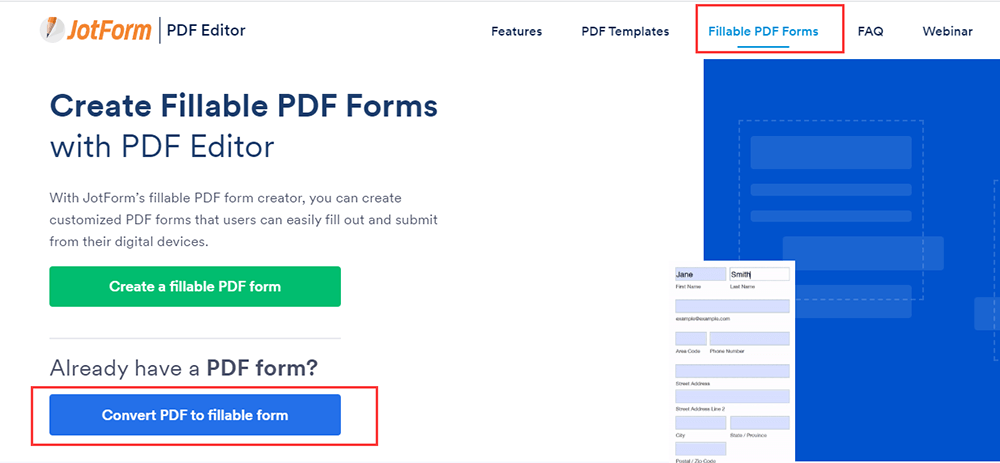
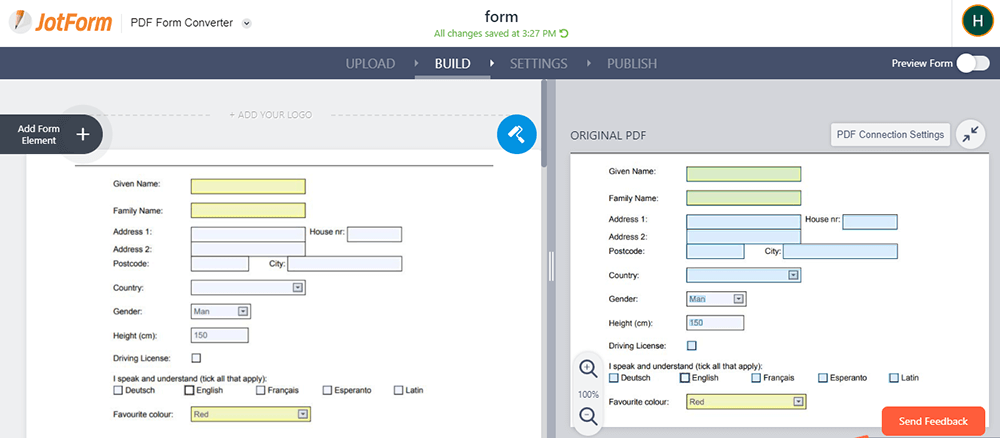
Paso 3. Cargue su archivo PDF que desea convertir a un formulario rellenable. Después de unos segundos, puede escribir la información en el formulario rellenable. Aquí, puede personalizar su aspecto, agregar o eliminar campos de formulario y más.
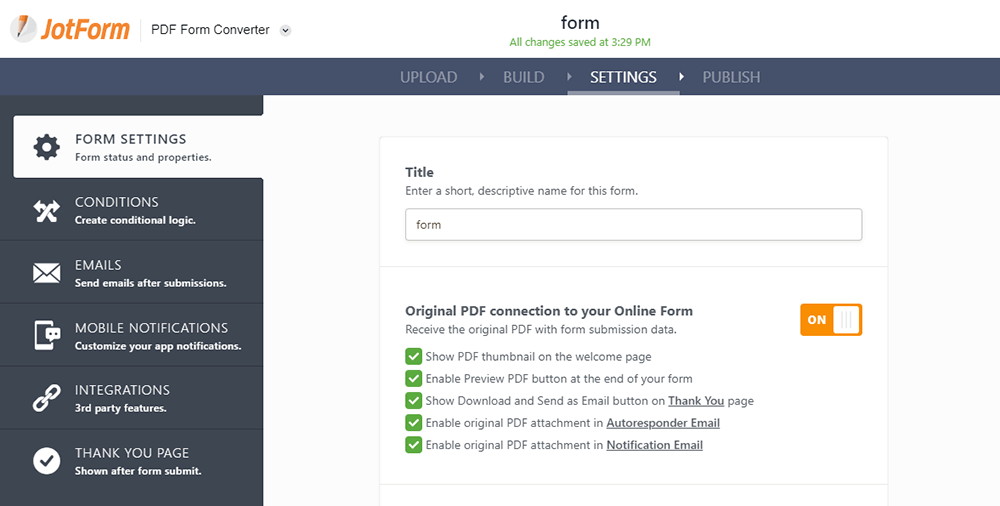
Paso 4. Puede configurar su formulario rellenable en este paso. Se permite ingresar un título en esta página. Haga clic en el botón correspondiente para configurar su formulario rellenable según lo necesite.
Paso 5. Haz clic en el botón "PUBLICAR" y luego haz clic en el botón "PDF" para descargar tu archivo. Descargue una copia de su PDF rellenable o envíelo como un archivo adjunto de correo electrónico con el clic de un botón.
2. PDFfiller
PDFfiller es un excelente editor de PDF disponible a través de un navegador web. No necesita descargar ningún programa. Había organizado 150,000 documentos rellenables más populares en 20 categorías. Puede usar el formulario rellenable directamente en este editor. No más bases de datos o codificación para crear formularios rellenables que debe enviar o alojar en un sitio web. Si tiene su propio formulario PDF, puede convertirlo en un formulario rellenable con PDFfiller.
Paso 1. Arrastra y suelta tus documentos PDF para comenzar. Buscar un documento en su computadora también está permitido.
Paso 2. Luego, el editor de PDFfiller puede convertir instantáneamente cualquier documento PDF a un formato que se pueda completar en línea. Puede usar las diversas herramientas y funciones para completar el formulario PDF.
Paso 3. Haz clic en el botón "AGREGAR CAMPOS COMPLETOS" que se muestra en la barra de herramientas derecha. Haga clic en el botón "Texto" para llenar su documento con texto. Puede agregar campos rellenables para texto, números, fechas, firmas e imágenes con los botones respectivos.
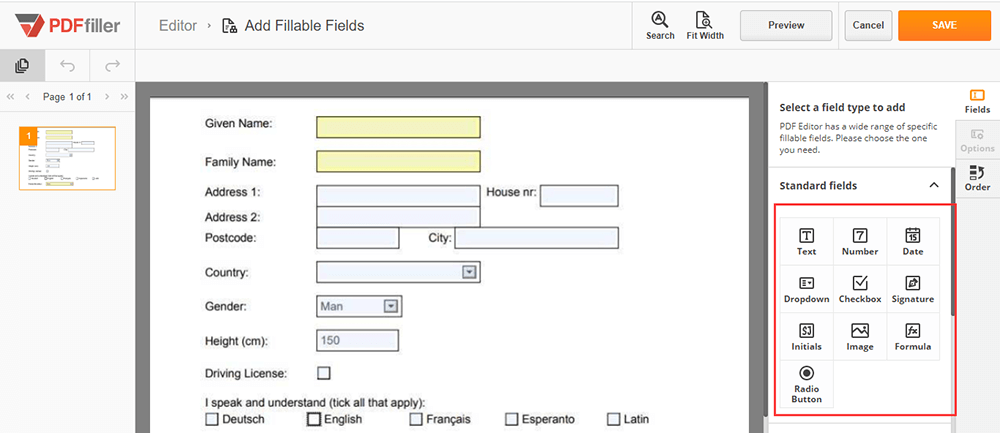
Paso 4. Cuando termine, haga clic en el botón "GUARDAR" para guardar el formulario que se puede completar.
3. Adobe Acrobat Pro DC
Adobe Acrobat Pro DC es un editor de escritorio que puede convertir sus formularios existentes en formularios PDF rellenables. Cuando convierte formularios en papel escaneados o archivos digitales, puede reconocer automáticamente los campos de formularios estáticos y los convierte en campos de texto rellenables. Además, puede enviar fácilmente formularios por correo electrónico con campos que se pueden completar utilizando un enlace compartido, para que pueda ver el estado de las respuestas y enviar recordatorios a las personas que no han respondido.
Paso 1. Adobe Acrobat Pro DC es una aplicación de escritorio, por lo que primero debe descargarla e instalarla.
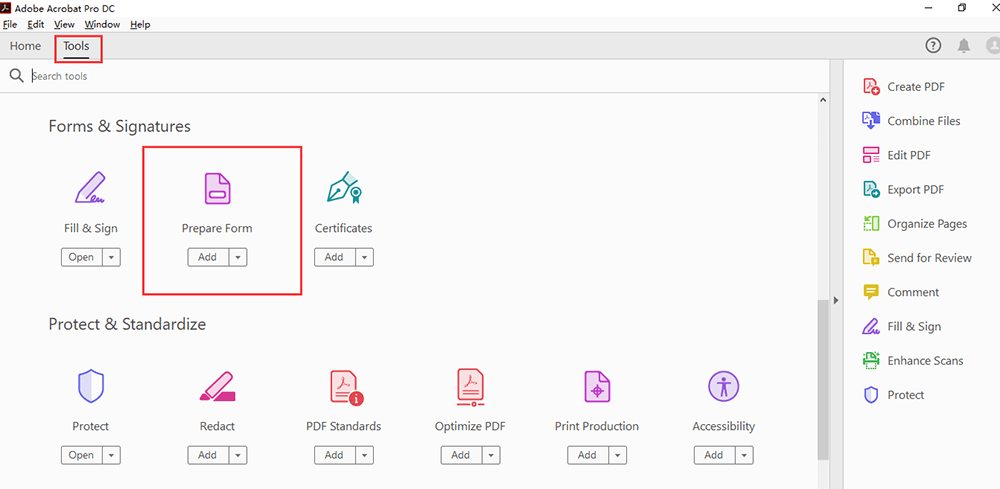
Paso 2. Abra el software Adobe Acrobat Pro DC y haga clic en "Herramientas"> "Preparar formulario".
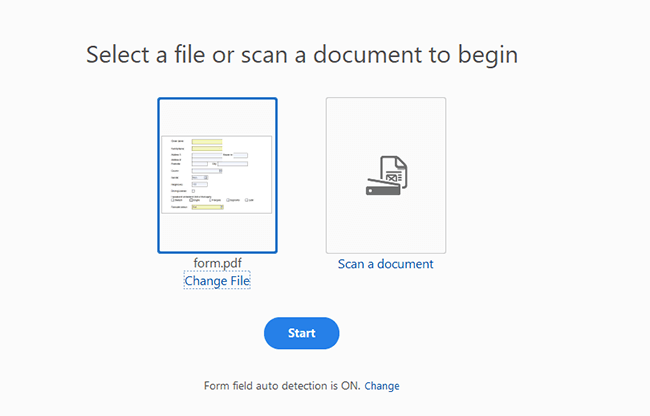
Paso 3. Necesitas subir tu archivo o escanear un documento para comenzar. Luego haga clic en el botón "Inicio".
Paso 4. Agregar nuevos campos de formulario. Use la barra de herramientas superior y ajuste el diseño usando las herramientas en el panel derecho.

Paso 5. Guarde su PDF rellenable haciendo clic en el botón "Guardar como". También puede compartirlo con otros o hacer clic en el botón "Distribuir" para recopilar respuestas automáticamente.
4. Wondershare PDFelement
Wondershare PDFelement es un editor de PDF rápido, simple y avanzado. Puede usarlo para crear, convertir, editar, OCR, fusionar y llenar documentos desde cualquier lugar. Con este editor, puede transformar archivos PDF ao desde Microsoft Word, Excel, PowerPoint, formularios rellenables, etc. sin perder las fuentes y el formato. Puede convertir más de 500 archivos PDF a la vez. Además, PDFelement le permite crear y completar formularios PDF. Editar, firmar y ejecutar OCR en formularios PDF también son compatibles con este editor.
Paso 1. Descargue e instale el software.
Paso 2. Abra el software y haga clic en el botón "Abrir archivo" para cargar su PDF.
Paso 3. Haz clic en el botón "Formulario" para ver algunas herramientas de edición. Puede usar el "Agregar campo de texto", "Agregar casilla de verificación" u otras herramientas para convertir manualmente su documento PDF a un formulario que se pueda completar.
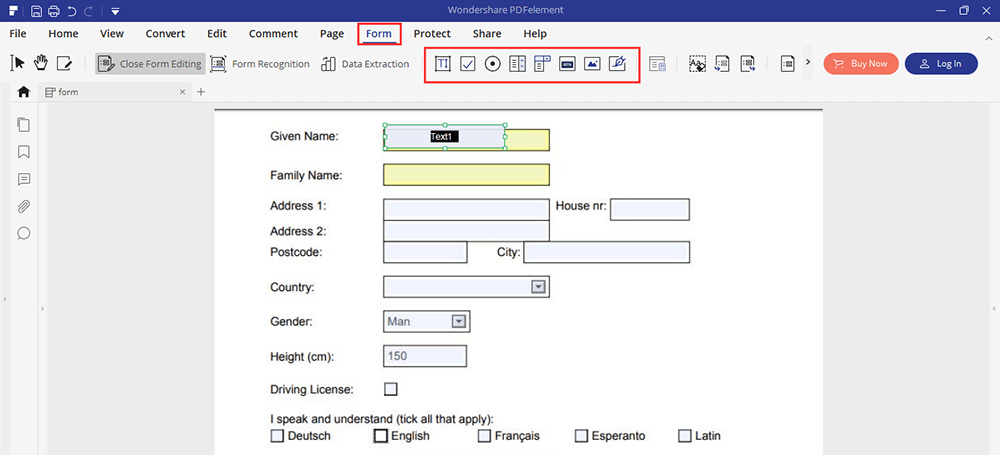
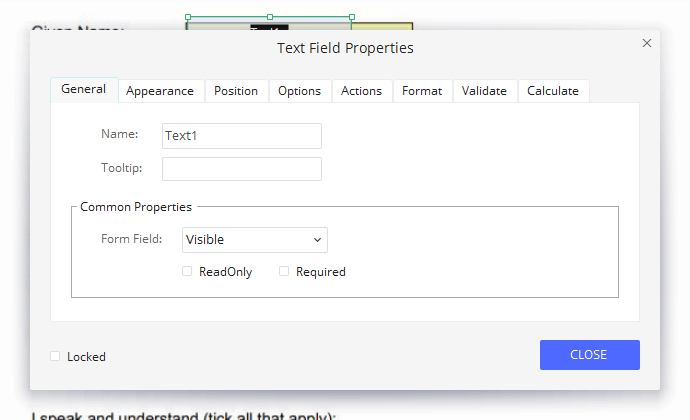
Paso 4. Haz doble clic en el campo de texto para abrir la ventana emergente "Propiedades". Puede configurar la apariencia, la posición, las opciones, etc. en este paso según lo necesite.
Paso 5. Después de cambiar todas las configuraciones, ve a "Archivo"> "Guardar" para guardar el archivo directamente.
5. Blueberry PDF Form Filler
Blueberry PDF Form Filler es un programa de escritorio gratuito que puede llenar formularios PDF. Es un programa de escritorio pequeño y fácil de usar que se puede descargar y usar de forma totalmente gratuita para completar cualquier formulario PDF que se le envíe. Mientras tanto, este equipo se enfoca en comprender verdaderamente las necesidades y los problemas de los clientes para que puedan diseñar las mejores soluciones para mejorar la rentabilidad de su negocio.
Paso 1. Descargue e instale el programa de escritorio.
Paso 2. Inicie el programa Blueberry PDF Form Filler.
Paso 3. Haz clic en "Archivo"> "Abrir" para seleccionar el archivo PDF que debe convertirse a un formulario que se pueda completar.
Paso 4. Luego puedes editar el formulario que se puede completar con las herramientas en la caja de herramientas de la izquierda. Puede usar la herramienta "Ediciones de texto" para escribir texto en su PDF. Haga clic en las herramientas correspondientes en la caja de herramientas cuando necesite completar su formulario.
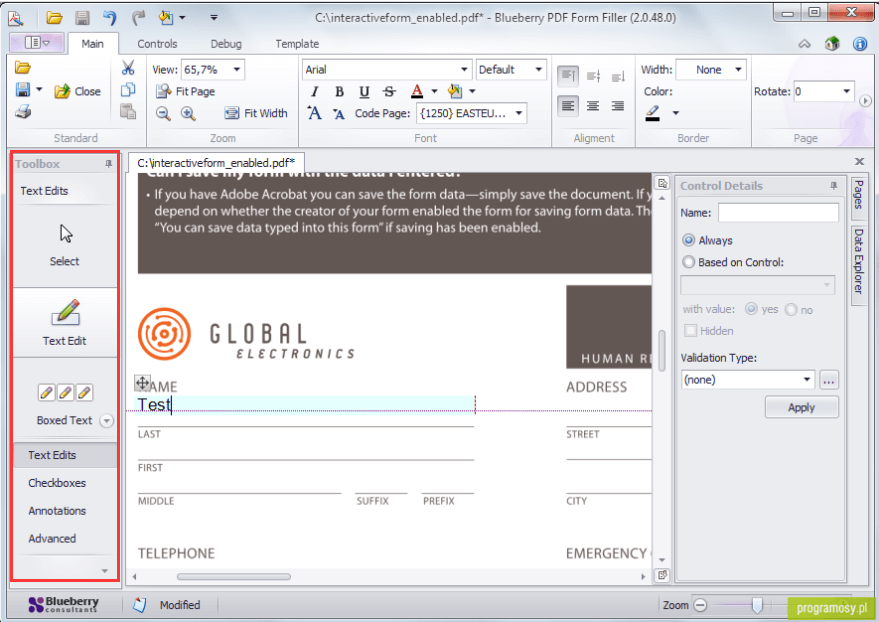
Paso 5. Después de completar todas las partes del formulario, se puede guardar usando "Archivo"> "Guardar como".
Conclusión
Lo anterior presenta 5 formas sobre cómo convertir PDF a un formulario rellenable. Wondershare PDFelement y Adobe Acrobat Pro DC son adecuados para usuarios de Mac. Si necesita convertir formularios rellenables fácilmente, puede usar las herramientas en línea que hemos mencionado anteriormente. Por favor, háganos saber si tiene nuevas ideas contactando con nosotros.
¿Te resultó útil este artículo ¡Gracias por tus comentarios!
SI O NO
Recomendado para ti
Comentario