


তথ্য প্রযুক্তির বিকাশের সাথে একক নথিতে কাজ করা অনেক লোকের পক্ষে খুব সাধারণ বিষয়। আমাদের কাজের ক্ষেত্রে, আপনার সহকর্মীদের সাথে কোনও দস্তাবেজ সম্পাদনা করার সময় আমরা ওয়ার্ডে ট্র্যাক পরিবর্তনগুলি ব্যবহার করি।
সামগ্রী
পর্ব 1 - ট্র্যাক পরিবর্তনগুলি কেন ব্যবহার করবেন?
পার্ট 2 - ট্র্যাক পরিবর্তনের কার্য সম্পাদনা করুন 1. ট্র্যাকিং বিকল্পগুলি পরিবর্তন করুন 2. পর্যালোচনার জন্য প্রদর্শন করুন
পার্ট 3 - ট্র্যাক পরিবর্তনগুলি কীভাবে চালু / বন্ধ করবেন?
পার্ট 4 - ট্র্যাক পরিবর্তনগুলি কীভাবে ব্যবহার করবেন?
পর্ব 5 - পর্যালোচনা করার সময় ট্র্যাক পরিবর্তনগুলি কীভাবে প্রত্যাখ্যান করবেন বা গ্রহণ করবেন?
পর্ব 1 - ট্র্যাক পরিবর্তনগুলি কেন ব্যবহার করবেন?
ট্র্যাক চেঞ্জসগুলি মাইক্রোসফ্ট ওয়ার্ডের একটি সরঞ্জাম যা ব্যবহারকারীদের স্পষ্টভাবে দেখতে দেয় যে কোন পরিবর্তনগুলি করা হয়েছিল এবং কারা এগুলি একটি নথিতে তৈরি করেছে clearly তদ্ব্যতীত, আপনি যখন অন্যদের দ্বারা সংশোধিত একটি দস্তাবেজ পান, তখন আপনার নথিতে যে কোনও পরিবর্তন হয়েছে তা প্রত্যাখ্যান বা গ্রহণ করার ক্ষমতা থাকবে। এই সরঞ্জামটি আমাদের অফিসের জীবনে খুব সহায়ক কারণ এটি আমাদের কাজের দক্ষতার ব্যাপক উন্নতি করে।
পার্ট 2 - ট্র্যাক পরিবর্তনের কার্য সম্পাদনা করুন
ট্র্যাক পরিবর্তনগুলি কীভাবে ব্যবহার করবেন তা শিখার আগে, আমি মনে করি এটির সম্পাদনা কার্যক্রম সম্পর্কে আপনার কিছু জানা দরকার। এখন নীচে দেখুন।
1. ট্র্যাকিং বিকল্পগুলি পরিবর্তন করুন
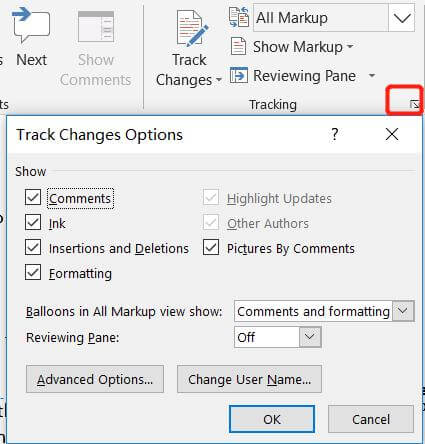
প্রথমত, মাইক্রোসফ্ট ওয়ার্ডটি খুলুন এবং নথির শীর্ষে পর্যালোচনা ট্যাবটি নির্বাচন করুন। তারপরে ট্র্যাকিং কলামে ছোট তীর আইকনটি সন্ধান করুন। এটিতে ক্লিক করুন এবং আপনি ট্র্যাক চেঞ্জ বিকল্পগুলির উইন্ডোটি দেখতে পাবেন।
1) দেখান: আপনার দস্তাবেজগুলিতে কোন ধরণের মার্কআপ প্রদর্শিত হবে তা নির্বাচন করুন, যেমন মন্তব্য, কালি, সন্নিবেশ এবং মুছে ফেলা।
2) সমস্ত মার্কআপ ভিউ শোতে বেলুনগুলি: কীভাবে দস্তাবেজটিতে সংশোধনী প্রদর্শন করতে হয় তা চয়ন করুন। আপনি নথির মার্জিনগুলিতে বেলুন হিসাবে সংশোধনগুলি প্রদর্শন করতে পারেন বা সরাসরি ডকুমেন্টের মধ্যে এগুলি প্রদর্শন করতে পারেন।
3) ফলকটির পর্যালোচনা: কীভাবে দস্তাবেজটিতে সংশোধন প্রদর্শন করতে হয় তা চয়ন করুন। আপনি নথির মার্জিনগুলিতে বেলুন হিসাবে সংশোধনগুলি প্রদর্শন করতে পারেন বা সরাসরি ডকুমেন্টের মধ্যে এগুলি প্রদর্শন করতে পারেন।
4) আপনি উন্নত ট্র্যাক পরিবর্তনসমূহ বিকল্পগুলি ক্লিক করে আপনার প্রয়োজন অনুযায়ী বিকল্পগুলি সেট করতে পারেন। অথবা ব্যবহারকারীর নাম পরিবর্তন করে ক্লিক করে আপনার নাম পরিবর্তন করুন।
বিঃদ্রঃ
"মার্কআপ এবং পর্যালোচনা ফলকটি দেখানোর জন্য আপনার কাছে দ্বিতীয় বিকল্প রয়েছে।
1) মার্কআপ দেখান: পর্যালোচনা > মার্কআপ দেখান । ড্রপ-ডাউন তালিকায় মার্কআপ চালু বা বন্ধ করার বিকল্প রয়েছে।
2) ফলকে পর্যালোচনা করুন: পুনর্বিবেচনা > ফলকে পর্যালোচনা করতে যান। পর্যালোচনা ফলকটি দেখানোর জন্য আপনি এক ধরণের বিকল্প বেছে নিতে পারেন "
2. পর্যালোচনার জন্য প্রদর্শন করুন
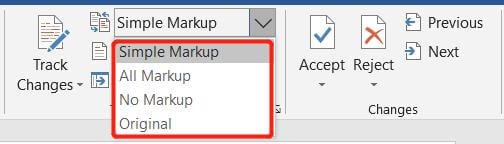
আপনার দস্তাবেজের পরিবর্তনগুলি পর্যালোচনা করতে, পর্যালোচনা > পর্যালোচনা প্রদর্শনের জন্য যান।
1) সাধারণ মার্কআপ: পরিবর্তিত পাঠ্যটি দেখান, তবে আপনি যখন কোনও নথির সামগ্রী মুছে ফেলুন, সন্নিবেশ করবেন এবং ফর্ম্যাট করবেন তখন আপনি বামদিকে একটি লাল উল্লম্ব বার পাবেন। আপনি যদি এটি ক্লিক করেন, সরল মার্কআপ সমস্ত মার্কআপে পরিবর্তিত হবে। এবং আপনি যখন একটি মন্তব্য যুক্ত করবেন, ডানদিকে একটি মন্তব্য চিহ্ন উপস্থিত হবে।
2) সমস্ত মার্কআপ: সমস্ত মার্কআপ দেখান।
3) মার্কআপ নেই: কোনও ইঙ্গিত ছাড়াই পরিবর্তিত পাঠ্য প্রদর্শন করুন।
৪) আসল: মূল পাঠ্যটি দেখান যা পরিবর্তন হয়নি।
পার্ট 3 - ট্র্যাক পরিবর্তনগুলি কীভাবে চালু / বন্ধ করবেন?
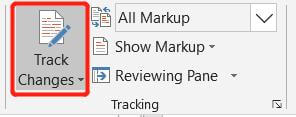
1) চালু করুন: পর্যালোচনাতে যান এবং ট্র্যাক চেঞ্জ আইকনটি ক্লিক করুন। অথবা ড্রপ-ডাউন তালিকা থেকে ট্র্যাক পরিবর্তনগুলি নির্বাচন করুন। ট্র্যাক পরিবর্তনগুলি চালু হয়ে গেলে আপনি দস্তাবেজটি সম্পাদনা শুরু করতে পারেন।
2) বন্ধ করুন: আপনার দস্তাবেজ সম্পাদনা করার পরে, ট্র্যাক পরিবর্তনগুলি আবার ক্লিক করতে ফিরে যান। এটি বন্ধ থাকলে ওয়ার্ড পরিবর্তনগুলি চিহ্নিতকরণ বন্ধ করে দেয়।
পার্ট 4 - ট্র্যাক পরিবর্তনগুলি কীভাবে ব্যবহার করবেন?
ট্র্যাক পরিবর্তনগুলি চালু করা আপনার পক্ষে করা পরিবর্তনগুলিকে চিহ্নিত করা সহজ করে তোলে। আপনি যদি নথিতে কোনও পরিবর্তন করেন, যেমন মুছে ফেলা, সন্নিবেশ এবং ফরম্যাটিং, সেগুলি রেকর্ড করা হবে। প্রথমত, নিশ্চিত হয়ে নিন যে আপনি সরল মার্কআপটিকে সমস্ত মার্কআপে পরিবর্তন করেছেন যাতে আপনার করা সমস্ত পরিবর্তনগুলি দেখা যায়।
1) বিলোপগুলি: আপনি যদি কিছু বিষয়বস্তু অকেজো বলে মনে করেন তবে কেবল সেগুলি মুছুন। প্রথমে ট্র্যাক পরিবর্তনগুলি চালু করুন, সামগ্রীগুলি নির্বাচন করুন এবং তারপরে সেগুলি মুছুন। আপনি মুছে ফেলা দেখতে হবেন স্ট্রাইকথ্রু দিয়ে চিহ্নিত।

2) সন্নিবেশ: আপনি যদি কিছু বিষয়বস্তু মিস করেছেন তবে ট্র্যাক পরিবর্তনগুলি চালু করার পরে সেগুলি নথিতে যুক্ত করুন। আপনি সন্নিবেশগুলি একটি আন্ডারলাইন দিয়ে চিহ্নিত করেছেন দেখতে পাবেন।

3) ফর্ম্যাটিং : আপনি যখন পাঠ্যটি ফর্ম্যাট করবেন তখন বিন্যাসের ধরণটি নথির ডানদিকে থাকবে noted এবং আপনি লেখকটিও দেখতে পারেন যিনি পাঠ্যটি ফর্ম্যাট করেছেন।

4) মন্তব্যসমূহ: আপনি যেখানে মন্তব্য করতে চান সেই স্থানটি চয়ন করুন। পর্যালোচনাতে যান এবং নতুন মন্তব্য ক্লিক করুন । আপনি সেই লেখক দেখতে পারেন যিনি দস্তাবেজের ডান মার্জিনে একটি মন্তব্য, তারিখ এবং মন্তব্য সামগ্রী রেখেছিলেন।

পর্ব 5 - পর্যালোচনা করার সময় ট্র্যাক পরিবর্তনগুলি কীভাবে প্রত্যাখ্যান করবেন বা গ্রহণ করবেন?
আপনি যখন আপনার দস্তাবেজটি সম্পাদনা শেষ করেছেন এবং আপনার করা পরিবর্তনগুলি পর্যালোচনা করতে হবে বা আপনি যখন কোনও সম্পাদিত নথি পেয়েছেন এবং অন্যের করা পরিবর্তনগুলি পরীক্ষা করা দরকার তখন আপনি প্রতিটি পরিবর্তনকে স্বীকার বা প্রত্যাখ্যান করতে পারেন। আপনি যদি পরিবর্তনের সাথে একমত হন তবে সেগুলি গ্রহণ করুন। আপনি যদি মূল বিষয়বস্তু রাখতে চান তবে এগুলি প্রত্যাখ্যান করুন এবং পরিবর্তনগুলি মুছে ফেলা হবে। এখন আসুন ট্র্যাক পরিবর্তনগুলি গ্রহণ বা প্রত্যাখ্যান করার নীচের উপায়গুলি দেখুন।
1) তাত্ক্ষণিকভাবে পরিবর্তনটি গ্রহণ বা প্রত্যাখ্যান করার জন্য, আপনি পর্যালোচনাতে যেতে পারেন, সম্পাদিত সামগ্রীটি নির্বাচন করতে পারেন, এবং পরিবর্তনগুলি কলামে স্বীকৃতি বা প্রত্যাখাত ক্লিক করতে পারেন। অথবা পরিবর্তিত সামগ্রীটি সন্ধান করুন, ডান-ক্লিকের পরে ড্রপ-ডাউন তালিকা থেকে পরিবর্তনটি গ্রহণ বা বাতিল করতে পছন্দ করুন।
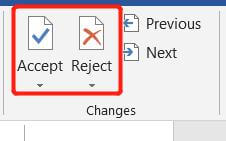
2) স্বীকৃতি বা প্রত্যাখ্যান আইকনের নীচে, আপনি একটি ছোট ডাউন তীর দেখতে পাবেন। এটিতে ক্লিক করুন এবং আপনি এই জাতীয় জিনিসগুলি করতে পারেন: গ্রহণ / প্রত্যাখ্যান করুন এবং পরবর্তীটিতে যান, এই পরিবর্তনটি গ্রহণ করুন / প্রত্যাখ্যান করুন, সমস্ত পরিবর্তনগুলি স্বীকার করুন / প্রত্যাখ্যান করুন ইত্যাদি and
3) আপনি পূর্বের এবং নেক্সট বোতামগুলি একটি পরিবর্তন থেকে অন্যটিতে যেতে ব্যবহার করতে পারেন।
অংশ 6 - ট্র্যাক পরিবর্তনগুলি কীভাবে লক করবেন?
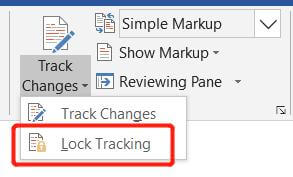
আপনি যদি অন্য লেখককে ট্র্যাক পরিবর্তনগুলি বন্ধ করা থেকে বিরত রাখতে চান তবে এটিকে লক করুন। পর্যালোচনাতে যান এবং ট্র্যাক চেঞ্জ আইকনের নীচে ছোট ডাউন তীর বোতামটি ক্লিক করুন। তারপরে লক ট্র্যাকিং ক্লিক করুন এবং আপনার পাসওয়ার্ড লিখুন।
উপসংহার
আপনি যে পর্যালোচনা করতে পারেন এমন পরামর্শের মতো একটি দস্তাবেজের পরিবর্তনগুলি ট্র্যাক করুন। এই নিবন্ধটি পড়ার পরে, আমি মনে করি আপনার কাছে ওয়ার্ড 2016 এ ট্র্যাক চেঞ্জ সম্পর্কে একটি স্পষ্ট ধারণা রয়েছে Hope আশা করি, এই সহজ সরঞ্জামটি পরিবর্তনগুলি সম্পাদনা বা পর্যালোচনা প্রক্রিয়ায় আপনাকে সহায়তা করবে। আপনি যদি ট্র্যাক পরিবর্তন সম্পর্কে আরও শিখেন তবে দয়া করে আমাদের একটি বার্তা দিন ।
এই প্রবন্ধটা কি সাহায্যকর ছিল? আপনার প্রতিক্রিয়ার জন্য ধন্যবাদ!
হ্যাঁ অথবা কোন
মন্তব্য