


মাইক্রোসফ্ট এক্সেল হ'ল উইন্ডোজ এবং অ্যাপল ম্যাকিনটোস অপারেটিং সিস্টেম ব্যবহার করে কম্পিউটারগুলির জন্য মাইক্রোসফ্ট দ্বারা লিখিত একটি স্প্রেডশিট প্রোগ্রাম। এক্সেল তার স্বজ্ঞাত ইন্টারফেস, দুর্দান্ত গণনা ফাংশন এবং চার্টিংয়ের সরঞ্জামগুলির কারণে সর্বাধিক জনপ্রিয় ব্যক্তিগত কম্পিউটার ডেটা প্রসেসিং সফ্টওয়্যার।
আমাদের প্রতিদিনের কাজের ক্ষেত্রে, আমাদের অনেকগুলি কাজের সাথে মেলে দক্ষতার দক্ষতা অর্জন করতে হবে, তবে আপনার প্রাথমিক কাজটি আরও কার্যকর করার জন্য কিছু মাইক্রোসফ্ট এক্সেল জ্ঞান প্রয়োজন। আপনি একবার মাইক্রোসফ্ট এক্সেলের বুনিয়াদি শিখলে, সহজ চার্ট তৈরি করা এবং আপনার ডেটা সংগঠিত করা সহজ হবে। আমাদের টিপস এবং কৌশলগুলি দিয়ে আপনি এক্সের সাথে সহজেই প্রো এর মতো কাজ করতে পারেন।
সামগ্রী
1. এক্সেল স্প্রেডশিট সূত্র প্রদর্শন করুন
৪. বিভিন্ন কক্ষ থেকে ডেটা একত্রিত করুন
৫. ওয়ার্কশিটের মধ্যে সূত্র বা ডেটা অনুলিপি করুন
Dif. বিভিন্ন কক্ষ থেকে ডেটা একত্রিত করুন
৮. সেকেন্ডে একটি সুন্দর টেবিল তৈরি করুন
1. এক্সেল স্প্রেডশিট সূত্র প্রদর্শন করুন
আপনি যখন অন্য কারও দ্বারা নির্মিত স্প্রেডশিটটি খুলেন এবং ডেটাটি পুনরায় যাচাই করা দরকার তখন আপনার স্প্রেডশিট সূত্রটি পরীক্ষা করা দরকার। ব্যবহৃত সূত্রটি দেখতে আপনি একের পর এক কক্ষে ডাবল ক্লিক করতে পারেন। তবে এই পদ্ধতিটি খুব অসুবিধাজনক। এখন, আমরা আপনাকে একটি দ্রুত টিপ শিখিয়ে দেব।
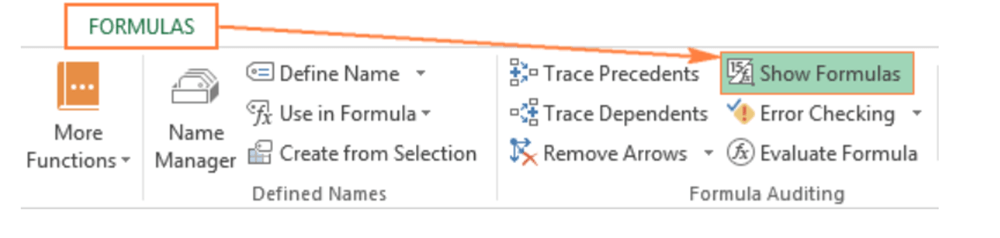
আপনার এক্সেল কার্যপত্রকটি খুলুন তারপরে "ফর্মুলাস" বোতামটি ক্লিক করুন যা উপরের ফিতাতে পাওয়া যাবে। তারপরে "সূত্রগুলি দেখান" বোতামটি ক্লিক করুন। সমস্ত স্প্রেডশিট সূত্র দেখতে, বা আপনি আপনার কীবোর্ডে "CTRL +" ব্যবহার করতে পারেন। এটি আপনাকে কার্যপত্রে ব্যবহৃত সমস্ত সূত্রের একটি দর্শন দেবে।
2. VLOOKUP ব্যবহার করুন
"VLOOKUP" ফাংশনটি এক্সেলের একটি উল্লম্ব চেহারা ফাংশন। এটি কাজে ব্যাপকভাবে ব্যবহৃত হয়। উদাহরণস্বরূপ, এটি ডেটা পরীক্ষা করতে এবং একাধিক টেবিলের মধ্যে দ্রুত ডেটা আমদানি করতে ব্যবহৃত হতে পারে। VLOOKUP ফাংশনটি কলাম অনুসারে অনুসন্ধান করা এবং অবশেষে কলামের জন্য প্রয়োজনীয় ক্যোয়ারী ক্রমটির সাথে মানটি প্রদান করে।
যখন আপনাকে কোনও সারণীতে বা সারি সারি বিস্তৃত জিনিসগুলি সন্ধান করতে হয় আপনি VLOOKUP ফাংশনটি ব্যবহার করতে পারেন। উদাহরণস্বরূপ, অংশ নম্বর দ্বারা একটি মোটরগাড়ি অংশের দাম সন্ধান করুন বা তাদের কর্মচারীর আইডির ভিত্তিতে কোনও কর্মচারীর নাম সন্ধান করুন।
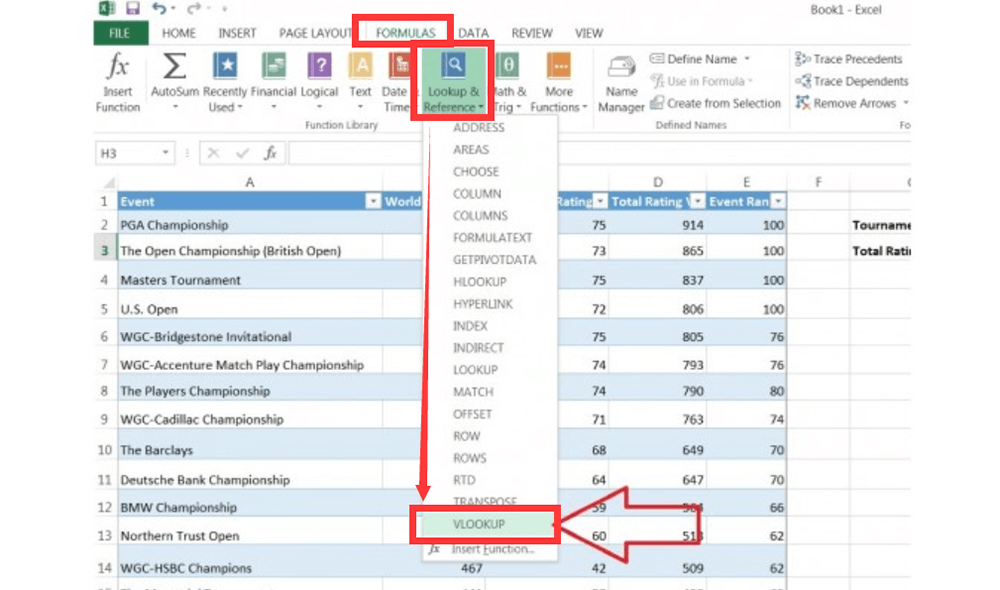
পদক্ষেপ ১। আপনি যে ঘরে VLOOKUP সূত্র গণনা করতে চান সেখানে ক্লিক করুন। তারপরে VLOOKUP সরঞ্জামটি ব্যবহার করতে "ফর্মুলাস"> "চেহারা এবং রেফারেন্স"> "ভিউলুকআপ" ক্লিক করুন।
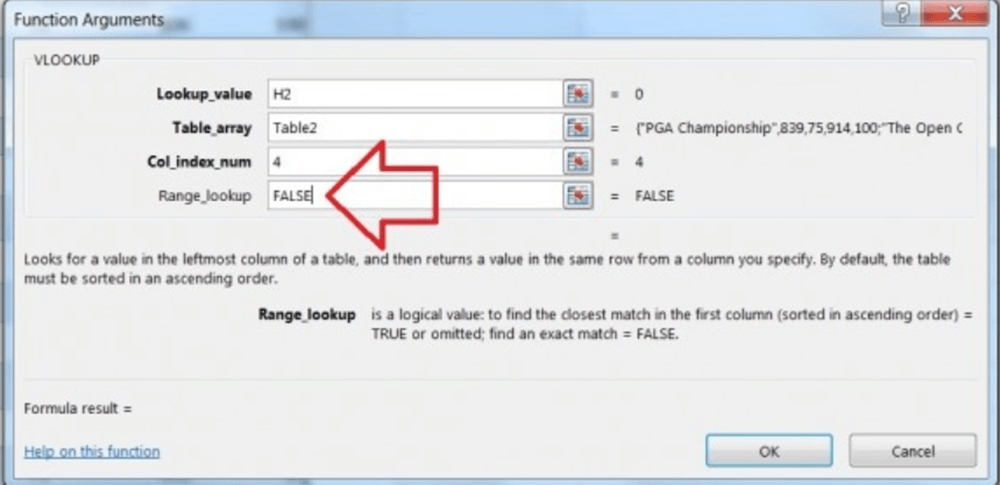
পদক্ষেপ 2. তারপরে এটি অন্য ভিএলুকআপ শিটটি পপ আপ করবে যেখানে আপনি ঘরটি নির্দিষ্ট করবেন। এই ক্ষেত্রে, আমাদের দেখার মানটি এইচ 2, যেখানে আমরা আমাদের পণ্য বা টুর্নামেন্টের নামটি প্রথমে রাখতে চাই। একবার আমরা VLOOKUP যথাযথভাবে সেটআপ করে নিলে এক্সেল টুর্নামেন্টের মোট রেটিং মানটি H3 ঘরে ফিরে আসবে যখন আমরা এইচ 2 তে টুর্নামেন্টের নামটি টাইপ করব। দ্বিতীয়ত, "টেবিল_আরে" বাক্সে VLOOKUP এর অনুসন্ধানের জন্য আপনি যে ডেটাটি ব্যবহার করতে চান তা নির্দিষ্ট করুন। তৃতীয়ত, "Col_index_num" বাক্সে, আমাদের প্রাসঙ্গিক ডেটা খুঁজে পেতে ব্যবহৃত কলাম নম্বরটি পূরণ করতে হবে। অবশেষে, সঠিক ম্যাচের প্রয়োজন কিনা তা নির্দিষ্ট করার জন্য আমাদের "রেঞ্জ_লুকআপ" বাক্সে "ফলস" বা "সত্য" প্রবেশ করতে হবে। আপনি শেষ করার পরে, পপআপ উইন্ডোর নীচে "ওকে" বোতামটি ক্লিক করুন।
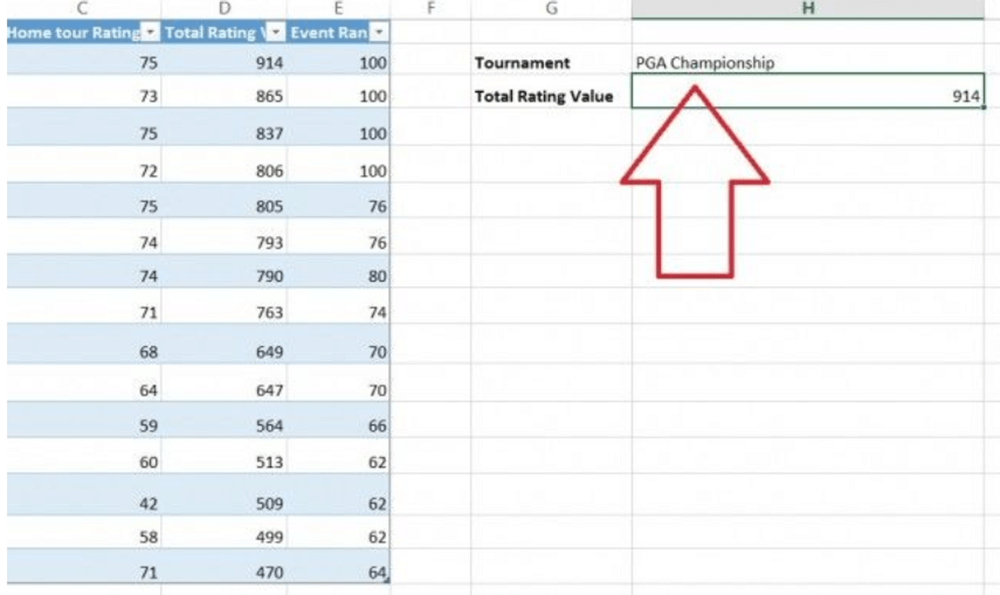
পদক্ষেপ 3. পরিশেষে, আপনি ঘরে যে ডেটা সন্ধান করতে চান তার মান সন্নিবেশ করান।
3. সারি এবং কলাম স্থির করুন
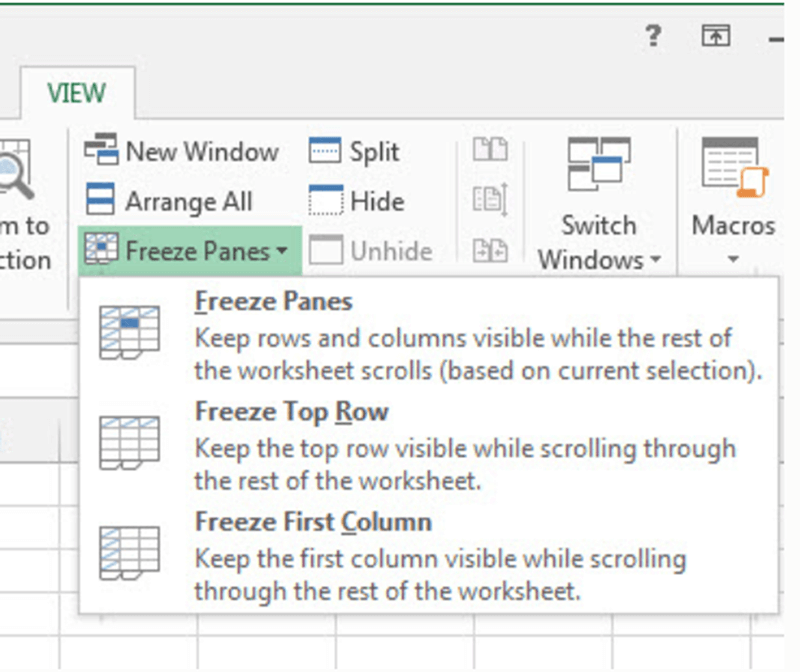
এক্সেলে, যখন কোনও টেবিলের কয়েকটি সংখ্যক রেকর্ড থাকে যেমন কয়েকটি কয়েকশ সারি, স্প্রেডশীটটি সরানো সহজ করার জন্য এটি প্রায়শই সারি এবং কলামগুলি হিমায়িত করতে ব্যবহৃত হয়। এরপরে, আমরা আপনাকে কীভাবে এক্সেলের সারি এবং কলামগুলি দ্রুত হিমায়িত করব তা বলব।
সারি এবং কলামগুলি হিম করতে "ভিউ"> "পেনগুলি হিমায়িত করুন" এ ক্লিক করুন। হিমায়িত করার জন্য 3 ধরণের উপায় রয়েছে। আপনার প্রয়োজন অনুসারে আপনি সংশ্লিষ্ট বোতামটি ক্লিক করতে পারেন।
৪. বিভিন্ন কক্ষ থেকে ডেটা একত্রিত করুন
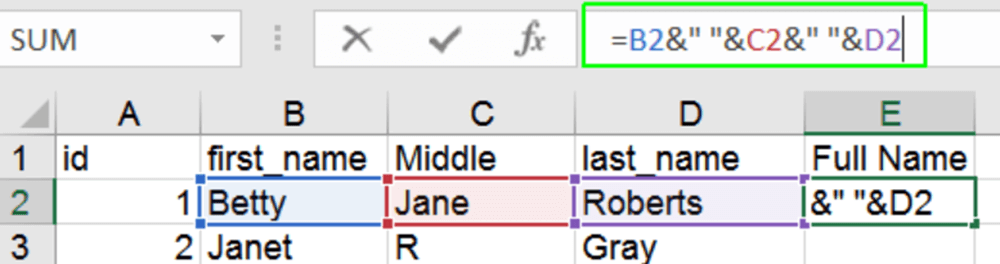
আপনি কি জানেন যে কীভাবে বিভিন্ন কলাম বা সারিগুলিতে বিভিন্ন ডেটা রেখে এবং সেগুলিতে একটি ঘরে রেখে দেওয়া যায়? এই টিপটি ব্যবহার করে প্রোগ্রামটি আপনার সময়কে আরও সহজ করে তুলবে। বিভিন্ন কক্ষ থেকে ডেটা একত্রিত করার জন্য আপনার জন্য অনেকগুলি পদ্ধতি রয়েছে তবে এখানে আমরা আপনার জন্য সহজতম উপায়টি প্রবর্তন করব।
প্রথমে "=" টাইপ করুন এবং আপনি যে প্রথম ঘরটি একত্রিত করতে চান তা নির্বাচন করুন। তারপরে "&" টাইপ করুন এবং বদ্ধ স্থানের সাথে উদ্ধৃতি চিহ্নগুলি ব্যবহার করুন। শেষ অবধি, আপনি যে পরবর্তী কক্ষটি একত্রিত করতে চান তা নির্বাচন করুন এবং এন্টার টিপুন। তারপরে আপনি দেখতে পাবেন যে আপনার ডেটা সফলভাবে একত্রিত হয়েছে।
৫. ওয়ার্কশিটের মধ্যে সূত্র বা ডেটা অনুলিপি করুন
আমরা যখন এক্সেলে ডেটা সম্পাদনা করি, আমরা প্রায়শই একাধিক ঘরে একই ডেটা বা সূত্র ব্যবহার করি। কাজের দক্ষতা উন্নত করতে আমরা প্রায়শই গণনার ফলাফলগুলি পেতে ডেটা বা সূত্র অনুলিপি করার পদ্ধতিটি ব্যবহার করি। এর পরে, আমরা আপনাকে এক্সেলে ডেটা বা সূত্রগুলি অনুলিপি করার একটি উপায় দেখাব।
প্রথমে আপনার "Ctrl" বোতামটি ধরে রাখা উচিত এবং আপনি যে ওয়ার্কশিটে অনুলিপি করতে চান তার ট্যাবটি ক্লিক করতে হবে। তারপরে আপনার পছন্দের সূত্র বা ডেটা সহ ঘরে ক্লিক করুন বা নেভিগেট করুন। ঘরটি সক্রিয় করতে "F2" টিপুন। পরিশেষে, ডেটা বা সূত্রগুলি সফলভাবে অনুলিপি করতে "এন্টার" বোতাম টিপুন।
6. দ্রুত একটি সম্পূর্ণ স্প্রেডশিটের বিষয়বস্তু নির্বাচন করুন
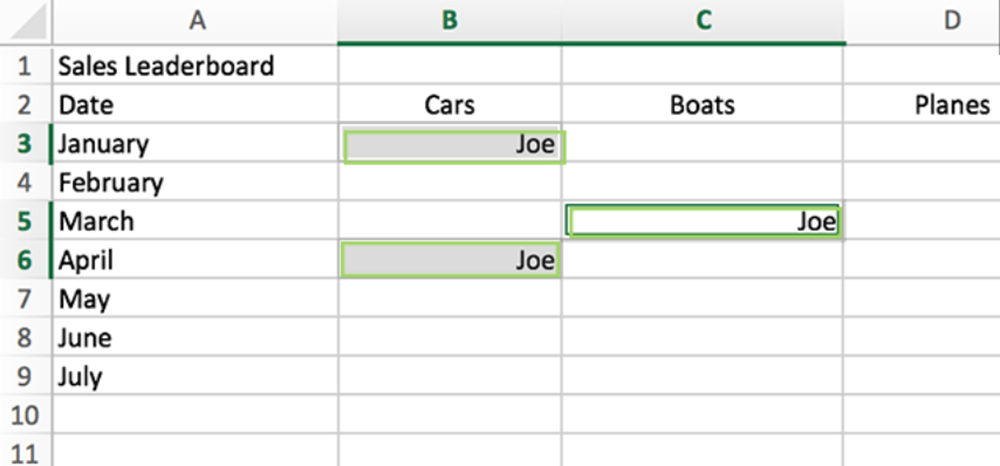
অনেকেই জিজ্ঞাসা করবেন যে এক্সেলে সরাসরি হাজার হাজার রেকর্ড নির্বাচন করার কোনও দ্রুত উপায় আছে কিনা। পুরো স্প্রেডশিটটি টানতে এবং নির্বাচন করতে অনেক লোক মাউস ব্যবহার করবে। তবে যখন আমাদের অনেকগুলি টেবিল ডেটা থাকবে তখন আমরা প্রচুর সময় নষ্ট করব এবং আমরা সাবধান না হলে আমরা স্ক্র্যাচ থেকে শুরু করতে পারি। সুতরাং আমাদের দ্রুত নির্বাচনের দক্ষতা অর্জন করতে হবে।
এই টিপটি ব্যবহার করা খুব সহজ, প্রথমে আপনার স্প্রেডশিটের প্রারম্ভিক সারিটিতে ক্লিক করুন। তারপরে প্রসারিত করতে সক্রিয় করতে F8 চাপুন। তারপরে আপনার স্প্রেডশিটে চূড়ান্ত কক্ষে ক্লিক করুন। অবশেষে, বাতিল করতে আবার F8 চাপুন। আপনি দেখতে পাবেন যে আপনার পুরো স্প্রেডশিটটি দ্রুত নির্বাচন করা হয়েছে।
7. অটোফিল ডেটা
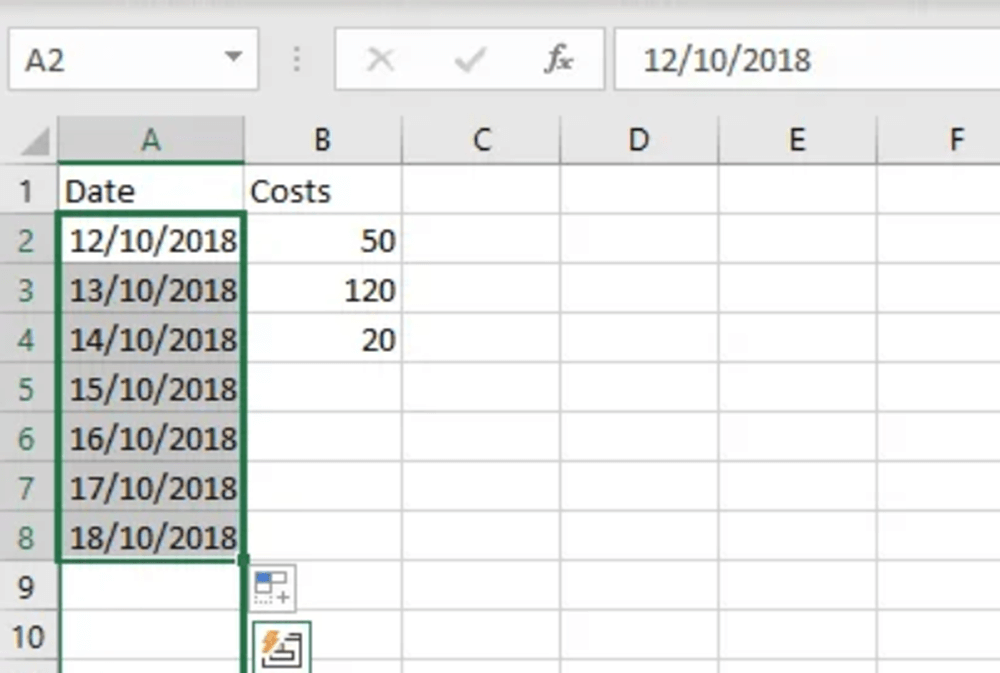
কিছু নবাবি যখন এক্সেল ব্যবহার করেন তখন তারা এক্সেলের "অটোফিল" ফাংশন জানেন না। অনেক নব্যিস নিজেই ম্যানুয়ালি একের পর এক ইনপুট করে দেবে তবে এই পদ্ধতিটি ব্যবহার করা খুব সময় সাশ্রয়ী হতে পারে। তারপরে আমরা আপনাকে শিখাব কিভাবে এক্সেলের পুনরাবৃত্তি প্রবেশগুলিকে স্বয়ংক্রিয় করতে "অটোফিল" ফাংশনটি কীভাবে ব্যবহার করতে হয়।
প্রথমে স্প্রেডশীটে ডুপ্লিকেটগুলির একটি সিরিজ লিখুন, যেমন তারিখগুলি। বর্গক্ষেত্রের উপরে শেষ কক্ষের নীচের ডান অংশে কার্সারটি সরান যা প্রতিটি কলামে পপ আপ হয় তারপরে ক্লিক করুন এবং নীচে কলামটি টেনে আনুন। তারপরে আপনি কোন তথ্যটি স্বয়ংক্রিয়ভাবে পূরণ করতে চান তা অনুমান করতে এক্সেল স্মার্ট হবে।
৮. সেকেন্ডে একটি সুন্দর টেবিল তৈরি করুন
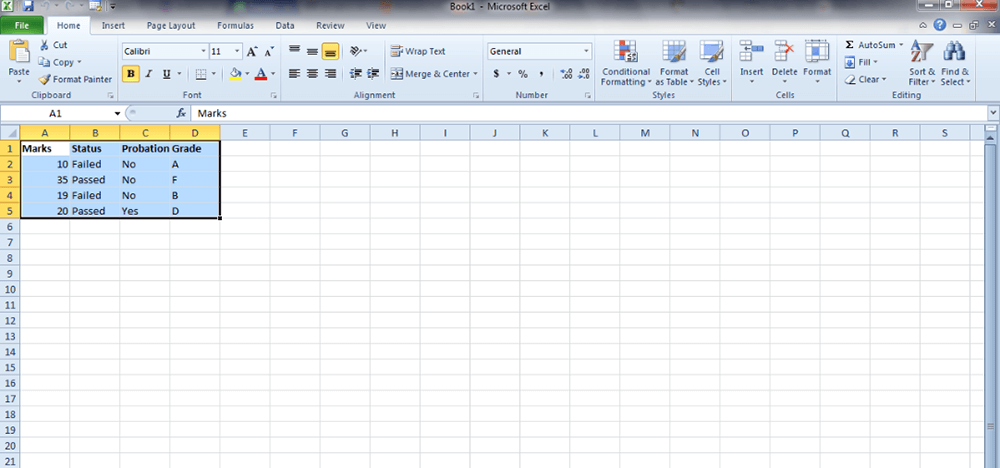
অনেক লোকেরা কীভাবে সেলের মধ্যে ডেটা টাইপ করতে হয় তা জানেন তবে কীভাবে একটি প্রো হিসাবে সেকেন্ডে একটি সুন্দর টেবিল তৈরি করবেন? চিন্তা করবেন না, আপনি কয়েক সেকেন্ডের মধ্যে সুন্দর টেবিল তৈরি করতে এই পদক্ষেপগুলি অনুসরণ করতে পারেন।
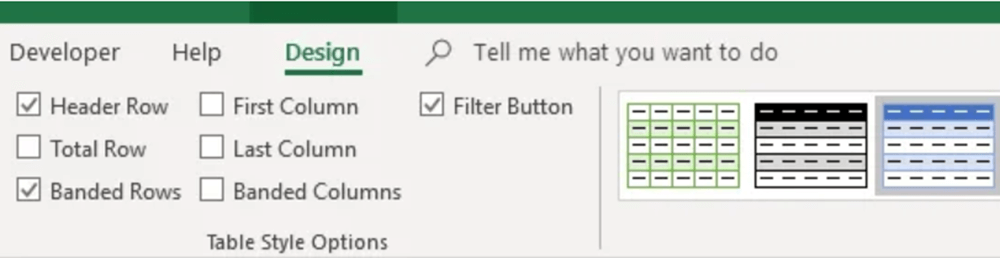
আপনি সারণিতে যে ডেটা বানাতে চান তা নির্বাচন করুন। একটি নতুন সারণী তৈরি করতে "INSERT"> "টেবিল"> "ওকে" ক্লিক করুন। রঙ পরিবর্তন করতে এবং লেআউট পরিবর্তন করতে "ডিজাইন" ট্যাবের অধীন চেকবক্সগুলি ব্যবহার করতে আপনি ডানদিকে উপরের ডানদিকে টেবিল আইকনটি ব্যবহার করতে পারেন।
9. নির্দিষ্ট ঘরটি সন্ধান করুন
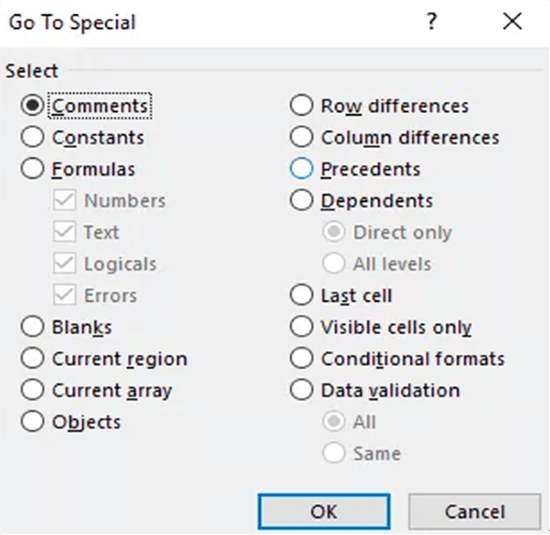
আমাদের প্রতিদিনের কাজে, আমাদের এক্সেল ওয়ার্কশিটে সাধারণত প্রচুর ডেটা থাকে। সব কিছু ট্র্যাক করা কঠিন। এবার নির্দিষ্ট কক্ষটি সন্ধান করতে আমরা এক্সেলের "Go To" ফাংশনটি ব্যবহার করতে পারি।
আপনি যে ডেটা সন্ধান করতে চান তা নির্বাচন করুন। "হোম" ট্যাবে, "অনুসন্ধান করুন & নির্বাচন করুন"> "যাও" ক্লিক করুন। সংশ্লিষ্ট বোতামগুলি নির্বাচন করুন এবং তারপরে "ওকে" বোতামটি ক্লিক করুন।
10. ফর্ম্যাট পেইন্টার ব্যবহার করুন
"ফর্ম্যাট পেইন্টার" এক্সেলের একটি সরঞ্জাম। নির্দিষ্ট পাঠ্যের বিন্যাসটি অন্য পাঠ্যে দ্রুত প্রয়োগ করতে আমরা ফর্ম্যাট পেইন্টারটি ব্যবহার করতে পারি। এই ফাংশন টাইপসেটিংয়ের সময়কে হ্রাস করে।
আপনি প্রথমে অনুলিপি করতে চান এমন পাঠ্য বা গ্রাফিক নির্বাচন করুন। সরঞ্জামটি ব্যবহার করতে "হোম"> "ফর্ম্যাট পেইন্টার" এ ক্লিক করুন। তারপরে বিন্যাস প্রয়োগ করতে পাঠ্য বা গ্রাফিক্সের নির্বাচনের উপর রঙ করার জন্য ব্রাশটি ব্যবহার করুন। এটি শুধুমাত্র একবারে কাজ করে। আপনার দস্তাবেজের একাধিক নির্বাচনের ফর্ম্যাটটি পরিবর্তন করতে, আপনাকে প্রথমে "ফর্ম্যাট পেইন্টার" সরঞ্জামটি ডাবল-ক্লিক করতে হবে।
উপসংহার
উপরের টিপস এবং কৌশলগুলির সাথে, আমরা বিশ্বাস করি যে আপনি কীভাবে এক্সেলকে দক্ষতার সাথে ব্যবহার করবেন তা শিখতে পারেন। এই টিপস আপনাকে রাতারাতি কোনও এক্সেলের পক্ষে পরিণত করবে না। তবে তারা আপনাকে প্রো হয়ে উঠতে প্রথম পদক্ষেপ নিতে সহায়তা করতে পারে। আপনার যদি আরও এক্সেল টিপস এবং কৌশল থাকে তবে দয়া করে আমাদের সাথে যোগাযোগ করুন !
এই প্রবন্ধটা কি সাহায্যকর ছিল? আপনার প্রতিক্রিয়ার জন্য ধন্যবাদ!
হ্যাঁ অথবা কোন
মন্তব্য