


মাইক্রোসফ্ট ওয়ার্ড মাইক্রোসফ্ট কর্পোরেশন থেকে একটি ওয়ার্ড প্রসেসর অ্যাপ্লিকেশন। Office স্যুটটির মূল হিসাবে, মাইক্রোসফ্ট ওয়ার্ড অনেকগুলি সহজেই ব্যবহারযোগ্য ডকুমেন্ট তৈরির সরঞ্জাম সরবরাহ করে, পাশাপাশি জটিল ডকুমেন্ট তৈরির জন্য বৈশিষ্ট্যগুলির একটি সমৃদ্ধ সেট সরবরাহ করে।
মাইক্রোসফ্ট ওয়ার্ড আমাদের প্রতিদিনের জীবনে একটি দরকারী অ্যাপ্লিকেশন। সাধারণ মানুষের জন্য, মাইক্রোসফ্ট ওয়ার্ডের কিছু টিপস এবং কৌশলগুলি শিখুন যা কাজের সময় অনেক সমস্যার সমাধান করতে পারে। সুতরাং আমরা আপনাকে মাইক্রোসফ্ট ওয়ার্ডের মাস্টার হওয়ার জন্য কিছু টিপস দেব।
সামগ্রী
1. মাইক্রোসফ্ট ওয়ার্ডে ফন্ট পরিবর্তন করুন
৩. স্বয়ংক্রিয়ভাবে সূচিপত্রের সারণী তৈরি করুন
4. পাঠ্যটি সন্ধান করুন এবং প্রতিস্থাপন করুন
৫. একটি পুনঃসূচনা টেম্পলেট তৈরি করুন
6. দ্রুত একটি শব্দ সন্ধান করুন
৮. আপনার নিজস্ব স্বয়ংক্রিয় সংশোধন সেটিংস তৈরি করুন
1. মাইক্রোসফ্ট ওয়ার্ডে ডিফল্ট ফন্ট পরিবর্তন করুন
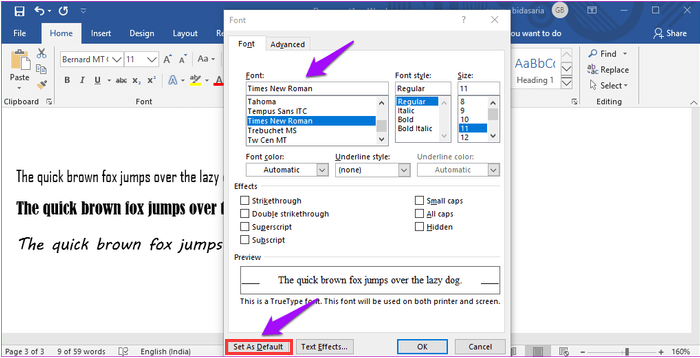
আমাদের কাজ চলাকালীন, বেশিরভাগ ওয়ার্ড ডকুমেন্টের জন্য ডিফল্ট ফন্ট হ'ল ক্যালিব্রি। এই ডিফল্ট ফন্টটি প্রায়শই কাজের প্রয়োজনের জন্য উপযুক্ত হয় না। যদিও আমরা যে কোনও সময় ফন্টটি পরিবর্তন করতে পারি, পরের বার যখন আমরা নথিটি খুলব, এটি ডিফল্ট হয়ে যাবে। আরও সুবিধাজনকভাবে কাজ করার জন্য, আমরা আপনাকে মাইক্রোসফ্ট ওয়ার্ডে কীভাবে ডিফল্ট ফন্ট পরিবর্তন করতে হবে তার একটি পরামর্শ দেব।
"হোম" ট্যাবে যান, এবং তারপরে হরফ ডায়ালগ বক্স লঞ্চারটি নির্বাচন করুন বা উন্নত ফন্ট বিকল্প মেনু খুলতে "Ctrl + D" টিপুন। তারপরে আপনি যে ফন্ট এবং আকারটি ব্যবহার করতে চান তা নির্বাচন করুন এবং নীচে "সেট হিসাবে ডিফল্ট সেট করুন" বোতামটি ক্লিক করুন।
২. পৃষ্ঠা নম্বর সন্নিবেশ করান
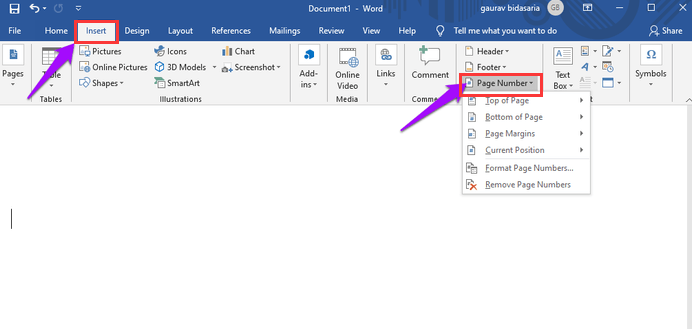
দৈনন্দিন কাজের ক্ষেত্রে, এটি একটি আনুষ্ঠানিক নথি বা সাধারণ নথি হোক, আরও ভাল পাঠের অভিজ্ঞতা অর্জনের জন্য লোকেরা নথিতে পৃষ্ঠা নম্বর সন্নিবেশ করিয়ে দেবে। এখানে পৃষ্ঠা নম্বর সন্নিবেশ করার জন্য আপনাকে টিপ দেবে।
"সন্নিবেশ"> "পৃষ্ঠা নম্বর" নির্বাচন করুন, এবং তারপরে আপনার পছন্দসই অবস্থান এবং শৈলীটি চয়ন করুন। আপনার প্রয়োজন অনুসারে পৃষ্ঠা নম্বরটির ফর্ম্যাট সেট করুন। আপনি যদি প্রথম পৃষ্ঠায় পৃষ্ঠা নম্বরটি প্রদর্শন করতে না চান তবে দয়া করে "ভিন্ন ভিন্ন প্রথম পৃষ্ঠা" নির্বাচন করুন। এছাড়াও, আপনি "ফর্ম্যাট পৃষ্ঠা নম্বর" সরঞ্জামে প্রাথমিক পৃষ্ঠা নম্বর সেট করতে পারেন।
৩. স্বয়ংক্রিয়ভাবে সূচিপত্রের সারণী তৈরি করুন
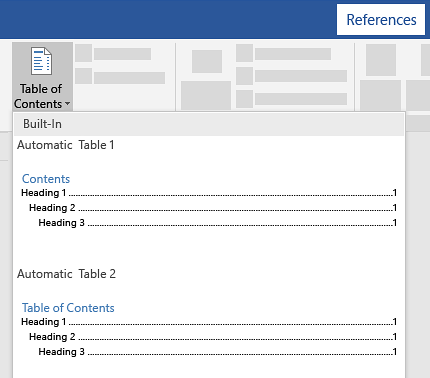
ওয়ার্ড ডকুমেন্টে যদি প্রচুর পরিমাণে সামগ্রী থাকে তবে দেখার সুবিধার্থে সামগ্রীর একটি সারণী তৈরি করা প্রয়োজন। তবে, আপনি যদি নীচের পাঠ্যের বিষয়বস্তুটি পরিবর্তন করার পরে ম্যানুয়ালি বিষয়বস্তুগুলির সারণিতে প্রবেশ করেন তবে পূর্ববর্তী বিষয়বস্তুর সারণীর সমস্ত পৃষ্ঠা নম্বর অবশ্যই প্রবেশ করতে হবে। সুতরাং, মাইক্রোসফ্ট ওয়ার্ডের সাথে কীভাবে স্বয়ংক্রিয়ভাবে সামগ্রীর একটি সারণী তৈরি করা যায় তা শিখতে গুরুত্বপূর্ণ।
প্রথমে আপনার ওয়ার্ড ডকুমেন্টটি খুলুন এবং আপনার সামগ্রীর সারণিটি যেখানে যুক্ত করতে চান সেখানে আপনার কার্সারটি রেখে দিন। "তথ্যসূত্র"> "বিষয়বস্তুর সারণী" এ যান এবং একটি স্বয়ংক্রিয় শৈলী চয়ন করুন। যদি আপনি আপনার নথিতে এমন পরিবর্তনগুলি করেন যা সামগ্রীর সারণিকে প্রভাবিত করে, তবে সামগ্রীর সারণিকে ডান ক্লিক করে এবং "আপডেট ক্ষেত্র" নির্বাচন করে সামগ্রীর সারণিটি আপডেট করুন।
4. পাঠ্যটি সন্ধান করুন এবং প্রতিস্থাপন করুন
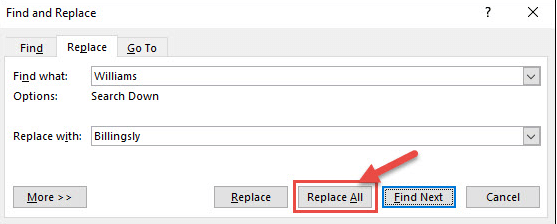
যখন আমরা একটি শব্দ নথি সম্পাদনা করি, আমাদের মাঝে মাঝে ডকুমেন্টে একটি নির্দিষ্ট পাঠ্য বা নম্বর অন্যান্য সামগ্রী সহ প্রতিস্থাপন করতে হয়। অনেক লোক একে একে শব্দটি আবিষ্কার করবে এবং তারপরে এটি পরিবর্তন করবে তবে এই পদ্ধতিটি আমাদের কাজের দক্ষতা হ্রাস করে। এবার আমরা আমাদের কাজের দক্ষতা উন্নত করতে "পাঠ্য খুঁজুন এবং প্রতিস্থাপন করুন" সরঞ্জামটি ব্যবহার করতে পারি।
প্রথমে "হোম"> "প্রতিস্থাপন করুন" এ যান বা "Ctrl + H" টিপুন। ক্লিক করার পরে একটি "সন্ধান করুন এবং প্রতিস্থাপন করুন" ডায়ালগ বক্সটি পপ আপ হবে। তারপরে আপনাকে "সন্ধান বাক্স" -এ চিহ্নিত করতে চান এমন শব্দ বা বাক্যটি লিখতে হবে এবং "প্রতিস্থাপন বাক্সে" আপনার নতুন পাঠ্য প্রবেশ করতে হবে। আপনি শেষ করার পরে, শব্দটি প্রতিস্থাপন করতে "প্রতিস্থাপন" বোতামটি নির্বাচন করুন। আপনি যদি একবারে সমস্ত দর্শন আপডেট করতে চান তবে "সমস্ত প্রতিস্থাপন করুন" নির্বাচন করুন।
৫. একটি পুনঃসূচনা টেম্পলেট তৈরি করুন
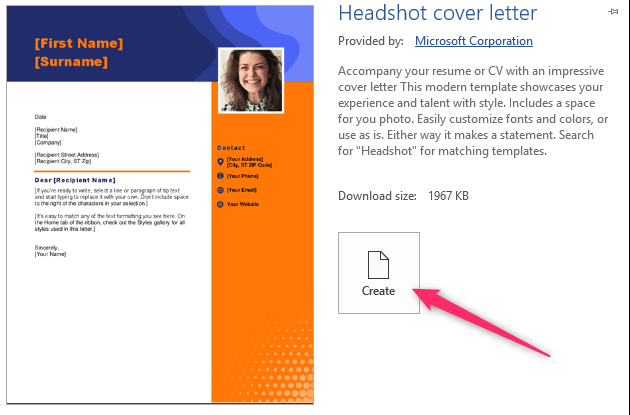
একটি ভাল ব্যক্তিগত জীবনবৃত্তান্ত চাকরি প্রার্থীদের একটি ভাল কাজ পেতে সহায়তা করতে পারে। ইন্টারনেট বিভিন্ন ধরণের পুনরায় শুরু রয়েছে। আপনি কীভাবে একটি উপযুক্ত পুনঃসূচনা টেমপ্লেট পেতে পারেন? মাইক্রোসফ্ট ওয়ার্ডের ব্যবহারকারীদের জন্য পুনরায় চালু টেম্পলেট রয়েছে। আপনাকে যা করতে হবে তা হ'ল আপনার পছন্দ মতো একটি সন্ধান করুন, এটিতে ক্লিক করুন এবং লেখা শুরু করুন। এই পুনঃসূচনা টেম্পলেটগুলি আপনাকে এমন একটি দস্তাবেজ তৈরি করতে সহায়তা করতে পারে যা প্রতিটি নিয়োগকারীকে মুগ্ধ করবে।
প্রথমে মাইক্রোসফ্ট ওয়ার্ড চালু করুন। "ফাইল"> "নতুন" এ যান। অনুসন্ধান বাক্সে "পুনঃসূচনা" টাইপ করুন। তারপরে আপনি তালিকার নীচে প্রচুর রেজ্যুমে টেম্পলেটগুলি দেখতে পাবেন। আপনি ব্যবহার করতে চান এমন একটি পুনঃসূচনা টেম্পলেট চয়ন করুন এবং মাইক্রোসফ্ট ওয়ার্ডে পুনঃসূচনা টেম্পলেটটি খুলতে "তৈরি করুন" বোতামটি ক্লিক করুন। শেষ অবধি, পুনরায় শুরু টেম্পলেটে আপনার ব্যক্তিগত তথ্য প্রতিস্থাপন করুন।
6. দ্রুত একটি শব্দ সন্ধান করুন
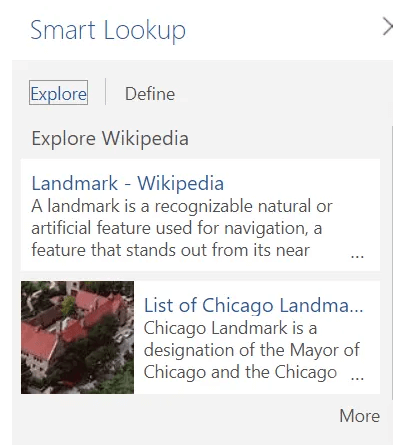
আমরা যখন ওয়ার্ডে কোনও দস্তাবেজ পড়ি বা সম্পাদনা করি তখন আমরা কিছু শব্দ বুঝতে পারি না। এই পরিস্থিতিতে, অনেকে শব্দের অর্থ অনুসন্ধানের জন্য একটি ব্রাউজার খুলবে। "স্মার্ট লুকআপ" সরঞ্জামের সাহায্যে আপনি আপনার কাজকে বাধা না দিয়ে সরাসরি মাইক্রোসফ্ট ওয়ার্ডে শব্দটি অনুসন্ধান করতে পারেন, যা আপনার কাজের দক্ষতার ব্যাপক উন্নতি করে। তবে আপনি যদি এই সরঞ্জামটি ব্যবহার করতে চান তবে দয়া করে মাইক্রোসফ্ট ওয়ার্ড 2016 সংস্করণটি ব্যবহার করুন।
একটি শব্দ হাইলাইট করুন, শব্দটি ডান ক্লিক করুন এবং তারপরে "স্মার্ট লুকআপ" বোতামটি ক্লিক করুন। তারপরে একটি ছোট উইন্ডো শব্দটির তথ্য সহ পপ আপ করবে। সংজ্ঞা, উইকিপিডিয়া নিবন্ধ বা আপনার অনুসন্ধান সম্পর্কিত অন্যান্য তথ্যের সাথে আপনি সর্বোচ্চ বিং স্কোরের ফলাফল দেখতে পারেন।
7. পৃষ্ঠার রঙ পরিবর্তন করুন
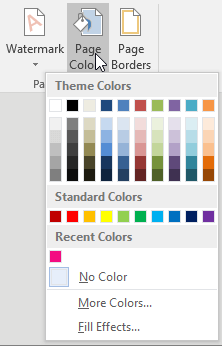
পৃষ্ঠার বর্ণটি ওয়ার্ড ডকুমেন্টের নীচে প্রদর্শিত বর্ণকে বোঝায়। এটি ওয়ার্ড ডকুমেন্টের পৃষ্ঠা প্রদর্শন প্রভাবকে সমৃদ্ধ করতে ব্যবহৃত হয় এবং মুদ্রণের সময় পৃষ্ঠার রঙ প্রদর্শিত হবে না। আমরা যখন মাইক্রোসফ্ট ওয়ার্ড ব্যবহার করি তখন ডিফল্ট পৃষ্ঠার পটভূমি সাদা। তাই কিছু লোক তাদের দৃষ্টিশক্তি রক্ষা করতে পৃষ্ঠার রঙ পরিবর্তন করতে চান।
প্রথমে "ডিজাইন"> "পৃষ্ঠা রঙ" এ যান। তারপরে তালিকাবদ্ধ বিভাগগুলির একটি থেকে একটি রঙ চয়ন করুন। "আরও রং…" বোতামটি ক্লিক করে আপনি আরও রঙ চয়ন করতে পারেন বা একটি পছন্দসই রঙ তৈরি করতে পারেন। আপনি যদি গ্রেডিয়েন্ট, টেক্সচার, প্যাটার্ন বা ছবি যুক্ত করতে চান তবে দয়া করে "ফিল ফিল্টস এফেক্টস" বোতামটি নির্বাচন করুন এবং আপনার প্রয়োজন অনুসারে সংশ্লিষ্ট বোতামটি ক্লিক করুন।
৮. আপনার নিজস্ব স্বয়ংক্রিয় সংশোধন সেটিংস তৈরি করুন
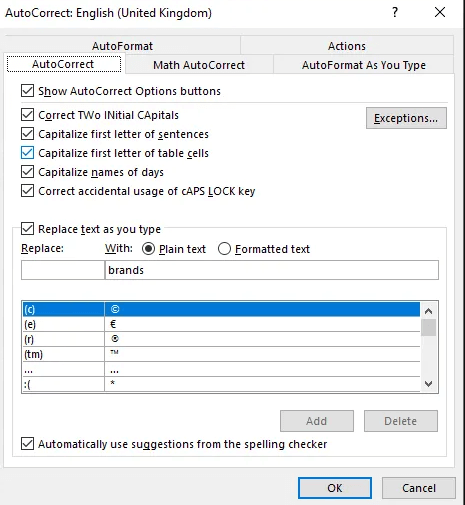
অটোকারেক্ট মাইক্রোসফ্ট ওয়ার্ডের একটি বৈশিষ্ট্য যা স্বয়ংক্রিয়ভাবে টাইপস, ভুল বানানযুক্ত শব্দ, ব্যাকরণগত ত্রুটিগুলি এবং ভুল কেস সনাক্ত করে এবং সংশোধন করতে পারে। যখন আপনাকে মাইক্রোসফ্ট ওয়ার্ডের সাথে লম্বা শব্দ বা বাক্যাংশ বানান করতে হবে, আপনি নিজের কাজের দক্ষতা উন্নত করতে "স্বয়ংক্রিয় সংশোধন" সেটিংস ব্যবহার করতে পারেন।
"ফাইল"> "বিকল্পসমূহ"> "প্রুফিং" এ যান এবং "স্বয়ংক্রিয় সংশোধন বিকল্প" নির্বাচন করুন। "প্রতিস্থাপন করুন" বাক্সে আপনার নিজস্ব কাস্টম শব্দ যুক্ত করুন এবং তারপরে "সাথে" বাক্সে শব্দের সঠিক বানান টাইপ করুন।
9. একটি ওয়াটারমার্ক যোগ করুন
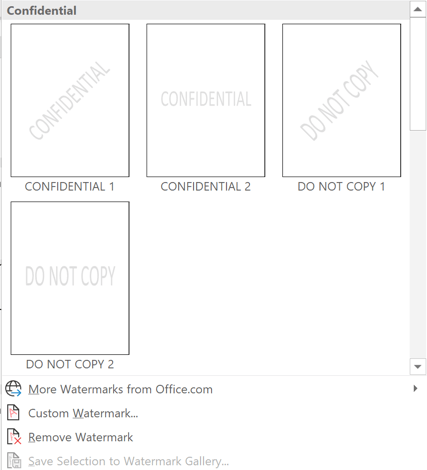
আপনার দস্তাবেজের পৃষ্ঠাগুলি স্টেশনেরির মতো দেখানোর জন্য একটি ওয়াটারমার্ক যুক্ত করা সহজ উপায়। আপনার ব্র্যান্ডটি প্রদর্শন করতে আপনার সংস্থার লোগো ব্যবহার করুন। এটি পাঠ্যকে প্রভাবিত না করে দরকারী তথ্য পৌঁছে দিতে বা মুদ্রিত দস্তাবেজে ভিজ্যুয়াল আগ্রহ যুক্ত করতে পারে। তবে মাইক্রোসফ্ট ওয়ার্ডে কীভাবে জলছবি যুক্ত করা যায় তা অনেকেই জানেন না। এরপরে, আমরা আপনাকে ধাপে ধাপে একটি জলছবি যুক্ত করতে শেখাব।
"ডিজাইন"> "জলছাপ" এ যান। ড্রপ-ডাউন মেনুতে, আপনার নথিতে এটি অন্তর্ভুক্ত করতে যে কোনও বিল্ট-ইন জলছবিতে ক্লিক করুন। আপনি "ওয়াটারমার্ক" ড্রপ-ডাউন মেনু থেকে "কাস্টম ওয়াটারমার্ক" নির্বাচন করে পাঠ্য বা চিত্রগুলি থেকে কাস্টম ওয়াটারমার্ক তৈরি করতে পারেন।
10. পাঠটি হাইলাইট করুন
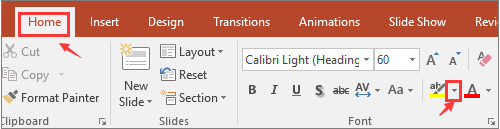
মাইক্রোসফ্ট ওয়ার্ড ব্যবহার করার সময়, আমাদের মাঝে মাঝে পাঠ্য সামগ্রীটি হাইলাইট করতে হবে। সর্বাধিক প্রচলিত পদ্ধতিটি হ'ল পাঠটি হাইলাইট করার জন্য রঙ ব্যবহার করা হয়, তবে কীভাবে বিভিন্ন রঙের সাহায্যে পাঠ্যকে হাইলাইট করবেন?
আপনি যে পাঠ্যটি হাইলাইট করতে চান তা নির্বাচন করা উচিত। "হোম" ট্যাবে "পাঠ্য হাইলাইট রঙ" আইকনের পাশের তীরটি নির্বাচন করুন। তারপরে আপনি এমন একটি রঙ চয়ন করতে পারেন যা আপনি হাইলাইট করতে চান।
১১. একটি সারণি .োকান
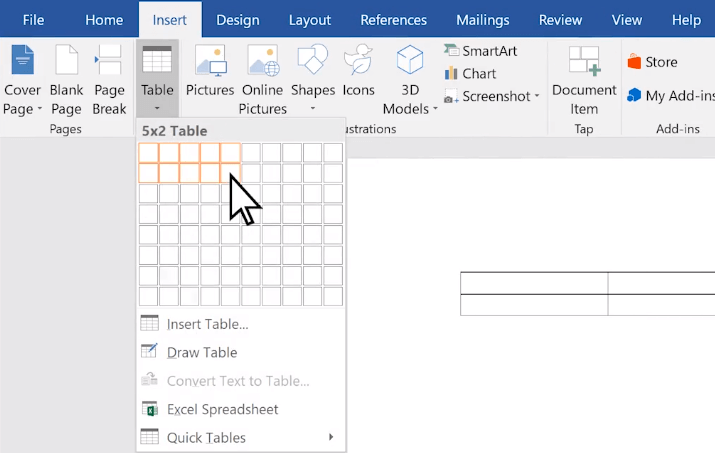
ডেটা সম্পাদনার জন্য মাইক্রোসফ্ট ওয়ার্ড ব্যবহার করার সময় এটিতে একটি সারণী সন্নিবেশ করা প্রয়োজন necessary এইভাবে, কিছু ডেটা প্রতিবেদন উপস্থাপনে এটি আরও দৃinc়প্রত্যয়ী হতে পারে। ডেটা উপস্থাপনাটি আরও পরিষ্কার হবে তবে কীভাবে মাইক্রোসফ্ট ওয়ার্ডে একটি সারণী sertোকানো যায়?
"সন্নিবেশ"> "সারণি" ক্লিক করুন তারপরে পপ-আপ উইন্ডোতে ঘরগুলির সংখ্যা, উচ্চতা এবং প্রস্থকে টেনে আনুন। আপনার যদি আরও সারণী সন্নিবেশ করতে হয় তবে "সারণি সন্নিবেশ করুন" টিপুন। পপ-আপ উইন্ডোতে সারি এবং কলামগুলির সংখ্যা লিখুন। আপনি শেষ করার পরে, "ঠিক আছে" বোতামটি ক্লিক করুন।
12. সমস্ত ফর্ম্যাটিং সরান
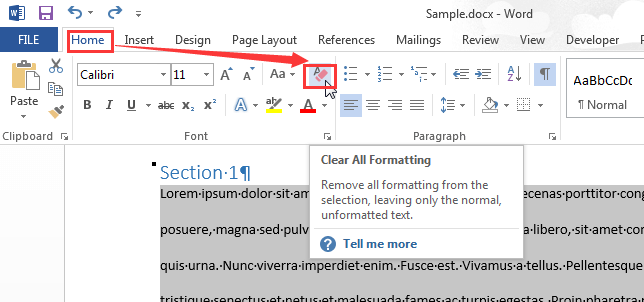
কখনও কখনও শব্দের ডকুমেন্টে বিভিন্ন আলাদা ফর্ম্যাট থাকে, বা আমরা যখন ইন্টারনেট কোনও অনুচ্ছেদ অনুলিপি করি তখন আমরা দেখতে পেতাম যে ফর্ম্যাটটি আমাদের প্রয়োজনীয় ফর্ম্যাটটির সাথে মেলে না। এবার আমাদের এই সমস্ত ফর্ম্যাটগুলি সরিয়ে ফেলতে হবে, তবে আপনি যদি একে একে মুছে ফেলেন তবে এটি আমাদের অনেক সময় নষ্ট করবে। সুতরাং, আমরা একটি ক্লিকের মাধ্যমে সেগুলি সরাতে "সমস্ত ফর্ম্যাটিং সাফ করুন" সরঞ্জামটি ব্যবহার করতে পারি।
আপনি যে পাঠ্যটি প্রথমে তার ডিফল্ট ফর্ম্যাটে ফিরে যেতে চান তা নির্বাচন করুন। তারপরে "সমস্ত বিন্যাস সাফ করুন" আইকনটি ক্লিক করুন যা "ফন্ট" গ্রুপে প্রদর্শিত হয়।
13. হাইপারলিঙ্ক .োকান
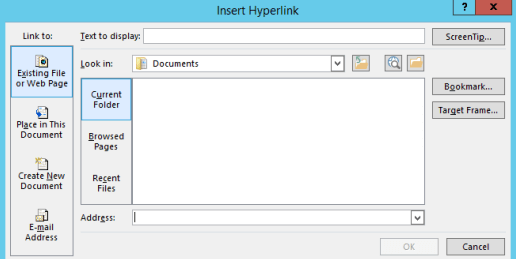
আমরা যখন মাইক্রোসফ্ট ওয়ার্ড ব্যবহার করি তখন মাঝে মাঝে আমাদের অন্যান্য সামগ্রীর সাথে লিঙ্ক করার জন্য কিছু সামগ্রী প্রয়োজন যেমন অন্য অনুচ্ছেদ, অডিও বা ছবি, ভিডিও বা ওয়েব পৃষ্ঠাগুলির লিঙ্ক। এই ফাংশনটি মাইক্রোসফ্ট ওয়ার্ডে উপলব্ধি করা যায়, যাকে "হাইপারলিঙ্ক" ফাংশন বলা হয়।
হাইপারলিংক হিসাবে আপনি যে পাঠ্য বা চিত্রটি প্রদর্শন করতে চান তা নির্বাচন করুন। "সন্নিবেশ"> "হাইপারলিঙ্ক" ক্লিক করুন। আপনি পাঠ্য বা ছবিতে ডান ক্লিক করতে পারেন এবং শর্টকাট মেনুতে "হাইপারলিঙ্ক" ক্লিক করতে পারেন। সন্নিবেশ হাইপারলিংক বাক্সে, আপনি ওয়েব পৃষ্ঠায় লিঙ্ক করতে চাইলে ঠিকানা বাক্সে আপনার লিঙ্কটি টাইপ করুন বা আটকান। সন্নিবেশ হাইপারলিংক বাক্সে আপনি যেমন প্রয়োজন তেমন অডিও, ছবিগুলিতেও লিঙ্ক করতে পারেন।
14. ফর্ম্যাট পেইন্টারের সাথে ফর্ম্যাটটি অনুলিপি করুন
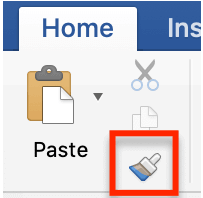
ফর্ম্যাট চিত্রক একটি ছোট ব্রাশ যা পাঠ্য এবং অন্যান্য ফর্ম্যাটগুলি অনুলিপি করতে পারে; এটি ফর্ম্যাটটি অনুলিপি করতে পারে তবে পাঠ্যটি নিজেই অনুলিপি করতে পারে না। এটি অন্যান্য নির্দিষ্ট অনুচ্ছেদে বা পাঠ্যে একটি নির্দিষ্ট পাঠ্যের বিন্যাসটি দ্রুত প্রয়োগ করতে পারে।
হোম ট্যাবে যান; "ফর্ম্যাট চিত্রকর" ক্লিক করুন যা একটি ব্রাশ আইকন দেখায়। বিন্যাসে প্রয়োগ করতে নির্বাচিত পাঠ্য বা গ্রাফিকগুলিতে আঁকার জন্য চিত্রকর ব্যবহার করুন। এটি শুধুমাত্র একবারে কাজ করে। আপনি যদি আপনার নথিতে একাধিক নির্বাচনের বিন্যাস পরিবর্তন করতে চান তবে আপনাকে প্রথমে ফর্ম্যাট পেইন্টারে ডাবল ক্লিক করতে হবে।
15. দুটি শব্দ নথির তুলনা করুন এবং পার্থক্য দেখান
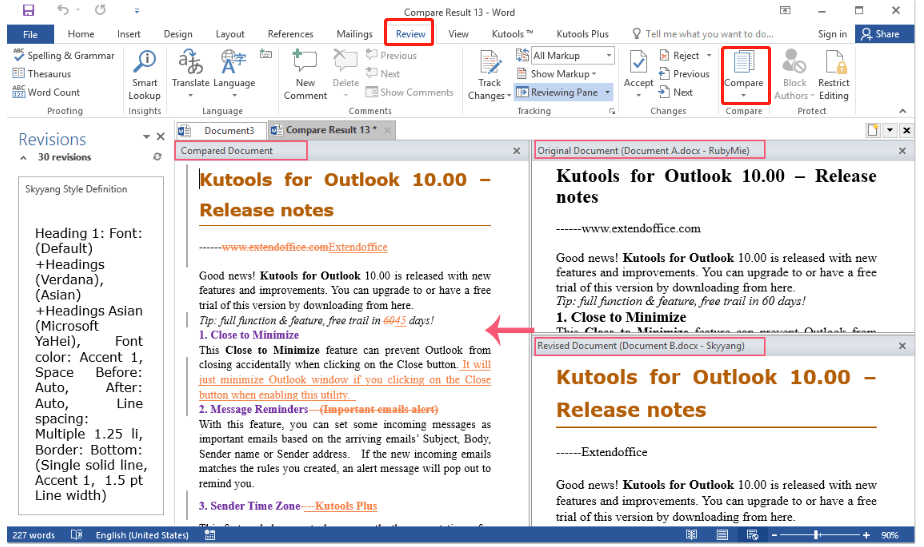
আমাদের প্রতিদিনের কাজে, কখনও কখনও আমাদের একই নিবন্ধটি অনেক বার সংশোধন করা প্রয়োজন, বা একই নিবন্ধটি সংশোধন করার জন্য বিভিন্ন লোককে দরকার। নিবন্ধটি অনেকবার সংশোধিত হলে নিবন্ধটি অগোছালো প্রদর্শিত হবে। এই মুহুর্তে, দুটি দস্তাবেজের তুলনা করতে এবং তাদের মধ্যে পার্থক্যগুলি দেখানোর জন্য আমরা "তুলনা" সরঞ্জামটি ব্যবহার করতে পারি।
"পর্যালোচনা"> "তুলনা করুন"> "তুলনা করুন" এ ক্লিক করুন। ডকুমেন্টের তুলনা করুন ডায়ালগ বক্সে, আপনাকে দুটি মূল ডকুমেন্ট নির্বাচন করতে হবে যা আপনি "মূল ডকুমেন্ট" এবং "সংশোধিত নথি" থেকে আলাদাভাবে তুলনা করতে চান। আপনি শেষ করার পরে, "ঠিক আছে" বোতামটি ক্লিক করুন। এখন, আপনি দুটি নতুন ফাইলের মধ্যে পার্থক্য দেখানোর জন্য এবং হাইলাইট করার জন্য তৈরি করা একটি নতুন তুলনামূলক ডকুমেন্ট দেখতে পাবেন।
উপসংহার
উপরের 15 টি টিপসের সাহায্যে আমরা বিশ্বাস করি যে আপনি কীভাবে মাইক্রোসফ্ট ওয়ার্ডটি দক্ষতার সাথে ব্যবহার করতে পারেন তা শিখতে পারেন। মাইক্রোসফ্ট ওয়ার্ড একটি আশ্চর্যজনক ওয়ার্ড প্রসেসর। এটি অন্বেষণ করার জন্য আপনার অপেক্ষা করছে এমন অনেকগুলি বৈশিষ্ট্য রয়েছে। মাইক্রোসফ্ট ওয়ার্ড সম্পর্কে আপনার আরও টিপস থাকলে দয়া করে আমাদের সাথে যোগাযোগ করুন ।
এই প্রবন্ধটা কি সাহায্যকর ছিল? আপনার প্রতিক্রিয়ার জন্য ধন্যবাদ!
হ্যাঁ অথবা কোন
মন্তব্য