


মাইক্রোসফ্ট পাওয়ারপয়েন্ট হ'ল উপস্থাপনা সফ্টওয়্যার যা স্লাইড শো তৈরি এবং দেখার জন্য ব্যবহৃত হয়। ব্যবহারকারীরা পাওয়ার পয়েন্ট ফাইলের বিষয়বস্তু অবাধে কাস্টমাইজ করতে পারে কারণ এতে ছবি, পাঠ্য, অ্যানিমেশন এবং অন্যান্য মিডিয়া ফাইল থাকতে পারে। এই সফ্টওয়্যারটির উদ্দেশ্য হ'ল স্পিকার এবং শ্রোতার মাঝে একটি সেতু তৈরি করা, যাতে তাদের শব্দ যোগাযোগ অর্জনে সহায়তা করা হয়।
মাইক্রোসফ্ট পাওয়ারপয়েন্ট আমাদের প্রতিদিনের জীবনে ব্যাপকভাবে ব্যবহৃত হয়। উদাহরণস্বরূপ, শিক্ষকরা তাদের পাওয়ার পয়েন্ট ফাইলগুলিকে রঙ এবং অ্যানিমেশন ব্যবহার করে আরও আকর্ষণীয় করে তোলে যাতে শিক্ষার্থীরা ক্লাসগুলিতে বেশি মনোযোগ দেয়। এবং স্পিকাররা একটি স্লাইড উপস্থাপনা তৈরি করে, বক্তৃতার পয়েন্টগুলি দ্রুত পেতে শ্রোতাদের ড্রাইভিং করে। আমি মনে করি এই সফ্টওয়্যারটি শিখতে খুব গুরুত্বপূর্ণ। এখন আসুন নীচে এটি সম্পর্কে শীর্ষ দশ টিপস দেখুন।
সামগ্রী
1. পাওয়ার পয়েন্ট টেমপ্লেট তৈরি করুন
2. অ্যানিমেশন এর আদেশ সেট করুন
৩. পাওয়ার পয়েন্টে একটি ভিডিও এম্বেড করুন
4. নোট সহ পাওয়ার পয়েন্ট মুদ্রণ করুন
5. ফর্ম্যাট পেইন্টার ব্যবহার করুন
A. একক স্লাইডে একাধিক চিত্র নিয়ে কাজ করুন
1. পাওয়ার পয়েন্ট টেমপ্লেট তৈরি করুন
পাওয়ারপয়েন্ট টেম্পলেট হ'ল এক ধরণের প্যাটার্ন যা উপস্থাপনের জন্য পূর্বনির্ধারিত। এটি আপনার স্লাইডগুলির সামগ্রী এবং নকশার জন্য একটি ফ্রেম দেয়। এখন আসুন আমরা আমাদের নিজস্ব কাস্টম পাওয়ারপয়েন্ট টেম্পলেট তৈরি করি।
পদক্ষেপ 1. একটি ফাঁকা উপস্থাপনা তৈরি করুন, পাওয়ারপয়েন্ট মেনুতে দেখুন ক্লিক করুন এবং তারপরে স্লাইড মাস্টার সন্ধান করুন । আপনি স্লাইড মাস্টার ক্লিক করলে, আপনি কয়েকটি স্লাইড দেখতে পাবেন যা বাম দিকে ডিজাইন করা হয়নি। প্রথম স্লাইডটি কিছুটা বড় এবং ড্যাশযুক্ত লাইনের সাথে অন্য স্লাইডগুলির সাথে সংযুক্ত যা আপনার স্লাইড মাস্টার Master আপনি সেখানে পরিবর্তন করেন এমন সমস্ত কিছু সরাসরি অন্যান্য স্লাইডগুলিকে প্রভাবিত করে।
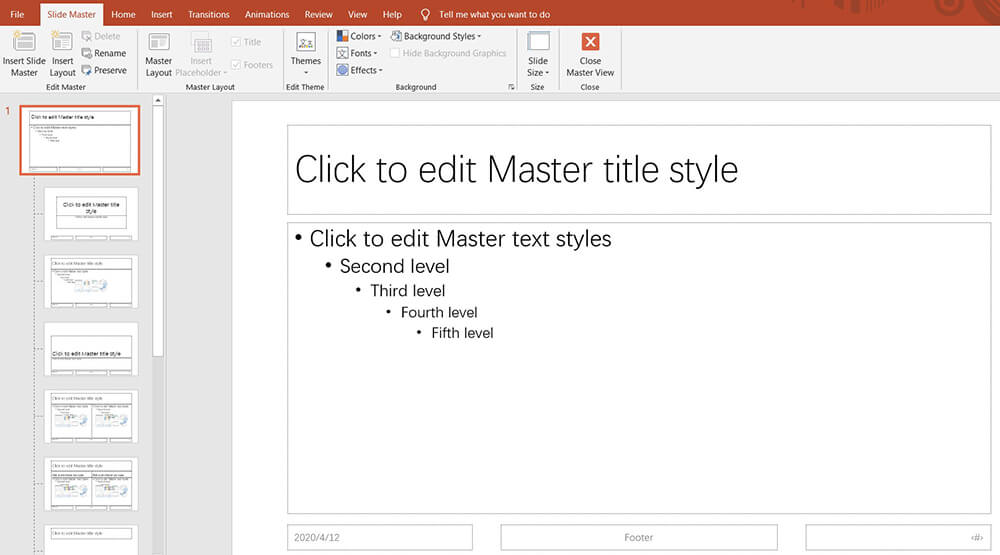
পদক্ষেপ 2. আপনার প্রয়োজন অনুসারে আপনার টেম্পলেটটি ডিজাইন করুন। আপনার পছন্দসই থিমগুলি চয়ন করতে পারেন বা আপনার টেমপ্লেট সম্পাদনা করতে রঙ , ফন্ট , প্রভাব , পটভূমি শৈলী এবং স্লাইড আকার ক্লিক করতে পারেন। আপনি নিজের টেম্পলেটে ছবি sertোকাতেও পারেন। উদাহরণস্বরূপ, আমি স্লাইড মাস্টারের উপরের-ডান কোণে একটি সংস্থার লোগো সন্নিবেশ করিয়েছি, যাতে আপনি দেখতে পাচ্ছেন যে সমস্ত স্লাইডে লোগোটি সেই অবস্থানে উপস্থিত রয়েছে।
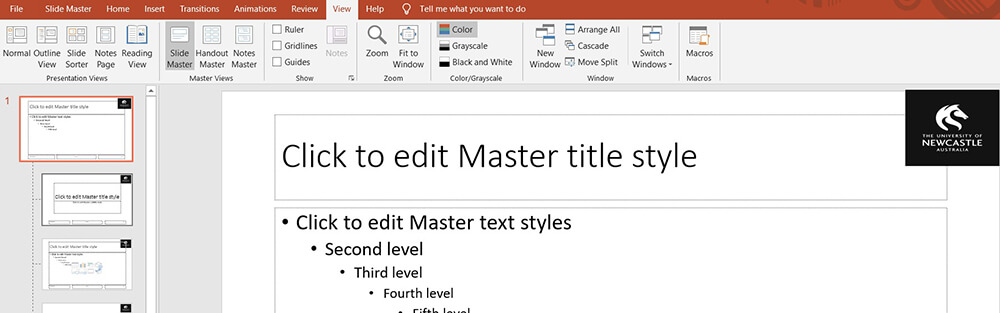
পদক্ষেপ 3. আপনি একবার সেটিংস শেষ করলে, মাস্টার ভিউ বন্ধ করুন ক্লিক করুন ।
2. অ্যানিমেশন এর আদেশ সেট করুন
আপনি যদি নিজের স্লাইডগুলিকে মজার করে তুলতে চান এবং আপনার শ্রোতাদের আপনার বক্তৃতাটির দিকে আরও ফোকাস করতে দিন, আপনার স্লাইডগুলিতে আপনার চিত্র বা পাঠ্যগুলিকে অ্যানিমেট করুন এবং সেগুলি ক্রমে হাজির করুন। এখন নীচের টিপস দেখুন।
পদক্ষেপ 1. অ্যানিমেশনগুলি হিট করুন, আপনি যে পাঠ্য বা চিত্রটি সঞ্জীবিত করতে চান তা চয়ন করুন এবং আপনার পছন্দসই প্রভাবগুলি নির্বাচন করতে অ্যানিমেশনগুলি ক্লিক করুন ।

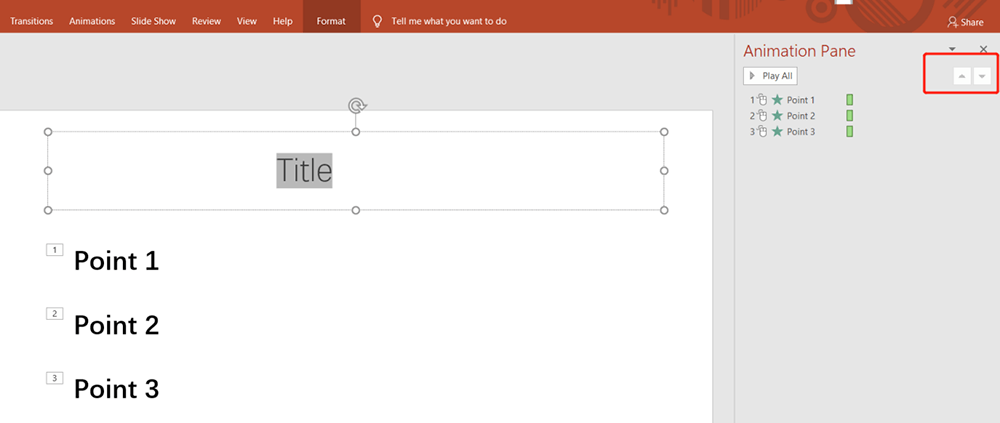
পদক্ষেপ 2. উদাহরণস্বরূপ, আমি স্লাইডে পয়েন্ট 1, পয়েন্ট 2 এবং পয়েন্ট 3 আলাদাভাবে চয়ন করি এবং তারপরে তাদের জন্য অ্যানিমেশন যুক্ত করি। এটি শেষ করে আমি অ্যানিমেশন ফলটি নির্বাচন করি select এখন আপনি ডানদিকে একটি উইন্ডো দেখতে পাবেন। এখানে আপনি নিজের প্রয়োজন অনুসারে যুক্ত হওয়া তিনটি অ্যানিমেশন সম্পাদনা করতে পারবেন। আপনি তাদের প্রারম্ভিক শৈলী, প্রভাব এবং সময় সম্পাদনা করতে পারেন। আপনি ভুল অ্যানিমেশনগুলিও সরাতে পারেন। সম্পাদনার পরে, আপনি উপরে বা নীচে তীরটি ক্লিক করে তাদের উপস্থিতির ক্রম পরিবর্তন করতে পারেন।
৩. পাওয়ার পয়েন্টে একটি ভিডিও এম্বেড করুন
আপনি যদি আপনার পাওয়ারপয়েন্টে একটি ভিডিও toোকাতে চান তবে নীচের উপায়গুলি দেখুন।
পদক্ষেপ 1. আপনি যে স্লাইডটিতে একটি ভিডিও যুক্ত করতে চান তাতে ক্লিক করুন। সন্নিবেশ ট্যাবে যান, ভিডিও নির্বাচন করুন। এখানে আপনি অনলাইন উত্স থেকে বা আপনার কম্পিউটারে আপনার ভিডিও sertোকাতে পারেন। আপনি যদি কোনও অনলাইন ভিডিও সন্নিবেশ করতে চান তবে এর URL টি বাক্সে প্রবেশ করুন।

পদক্ষেপ 2. পাওয়ারপয়েন্টে আপনার ভিডিও যুক্ত করার পরে, লুকানো ভিডিও সরঞ্জাম মেনুতে অ্যাক্সেস করুন। আপনি আপনার প্রয়োজন অনুসারে ফর্ম্যাট বা প্লেব্যাক ক্লিক করে এটি কাস্টমাইজ করতে পারেন।
4. নোট সহ পাওয়ার পয়েন্ট মুদ্রণ করুন
যদি আপনার হ্যান্ডআউটগুলি অন্য ব্যক্তির কাছে বিতরণ করা প্রয়োজন হয়, আমি আপনাকে দৃ strongly়ভাবে নোট দিয়ে মুদ্রণ করার পরামর্শ দিচ্ছি। এটি কেবল আপনার হ্যান্ডআউটকে আরও পেশাদার দেখায় না, এটি লোকেরা তাদের বিশদ আরও সহজে জানতে পারে।
প্রথমত, আপনার পাওয়ারপয়েন্ট উপস্থাপনাটি খুলুন। ফাইল নির্বাচন করুন এবং তারপরে মুদ্রণ নির্বাচন করুন । সেটিংস অঞ্চলের অধীনে, মুদ্রণ বিন্যাসটি খুলুন, নোট Pages নির্বাচন করুন। আপনি ডানদিকে সরাসরি লাইভ পূর্বরূপ দেখতে পাচ্ছেন এবং আপনার নোটগুলি আপনার পাওয়ারপয়েন্ট উপস্থাপনার নীচে রয়েছে। শেষ পর্যন্ত, মুদ্রণ ক্লিক করুন । দয়া করে মনে রাখবেন যে কোনও নির্দিষ্ট স্লাইডের জন্য আপনার কাছে প্রচুর স্পিকার নোট থাকলে, সেই নোটগুলি দ্বিতীয় বা তৃতীয় পৃষ্ঠায় চলে যাবে।

5. ফর্ম্যাট পেইন্টার ব্যবহার করুন
ফর্ম্যাট পেইন্টার ব্যবহার করা আপনার সময় সাশ্রয় করতে পারে, কারণ আপনাকে একই স্লাইডে বা অন্যান্য স্লাইডগুলিতে অনেকগুলি উপাদানগুলিতে একটি উপাদানের ফর্ম্যাটটি অনুলিপি করে আটকাতে হবে না। ফর্ম্যাট পেইন্টার ব্যবহারের উপায় নিম্নলিখিত হিসাবে রয়েছে:
1. প্রথম উপাদানটি ক্লিক করুন।
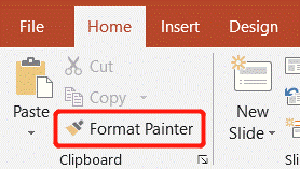
২. হিট ফর্ম্যাট পেইন্টার
৩. দ্বিতীয় উপাদানটি ক্লিক করুন।
পরামর্শ
"আপনি যদি প্রথম উপাদানটির ফর্ম্যাটটি অনুলিপি করতে চান এবং এটিকে একাধিক উপাদানে পেস্ট করতে চান তবে কেবল ফর্ম্যাট পেইন্টারে ডাবল ক্লিক করুন এবং প্রতিটি উপাদানকে একে একে বিন্যাস করতে চান ক্লিক করুন all আপনি যখন সমস্ত উপাদান ফর্ম্যাট করেছেন, আপনার কীবোর্ডে ইসিকে চাপুন hit "
A. একক স্লাইডে একাধিক চিত্র নিয়ে কাজ করুন
এক স্লাইডে একাধিক চিত্রের সাথে ম্যানুয়ালি কাজ করা সহজ নয়, তবে পাওয়ারপয়েন্টের একটি শক্তিশালী কৌশল রয়েছে। চলো এটা দেখি.
পদক্ষেপ 1. সমস্ত চিত্র হাইলাইট করতে আপনার কীবোর্ডে CTRL + A টিপুন । এখন আপনি লুকানো চিত্র সরঞ্জাম মেনু অ্যাক্সেস করুন। ফর্ম্যাট > ছবি লেআউটে ক্লিক করুন এবং আপনি যে লেআউটটি ব্যবহার করতে চান তা নির্বাচন করুন।
পদক্ষেপ ২ একবার আপনি আপনার বিন্যাসটি নির্বাচন করে নিলে আপনার চিত্রগুলি একটি স্মার্টআর্ট গ্রাফিকে রূপান্তরিত হবে। এখন আপনি আপনার চিত্রগুলি পুনরায় সাজিয়ে নিতে পারেন। তবে এটি এখনও স্মার্টআর্ট গ্রাফিকের মতো আচরণ করবে।
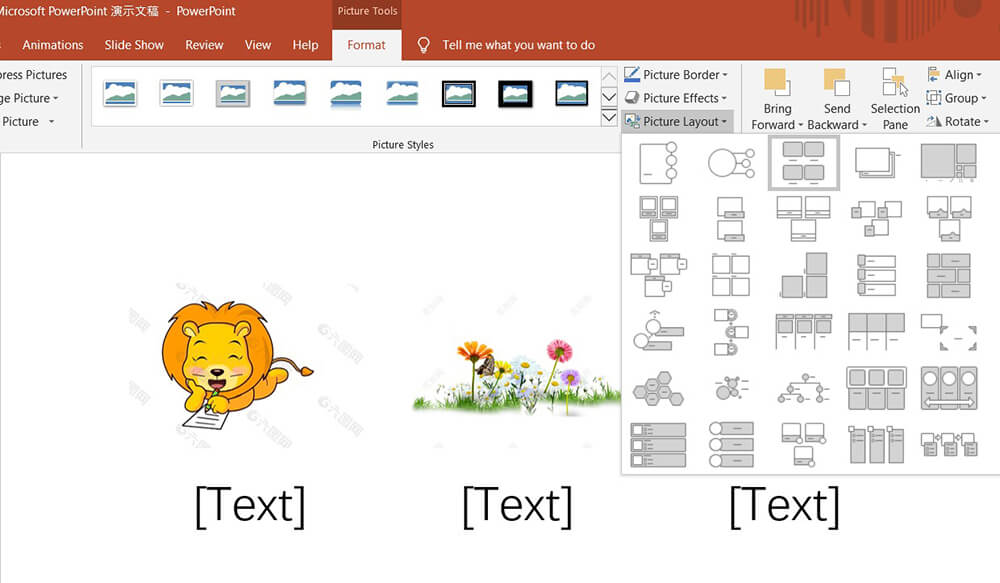
পদক্ষেপ ৩. স্মার্টআর্ট বৈশিষ্ট্যগুলি অক্ষম করতে, আপনাকে গ্রাফিকটি আবার আকারগুলিতে পুনর্নির্মাণ করতে হবে। স্মার্টআর্ট সরঞ্জাম মেনু অ্যাক্সেস করতে কেবল গ্রাফিককে ক্লিক করুন, নকশা > রূপান্তর > রূপান্তরিত আকারে ক্লিক করুন।
7. ধারাবাহিকভাবে চিত্রগুলি সারিবদ্ধ করুন
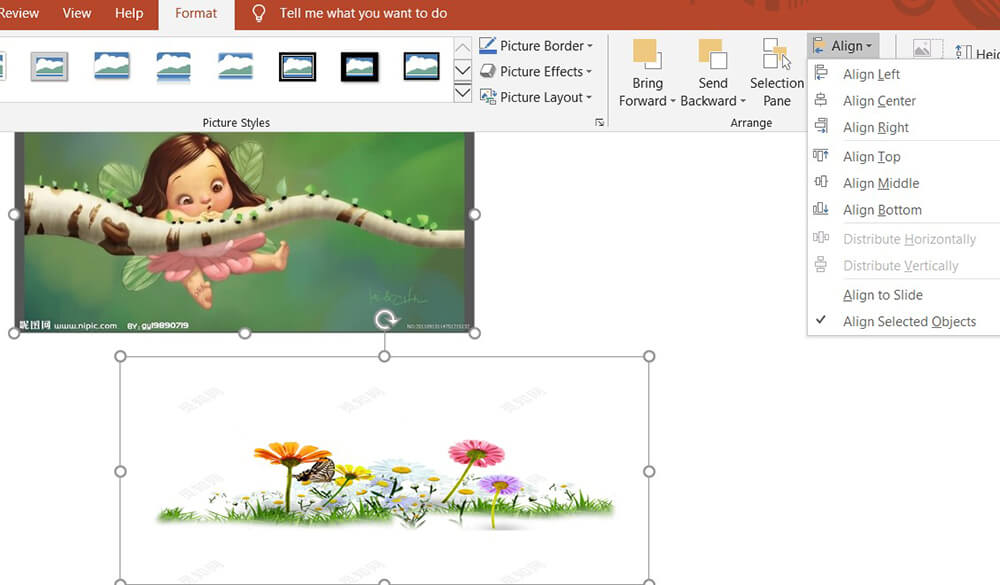
আপনার স্লাইডগুলিকে পরিপাটি করে তুলতে, কখনও কখনও আপনি যুক্ত করা চিত্রগুলি সজ্জিত করতে চান। আপনার এগুলি আপনার চোখ দ্বারা সারিবদ্ধ করার দরকার নেই। আপনি পাওয়ারপয়েন্টে কিছু ক্লিক ক্লিক করেছেন hit
প্রথমত, একটি চিত্র ক্লিক করুন, কীবোর্ডে শিফটটি ধরে রাখুন এবং তারপরে আপনার পছন্দসই চিত্র নির্বাচন করুন। এখন আপনি লুকানো চিত্র সরঞ্জাম মেনু অ্যাক্সেস করতে পারেন। বিন্যাসে ক্লিক করুন > সারিবদ্ধ করুন এবং আপনার পছন্দসই প্রকারের প্রান্তিককরণটি চয়ন করুন। অবশেষে, আপনি দেখতে পাবেন আপনার চিত্রগুলি যথাযথভাবে প্রান্তিক করা হয়েছে।
৮. আইড্রোপার ব্যবহার করুন
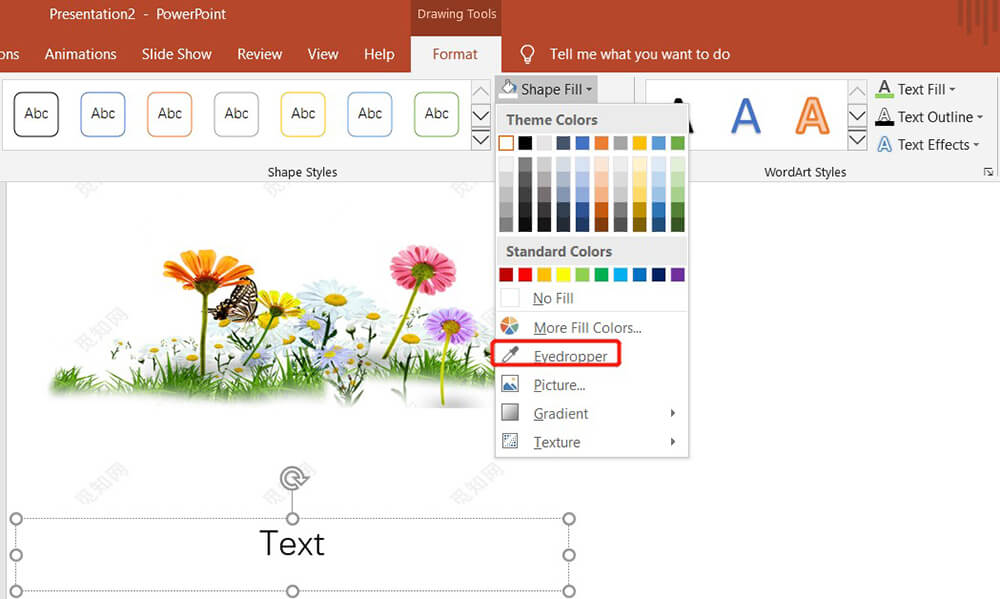
আইড্রোপার এর কাজ কী? আইড্রোপার একটি রঙ বাছাইকারী। এই সরঞ্জামটি আপনাকে পাওয়ার পয়েন্টে সহজেই রঙ পেতে পারে।
আপনি যদি কোনও রঙের রঙ পেতে চান তবে আইড্রোপার ব্যবহার করুন। উদাহরণস্বরূপ, আমি ছবির রঙে টেক্সট বাক্সটি পূরণ করতে চাই। প্রথমত, আমি পাঠ্য বাক্সটি হিট করি এবং তারপরে ফর্ম্যাট > শেপ ফিল > আইড্রপারে ক্লিক করুন । তারপরে আমি ছবিতে একটি রঙ বেছে নিয়ে এটিতে ক্লিক করব। শেষ অবধি, আপনি দেখতে পাচ্ছেন যে পাঠ্য বাক্সটি সেই রঙে পূর্ণ।
9. স্লাইড অর্ডার সাজান
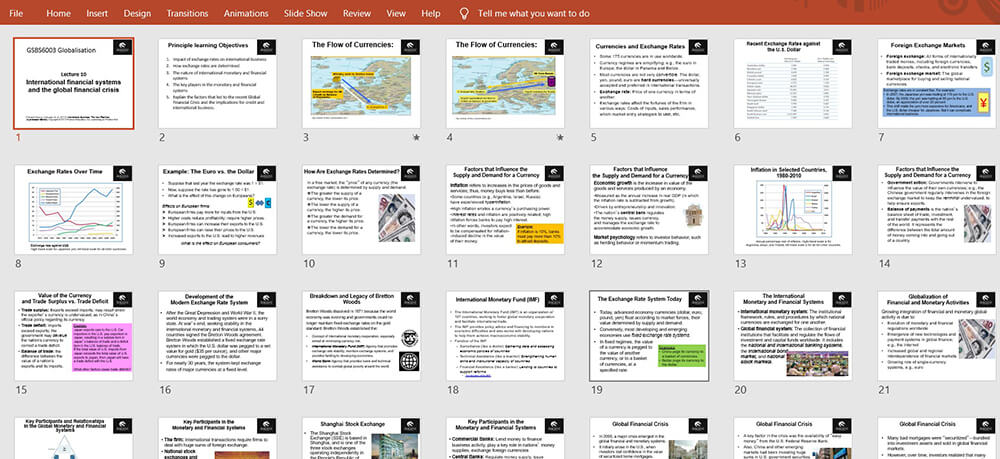
আপনার উপস্থাপনায় যদি অনেকগুলি স্লাইড থাকে তবে আমি মনে করি তাদের অর্ডার সাজানো আপনার পক্ষে সুবিধাজনক নয়। এখন একটি টিপ আপনার পক্ষে সহজ করে তুলতে পারে।
ভিউ হিট করুন এবং তারপরে স্লাইড সোর্টারটি ক্লিক করুন। এখন আপনি আপনার সমস্ত স্লাইড তালিকাভুক্ত দেখতে পাচ্ছেন। আপনি তাদের টেনে এনে অর্ডার সাজিয়ে নিতে পারেন। আপনার ব্যবস্থা শেষ করার পরে, সাধারণ ক্লিক করুন। অথবা আপনাকে তা করার প্রস্তাব দেওয়ার একটি দ্রুত উপায়ও রয়েছে। নীচে-ডান কোণে, ভিউ এবং স্লাইড সর্টর আইকনগুলি সন্ধান করুন।
10. স্লাইডস চিহ্নিত করুন
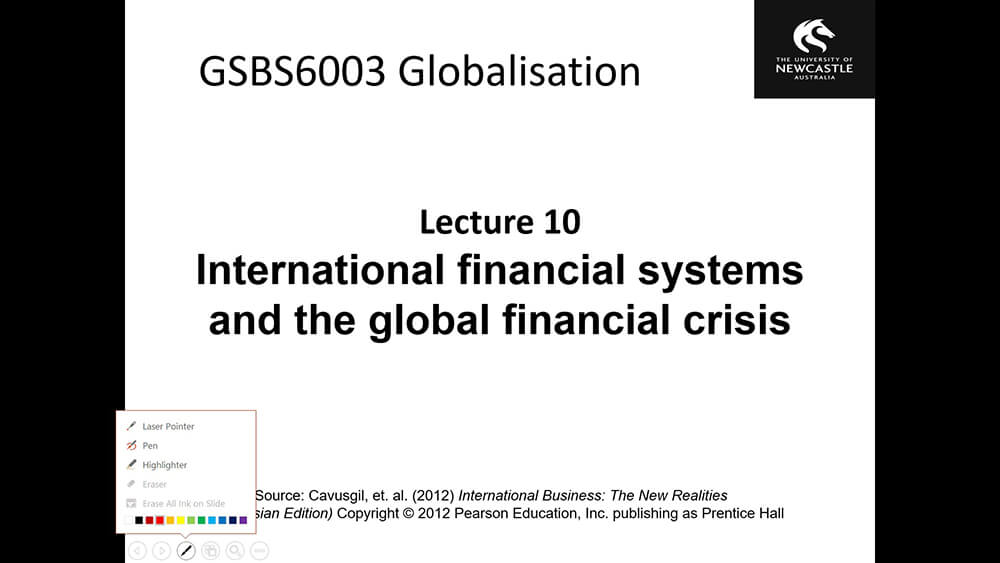
আপনি যখন শ্রোতাদের কাছে একটি স্লাইড বক্তৃতা দিচ্ছেন, আপনি যে কন্টেন্টটি বলছেন তা নির্দেশ করতে বা তাদের জন্য কিছু পয়েন্ট হাইলাইট করতে চান, তাহলে আপনার কী করা উচিত?
নীচের বাম কোণে আপনি একটি কলমের মতো আইকন খুঁজে পেতে পারেন। এটিতে ক্লিক করুন এবং তারপরে আপনি খুঁজে পেতে পারেন যে আপনার জন্য 3 টি মোড সরবরাহ করা হয়েছে: লেজার পয়েন্টার, পেন এবং হাইলাইটার। লেজার পয়েন্টার আপনাকে বক্তৃতায় উল্লিখিত সামগ্রীগুলি উল্লেখ করতে সহায়তা করে। আপনি যদি কিছু পয়েন্ট আউট করতে চান তবে আপনি নিজের স্লাইডগুলিকে একটি পেন বা হাইলাইটার দিয়ে চিহ্নিত করতে বিভিন্ন রঙ চয়ন করতে পারেন।
উপসংহার
মাইক্রোসফ্ট পাওয়ারপয়েন্ট আমাদের অফিসের জীবনে একটি অপরিহার্য অংশ, সুতরাং কীভাবে এটি দিয়ে ভালভাবে কাজ করা যায় তা শিখতে খুব গুরুত্বপূর্ণ। আমি মনে করি এই নিবন্ধে উল্লিখিত শীর্ষ 10 স্লাইড টিপস আপনাকে অনেক সাহায্য করবে। আপনার যদি আরও পাওয়ারপয়েন্টের টিপস এবং কৌশল থাকে তবে দয়া করে আমাদের সাথে যোগাযোগ করুন !
এই প্রবন্ধটা কি সাহায্যকর ছিল? আপনার প্রতিক্রিয়ার জন্য ধন্যবাদ!
হ্যাঁ অথবা কোন
মন্তব্য