


দুটি প্রধান ফর্ম্যাট রয়েছে যা লোকেরা দস্তাবেজগুলি সংরক্ষণ করতে ব্যবহার করতে চায়। একটি হ'ল মাইক্রোসফ্ট Office, এবং অন্যটি পিডিএফ। পিডিএফটি খুব জনপ্রিয়, বিশেষত সংস্থাগুলি, স্কুল এবং অন্যান্য সংস্থাগুলির মধ্যে এটি মূল বিষয়বস্তুকে সর্বাধিক পরিমাণে সংরক্ষণ করতে পারে। আপনি ফাইলটি যেখানেই খুলুন না কেন, বিষয়বস্তু এবং বিন্যাস পরিবর্তন হবে না এবং অন্যের দ্বারা অনুলিপি করা এবং সম্পাদনা করা সহজ নয়। তবে আমাদের কী দস্তাবেজটি মুদ্রণ করা, স্বাক্ষর করতে এবং এটি একটি বৈদ্যুতিন নথিতে স্ক্যান করা দরকার?
ভাগ্যক্রমে, আমরা সময় এবং কাগজ নষ্ট না করে সরাসরি পিডিএফ ফাইলে স্বাক্ষরটি সম্পূর্ণ করতে সহায়তা করার কিছু উপায় খুঁজে পেয়েছি। এখন, আমরা আপনাকে অনলাইনে পিডিএফ সম্পাদক এবং অফলাইন পিডিএফ সম্পাদকের মাধ্যমে বৈদ্যুতিন স্বাক্ষরগুলি কীভাবে সাইন করতে হবে তা দেখাব। তদতিরিক্ত, আমরা ম্যাক ব্যবহারকারীদের জন্য আরও সরাসরি এবং দ্রুত উপায় খুঁজে পেয়েছি। এগুলি নিরাপদে ব্যবহারের পাশাপাশি সহজ।
পদ্ধতি 1 - EasePDF অনলাইন পিডিএফ সম্পাদক ব্যবহার করে
আমরা এতগুলি অনলাইন পিডিএফ সম্পাদকের মধ্যে EasePDF প্রতিনিধি হিসাবে বেছে নিই । EasePDF হ'ল একটি সর্বজনীন পিডিএফ অনলাইন সম্পাদক যা ব্যবহারকারীর প্রয়োজন মেটাতে 20 টিরও বেশি সরঞ্জাম রয়েছে। এই সরঞ্জামগুলির মধ্যে, eSign পিডিএফ খুব দরকারী সরঞ্জাম হিসাবে বলা যেতে পারে। আপনি যদি অন্য অনলাইন পিডিএফ সম্পাদক ব্যবহার করেন তবে আপনি দেখতে পাবেন যে কিছু সম্পাদক এই পিডিএল সম্পাদনা করতে সরাসরি এই সরঞ্জামটি স্থাপন করবেন। অন্য কথায়, এটি একটি স্বাধীন সরঞ্জাম নয়। তবে এটি কিছু ব্যবহারকারীকে ভুলভাবে ভাবতে বাধ্য করবে যে এই অনলাইন সম্পাদকটিতে কোনও স্বাক্ষর ফাংশন নেই। এবং প্রক্রিয়াটি সহজ করার জন্য, এই ফাংশনটি খুব সহজ হয়ে যাবে।
বর্তমানে, EasePDF ডিজিটাল স্বাক্ষর তৈরির জন্য দুটি পদ্ধতি সমর্থন করে। একটি হ'ল আপনার স্বাক্ষরের চিত্রগুলি আপলোড করা এবং অন্যটি হ'ল স্বাক্ষরটি সম্পূর্ণ করতে একটি মাউস ব্যবহার করা। ফাংশন 1 এর অর্থ হ'ল আপনার নিজের স্বাক্ষর ইতিমধ্যে রয়েছে এবং এটি একটি চিত্র ফর্ম্যাট হিসাবে সংরক্ষণ করেছেন, তারপরে আপনি চিত্রটি সরাসরি আপলোড করতে এবং পিডিএফ ফাইলে রেখে দিতে পারেন।
EasePDF মূলত দুটি কারণে এটিকে একটি স্বতন্ত্র সরঞ্জাম হিসাবে তৈরি করার সিদ্ধান্ত নিয়েছে। একটি হ'ল এটি সহজ এবং দ্রুত ব্যবহারকারীদের সন্ধান করা। অন্য কারণ হ'ল বিভিন্ন ব্যবহারকারীর চাহিদা মেটাতে এই সরঞ্জামটিকে সমৃদ্ধ করা।
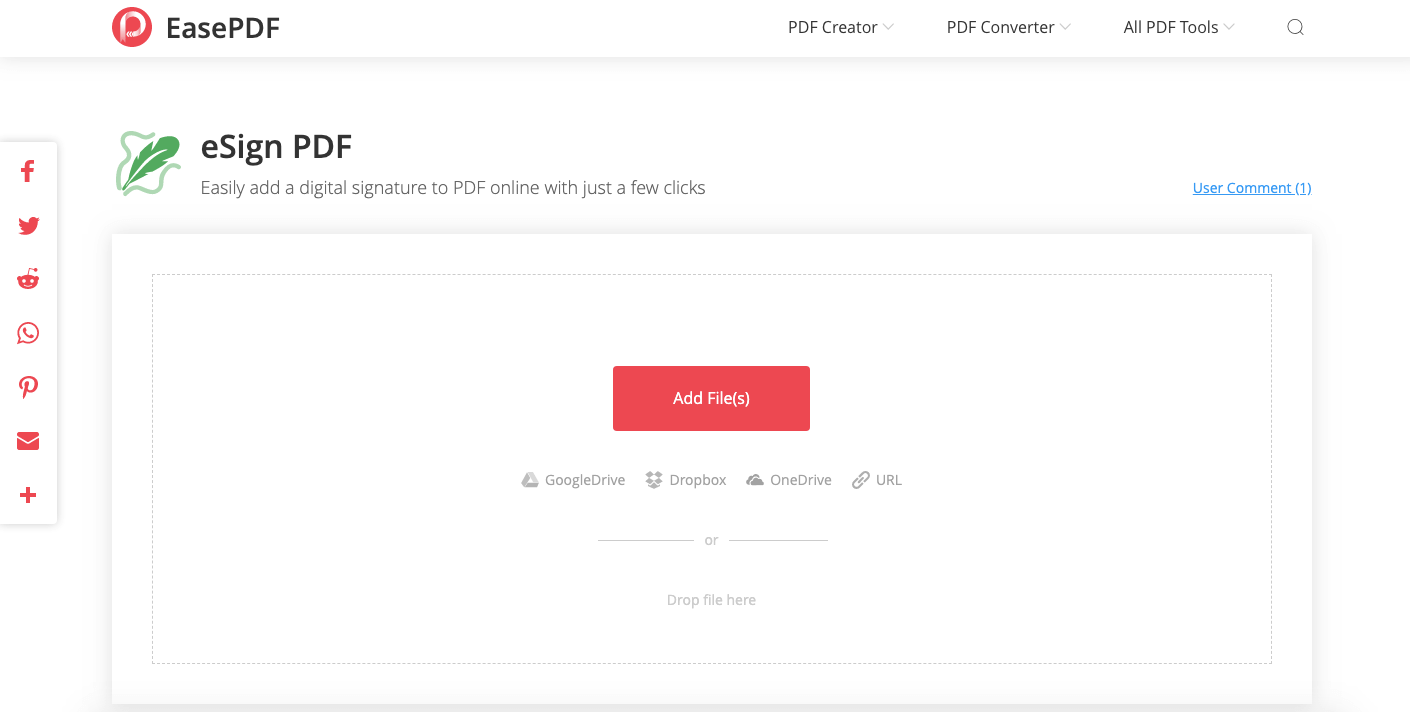
পদক্ষেপ 1. EasePDF eSign পিডিএফ যান।
পদক্ষেপ ২. Google Drive, Dropbox এবং আপনার স্থানীয় কম্পিউটারের মাধ্যমে আপনার পিডিএফ আপলোড করুন। তবে, আপনার পিডিএফ ফাইলটি অন্য কোথাও সংরক্ষণ করা থাকলে, আপনি লিঙ্কটি অনুলিপি করে "URL" আইকনটির মাধ্যমে ফাইলটি আপলোড করতে পারেন।
পদক্ষেপ 3. একটি স্বাক্ষর যোগ করুন > একটি স্বাক্ষর তৈরি করুন এ ক্লিক করুন, তারপরে আপনার স্বাক্ষরের প্রয়োজনের জন্য একটি পপ-আপ রয়েছে। আপনি অঙ্কন বা চিত্র নির্বাচন করতে পারেন (আপনার কম্পিউটারে ইতিমধ্যে আপনার নিজের স্বাক্ষর রয়েছে)।
পদক্ষেপ ৪. আপনি নিজের স্বাক্ষর তৈরি করার পরে, এটি আপনার ফাইলের যে কোনও জায়গায় রাখতে পারেন। আপনার সম্পাদিত দস্তাবেজটি সংরক্ষণ করতে পৃষ্ঠার উপরের ডানদিকে সংরক্ষণ বোতামটি ক্লিক করুন ।
পদক্ষেপ 5. এখন আপনি আপনার পিডিএফ ফাইল ডাউনলোড করতে পারেন। আপনি এটি Google Drive বা Dropbox আবার সংরক্ষণ করতে পারেন, বা আপনার বন্ধুদের সাথে ভাগ করার জন্য লিঙ্কটি অনুলিপি করতে পারেন।
তদ্ব্যতীত, ইয়েসপিডিএফের সার্ভারটি ফাইলটি স্বাক্ষর হওয়ার 24 ঘন্টা পরে স্বয়ংক্রিয়ভাবে সমস্ত প্রাসঙ্গিক ডেটা এবং ফাইলগুলি ভাগ করে নেওয়ার লিঙ্ক সহ, সমস্ত তথ্য অন্যের দ্বারা ফাঁস এবং ব্যবহার না করে তা নিশ্চিত করে মুছে ফেলবে।
পদ্ধতি 2 - অ্যাডোব অ্যাক্রোব্যাট ডিসি দিয়ে আপনার স্বাক্ষর তৈরি করুন
পিডিএফ তৈরি করা সংস্থা হিসাবে, অ্যাডোব অ্যাক্রোব্যাট ডিসির ব্যবহারকারীদের স্বাক্ষর তৈরি করতে সহায়তা করার জন্য একটি সরঞ্জাম রয়েছে, এটি ফিল এবং সাইন নামে পরিচিত। এই সরঞ্জামটিতে তিনটি স্বাক্ষর পদ্ধতি রয়েছে, যথা টাইপ, অঙ্কন এবং চিত্র। অঙ্কন এবং চিত্র হ'ল সাধারণ স্বাক্ষর পদ্ধতি, তবে প্রকারটি বিরল, তবে কিছু অনলাইন সরঞ্জামও এই পদ্ধতিটি সরবরাহ করে। প্রকারের অর্থ কী? এটি আপনার নিজের নাম টাইপ করা প্রয়োজন, এবং তারপরে আপনার চয়ন করার জন্য সিস্টেমে স্বাক্ষরগুলির বিভিন্ন স্টাইল থাকবে। আপনাকে তাদের মধ্যে একটি চয়ন করতে হবে এবং তারপরে এটি আপনার স্বাক্ষর শৈলী হিসাবে ব্যবহার করতে হবে। শেষ পর্যন্ত স্বাক্ষর যুক্ত করুন।
পূরণ ও সাইন ছাড়াও, একটি সরঞ্জাম রয়েছে পাঠান স্বাক্ষরের জন্য Send এটি এমন একটি সরঞ্জাম যা অন্য কাউকে পিডিএফ ফাইলটিতে স্বাক্ষর করতে বলে। উদাহরণস্বরূপ, যদি আপনার বসকে সাইন ইন করার প্রয়োজন হয় তবে আপনি এই সরঞ্জামের মাধ্যমে ইমেলের মধ্যে এক বা একাধিক পিডিএফ ফাইল পাঠাতে পারেন। প্রাপক তার পরে একটি লিঙ্ক সহ একটি ইমেল পাবেন। তারপরে তিনি লিঙ্কটিতে ক্লিক করতে পারেন এবং সরাসরি ব্রাউজারে সাইন ইন করতে পারেন। তবে এই বৈশিষ্ট্যটি ব্যবহার করার আগে আপনাকে সাইন ইন করতে হবে।
তদুপরি, অ্যাডোব অ্যাক্রোব্যাট ডিসি একটি প্রদত্ত প্রোগ্রাম। ব্যবহারকারীরা তাদের পরিষেবাগুলি কিনবেন কিনা সে সিদ্ধান্ত নেওয়ার আগে 7 দিনের নিখরচায় পরীক্ষার জন্য আবেদন করতে পারেন।
পদক্ষেপ 1. অ্যাডোব অ্যাক্রোব্যাট ডিসি যান এবং একটি নিখরচায় পরীক্ষার জন্য জিজ্ঞাসা করুন। তারপরে অ্যাডোব অ্যাক্রোব্যাট ডিসি ইনস্টল করুন।
পদক্ষেপ 2. অ্যাডোব অ্যাক্রোব্যাট ডিসি খুলুন, স্ক্রোল করে ডাউন করুন, আপনি যখন ফিল এবং সাইনটি দেখতে পাবেন তখন এটিতে ক্লিক করুন।

পদক্ষেপ 3. আপনার পিডিএফ ফাইলটি নির্বাচন করুন এবং এটি অ্যাডোব সার্ভারে আপলোড করুন। সেকেন্ডের জন্য অপেক্ষা করুন, এবং আপনার পিডিএফ ফাইলের সমস্ত পৃষ্ঠাগুলির একটি দৃশ্য দেখতে পাবেন।
পদক্ষেপ 4. এখন সাইন ক্লিক করুন । আপনি নিজের স্বাক্ষর যুক্ত করতে পারেন বা আপনার আদ্যক্ষর যুক্ত করতে পারেন। আপনি যদি নিজের স্বাক্ষর বা প্রারম্ভিক টাইপ করতে চান তবে বিভিন্ন শৈলীর চেষ্টা করতে এবং সবচেয়ে উপযুক্ত সিদ্ধান্ত নিতে ভুলবেন না।
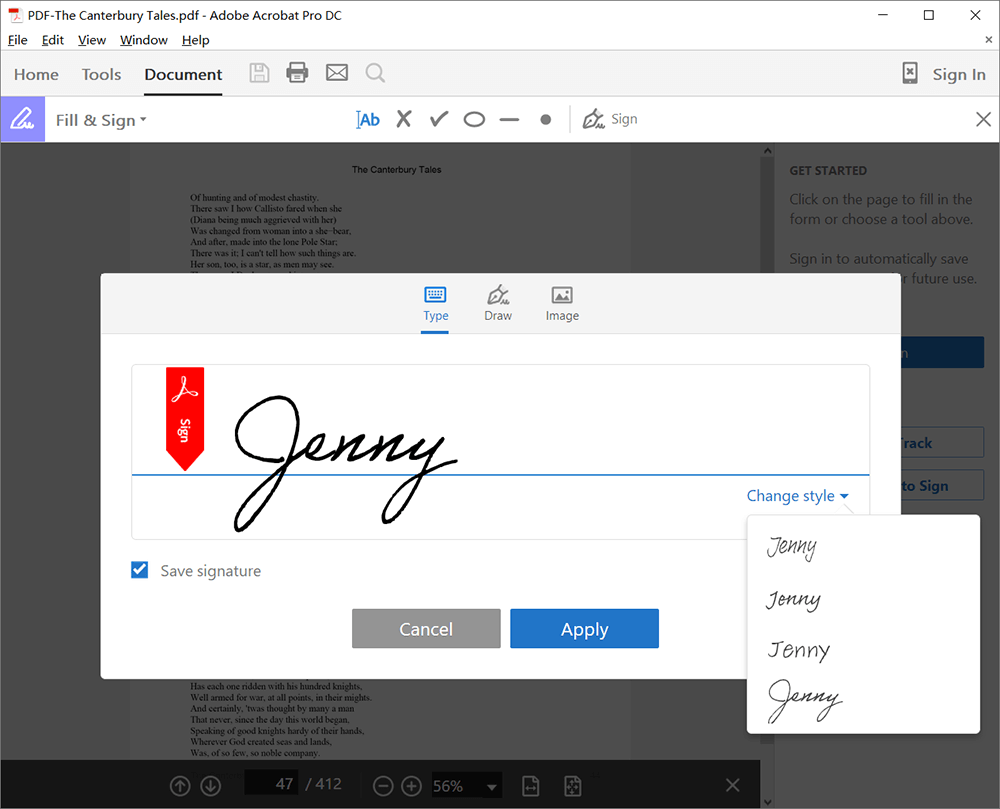
পদক্ষেপ 5. আপনার স্বাক্ষরটি ফাইলের মধ্যে রাখুন। তারপরে প্রোগ্রামটির শীর্ষে থাকা সেভ আইকনটি ক্লিক করুন । এছাড়াও আপনি এই পিডিএফ ফাইলটি সংযুক্তি হিসাবে প্রেরণ করতে পারেন বা ট্র্যাকিংয়ের মাধ্যমে পাঠাতে পারেন।
পদ্ধতি 3 - Mac Preview দিয়ে সাইন ইন করুন
আপনি যদি ম্যাক ব্যবহারকারী হন, তবে আপনার স্বাক্ষর যুক্ত করতে আমাদের সহায়তা করার জন্য আমাদের কাছে দ্রুত এবং সহজ উপায় রয়েছে। তা হল Preview মাধ্যমে আপনার পিডিএফ ফাইলগুলি ব্রাউজ করা। ব্যবহারকারীরা দ্রুত ফাইল প্রক্রিয়া করার জন্য অ্যাপল দ্বারা Preview দেওয়া হয়। এটি আগে থেকেই ইনস্টল করা হওয়ার কারণে কম্পিউটারে এমন কোনও প্রোগ্রাম রয়েছে বলে আপনার ধারণা নাও থাকতে পারে।
Preview, আপনি নিজের স্বাক্ষর তৈরিতে সহায়তা করতে অন্য অনলাইন বা অফলাইন পিডিএফ সম্পাদকদের অনুসন্ধান না করে মূল্যবান সময় বাঁচাতে পারেন। Preview আপনার স্বাক্ষর তৈরি করার জন্য দুটি উপায় রয়েছে, একটি ট্র্যাকপ্যাডের মাধ্যমে এবং অন্যটি ম্যাকের অন্তর্নির্মিত আইসাইট ক্যামেরার মাধ্যমে। ট্র্যাকপ্যাডের সাহায্যে আপনার স্বাক্ষরটি খারাপ দেখাবে তা নিয়ে আপনাকে চিন্তা করার দরকার নেই, এটি আপনার স্বাক্ষরটি তুলনামূলকভাবে সম্পূর্ণ এবং মার্জিত দেখায়।
এছাড়াও, আপনি পিডিএফ ফাইলটি খোলেন না, আপনি Preview মাধ্যমে আপনার স্বাক্ষর তৈরি এবং সংরক্ষণ করতে পারেন। Preview তালিকায় একাধিক স্বাক্ষর সংরক্ষণ করতে পারে, যাতে আপনি Preview দিয়ে যে ফাইলগুলি খোলেন তা বিবেচনা না করেই আপনি নিজের আগে সংরক্ষিত সমস্ত স্বাক্ষরগুলি দেখতে পাবেন এবং আপনার স্বাক্ষর তৈরির পদক্ষেপগুলি পুনরুক্ত না করে দ্রুত পিডিএফ ফাইল বা অন্য ফাইলগুলিতে সন্নিবেশ করতে পারবেন।
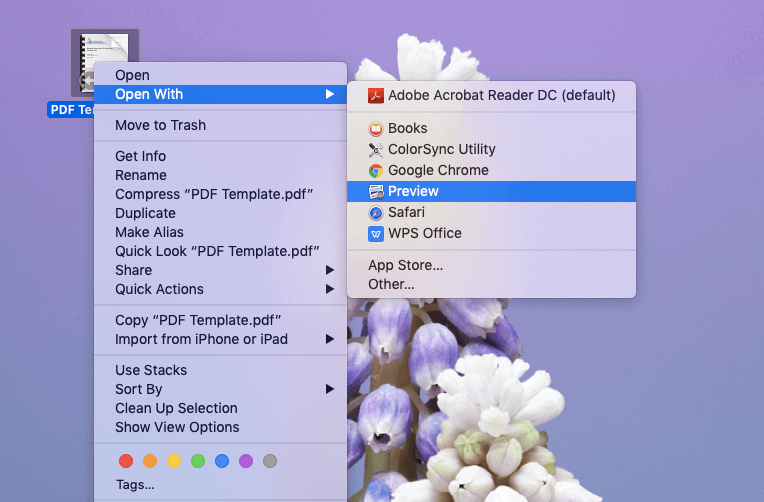
পদক্ষেপ 1. আপনার পিডিএফ ফাইলটি যেখানে ফোল্ডারটি খুলুন সেখানে ডান ক্লিক করুন এবং পিডিএফ ফাইলটি Preview সহ খুলুন।
পদক্ষেপ 2. মার্কআপ আইকনে ক্লিক করুন। তারপরে সাইন নির্বাচন করুন ।
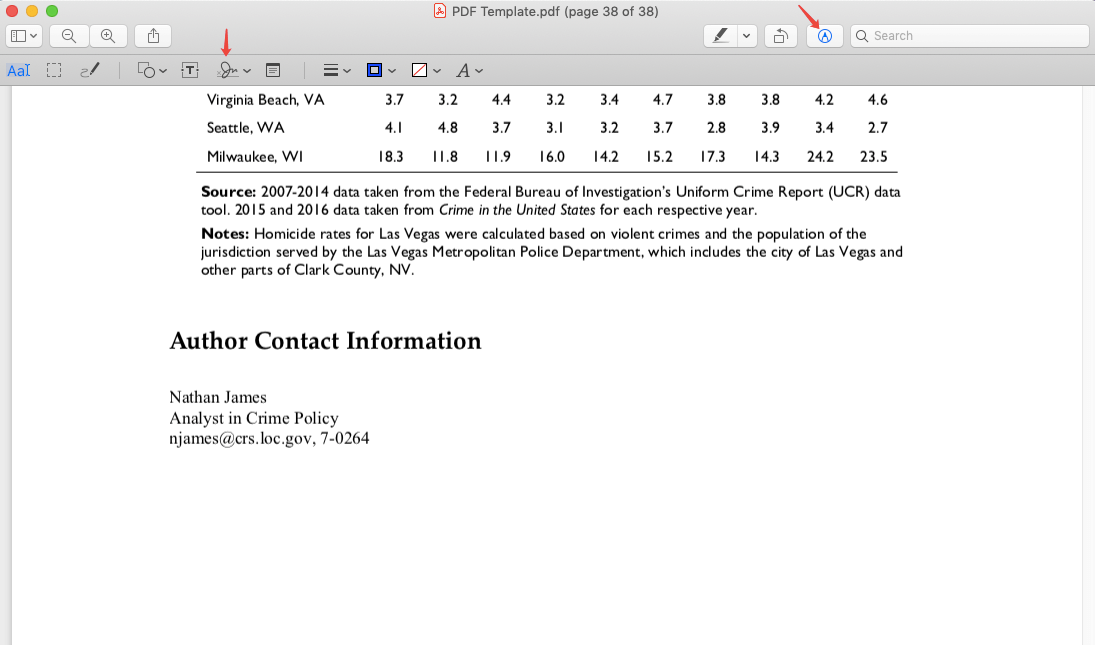
পদক্ষেপ 3. তারপরে, স্বাক্ষর তৈরি করুন > ক্লিক করুন এখানে ক্লিক করুন । ট্র্যাকপ্যাড আলতো চাপুন এবং আপনার স্বাক্ষরটি ধীরে ধীরে এবং পরিষ্কার করে লিখুন। অবশেষে, হেরফেরটি শেষ করতে সম্পন্ন ক্লিক করুন।

পদক্ষেপ 4. আবার সাইন নির্বাচন করুন । এখন আপনি নিজের স্বাক্ষরটি ভিতরে দেখতে পাবেন। এটিতে ক্লিক করুন, তারপরে এটিতে টানুন যেখানে আপনি নিজের স্বাক্ষর রাখতে চান।
পদক্ষেপ 5. পরিশেষে, আপনার স্বাক্ষরিত পিডিএফ ফাইল পেতে ফাইল > সেভ ক্লিক করুন।
ট্র্যাকপ্যাড ব্যবহারের পাশাপাশি আপনি ক্যামেরার মাধ্যমে স্বাক্ষরও যুক্ত করতে পারেন। তবে এই পদ্ধতিটি দিয়ে আপনাকে সতর্ক হতে হবে। সবচেয়ে ভাল ধারণা হ'ল সাদা কাগজের টুকরো দিয়ে স্বাক্ষর করা। তারপরে এটি ক্যামেরায় ধরে রাখুন। তবে এটি তুলনামূলকভাবে অস্পষ্ট, সুতরাং স্বাক্ষর তৈরি করতে ট্র্যাকপ্যাড ব্যবহার করা ভাল।
উপসংহার
কয়েকটি সরঞ্জাম স্বয়ংক্রিয়ভাবে আপনার পরবর্তী ব্যবহারের জন্য আপনার স্বাক্ষর সংরক্ষণ করবে। তবে আপনি যদি সুরক্ষা সম্পর্কে উদ্বিগ্ন হন, প্রক্রিয়াটি শেষ করার পরে আপনি স্বাক্ষরগুলি মুছতে পারেন।
উপরে পিডিএফ ফাইলে একটি স্বাক্ষর কীভাবে তৈরি করবেন সে সম্পর্কে is স্বাক্ষর তৈরির জন্য আপনার আরও ভাল উপায় থাকতে পারে, আপনি যদি এটি আমাদের সাথে ভাগ করে নিতে ইচ্ছুক হন তবে দয়া করে আমাদের সাথে নির্দ্বিধায় যোগাযোগ করুন । অথবা আপনার যদি কোনও প্রশ্ন থাকে তবে আপনি আমাদের প্রতিক্রিয়াও জানাতে পারেন এবং আমরা এটি যত তাড়াতাড়ি সম্ভব সমাধান করব।
এই প্রবন্ধটা কি সাহায্যকর ছিল? আপনার প্রতিক্রিয়ার জন্য ধন্যবাদ!
হ্যাঁ অথবা কোন
মন্তব্য