


পিডিএফ ফাইল সম্পাদনা করতে চান এবং ভিতরে কয়েকটি ফাঁকা পৃষ্ঠা রয়েছে তা খুঁজে পেতে চান? বক্তৃতার জন্য প্রস্তুতি নেওয়ার জন্য, হঠাৎ যখন পাওয়া গেল যে ওয়ার্ড ডকুমেন্টটি কিছু নকল পৃষ্ঠাগুলি দিয়ে পিডিএফে রূপান্তরিত হয়েছে? অস্থায়ীভাবে এই পৃষ্ঠাগুলির কিছু মুছতে চান, তবে আবার রূপান্তরটি পুনরাবৃত্তি করতে চান না? এমন পরিস্থিতি থাকলে আমার কী করা উচিত? এটা হাল্কা ভাবে নিন. সন্দেহ নেই যে আপনার এখন যে পৃষ্ঠাগুলির প্রয়োজন নেই সেগুলি মুছে ফেলতে হবে তবে পিডিএফ রিডার দিয়ে সম্পূর্ণ করা অসম্ভব। এই মুহুর্তে আপনাকে অকেজো পৃষ্ঠাগুলি মুছতে সহায়তা করার জন্য একটি পিডিএফ সম্পাদক দরকার।
ভাগ্যক্রমে, আমরা আপনার জন্য কিছু সেরা উপায় খুঁজে পেয়েছি। এই পদ্ধতিগুলির সাহায্যে আপনি আপনার আদর্শ পিডিএফ ফাইলটি দ্রুত এবং দক্ষতার সাথে পেতে পারেন। এছাড়াও, কিছু সরঞ্জাম অতিরিক্ত বৈশিষ্ট্য সরবরাহ করবে যেমন চিত্র এবং পাঠ্য সন্নিবেশ করা, ক্রপ করা এবং ঘোরানো।
সামগ্রী
বিকল্প এক - পিডিএফ Pages অনলাইন মুছুন 1.1 iLovePDF 1.2 পিডিএফ 2 জিও 1.3 Google Chrome
অপশন দুটি - উইন্ডোজ / ম্যাকের পিডিএফ Pages মুছুন 2.1 Adobe Acrobat Pro 2.2 PDFelement
বিকল্প এক - পিডিএফ Pages অনলাইন মুছুন
অনলাইন সরঞ্জামগুলি ধীরে ধীরে মূলধারায় পরিণত হয়েছে এবং traditionalতিহ্যবাহী ডেস্কটপ প্রোগ্রামগুলি প্রতিস্থাপন করতে শুরু করেছে। যেহেতু অনলাইন সরঞ্জামগুলি কেবল সীমিত সঞ্চয় সঞ্চয় করে না, পাশাপাশি সময়, স্থান এবং সরঞ্জামগুলির কোনও সীমাবদ্ধতাও নেই। ফাইল আউটপুটটির গুণমান এবং সুরক্ষা ডেস্কটপ প্রোগ্রামের চেয়ে খারাপ হবে না, তাই এটি এখন মানুষের মধ্যে খুব জনপ্রিয়।
প্রচুর পিডিএফ অনলাইন রূপান্তরকারী রয়েছে তবে সমস্ত পিডিএফ কনভার্টারের কাছে সরঞ্জামগুলির একটি সম্পূর্ণ সেট নেই। আপনি যদি পিডিএফ পৃষ্ঠাগুলি মুছতে চান তবে আমরা iLovePDF এবং PDF2GO সুপারিশ করি recommend
1. iLovePDF
iLovePDF হল একটি অনলাইন পিডিএফ রূপান্তরকারী যা মৌলিক রূপান্তর সরঞ্জাম এবং অন্যান্য সরঞ্জামগুলি যেমন পিডিএফ পৃষ্ঠাগুলি সরান, পিডিএফ মার্জ করুন, পিডিএফ iLovePDF এবং আরও অনেক কিছু। এর ওয়েব ডিজাইনটি অনন্য, মনোরম এবং আরামদায়ক, যা মানুষকে খুব উষ্ণ মনে করে। আরও কী, আপনি iLovePDF ব্যবহারের প্রথম বার হয়ে গেলেও ম্যানিপুলেট করা সহজ।
পদক্ষেপ 1. প্রথমত, iLovePDF > সমস্ত পিডিএফ iLovePDF যান, যা পৃষ্ঠার উপরের প্যানেলে দেখা যাবে। তারপরে পিডিএফ পৃষ্ঠাগুলি সরান নির্বাচন করুন।
পদক্ষেপ 2. আপনার পিডিএফ ফাইল আপলোড করুন। এখানে আপনি আপনার স্থানীয় কম্পিউটার থেকে বা Google Drive এবং Dropbox থেকে একটি ফাইল নির্বাচন করতে পারেন, কেবলমাত্র সম্পর্কিত আইকনে ক্লিক করুন। আপনি একবারে কেবল একাধিক ফাইল আপলোড করতে পারবেন না।
পদক্ষেপ 3. আপনার পৃষ্ঠা মুছে ফেলার দুটি উপায় রয়েছে have (1) আপনার ফাইলে যদি এতগুলি পৃষ্ঠা থাকে তবে আপনি ডান পাশের ইনপুট বাক্সে যে পৃষ্ঠাটি সরাতে চান তার সংখ্যাটি প্রবেশ করতে পারেন। (২) অথবা পৃষ্ঠাগুলি ক্লিক করে সেগুলি একে একে বেছে নিতে পারেন।
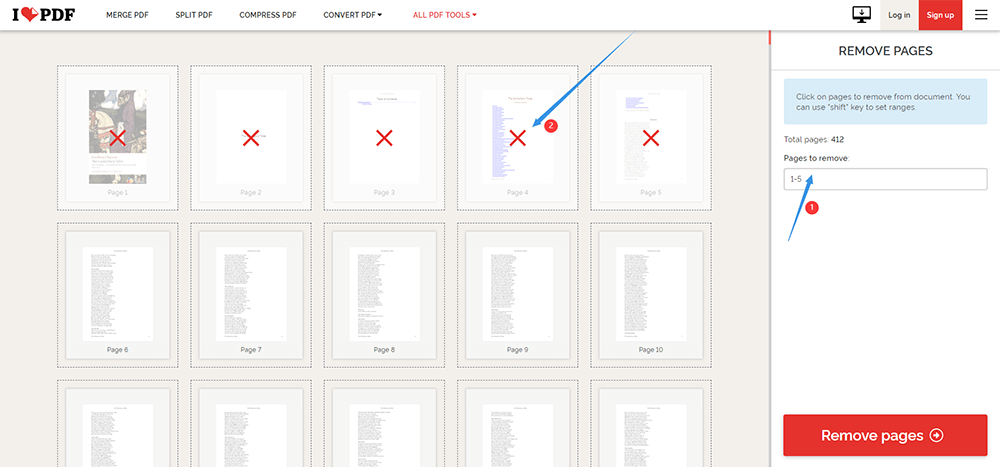
ধাপ 4 পরে আপনি সব আপনি যে পৃষ্ঠাগুলি, বাদ দিতে আপনার মাউস সরানো পৃষ্ঠাগুলি সরাতে এবং এটি ক্লিক করতে হবে নির্বাচন করেছেন। তারপরে আপনি নতুন পিডিএফ ফাইল ডাউনলোড করতে পারেন এবং আপনার আদর্শ পিডিএফ ফাইল পেতে পারেন।
2. পিডিএফ 2 বিজি
পিডিএফ 2 জিওতে 20 টি সরঞ্জাম সহ একটি স্পষ্ট ক্রিয়ামূলক শ্রেণিবিন্যাস রয়েছে। হোমপেজে প্রবেশের পরে, আপনি চারটি বিভাগ দেখতে পাবেন, একটি পিডিএফ ফাইল সম্পাদনা করুন, পিডিএফ ফাইলগুলি উন্নত করুন, পিডিএফ থেকে কনভার্ট এবং পিডিএফ থেকে কনভার্ট করুন। আপনি পিডিএফ পৃষ্ঠাগুলি মুছতে কম্পিউটার বা মোবাইল ফোন ব্যবহার না করেই প্রতিটি সরঞ্জাম দ্রুত এবং সহজেই পাওয়া যায়।
পদক্ষেপ 1. যান এবং পিডিএফ 2 জিও দেখুন । পিডিএফ মুছুন পিডিএফ সম্পাদনার অন্তর্ভুক্ত, তাই আপনি দ্রুত পিডিএফ পৃষ্ঠাগুলি সম্পাদনা করুন পিডিএফ ফাইলের অধীনে বাছাই করতে এবং মুছতে পারেন , যা আইকনের রঙ হলুদ।
পদক্ষেপ 2. তারপরে আপনি যে পৃষ্ঠাগুলি মুছতে চান তা নির্বাচন করুন এবং আপনি দেখতে পাবেন যে নির্বাচিত পৃষ্ঠাগুলি একটি লাল ট্র্যাস ক্যান দ্বারা প্রতিস্থাপন করা হবে। আরও কি, আপনি পৃষ্ঠাগুলি ক্রম পরিবর্তন করতে পারেন। আপনার নির্বাচিত চিত্রগুলিতে ক্লিক করুন এবং এটিকে সঠিক জায়গায় টেনে আনুন। অথবা আপনি উপরের বামে বাছাই করা Asc এবং বাছাই করা ডেস্ক বোতামগুলিতে ক্লিক করতে পারেন।
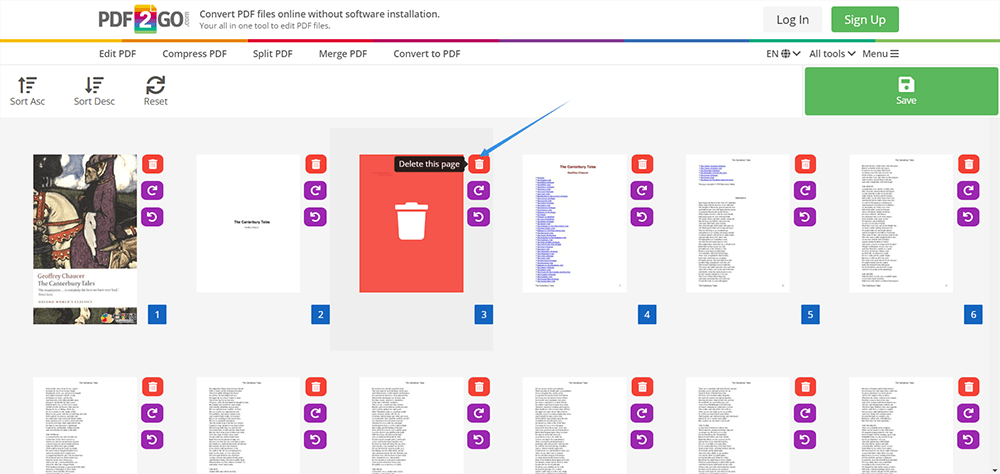
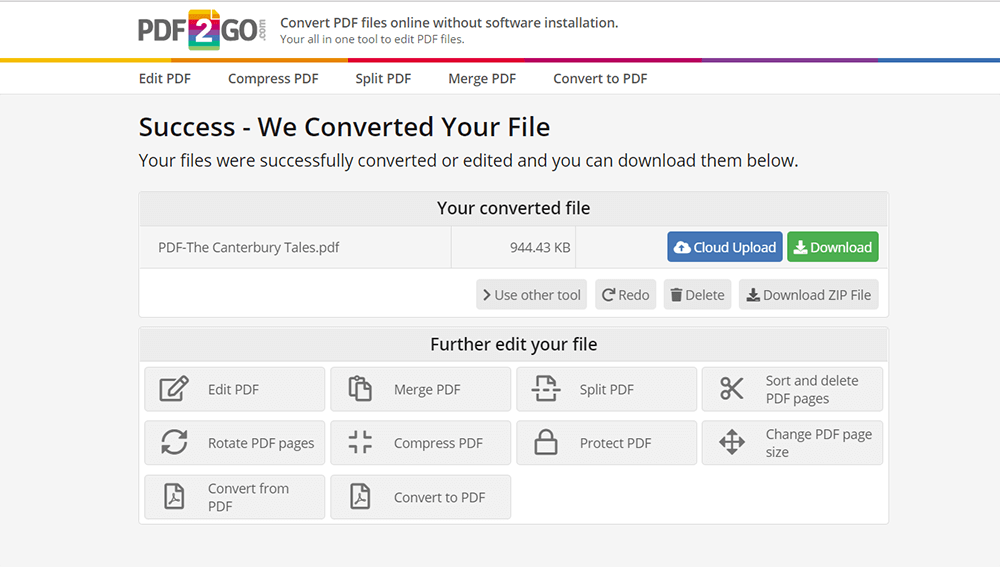
পদক্ষেপ 3. আপনার সেটিংস রাখতে সংরক্ষণে ক্লিক করুন এবং তারপরে আপনার পিডিএফ ফাইলটি ডাউনলোড করুন (বা ক্লাউডে)।
৩. Google Chrome
আপনি কি ভাবতে পারেন যে সর্বাধিক ব্যবহৃত ব্রাউজার Google Chrome পিডিএফ পৃষ্ঠাগুলি মুছতে ব্যবহার করা যেতে পারে? আসলে, আমরা Google Chrome সাহায্যে আরও পরিবর্তন আনতে পারি তবে আপনার ব্রাউজার হিসাবে আপনার Google Chrome তা নিশ্চিত করা দরকার।
পদক্ষেপ 1. Google Chrome খুলুন এবং এটিতে আপনার পিডিএফ ফাইলটি টানুন এবং ফেলে দিন।
পদক্ষেপ 2. ব্রাউজারের উপরের ডানদিকে মুদ্রণ বোতামটি ক্লিক করুন । পিডিএফ হিসাবে সংরক্ষণ করুন নির্বাচন করুন এবং আপনার প্রয়োজনীয় পৃষ্ঠাগুলির সংখ্যা লিখুন। উদাহরণস্বরূপ, আপনার পৃষ্ঠা 4, 5-6, 9 প্রয়োজন, তারপরে আপনি 4, 5-6, 9. লিখুন তারপরে আপনি দেখতে পাবেন পুরো ফাইলটি কেবল আপনি নির্বাচিত পৃষ্ঠাগুলি রাখবে।
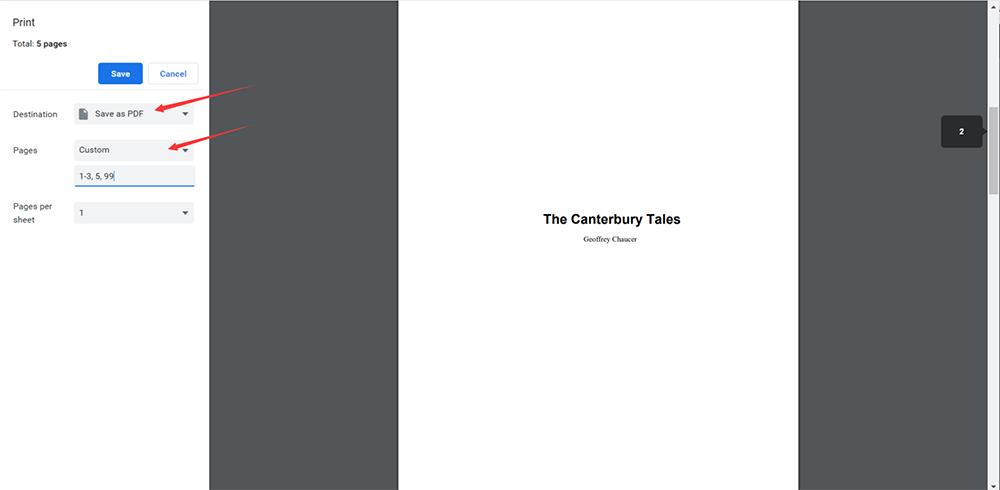
পদক্ষেপ 3. আপনার হেরফের নিশ্চিত করুন, তারপরে সংরক্ষণ ক্লিক করুন । অবস্থানটি নির্বাচন করুন এবং আপনার নতুন পিডিএফ ফাইলটির নাম পরিবর্তন করুন। শেষ অবধি আবার ক্লিক করুন ।
অপশন দুটি - উইন্ডোজ / ম্যাকের পিডিএফ Pages মুছুন
অনলাইন সরঞ্জামের পাশাপাশি, অফলাইন সরঞ্জামগুলির সংখ্যা ধীরে ধীরে বৃদ্ধি পেয়েছে, কারণ অনেকগুলি অনলাইন সরঞ্জাম তাদের ডেস্কটপ সংস্করণ প্রকাশ করে। অফলাইন সরঞ্জামগুলির কথা বলতে গেলে, আমাদের পিডিএফটির উদ্ভাবক অ্যাডোব অ্যাক্রোব্যাটকে উল্লেখ করতে হবে এবং আমরা আরও একটি দরকারী পিডিএফ রূপান্তরকারী PDFelement পরামর্শ দেব।
1. Adobe Acrobat Pro
পিডিএফটির উদ্ভাবক হিসাবে, Adobe Acrobat Pro সবচেয়ে পেশাদার এবং শক্তিশালী পিডিএফ সম্পাদক হিসাবে পিডিএফ রূপান্তরকারী হিসাবে দেখা গেছে। অ্যাডোব অ্যাক্রোব্যাটের সাহায্যে আপনি কেবল পিডিএফ রূপান্তর করতে পারবেন না, পাশাপাশি পিডিএফ পৃষ্ঠাগুলি তৈরি, সম্পাদনা, সংকোচন, বিভাজন এবং মুছতে পারেন।
পদক্ষেপ 1. Adobe Acrobat Pro চালু করুন এবং এটি ডাউনলোড করুন। এর পরিষেবাগুলি কেনার আগে আপনি 7 দিনের নিখরচায় পরীক্ষা পেতে পারেন। তারপরে এটি আপনার কম্পিউটারে চালান।
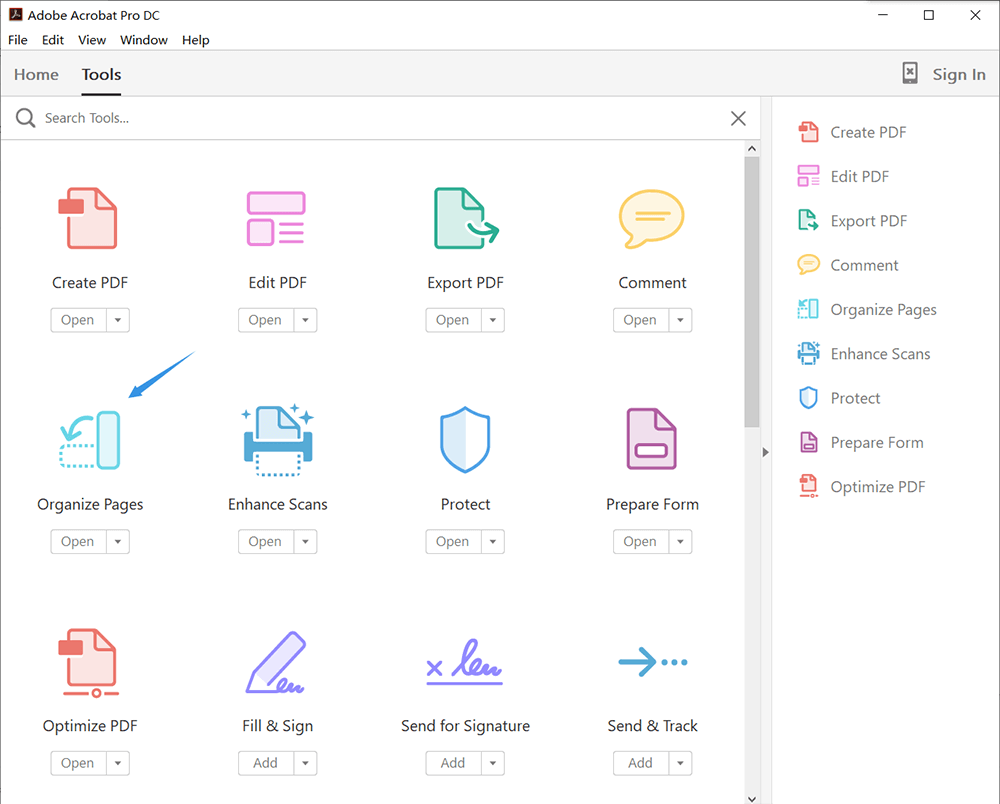
পদক্ষেপ 2. সরঞ্জামগুলি থেকে সংগঠিত Pages নির্বাচন করুন। তারপরে আপনার পিডিএফ ফাইলটি আপলোড করতে সিলেক্ট ফাইল এ ক্লিক করুন।
পদক্ষেপ 3. আপনি যে পৃষ্ঠায় চান না তার উপর ক্লিক করুন এবং তারপরে আপনি কোনও ট্র্যাশ দেখতে পাবেন আইকনটি, নির্বাচিত পৃষ্ঠাটি মুছতে এটিতে ক্লিক করুন। আপনি যদি একাধিক পৃষ্ঠা মুছতে চান তবে Ctrl টিপুন এবং পৃষ্ঠাগুলিতে ক্লিক করুন, তারপরে ট্র্যাশ ক্যান আইকনে ক্লিক করুন।
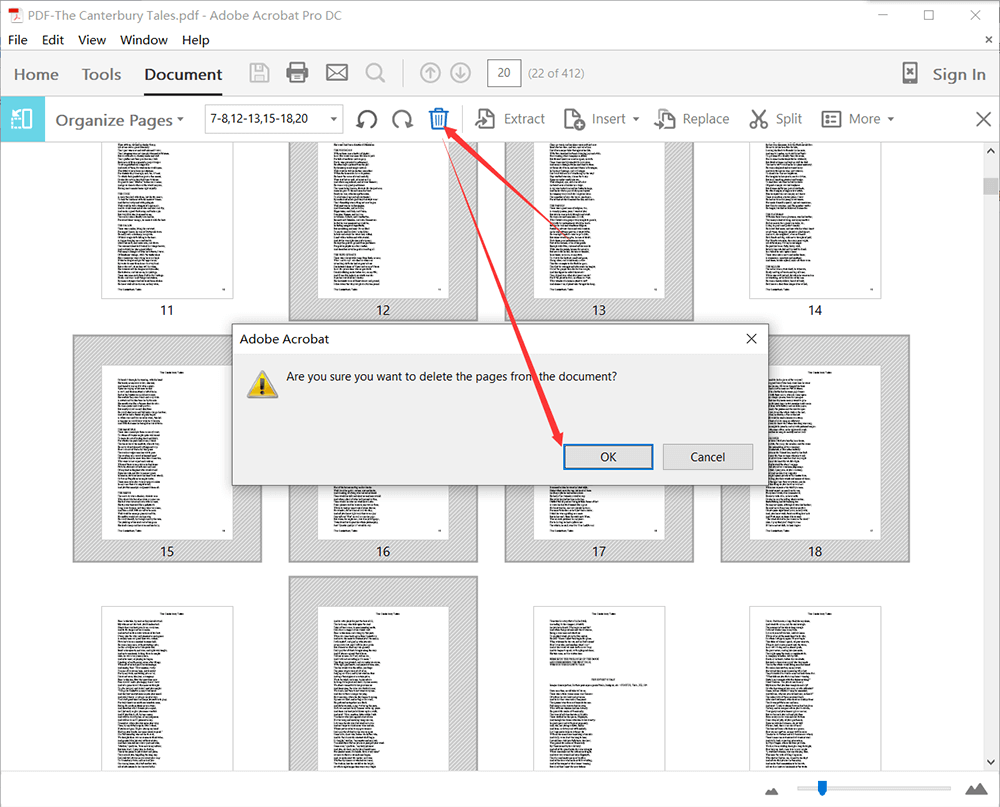
ধাপ 4 ফাইল> হিসাবে সংরক্ষণ করুন অথবা সংরক্ষণ থেকে PDF ফাইল সংরক্ষণ করুন।
2. PDFelement
আরেকটি ডেস্কটপ প্রোগ্রাম PDFelement, এটি একটি দুর্দান্ত এবং ব্যবহারকারী-বান্ধব পিডিএফ রূপান্তরকারী এবং সম্পাদকও। এটি ব্যবহারকারীদের পিডিএফ ফাইলগুলি এবং অন্যান্য ফর্ম্যাটে রূপান্তর করতে সক্ষম করে এবং এটিতে কিছু দরকারী ফাংশন রয়েছে যা অন্য পিডিএফ রূপান্তরকারীদের নাও থাকতে পারে। এটি Hipdf নামে একটি অনলাইন সংস্করণ রয়েছে, যা ব্যবহারের জন্য নিখরচায়, আপনার চেষ্টা করা যেতে পারে।
পদক্ষেপ 1. যান এবং PDFelement যান, এটি ডাউনলোড করুন এবং ইনস্টল করুন।
পদক্ষেপ 2. আপনার পিডিএফ ফাইলটি আমদানি করুন। ওপেন ফাইল বোতামে ক্লিক করুন, তারপরে আপনার পিডিএফ ফাইল আপলোড করতে ওপেন ক্লিক করুন।
পদক্ষেপ 3. পৃষ্ঠা > ক্লিক করুন মুছুন (ট্র্যাশ আইকন করতে পারে), তারপরে পৃষ্ঠাগুলির সংখ্যা লিখুন। আপনি এমনকি বা বিজোড় পৃষ্ঠা মুছতে নির্বাচন করতে পারেন।

পদক্ষেপ ৪. আপনি যদি এখন সম্পাদনা করতে, মন্তব্য করতে বা আপনার পিডিএফ সুরক্ষিত করতে চান তবে আপনি মেনুতে গিয়ে যা করতে চান তা করতে পারেন এবং আপনার পিডিএফ ফাইলটি আবার আপলোড করার দরকার নেই।
পদক্ষেপ 5. অবশেষে, উপরের আপনার সম্পাদিত পিডিএফ ফাইলটি সংরক্ষণ বামে ফাইল এ ক্লিক করুন।
বিকল্প তিনটি - Mac Preview সহ পিডিএফ Pages মুছুন
ম্যাক ব্যবহারকারীদের জন্য, যে অ্যাপল নিজেই দিয়ে আসে Preview মাধ্যমে অপসারণ পিডিএফ পৃষ্ঠাগুলিতে এক সবচেয়ে সহজ পদ্ধিতি হল এবং দ্রুততম উপায়। Preview একটি খুব সুবিধাজনক সরঞ্জাম, যা ব্যবহারকারীরা সহজেই পিডিএফ-তে ফাইল সম্পাদনা করতে অ্যাপল দ্বারা আগাম ইনস্টল করা হয়। আপনি কীভাবে Preview খুলবেন তা জানেন না, আসুন এটি কীভাবে করবেন তা একবার দেখুন।
পদক্ষেপ 1. এখন সবার আগে, আপনার পিডিএফ ফাইলে যান এবং পিডিএফ ফাইলটিকে Preview হিসাবে এটি খুলতে ডাবল ক্লিক করুন। তবে আপনি এর আগে অন্য পিডিএফ প্রোগ্রাম ইনস্টল করে থাকতে পারেন, তারপরে আপনার পিডিএফ ফাইলটি তাদের পরিবর্তে খোলা হবে। চিন্তা করবেন না, আপনি নিজের পিডিএফ ফাইলটিতে ডান ক্লিক করতে পারেন এবং Preview সহ খুলুন নির্বাচন করতে পারেন ।
পদক্ষেপ 2. এখন উপরের মেনুতে যান এবং দেখুন > থাম্বনেইল নির্বাচন করুন। তারপরে আপনি আপনার পিডিএফের সমস্ত পৃষ্ঠা দেখতে পাবেন।

পদক্ষেপ 3. আপনি যে পৃষ্ঠাগুলি সরাতে চান সেটি নির্বাচন করুন এবং উইন্ডোজ থেকে আলাদা, আপনি কমান্ড টিপুন এবং একসাথে একাধিক পৃষ্ঠা নির্বাচন করতে পারেন।
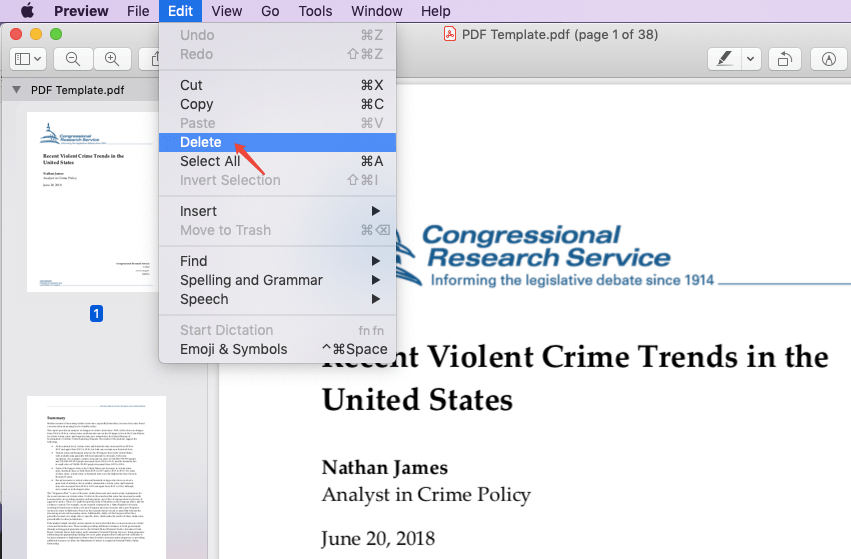
পদক্ষেপ 4. দেখার পরে থাকা সম্পাদনাতে ক্লিক করুন, এবং মুছুন নির্বাচন করুন। তারপরে আপনার সমস্ত নির্বাচিত পিডিএফ পৃষ্ঠাগুলি মুছে ফেলা হবে। অবশেষে, ফাইলের উপর ক্লিক করুন এবং আপনার PDF ফাইল সংরক্ষণ করুন।
উপসংহার
আপনি যদি ম্যাক ব্যবহারকারী হন তবে আপনার Preview প্রথমে চেষ্টা করতে পারেন যা নিখরচায় এবং সহজ কাজ। তবে আপনি যদি উইন্ডোজ বা লিনাক্স ব্যবহারকারী হন তবে আপনি একটি অনলাইন পিডিএফ সম্পাদক চেষ্টা করতে পারেন যা আমরা উপরে একটি ডেস্কটপ প্রোগ্রাম কেনার পরামর্শ দিই। আপনি তাদের ভোগ করবে. আমাদের প্রতিক্রিয়া জানান এবং আপনার ভাল ধারণা আমাদের জানান।
এই প্রবন্ধটা কি সাহায্যকর ছিল? আপনার প্রতিক্রিয়ার জন্য ধন্যবাদ!
হ্যাঁ অথবা কোন
আপনার জন্য প্রস্তাবিত
মন্তব্য