


কীভাবে পিডিএফটিকে জেপিজি চিত্র হিসাবে সংরক্ষণ করবেন? জেপিজি এবং জেপিজির মধ্যে পার্থক্য কী? পিপিএফকে জেপিজি হিসাবে সংরক্ষণ করা কী জেপিজির মতো সংরক্ষণের সমান? আপনার যদি একই প্রশ্ন থাকে তবে আপনি এই পোস্টে উত্তর এবং সমাধান খুঁজে পাবেন। ইজেপডিএফ অনলাইন, Mac Preview, ফটোশপ এবং PDFelement সাহায্যে EasePDF জেপিজি হিসাবে সংরক্ষণ করার জন্য আমরা আপনাকে পাঁচটি সহজ পদ্ধতি সরবরাহ করব। আমরা আপনাকে কীভাবে সমস্ত পিডিএফ পৃষ্ঠাগুলি একক জেপিইজি ছবি হিসাবে সংরক্ষণ করব তাও দেখাব।
সামগ্রী
অংশ 1. জেপিজি এবং জেপিজির মধ্যে পার্থক্য
অংশ 2. জেপিইজি চিত্র হিসাবে পিডিএফ কীভাবে সংরক্ষণ করবেন 1. জেপিইজি অনলাইন হিসাবে পিডিএফ সংরক্ষণ করুন ২. Mac Preview সহ পিপিএফটিকে জেপিগ হিসাবে সংরক্ষণ করুন ৩. ফটোশপের সাহায্যে পিডিএফটিকে জেপিজি হিসাবে সংরক্ষণ করুন ৪. PDFelement হিসাবে JPEG হিসাবে সংরক্ষণ করুন
অংশ 1. জেপিজি এবং জেপিজির মধ্যে পার্থক্য
জেপিইজি একটি চিত্র ফাইল ফর্ম্যাট যা Joint Photographic Experts Group জন্য দাঁড়িয়ে। 10: 1 থেকে 20: 1 এর মধ্যে সমন্বয়যোগ্য সংকোচন অনুপাতের সাহায্যে, জেপিইজি ফর্ম্যাট হিসাবে ফটোগ্রাফিক সংরক্ষণের সময় ব্যবহারকারীরা স্টোরেজ আকার এবং মানের মধ্যে নিজস্ব ব্যালেন্স নির্ধারণ করতে পারে। অতএব, ডিজিটাল ফটোগ্রাফি স্টোরেজ এবং এর ক্ষতিকারক সংকোচনের বৈশিষ্ট্য ভাগ করার জন্য জেপিইজি ইন্টারনেটে সর্বাধিক ব্যবহৃত ইমেজ ফর্ম্যাটগুলির একটি হয়ে ওঠে।
জেপিজি ফাইল ফর্ম্যাটটির মূল ফাইল এক্সটেনশানটি ছিল ".jpeg"। তবে উইন্ডোজ এবং ডোকস সিস্টেমের পূর্ববর্তী সংস্করণগুলিতে সমস্ত ফাইলের ফাইলের নামের জন্য তিন-বর্ণের এক্সটেনশন প্রয়োজন। সুতরাং সিস্টেমের প্রয়োজনীয়তা পূরণের জন্য "jpeg" কে ".jpg" এ সংক্ষিপ্ত করা হয়েছিল। ইউএনআইএক্স এবং ম্যাক ব্যবহারকারীরা এখনও ".jpeg" এক্সটেনশনটি ব্যবহার করতে পারেন যদিও দুটি সিস্টেমের সীমাবদ্ধতা ছিল না। সিস্টেমের সামঞ্জস্যের ফলস্বরূপ, উইন্ডোজ এবং ডকস এর নতুন সংস্করণগুলি এখন তাদের ফাইলের এক্সটেনশনে আরও অক্ষর গ্রহণ করলেও, জেপিজি JPEG ফাইলগুলির জন্য সর্বাধিক সাধারণ এক্সটেনশনে পরিণত হয়।
উপসংহারে, ".jpg" হ'ল জেপিইজি ফাইলগুলির একটি এক্সটেনশনের নাম এবং এগুলি একই ডিজিটাল চিত্রের বিন্যাসটি মূলত উপস্থাপন করে। অন্য কথায়, ব্যবহৃত অক্ষরের সংখ্যা বাদে জেপিজি এবং জেপিজির মধ্যে কোনও পার্থক্য নেই । আপনি যখন উভয় উপায়ে এক্সটেনশানটি পরিবর্তন করবেন তখন ফাইলটি স্বাভাবিক হিসাবে কাজ করতে থাকবে। এর অর্থ হল একটি পিডিএফ ফাইল সংরক্ষণ করা যেমন জেপিইজি একে জেপিজি হিসাবে সংরক্ষণের সমান।
জেপিজি এবং জেপিজি সম্পর্কে আরও জানার জন্য, দয়া করে কোরাতে এই পোস্টটি পড়ুন।
অংশ 2. জেপিইজি চিত্র হিসাবে পিডিএফ কীভাবে সংরক্ষণ করবেন
1. জেপিইজি অনলাইন হিসাবে পিডিএফ সংরক্ষণ করুন
আমরা প্রথমে প্রস্তাবিত পদ্ধতিটি EasePDF দিয়ে বিনামূল্যে জিপিইগ হিসাবে পিডিএফ সংরক্ষণ করা। অপারেটিং সিস্টেমের সীমাবদ্ধতা ছাড়াই কম্পিউটার, স্মার্টফোন, ট্যাবলেট ইত্যাদি সহ যেকোন ডিভাইসে অপারেটিং করতে আপনাকে এইভাবে সক্ষম করে কারণ আপনার কোনও তৃতীয় পক্ষের প্রোগ্রাম ইনস্টল করার প্রয়োজন হবে না। এবার EasePDF তে " পিডিএফ থেকে জেপিজি রূপান্তরকারী " খুলুন এবং আসুন প্রক্রিয়া শুরু করুন।
পদক্ষেপ 1. পিডিএফ আপলোড করুন। আপনার স্থানীয় ডিভাইস থেকে অ্যাক্সেস ফাইলগুলিতে "ফাইল যোগ করুন" বোতামে হিট, অথবা আপনার লক্ষ্য পিডিএফ ড্র্যাগ এবং ইন্টারফেসে ছেড়ে দিন। ইজপিডিএফ আপনার OneDrive, Dropbox এবং Google Drive থেকে ফাইল আমদানি সমর্থন করে EasePDF
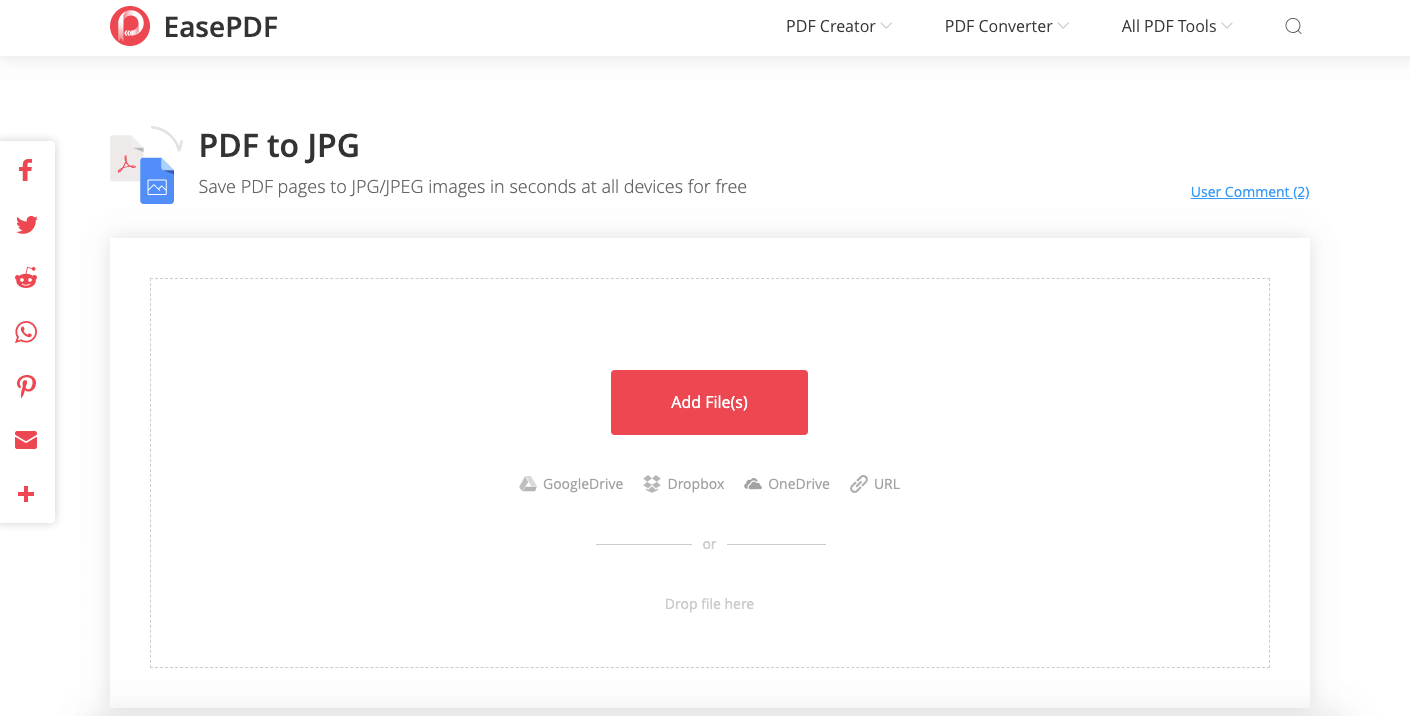
পদক্ষেপ 2. পিডিএফকে জেপিজিতে রূপান্তর করুন। ফাইল আপলোড হওয়ার সাথে সাথে EasePDF স্বয়ংক্রিয়ভাবে আপনার পিডিএফ পৃষ্ঠাগুলি জেপিইজি চিত্র হিসাবে সংরক্ষণ করতে শুরু করবে। আপনার অবাক হওয়ার জন্য ধৈর্য ধরে অপেক্ষা করুন।
পদক্ষেপ 3. জেপিইজি ফাইলটি ডাউনলোড করুন। যখন আপনার পিডিএফটি সাফল্যের সাথে জেপিজি হিসাবে সংরক্ষণ করা হবে, EasePDF আপনাকে ডাউনলোড লিঙ্ক সরবরাহ করবে। এটি আপনার ডিভাইসে সংরক্ষণ করতে "ডাউনলোড" বোতামটি ক্লিক করুন।
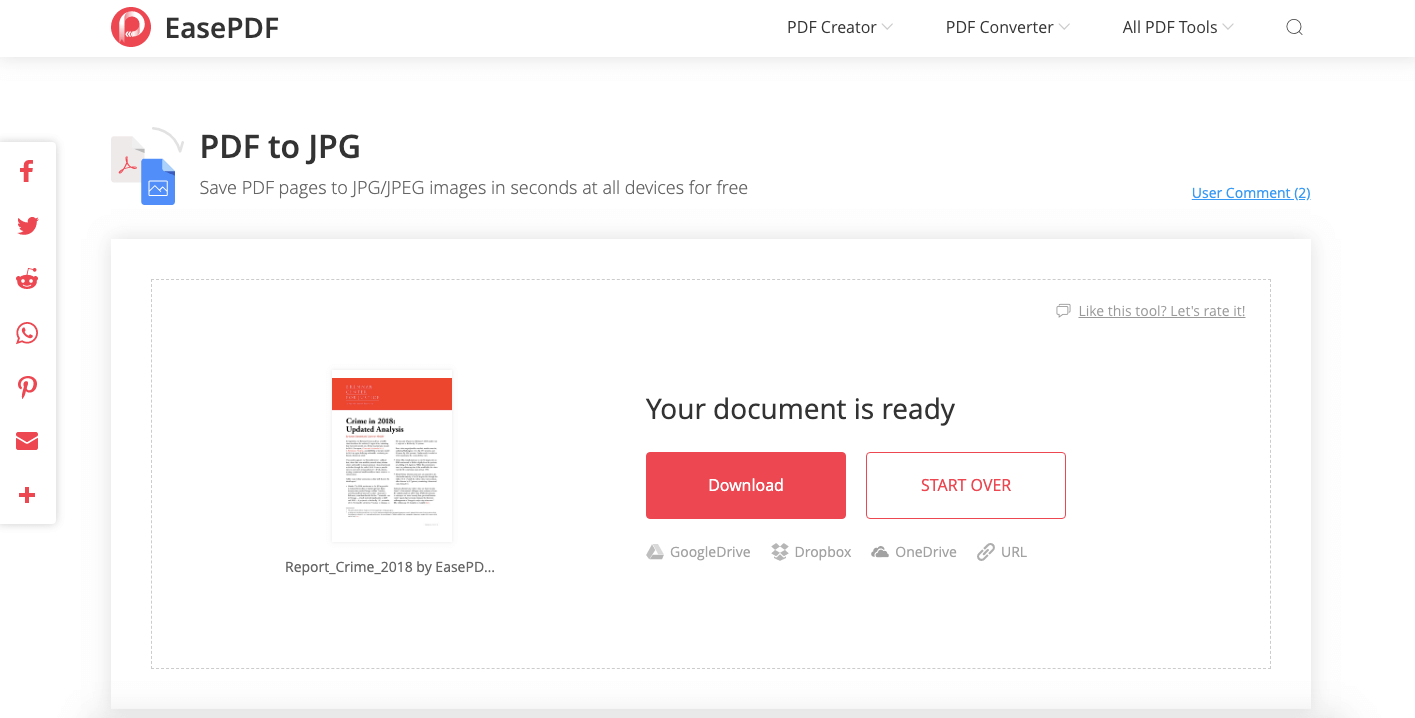
এটা কত সহজ? রূপান্তরিত জেপিইজি চিত্রগুলি একটি ".jpg" এক্সটেনশনে থাকবে। আপনি যদি তাদের ".jpeg" এ থাকতে চান তবে আপনি এক্সটেনশনের নাম পরিবর্তন করতে কেবল চিত্রগুলির নাম পরিবর্তন করতে পারেন। এটি চিত্রের ফর্ম্যাট পরিবর্তন করবে না।
পরামর্শ
"দয়া করে লক্ষ্য করুন যে কোনও এনক্রিপ্ট করা পিডিএফ জেপিইজি হিসাবে সংরক্ষণ করা যায় না EasePDF পাসওয়ার্ডটি আপলোড করার আগে আপনাকে পিডিএফ আনলক করতে হবে" "
২. Mac Preview সহ পিপিএফটিকে জেপিগ হিসাবে সংরক্ষণ করুন
ম্যাক ব্যবহারকারীদের জন্য, আপনার কম্পিউটারে একটি বিনামূল্যে সমাধান রয়েছে। আপনি কয়েকটি সহজ পদক্ষেপে জেপিইজি হিসাবে পিডিএফ সংরক্ষণ করতে ম্যাকের অন্তর্নির্মিত Preview অ্যাপ্লিকেশনটি ব্যবহার করতে পারেন।
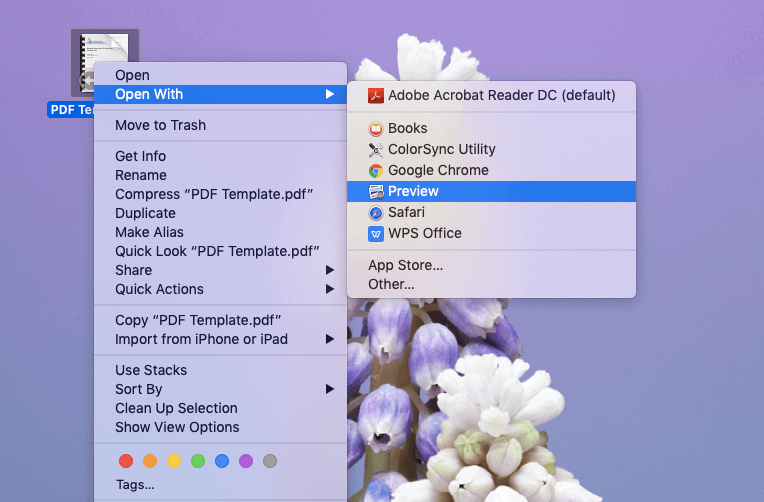
পদক্ষেপ 1. আপনি JPEG হিসাবে সংরক্ষণ করতে চান পিডিএফ ফাইলটিতে ডান ক্লিক করুন, তারপরে "ওপেন উইথ"> "Preview" নির্বাচন করুন।
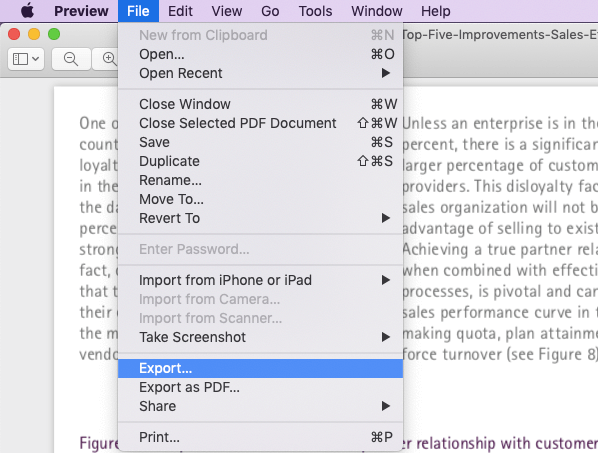
পদক্ষেপ 2. উপরের মেনু বারের "ফাইল" ট্যাবে ক্লিক করুন, তারপরে ড্রপ-ডাউন গৌণ মেনুতে "রফতানি" চয়ন করুন।
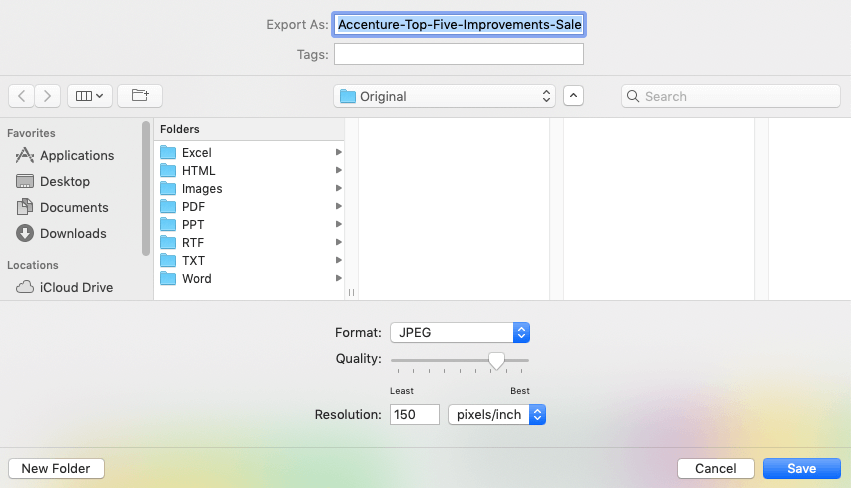
পদক্ষেপ 3. একটি নতুন উইন্ডো পপ আপ হবে। একটি ড্রপ-ডাউন তালিকা খুলতে "ফর্ম্যাট" ট্যাবে ক্লিক করুন এবং আউটপুট ফর্ম্যাট হিসাবে "জেপিইজি" নির্বাচন করুন। আপনি পছন্দ অনুযায়ী মান এবং রেজোলিউশনটি কাস্টমাইজ করতে পারেন, তারপরে "সংরক্ষণ করুন" বোতামটি ক্লিক করুন।
পরামর্শ
"Mac Preview জেপিইজি চিত্র হিসাবে কেবল একটি পিডিএফ পৃষ্ঠা সংরক্ষণ করতে পারে।"
৩. ফটোশপের সাহায্যে পিডিএফটিকে জেপিজি হিসাবে সংরক্ষণ করুন
অ্যাডোব ফটোশপ সর্বাধিক জনপ্রিয় ফটো এডিটিং প্রোগ্রাম। তবে বেশিরভাগ লোকেরা যা জানেন না তা হ'ল এটি জেপিইজি রূপান্তরকারী হিসাবে পিডিএফ হিসাবে ব্যবহার করা যেতে পারে। কিভাবে? আসুন এটি প্রকাশ করুন।
পদক্ষেপ 1. আপনার কম্পিউটারে অ্যাডোব ফটোশপ চালু করুন এবং উপরের মেনু বারে "ফাইল"> "খুলুন" এ যান। তারপরে ফটোশপ আপনার ডিভাইসে থাকা দস্তাবেজগুলিতে নেভিগেট করবে, আপনার লক্ষ্য পিডিএফ ফাইলটি চয়ন করবে এবং "ওপেন" বোতামটি টিপবে hit
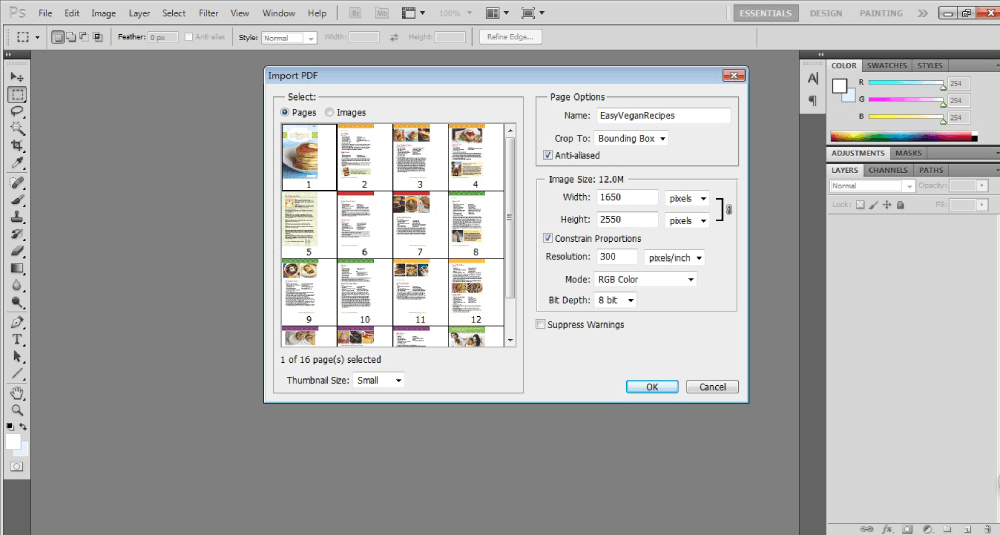
পদক্ষেপ 2. তারপরে একটি "আমদানি পিডিএফ" উইন্ডো পপ আপ হবে। দুটি নির্বাচন বিকল্প আছে। আপনি পিডিএফ পৃষ্ঠাগুলি আমদানি ও সম্পাদনা করার জন্য "Pages" বিকল্পটি চয়ন করতে পারেন বা পিডিএফ থেকে ফটো তোলার জন্য "চিত্রগুলি" চয়ন করতে পারেন " এই ক্ষেত্রে, আমরা "Pages" এ যাই। অবশ্যই, আপনি জেপিইজি হিসাবে কতগুলি পৃষ্ঠাগুলি সংরক্ষণ করতে চান সে অনুযায়ী আপনি সমস্ত পিডিএফ পৃষ্ঠাগুলি বা বাছাইকৃতগুলি আমদানি করতে পারেন। আমদানি শুরু করতে "ঠিক আছে" ক্লিক করুন।
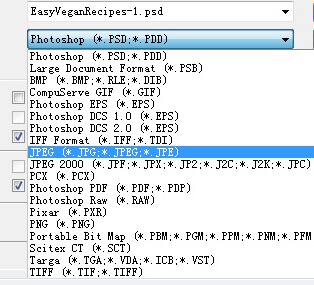
পদক্ষেপ 3. একটি পিডিএফ পাতা জেপিইজি হিসাবে সংরক্ষণ করুন। আবার "ফাইল" মেনুতে যান এবং ড্রপ-ডাউন মেনুতে "হিসাবে সংরক্ষণ করুন" নির্বাচন করুন। "হিসাবে সংরক্ষণ করুন" কথোপকথনে, সঞ্চয় স্থানের জন্য একটি অবস্থান সেট করুন এবং আউটপুট চিত্রের ফর্ম্যাট হিসাবে ফাইলের তালিকায় "জেপিইপি" চয়ন করুন choose এই পদক্ষেপে, আপনি রেজোলিউশন সেট করে চিত্রের আকার এবং গুণমানকে অনুকূল করতে পারেন।
এখন আমরা একটি পিডিএফ পৃষ্ঠাকে JPEG হিসাবে সাফল্যের সাথে সংরক্ষণ করেছি, আমরা সমস্ত পৃষ্ঠার জন্য এই পদক্ষেপটি পুনরাবৃত্তি করতে পারি। তবে আমরা কয়েক ডজন বা শত শত পৃষ্ঠাগুলির সাথে একটি পিডিএফ ফাইল নিয়ে কাজ করছি, আমরা পদক্ষেপ 3 রেকর্ড করার জন্য একটি "জেপিজি হিসাবে সংরক্ষণ করুন" অ্যাকশন রেকর্ড তৈরি করতে পারি এবং ফটোশপকে আমাদের জন্য পুনরাবৃত্তি সংরক্ষণ প্রক্রিয়াটি চালাতে দিন।
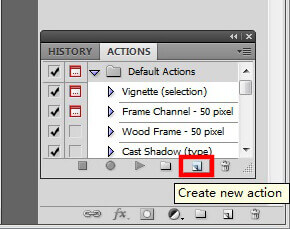
সবার আগে, "উইন্ডো"> "ক্রিয়াগুলি" এ যান। তারপরে আপনি ডান নীচে একটি ছোট "ক্রিয়া" উইন্ডো প্রদর্শিত হবে। "নতুন ক্রিয়া তৈরি করুন" ট্যাবে ক্লিক করুন।
এই ক্রিয়া রেকর্ডের জন্য একটি নাম লিখুন বা এটি ডিফল্ট হিসাবে রেখে দিন। তারপরে "রেকর্ড" ক্লিক করুন।
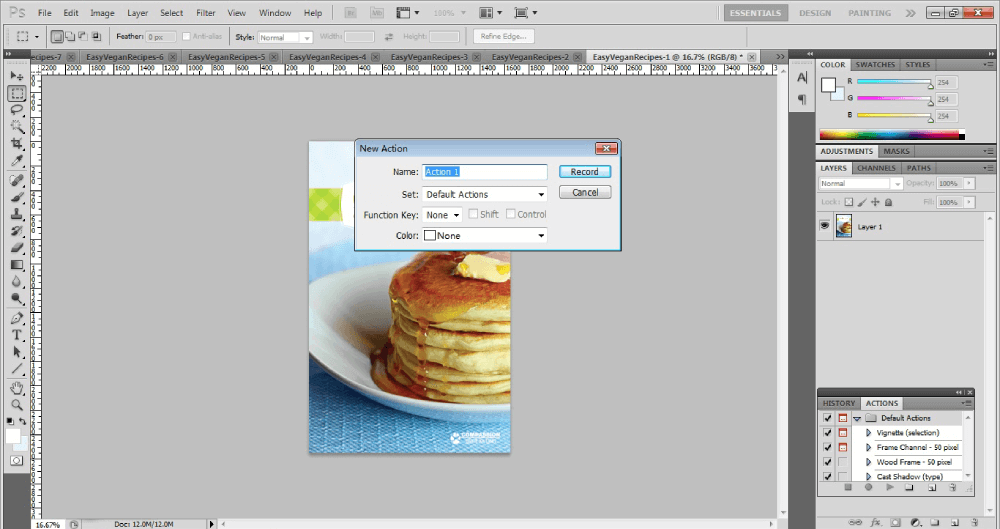
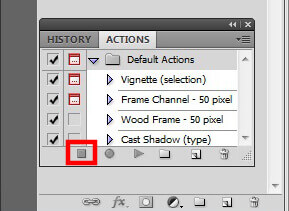
এখন পদক্ষেপ 3 পরিচালনা করুন এবং ফটোশপ পুরো প্রক্রিয়াটি রেকর্ড করবে। আপনি যখন কোনও পিডিএফ পৃষ্ঠা জেপিজি হিসাবে সংরক্ষণ করা শেষ করবেন, "স্টপস" বোতামটি চাপতে "ক্রিয়াগুলি" উইন্ডোতে যান। এবং এই "জেপিজি হিসাবে সংরক্ষণ করুন" ক্রিয়াটি ইতিমধ্যে রেকর্ড করা হয়েছে।
এর পরে, আমাদের ফটোশপে ব্যাচ প্রসেসিং ফাংশন সক্ষম করতে হবে। "ফাইল"> "স্বয়ংক্রিয়"> "ব্যাচ" এ যান। "ব্যাচ" উইন্ডোতে, এখনই "অ্যাকশন" বিকল্পে আপনি তৈরি করা ক্রিয়াটি চয়ন করুন। তারপরে "উত্স"> "খোলা ফাইলগুলি"> "ওকে" এ যান go
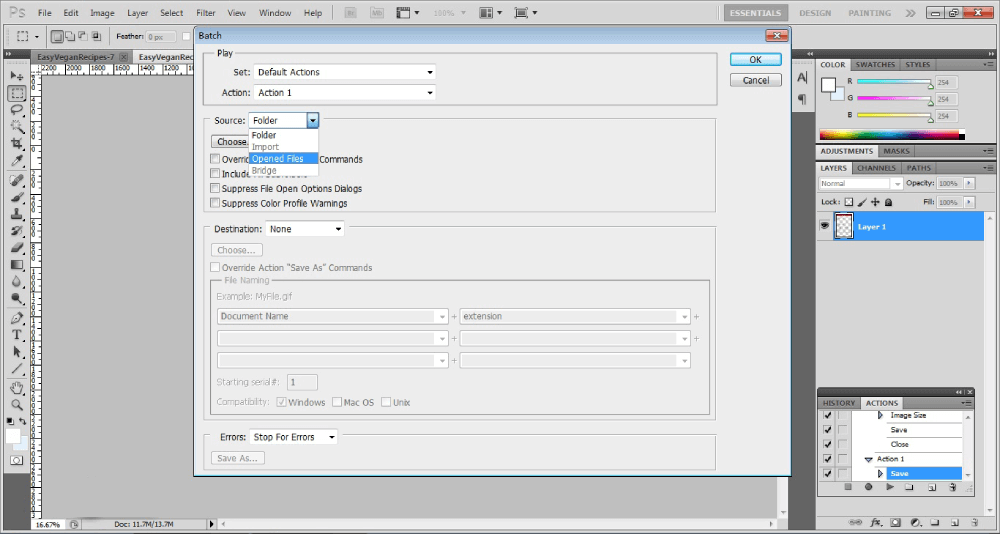
এখন আপনি ফটোশপটি ফটোশপে খোলা প্রতিটি পিডিএফ পৃষ্ঠার জন্য স্বয়ংক্রিয়ভাবে "জেপিইজি হিসাবে সেভ পিডিএফ" ক্রিয়াটি দেখতে পাবেন। এই প্রক্রিয়াটি শেষ হয়ে গেলে, আপনি ধাপে choose নম্বরে যে গন্তব্যটি চয়ন করেছেন তার পিডিএফের জেপিইজি সংস্করণগুলি সন্ধান করুন এবং খুলুন open
৪. PDFelement হিসাবে JPEG হিসাবে সংরক্ষণ করুন
আরেকটি উপায় আমরা সুপারিশ মত একটি পেশাদারী কনভার্টার সঙ্গে কোন JPEG হিসাবে পিডিএফ রক্ষা করা PDFelement , যা পিডিএফ রূপান্তর, সম্পাদনা, তৈরি, সংকুচিত, মার্জ, ইত্যাদি Mac Preview ভিন্ন শক্তিশালী হয়, PDFelement কোন JPEG চিত্র হিসেবে একটি সম্পূর্ণ পিডিএফ ফাইলটি সংরক্ষণ করতে সক্ষম ।
পদক্ষেপ 1. PDFelement ফ্রি ট্রায়াল সংস্করণটি ডাউনলোড করুন এবং এটি আপনার কম্পিউটারে ইনস্টল করুন।
পদক্ষেপ 2. তারপরে আপনার ডিভাইসে পিডিএফ ফাইল খোলার জন্য প্রোগ্রামটি চালান এবং মূল ইন্টারফেসে "ওপেন ফাইল" চয়ন করুন।
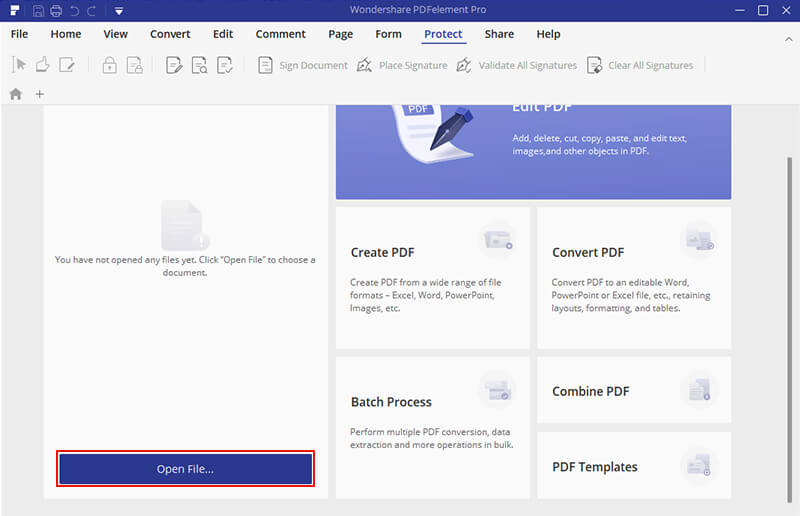
পদক্ষেপ 3. উপরের মেনু বারের "রূপান্তর" ট্যাবে ক্লিক করুন, তারপরে মাধ্যমিক মেনুতে "প্রতিচ্ছবি করতে" নির্বাচন করুন। এরপরে, "জেপিজি / জেপিজি" "রূপান্তরিত সংরক্ষণ করুন" কথোপকথনে রূপান্তরিত ফর্ম্যাট হিসাবে নির্বাচন করুন। সম্পন্ন. এখন আপনার পিডিএফটি জেপিজি চিত্রগুলিতে রূপান্তরিত হয়েছে।

অংশ 3. জেপিইজি ছবি হিসাবে কোনও পিডিএফ সংরক্ষণ করুন
কিছু লোক রূপান্তরিত পিডিএফ চিত্রগুলি দেখতে এবং সংগঠিত করতে এটি কিছুটা অসুবিধাজনক বলে বিবেচনা করতে পারে। তাহলে একক জেপিইজি চিত্র হিসাবে একাধিক পিডিএফ পৃষ্ঠাগুলি সংরক্ষণ করার কোনও উপায় আছে? উত্তরটি Snagit- এর জন্য হ্যাঁ হবে - একটি বিস্তৃত স্ক্রিনশট সরঞ্জাম। দেখা যাক এটি কীভাবে কাজ করে।
পদক্ষেপ 1. আপনার কম্পিউটারে যে কোনও পিডিএফ প্রসেসরের সাহায্যে আপনি একটি পিপিএল সংরক্ষণ করতে চান পিডিএফটি খুলুন।
পদক্ষেপ 2. Snagit আরম্ভ করুন এবং একটি নতুন ক্যাপচার শুরু করতে উপরের "ক্যাপচার" বোতামটি চয়ন করুন।

পদক্ষেপ 3. সদ্য খোলা ডায়লগের "চিত্র" মোডটি নির্বাচন করুন, তারপরে "নির্বাচন" বিকল্পের ড্রপ-ডাউন তালিকা থেকে "প্যানোরামিক" নির্বাচন করুন।
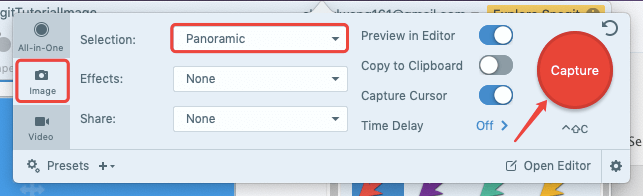
পদক্ষেপ ৪. আপনি আগে খোলার পিডিএফ ফাইলটিতে যান। অঞ্চল নির্বাচন করতে পিডিএফ-এ ক্লিক করুন এবং আপনার মাউসের টানুন, তারপরে প্যানোরামিক ক্যাপচার শুরু করতে "স্টার্ট" বোতামটি ক্লিক করুন।

পদক্ষেপ 5. Snagit আপনার পিডিএফ প্রতিটি পৃষ্ঠা ক্যাপচার করতে আস্তে আস্তে মাউস দিয়ে আপনার পিডিএফে স্ক্রোল করুন। আপনি যে ক্যাপচারটি শেষ করতে চান সেই মুহুর্তে "থামুন" বোতামটি টিপুন।

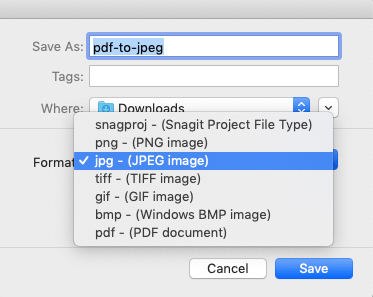
পদক্ষেপ 6. "ফাইল"> "হিসাবে সংরক্ষণ করুন" বা "রফতানি" চয়ন করুন। তারপরে একটি নতুন প্রম্পট খুলবে। "সংরক্ষণ করুন AS" বিকল্পে, আপনার রূপান্তরিত চিত্রের জন্য একটি ফাইলের নাম লিখুন। এরপরে, "ফর্ম্যাট" বিকল্পে "jpg - (JPEG চিত্র)" চয়ন করুন। এটি হ'ল, আপনার পিডিএফের সমস্ত পৃষ্ঠাগুলি এখন একটি জেপিইজি চিত্র হিসাবে সংরক্ষণ করা হয়েছে।
পরামর্শ
"আপনি যদি কেবল জেপিইজি হিসাবে আপনার পিডিএফ থেকে নির্দিষ্ট পৃষ্ঠাগুলি সংরক্ষণ করতে চান তবে" পিডিএফ মুছুন "সরঞ্জামটি ব্যবহার করে আপনার যে পৃষ্ঠাগুলির প্রয়োজন নেই তা মুছতে পারেন" "
এই প্রবন্ধটা কি সাহায্যকর ছিল? আপনার প্রতিক্রিয়ার জন্য ধন্যবাদ!
হ্যাঁ অথবা কোন
মন্তব্য