


আমাদের প্রতিদিনের কাজের উপর, আমাদের কোনও কারণে পিডিএফগুলিকে চিত্রগুলিতে রূপান্তর করতে হতে পারে। সর্বাধিক প্রচলিত চিত্র ফর্ম্যাটের মধ্যে রয়েছে জেপিজি, পিএনজি, জিআইএফ, BMP এবং টিআইএফএফ। জিআইএফ (গ্রাফিক্স ইন্টারচেঞ্জ ফর্ম্যাট) আধুনিক ফটোগ্রাফি, না ইমেজ স্টোরেজ জন্য আদর্শ নয়, তবে এটি ইন্টারনেটের সাথে আরও বেশি যুক্ত হচ্ছে। অতএব এখনও পিডিএফ থেকে জিআইএফ রূপান্তরকরণের দাবি রয়েছে।
সুতরাং পিডিএফ কে জিআইএফ চিত্রগুলিতে রূপান্তর করবেন কীভাবে? EasePDF এবং Mac Preview ব্যবহার করার মতো কিছু বিনামূল্যে পদ্ধতি সহ আমরা সমস্ত পিডিএফ ব্যবহারকারীদের জন্য কিছু সহজ সমাধান তালিকাবদ্ধ করেছি। PDFelement এবং ফটোশপ সহ অন্যান্য বিকল্প । আপনার জন্য প্রতিটি সমাধানের জন্য আমরা ধাপে ধাপে টিউটোরিয়ালগুলি সংক্ষিপ্তসার করেছি। এখন আসুন পিডিএফটি জিআইএফ রূপান্তর করতে শুরু করি।
সামগ্রী
4 জিআইএফ রূপান্তরকারীদের পিডিএফ প্রস্তাবিত 1. জিএফ অনলাইন রূপান্তরকারীকে EasePDF পিডিএফ 2. Mac Preview 3. PDFelement ৪. ফটোশপ
4 জিআইএফ রূপান্তরকারীদের পিডিএফ প্রস্তাবিত
EasePDF অনলাইন পিডিএফ থেকে জিআইএফ রূপান্তরকারী
পিডিএফকে জিআইএফ চিত্রগুলিতে রূপান্তর করার সবচেয়ে কার্যকর উপায়গুলির মধ্যে একটি হ'ল একটি নিখরচায় অনলাইন EasePDF মতো জিআইএফ রূপান্তরকারীতে ব্যবহার করা । এটি একটি পেশাদার অনলাইন পিডিএফ পরিষেবা যা আপনাকে এক স্টপে একাধিক পিডিএফ-আপেক্ষিক সমস্যা সমাধান করতে দেয়।
আপনাকে পিডিএফকে ওয়ার্ড , এক্সেল, পিপিটি, জেপিজি, পিএনজি, জিআইএফ এবং আরও ফর্ম্যাটে রূপান্তর করতে এবং পাশাপাশি বিপরীত রূপান্তর করতে সাহায্য করার জন্য অনলাইনে পিডিএফ রূপান্তরকারী রয়েছে। এগুলি ছাড়াও, ইয়েজপিডিএফ আপনাকে পিডিএফ সম্পাদনা করতে , পিডিএফ সংহত করতে, পিডিএফ সংহত করতে, পিডিএফ সংক্ষেপে পিডিএফ স্প্লিট পিডিএফ ইত্যাদির জন্য সরঞ্জাম সরবরাহ করে these এই সমস্ত সরঞ্জামগুলি অনলাইনে বিনামূল্যে পাওয়া যায়, তাই আপনি EasePDF রূপান্তর করতে পারবেন এবং যে কোনও সময় যে কোনও জায়গায় কেবল অন্য কোনও জিনিস করতে পারবেন just একটি ইন্টারনেট সংযোগ মাধ্যমে। এবার আসুন এক ধাপে ধাপে দ্রুত টিউটোরিয়ালটি।
পদক্ষেপ 1. EasePDF জিআইএফ কনভার্টারে পিডিএফ খুলুন।
পদক্ষেপ 2. পিডিএফ ফাইল আপলোড করুন।
আপনি আপনার টার্গেট ফাইলটিকে "ফাইল যুক্ত করুন" অঞ্চলে টেনে নিয়ে, বা "ফাইল যোগ করুন" বোতামে ক্লিক করে পিডিএফ আপলোড করতে পারেন এবং আপনার স্থানীয় ডিভাইসে পিডিএফটি নির্বাচন করতে পারেন। এছাড়াও, আপনি আপলোড বোতামের নীচে ক্লাউড ড্রাইভের আইকনে ক্লিক করতে পারেন এবং EasePDF আপনাকে আপনার Google Drive বা Dropbox অ্যাকাউন্টের পিডিএফ ফাইলগুলিতে পরিচালিত করবে। আপনি যে পিডিএফ ফাইলটি চয়ন করেছেন তা স্বয়ংক্রিয়ভাবে সার্ভারে আপলোড হবে এবং জিআইএফ চিত্রগুলিতে রূপান্তর শুরু করবে।

পদক্ষেপ 3. রূপান্তরিত জিআইএফ ফাইলটি ডাউনলোড করুন।
রূপান্তর প্রক্রিয়াটি শেষ হয়ে গেলে, ফলাফলের পৃষ্ঠায় একটি ডাউনলোড লিঙ্ক উপস্থিত হবে। আপনাকে যা করতে হবে তা হ'ল এটি আপনার স্থানীয় ডিভাইসে ডাউনলোড করা বা এটি আপনার ক্লাউড ড্রাইভে সংরক্ষণ করা। অবশ্যই, আপনি "লিঙ্ক" আইকনটি ক্লিক করে অন্যদের সাথে ভাগ করে নেওয়ার জন্য ডাউনলোড লিঙ্কটি অনুলিপি করতে পারেন। এটাই. কোনও ডাউনলোড এবং নিবন্ধকরণ ছাড়াই আপনি এখন আপনার পিডিএফ ফাইলটি ফ্রি জিআইএফ চিত্রগুলিতে পরিবর্তন করেছেন!
আপনি জিআইএফ রূপান্তরিত টাস্কে নতুন পিডিএফ শুরু করতে "স্টার্ট ওভার" এ ক্লিক করতে পারেন বা পিডিএফ থেকে জেপিজি এবং জিআইএফ-কে পিডিএফ হিসাবে অন্যান্য সরঞ্জামগুলিতে যেতে পারেন।
Mac Preview
আপনি যদি ম্যাক কম্পিউটারে থাকেন তবে পিডিএফকে জিআইএফতে রূপান্তর করার জন্য আপনার কাছে আরও একটি ফ্রি বিকল্প রয়েছে। ম্যাক সিস্টেমে Preview নামে একটি অন্তর্নির্মিত অ্যাপ্লিকেশন রয়েছে যা নির্দিষ্ট ডকুমেন্ট ফর্ম্যাটের জন্য আপনার যখন অন্য প্রোগ্রাম ইনস্টল না থাকে তখন ম্যাক কম্পিউটারে বেশিরভাগ নথি দেখতে ব্যবহৃত হয় to তবে Preview অ্যাপ্লিকেশন "প্রাকদর্শন" এর চেয়ে আরও বেশি কিছু করতে পারে। আপনি এটি সর্বদা পিডিএফ, জেপিজি, পিএনজি, জিআইএফ, BMP, টিআইএফএফ, ইত্যাদির মতো অন্য ফর্ম্যাট হিসাবে কোনও দস্তাবেজ সংরক্ষণ করতে ব্যবহার করতে পারেন
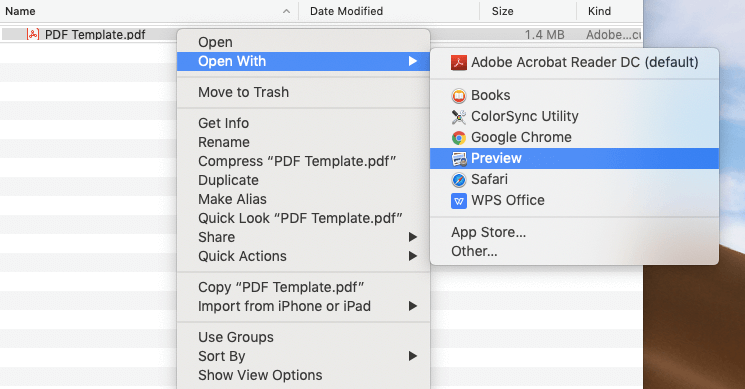
পদক্ষেপ 1. Mac Preview দিয়ে পিডিএফ খুলুন। আপনি যে পিডিএফ ফাইলটি রূপান্তর করতে চান তাতে যান, এটিতে ডান ক্লিক করুন এবং মেনু থেকে "ওপেন উইথ" নির্বাচন করুন, তারপরে এটি খুলতে অ্যাপ্লিকেশন হিসাবে "Preview" নির্বাচন করুন।
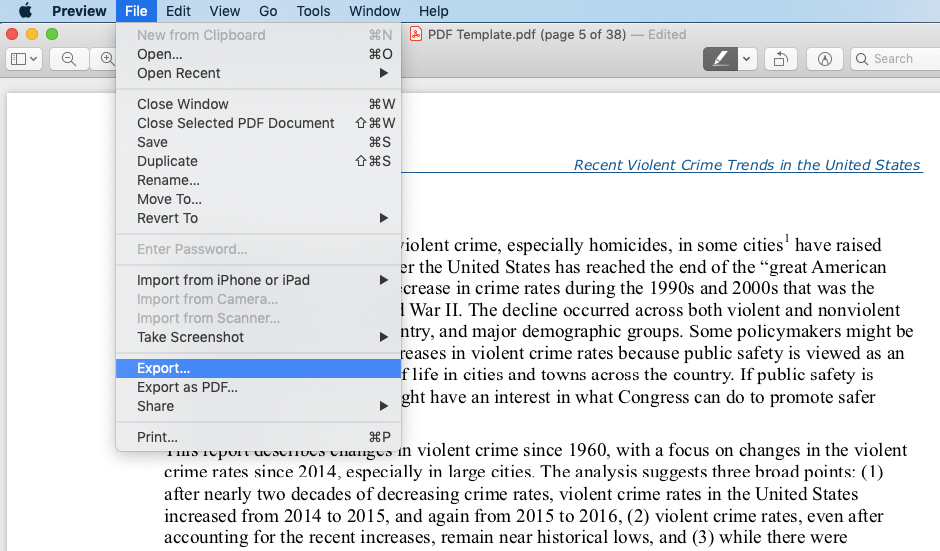
পদক্ষেপ 2. উপরের মেনু বারের "ফাইল" মেনুতে ক্লিক করুন, এবং "রফতানি" নির্বাচন করুন।
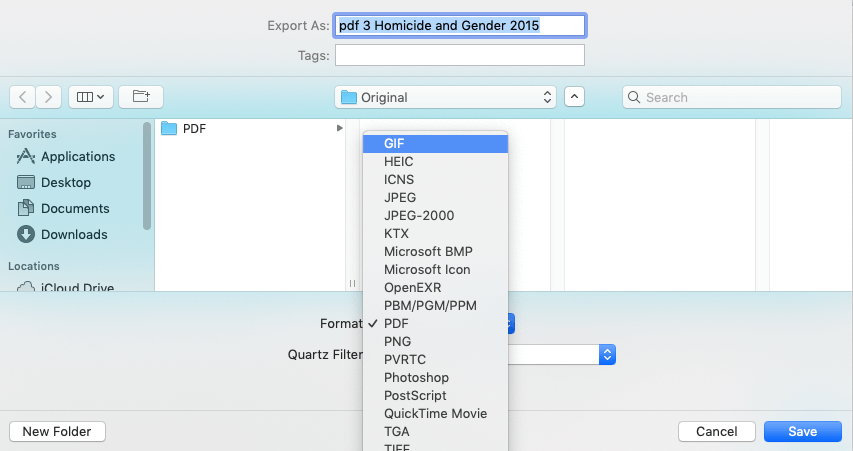
পদক্ষেপ 3. পপ-আপ নতুন উইন্ডোতে, "ফর্ম্যাট" বিকল্পে "জিআইএফ" চয়ন করুন। তারপরে আপনার রূপান্তরিত জিআইএফ চিত্রগুলির ফাইলের জন্য একটি ফাইলের নাম লিখুন এবং এটি সংরক্ষণ করার জন্য একটি অবস্থান নির্বাচন করুন। আপনি শেষ করার পরে, "সংরক্ষণ করুন" বোতামটি ক্লিক করুন এবং আপনি তাত্ক্ষণিকভাবে একটি নতুন তৈরি জিআইএফ ফাইল পাবেন।
বিঃদ্রঃ:
কিছু ক্ষেত্রে, "জিআইএফ" ডিফল্টরূপে ফর্ম্যাট তালিকায় থাকবে না। তবে চিন্তা করবেন না, এটি সম্পর্কে একটি রহস্য আছে। আপনি যখন ফরম্যাট অপশনগুলিতে ক্লিক করছেন তখন আপনার কীবোর্ডের "বিকল্প" কী টিপুন, এখন আপনি আরও অনেক ফর্ম্যাট সহ ফর্ম্যাট তালিকায় উপস্থিত দেখতে পাবেন G
PDFelement
ডেস্কটপগুলিতে পিডিএফ রূপান্তর, সম্পাদনা এবং পিডিএফ তৈরির জন্য PDFelement হ'ল একটি সর্বনিম্ন পিডিএফ অ্যাপ্লিকেশন, এটি আপনাকে উইন্ডোজ এবং ম্যাক ডিভাইসে পিডিএফটিকে Office , চিত্র, এইচটিএমএল, ইপিউবি, ইত্যাদিতে সহজে রূপান্তর করতে সক্ষম করে। জেপিজি, পিএনজি, জিআইএফ, টিআইএফএফ, এবং BMP সহ PDFelement রূপান্তরকারীতে আউটপুট চিত্র বিন্যাস। এখন আসুন কীভাবে PDFelement দিয়ে জিআইএফতে রূপান্তর করবেন তা খুঁজে বের করুন।
পদক্ষেপ 1. ফ্রি PDFelement ডাউনলোড করুন এবং এটি আপনার কম্পিউটারে ইনস্টল করুন। তারপরে প্রোগ্রামটি চালু করুন এবং আপনি রূপান্তর করতে চান পিডিএফ ফাইলটি খুলুন।
পদক্ষেপ 2. উপরের সরঞ্জামদণ্ডে "রূপান্তর" ফাংশনটি নির্বাচন করুন, তারপরে আউটপুট বিকল্পগুলিতে "প্রতিচ্ছবি করতে" নির্বাচন করুন।

পদক্ষেপ ৩. কিছু আউটপুট বিকল্প কাস্টমাইজ করার জন্য একটি নতুন উইন্ডো পপ আপ করবে। "টাইপ হিসাবে সংরক্ষণ করুন" বিকল্পে আউটপুট ফর্ম্যাট হিসাবে "চিত্র ফাইল (*। জিআইএফ)" নির্বাচন করুন। তারপরে আপনার ফাইল রূপান্তরিত জিআইএফ ফাইলটির নাম "ফাইলের নাম" বিভাগে দিন এবং ফাইলটি সংরক্ষণ করার জন্য একটি গন্তব্য ফোল্ডারটি চয়ন করুন। সবকিছু সেট আপ হয়ে গেলে, "সংরক্ষণ করুন" বোতামটি ক্লিক করুন।
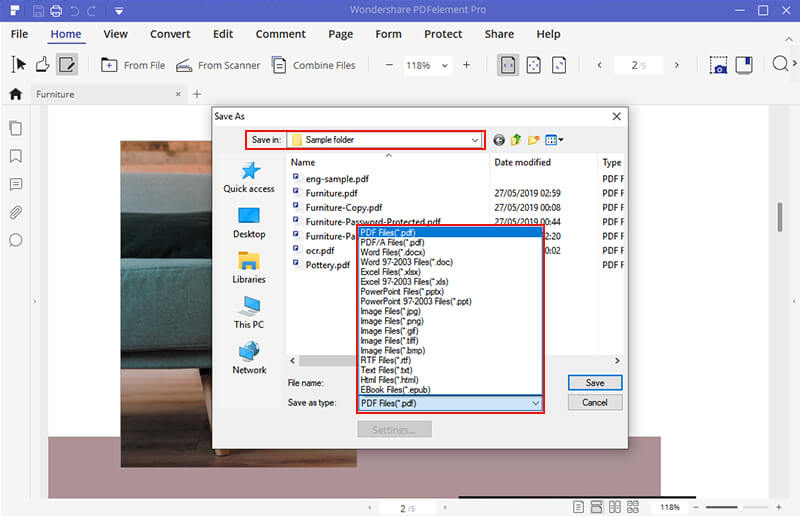
অভিনন্দন! আপনি আপনার পিডিএফ ফাইলটি সফলভাবে জিআইএফ চিত্রগুলিতে রূপান্তর করেছেন, এখনই সেগুলি পরীক্ষা করে দেখুন!
ফটোশপ
অ্যাডোব ফটোশপ পৃথিবীর সর্বাধিক বিখ্যাত চিত্র সম্পাদনা প্রোগ্রাম, এটি বেশিরভাগ লোক বিভিন্ন ফরম্যাটে ফটো সম্পাদনা করতে ব্যবহার করেন। তবে আমি বাজি ধরেছি খুব কম লোকই বুঝতে পেরেছিল যে আপনি এই নিবন্ধটি পড়ার আগে এটি চিত্র হিসাবে রূপান্তরকারী হিসাবে পিডিএফ হিসাবে ব্যবহার করা যেতে পারে! হ্যাঁ, ফটোশপ একটি পিডিএফ ফাইল আমদানি করতে এবং জেপিজি, পিএনজি, জিআইএফ, BMP, টিআইএফএফ ইত্যাদির মতো ফর্ম্যাটে সমস্ত পৃষ্ঠাগুলি চিত্র হিসাবে সংরক্ষণ করতে পারে? দেখা যাক এটি কীভাবে কাজ করে।
পদক্ষেপ 1. ফটোশপে পিডিএফ আমদানি করুন
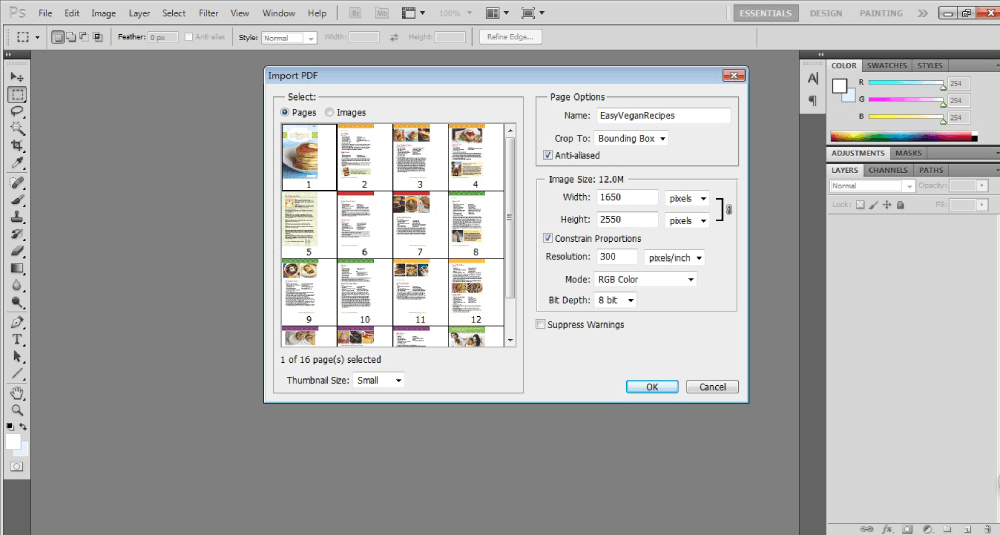
আপনার কম্পিউটারে অ্যাডোব ফটোশপ চালান, উপরের মেনুতে "ফাইল" ট্যাবটি ক্লিক করুন, তারপরে আপনার টার্গেটের পিডিএফ ফাইলটি আমদানি করতে "খুলুন" নির্বাচন করুন। এখন একটি "আমদানি পিডিএফ" ডায়ালগ প্রদর্শিত হবে, আপনি পিডিএফ ফাইল থেকে পৃষ্ঠা বা চিত্র আমদানি করতে বেছে নিতে পারেন। পৃষ্ঠাগুলি পিডিএফ থেকে জিআইএফ রূপান্তর করতে, "Pages" নির্বাচন করুন। পিডিএফ ফাইলগুলি থেকে চিত্রগুলি বের করতে, "চিত্রগুলি" নির্বাচন করুন। তারপরে "ওকে" বোতামটি টিপুন।
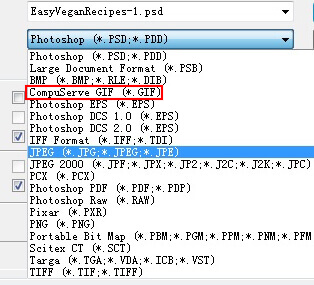
পদক্ষেপ 2. একটি পিডিএফ পৃষ্ঠা বা চিত্র জিআইএফ হিসাবে সংরক্ষণ করুন। আবার "ফাইল" বিভাগে যান, ড্রপ-ডাউন মেনুতে "হিসাবে সংরক্ষণ করুন" নির্বাচন করুন। "সেভ এস" সেটিং উইন্ডোটিতে, ড্রপ-ডাউন ফাইল টাইপ তালিকা থেকে "জিআইএফ" নির্বাচন করুন। তারপরে আউটপুট রেজোলিউশন, ফাইলের নাম এবং সঞ্চয় স্থান নির্ধারণ করুন এবং "সংরক্ষণ করুন" বোতামটি ক্লিক করুন।
আপনি এখন পিডিএফ থেকে জিআইএফ-তে একটি একক পৃষ্ঠা বা চিত্র সংরক্ষণ করেছেন। তবে একের পর এক বহু পিডিএফ পৃষ্ঠাগুলি বা চিত্র রূপান্তর করতে আমাদের অনেক সময় লাগবে। সুতরাং আমরা রেকর্ডকৃত "পদক্ষেপ 2" ক্রিয়াটির পুনরাবৃত্তি করতে ফটোশপের উপর আশ্চর্যজনক "ব্যাচ" সরঞ্জামটি ব্যবহার করতে পারি।
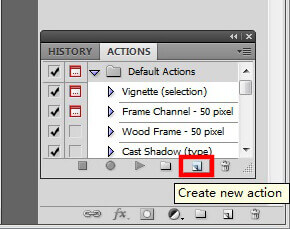
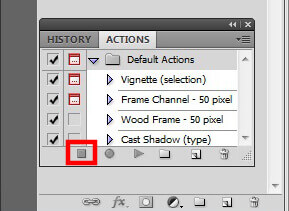
প্রথমত, আমাদের পুরো "পদক্ষেপ 2" ক্রিয়াটি রেকর্ড করতে হবে। সুতরাং পদক্ষেপ 1 পরে, "উইন্ডো" ট্যাবে যান এবং ড্রপ-ডাউন মেনুতে "ক্রিয়াগুলি" নির্বাচন করুন। তারপরে আপনি ডান নীচে একটি ছোট "ক্রিয়া" উইন্ডো প্রদর্শিত হবে। "ক্রিয়াগুলি" উইন্ডোতে, "নতুন ক্রিয়া তৈরি করুন" ট্যাবে চাপুন।
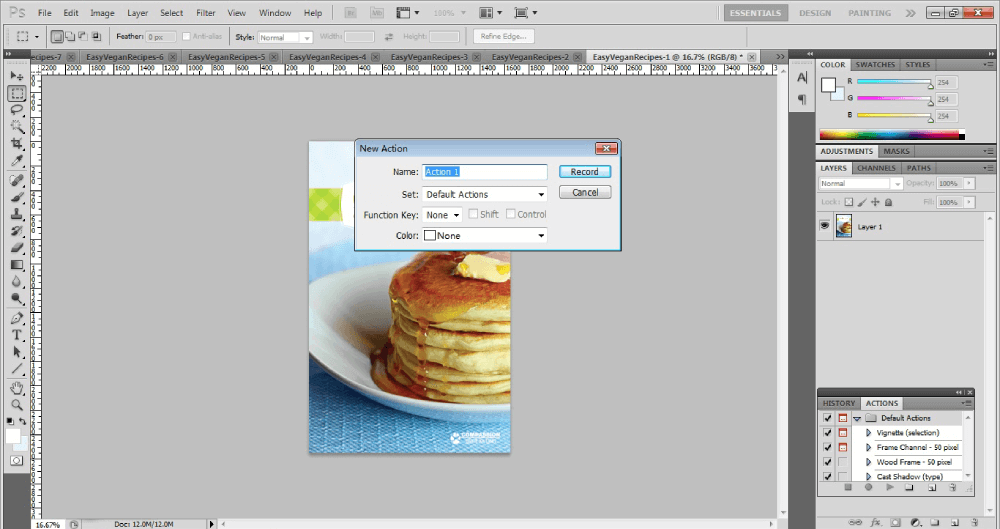
সদ্য খোলা প্রম্পটে, এই ক্রিয়াটির নাম দিন এবং "রেকর্ড" ক্লিক করুন। আপনি "রেকর্ড" বোতামটি চাপলে দ্বিতীয় থেকে ফটোশপ আপনার ক্রিয়াকলাপ রেকর্ড করা শুরু করবে।
এখন পদক্ষেপ 2 পরিচালনা করুন যখন আপনি একটি পিডিএফ পৃষ্ঠা বা চিত্র জিআইএফ হিসাবে সংরক্ষণ করা শেষ করবেন, রেকর্ডিং বন্ধ করতে "ক্রিয়াগুলি" উইন্ডোতে "থামুন" বোতামটি চাপুন।
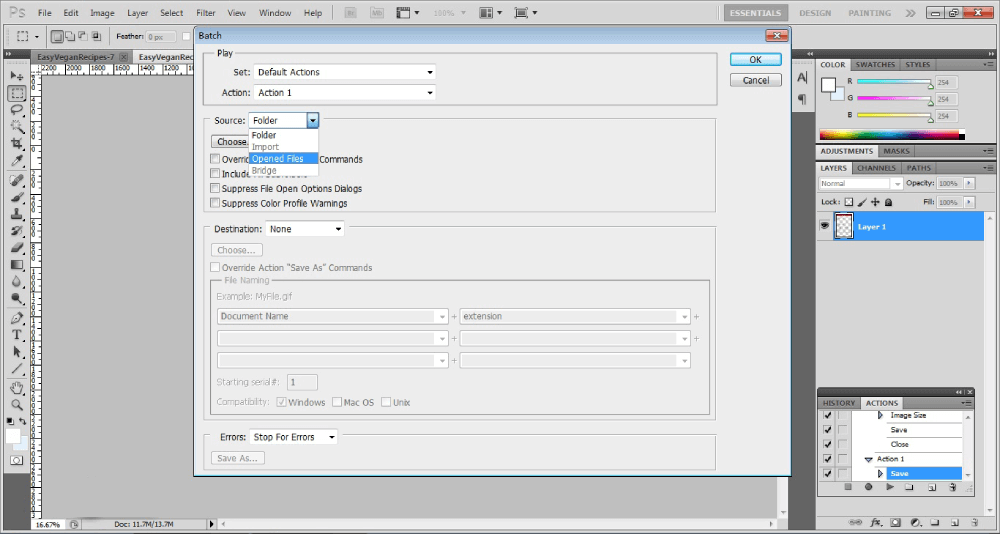
তারপরে আবার "ফাইল" ট্যাবে যান এবং "স্বয়ংক্রিয়" → "ব্যাচ" চয়ন করুন। আপনি আগে "ব্যাচ" উইন্ডোটিতে তৈরি করা ক্রিয়া নামটি নির্বাচন করুন। "উত্স" বিভাগে "খোলা ফাইলগুলি" চয়ন করুন। এখন "ওকে" ক্লিক করুন এবং ফটোশপ স্বয়ংক্রিয়ভাবে আপনার আমদানি করা সমস্ত পিডিএফ পৃষ্ঠাগুলি বা চিত্রগুলি জিআইএফ চিত্রগুলিতে রূপান্তর করবে।
সংক্ষিপ্তকরণ - পেশাদার এবং কনস
আপনাকে সমাধান সহজেই বাছতে সহায়তা করার জন্য, আমরা আপনাকে একটি পরিষ্কার অন্তর্দৃষ্টি দেওয়ার জন্য আমরা উল্লেখ করেছি যে সমস্ত পদ্ধতির ফায়স এবং কনসগুলি সংক্ষেপে করেছি।
1. EasePDF
পেশাদাররা:
- 100% বিনামূল্যে.
- ম্যাক, উইন্ডোজ, অ্যান্ড্রয়েড, আইফোন এবং আইপ্যাড সহ যে কোনও ডিভাইসে কাজ করে।
- ব্যবহার করা সহজ.
- আরও অনেক ফ্রি পিডিএফ সরঞ্জাম tools
কনস:
- ইন্টারনেট ছাড়া কাজ করতে পারবেন না।
2. Mac Preview
পেশাদাররা:
কনস:
- কেবল ম্যাক সিস্টেমে উপলব্ধ।
3. PDFelement
পেশাদাররা:
কনস:
- বিনামূল্যে না.
৪. ফটোশপ
পেশাদাররা:
কনস:
- বিনামূল্যে না.
- জটিল পদক্ষেপ, ব্যবহার করা সহজ নয়।
আমরা আন্তরিকভাবে আশা করি এই পোস্টটি আপনার সমস্যাটি সহজেই সমাধান করবে। এবং আপনার যদি আমাদের পোস্টে কোনও পরিপূরক বা প্রশ্ন থাকে তবে দয়া করে নীচে একটি মন্তব্য করতে বা আমাদের সাথে যোগাযোগ করতে নির্দ্বিধায়। আপনি যদি আগ্রহী বোধ করেন তবে পিডিএফ সরঞ্জাম বা পিডিএফ টিপস আরও বিষয়ের জন্য আমাদের ব্লগে যান।
এই প্রবন্ধটা কি সাহায্যকর ছিল? আপনার প্রতিক্রিয়ার জন্য ধন্যবাদ!
হ্যাঁ অথবা কোন
মন্তব্য