


যখন এটিতে অযাচিত সাদা স্থান ছাঁটাই করতে হবে তখন কীভাবে পিডিএফ ক্রপ করবেন? ঠিক আছে, এর সুস্পষ্ট উত্তর হ'ল পিডিএফ ক্রপ টুলটি সন্ধান করা। প্রচুর গবেষণা এবং পরীক্ষার সাহায্যে আমরা আপনার জন্য 6 টি সহজ সমাধান সংগ্রহ করেছি। অনলাইনে পিডিএফ ক্রপ করতে, আপনি EasePDF ব্যবহার করতে পারেন। পিডিএফ অফলাইনে ক্রপ করতে, Mac Preview, Adobe Acrobat Pro, PDFelement, PDF Expert , এবং স্নাগিট সমস্ত উপযুক্ত প্রস্তাবনা।
সামগ্রী
বিকল্প 1. EasePDF সহ পিডিএফ অনলাইন ক্রপ করুন
বিকল্প 2. Preview পিডিএফ ক্রপ কিভাবে
বিকল্প 3. Adobe Acrobat Pro ব্যবহার করে পিডিএফ ক্রপ করুন
বিকল্প 4. PDFelement দিয়ে পিডিএফ ক্রপ করবেন কীভাবে
বিকল্প 1. EasePDF সহ পিডিএফ অনলাইন ক্রপ করুন
অনলাইনে পিডিএফ ক্রপ করা সবচেয়ে সুবিধাজনক বিকল্প কারণ এটির জন্য আপনার কোনও তৃতীয় পক্ষের প্রোগ্রাম ইনস্টল করার প্রয়োজন হয় না। আপনার যা দরকার তা হ'ল একটি ইন্টারনেট সংযোগ এবং আপনি আপনার উইন্ডো, ম্যাক, লিনাক্স, আইওএস বা অ্যান্ড্রয়েড ডিভাইসে একটি পিডিএফ ক্রপ করতে সক্ষম হবেন। অসাধারণ অনলাইন পিডিএফ ক্রপ সরঞ্জামগুলির মধ্যে একটি EasePDF। অনলাইনে পিডিএফ ক্রপ করার জন্য নীচের নির্দেশগুলি অনুসরণ করুন।
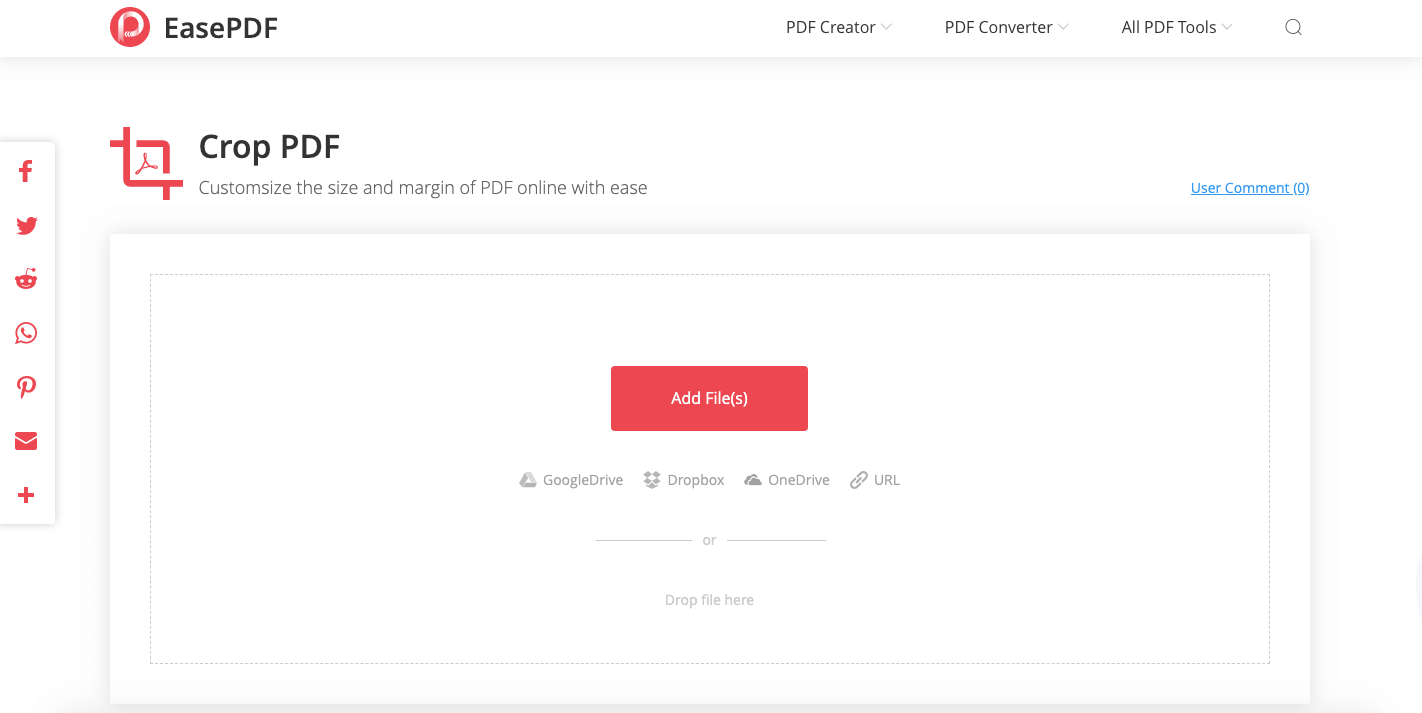
পদক্ষেপ 1. EasePDF হোমপেজে যান এবং " ক্রপ পিডিএফ " সরঞ্জামটি খুলুন।
পদক্ষেপ 2. পিডিএফ আপলোড করুন। PDF ফাইল আপনি সার্ভারের সাথে ক্রপ করতে চান আপলোড করতে "ফাইল যোগ করুন" বোতামে ক্লিক করুন। আপনি যে পিডিএফ ফাইলটি যুক্ত করতে চান তা যদি আপনার Google Drive, Dropbox বা OneDrive কেবল "ফাইল যোগ করুন" বোতামের নীচে সম্পর্কিত আইকনে ক্লিক করুন।
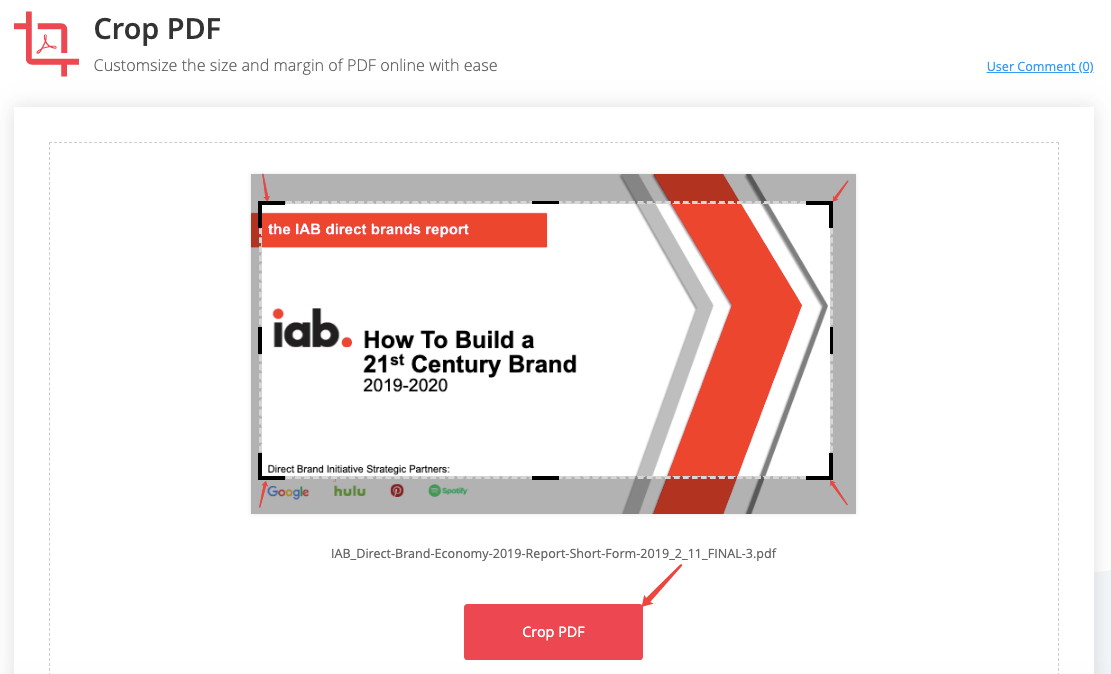
পদক্ষেপ 3. পিডিএফ ক্রপ করুন। পিডিএফ পৃষ্ঠায় একটি ক্রপিং আয়তক্ষেত্র রয়েছে, আপনি ক্রপ করতে চান এমন একটি পরিসর নির্বাচন করতে আপনার মাউসটিকে পুনরায় সমন্বয় করতে ব্যবহার করুন। আপনি শেষ করার পরে, "ক্রপ পিডিএফ" বোতামটি ক্লিক করুন এবং EasePDF প্রতিটি পৃষ্ঠার জন্য নির্বাচিত ক্ষেত্রে আপনার পিডিএফ ক্রপ করা শুরু করবে।
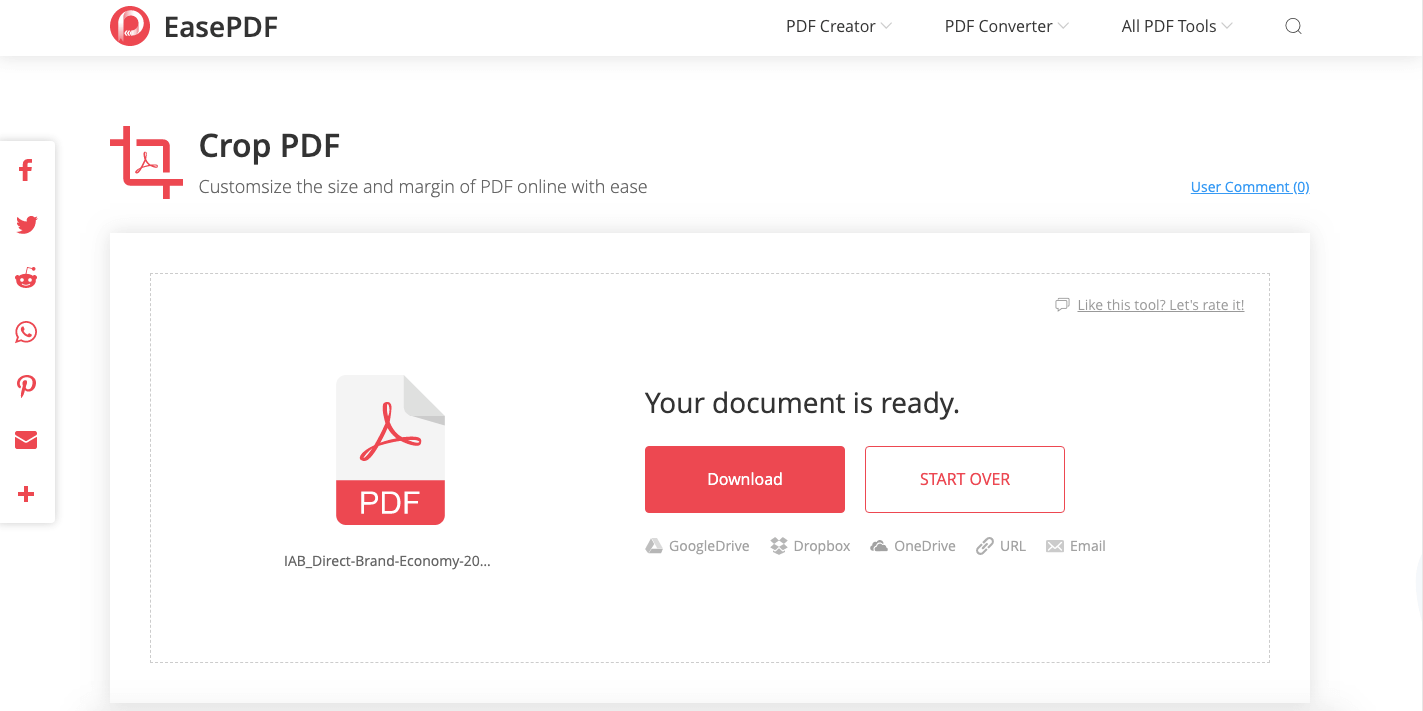
পদক্ষেপ ৪. ক্রপিং প্রক্রিয়াটি শেষ হয়ে গেলে, ক্রপড পিডিএফ ডাউনলোড করতে "ডাউনলোড" বোতামটি ক্লিক করুন। তারপরে আপনি আপনার কাজ শেষ করেছেন।
পরামর্শ
" EasePDF বা কোনও অ্যাপ্লিকেশনটিতে কোনও এনক্রিপ্ট করা পিডিএফ ক্রপ বা সম্পাদনা করা যাবে না PDF আপনি সার্ভারে আপলোড করার আগে পিডিএফ আনলক করার জন্য আপনাকে পাসওয়ার্ডটি সরিয়ে ফেলতে হবে" "
বিকল্প 2. Preview পিডিএফ ক্রপ কিভাবে
আপনার যখন ম্যাক কম্পিউটারে কোনও পিডিএফ ভিউয়ার বা সম্পাদক ইনস্টল না থাকে তখন ম্যাক সিস্টেমের সাথে আসা Preview অ্যাপ্লিকেশনটি পিডিএফ পড়া এবং সম্পাদনা করার পক্ষে ভাল পছন্দ। এটি আপনাকে পাঠ্য সম্পাদনা করতে, একটি পাসওয়ার্ড যুক্ত করতে, পিডিএফ ক্রপ করতে সহায়তা করতে পারে etc. পিডিএফ Preview হিসাবে পিডিএফ কাটতে খুব সহজ, তবে দয়া করে মনে রাখবেন যে এটি কেবলমাত্র একবারে একটি পৃষ্ঠায় ক্রপ করতে পারে। এখন দেখা যাক এটি কীভাবে কাজ করে।
পদক্ষেপ 1. আপনি পূর্বরূপ সহ যে Preview ক্রপ করতে চান তা খুলুন।
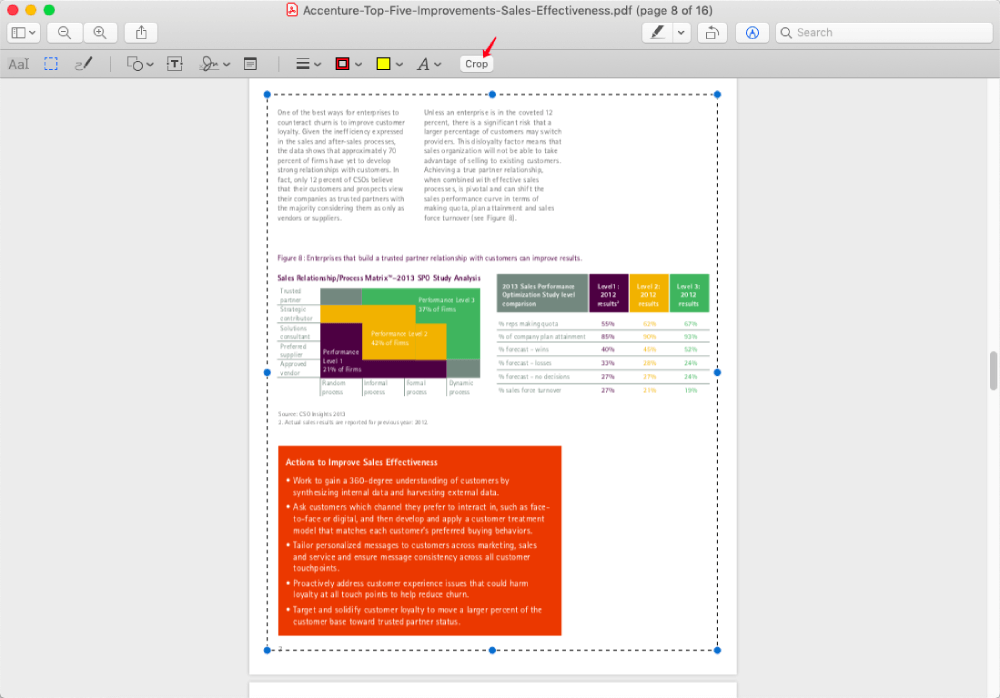
পদক্ষেপ 2. মার্কআপ টুলবারটি খুলতে Preview ইন্টারফেসের উপরে লিটল পেন পয়েন্ট আইকনটি ক্লিক করুন। অথবা আপনি "দেখুন" মেনুতে গিয়ে "মার্কআপ সরঞ্জামদণ্ড দেখান" চয়ন করতে পারেন। তারপরে মার্কআপ টুলবারে "আয়তক্ষেত্রাকার নির্বাচন" বোতামটি নির্বাচন করুন।

পদক্ষেপ ৩. আপনি যে পিডিএফ পৃষ্ঠায় ক্রপ করতে চান তার উপর মাউস রাখুন এবং যেখানে শুরু করবেন তার বাম-ক্লিক করুন, তারপরে পৃষ্ঠার কোনও অঞ্চল নির্বাচন করতে মাউসটিকে টানুন। আপনি নির্বাচন শেষ করার পরে, "ক্রপ" বোতামটি নতুনভাবে মার্কআপ সরঞ্জামদণ্ডে প্রদর্শিত হবে ক্লিক করুন।
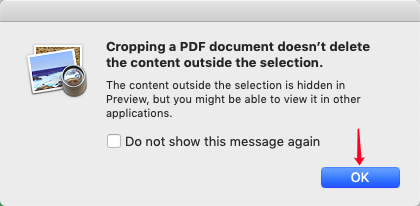
পদক্ষেপ ৪। একটি প্রম্পট একটি সতর্কতা পপ আপ করবে "পিডিএফ ডকুমেন্ট ক্রপ করা নির্বাচনের বাইরে থাকা সামগ্রী মোছা না" " এবং আপনার বুঝতে হবে যে নির্বাচনের বাইরের সামগ্রীটি কেবল Preview লুকানো আছে তবে আপনি অন্যান্য অ্যাপ্লিকেশনগুলিতে এটি দেখতে সক্ষম হতে পারেন। "ঠিক আছে" বোতামটি ক্লিক করুন যদি আপনি এটির সাথে ভাল থাকেন।
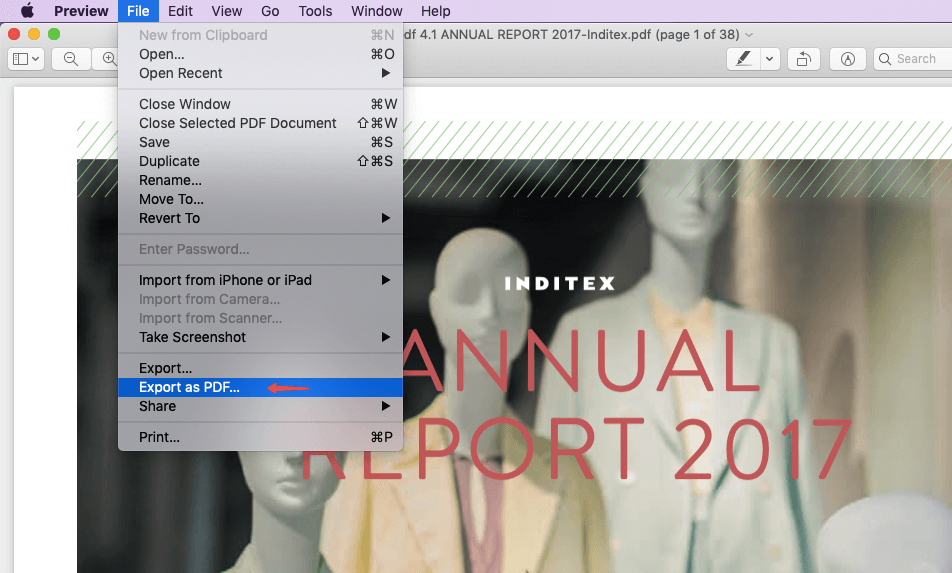
পদক্ষেপ ৫. যদি আপনি ক্রপ নির্বাচনের বাইরে থাকা সামগ্রীগুলি পিডিএফ থেকে স্থায়ীভাবে সরিয়ে ফেলা হয় তবে কেবল "ফাইল" মেনুতে যান এবং "পিডিএফ হিসাবে রফতানি করুন" নির্বাচন করুন। এই ক্রিয়াটি ক্রপযুক্ত পিডিএফটিকে একটি নতুন ফাইল হিসাবে সংরক্ষণ করে এবং কোনও অ্যাপ্লিকেশনে একই দেখায়।
পরামর্শ
"শস্য প্রক্রিয়া চলাকালীন, আপনি" ফাইল ">" ফিরতি ">" সমস্ত সংস্করণ ব্রাউজ করুন "নির্বাচন করে মূল পিডিএফ ফাইলটি পুনরুদ্ধার করতে পারেন, তারপরে আপনি যে সংস্করণটি পুনরুদ্ধার করতে চান তা নির্বাচন করুন" "
বিকল্প 3. Adobe Acrobat Pro ব্যবহার করে পিডিএফ ক্রপ করুন
বিশ্বের শীর্ষস্থানীয় পিডিএফ প্রোগ্রাম হিসাবে, Adobe Acrobat Pro তার শক্তিশালী পিডিএফ সম্পাদনা সরঞ্জামসেটে একটি পিডিএফ ক্রপ সরঞ্জাম সরবরাহ করে। আমরা কয়েকটি সহজ পদক্ষেপে অ্যাডোব দিয়ে একটি পিডিএফ ক্রপ করতে পারি। অ্যাক্রোব্যাট আপনাকে একক পৃষ্ঠায় বা পুরো ফাইলে পিডিএফ ক্রপ করতে সহায়তা করে।
পদক্ষেপ 1. আপনার কম্পিউটারে Adobe Acrobat Pro ডিসি ইনস্টল করুন। উইন্ডোজ এবং ম্যাক উভয়ের জন্য বিনামূল্যে ট্রায়াল সংস্করণ রয়েছে।
পদক্ষেপ 2. অ্যাক্রোব্যাট দিয়ে ক্রপ করার জন্য পিডিএফ ফাইলটি খুলুন।
পদক্ষেপ 3. উপরে "টুল" মেনুতে যান, তারপরে "পিডিএফ সম্পাদনা করুন" নির্বাচন করুন। এখন অ্যাডোব অ্যাক্রোব্যাট একটি সম্পাদনা মোডে প্রবেশ করবে।
পদক্ষেপ 4. সম্পাদনা সরঞ্জামদণ্ডে "ক্রপ Pages" আইকনটি ক্লিক করুন। তারপরে মাউসের সাহায্যে পৃষ্ঠায় একটি আয়তক্ষেত্র টেনে ক্রপ করার জন্য পৃষ্ঠার একটি অঞ্চল নির্বাচন করুন।

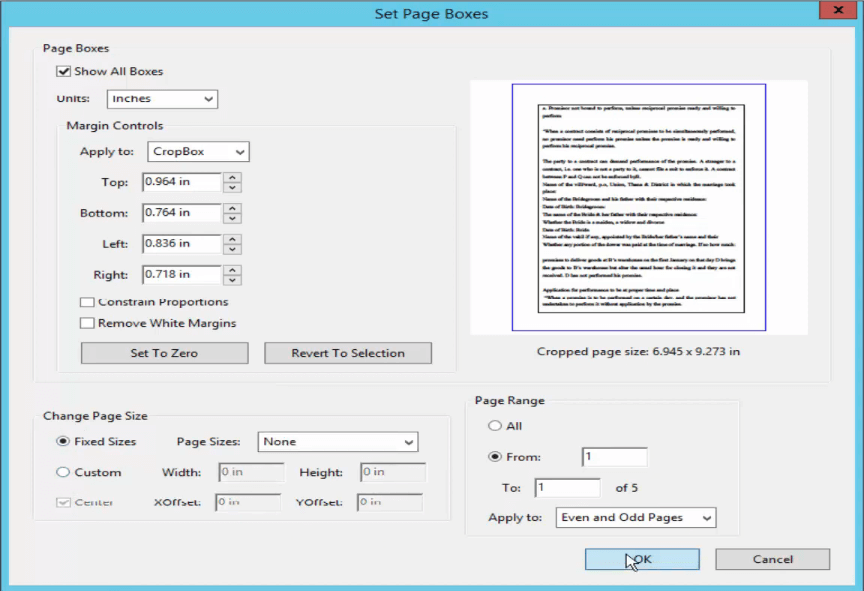
পদক্ষেপ 5. ক্রপিং আয়তক্ষেত্রের ভিতরে ডাবল ক্লিক করুন। ক্রপড পৃষ্ঠাটি সেট করতে আপনার জন্য একটি নতুন কথোপকথন উপস্থিত হবে। আপনি এতে মার্জিন, পৃষ্ঠার আকার এবং পৃষ্ঠার সীমা নির্ধারণ করতে পারেন। আপনার ইচ্ছা হিসাবে সবকিছু সেট করা আছে তা নিশ্চিত করুন এবং "ওকে" ক্লিক করুন। এবং পিডিএফ পৃষ্ঠাটি আপনার নির্বাচন এবং সেটিংস হিসাবে ক্রপ করা হবে। আপনি চাইলে অন্যান্য পিডিএফ পৃষ্ঠাগুলি ক্রপ করুন।
পরামর্শ
" Adobe Acrobat Pro একই মার্জিনের সাথে একটি পিডিএফ ফাইল ক্রপ করতে, কেবলমাত্র" পৃষ্ঠা রেঞ্জ "এ" সমস্ত "নির্বাচন করুন"
বিকল্প 4. PDFelement দিয়ে পিডিএফ ক্রপ করবেন কীভাবে
পিডিএফ সম্পাদনা, রূপান্তরকরণ এবং দৈনন্দিন কাজকর্মের জন্য PDFelement একটি Adobe Acrobat Pro হিসাবে একটি ভাল ডেস্কটপ বিকল্প। PDFelement আপনি খুব সহজে পিডিএফও কাটতে পারেন।
পদক্ষেপ 1. আপনার কম্পিউটারে PDFelement ডাউনলোড এবং ইনস্টল করুন, উইন্ডোজ এবং ম্যাক উভয় সংস্করণ উপলব্ধ।
পদক্ষেপ 2. পিডিএফ PDFelement জন্য আপনার পিডিএফ খুলুন।
পদক্ষেপ 3. উপরের মেনু বারে "সম্পাদনা" বিকল্পটি চয়ন করুন, তারপরে দ্বিতীয় মেনুতে "ক্রপ" বোতামটি নির্বাচন করুন।

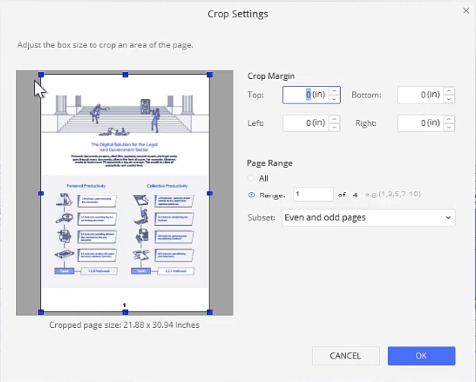
পদক্ষেপ 4. একটি "ক্রপ সেটিংস" বাক্স পপ আপ হবে। "ক্রপ মার্জিন" এর উপরের চিত্রগুলি প্রবেশ করে বা বাম দিকে ক্রপ বাক্সটি পুনরায় সামঞ্জস্য করে টানুন ক্ষেত্রটি সেট করুন। আপনি যদি পিডিএফের নির্দিষ্ট পৃষ্ঠাগুলি ক্রপ করতে চান তবে নির্দিষ্ট পৃষ্ঠাগুলির জন্য পৃষ্ঠার সীমা নির্ধারণ করুন। আপনি যখন "পৃষ্ঠা রেঞ্জ" বিভাগে "সমস্ত" নির্বাচন করেন, পিডিএফ ফাইলটি সমস্ত পৃষ্ঠার জন্য ক্রপ করা হবে। আপনি সমস্ত সেটিংস শেষ করার পরে "ওকে" ক্লিক করুন এবং PDFelement আপনার ইচ্ছামতো পিডিএফ ক্রপ করবে।
বিকল্প 5. PDF Expert সাথে একটি পিডিএফ ক্রপ করুন
PDF Expert হ'ল একটি পিডিএফ সম্পাদক এবং আধুনিক এবং ব্যবহারকারী-বান্ধব ইন্টারফেস সহ ম্যাকের পাঠক। আপনি সহজেই PDF Expert সাথে টেক্সট, চিত্র এবং লিঙ্কগুলি সম্পাদনা করতে পারেন। এর উপরে, আপনি তার পিডিএফ সম্পাদনা সরঞ্জামগুলির সাথে একটি পিডিএফও ক্রপ করতে পারেন।
পদক্ষেপ 1. ম্যাকের জন্য PDF Expert ডাউনলোড এবং ইনস্টল করুন।
পদক্ষেপ 2. PDF Expert সাহায্যে আপনার টার্গেট পিডিএফ খুলুন, তারপরে উপরের মেনু বারে "টীকা" মোডটি নির্বাচন করুন।
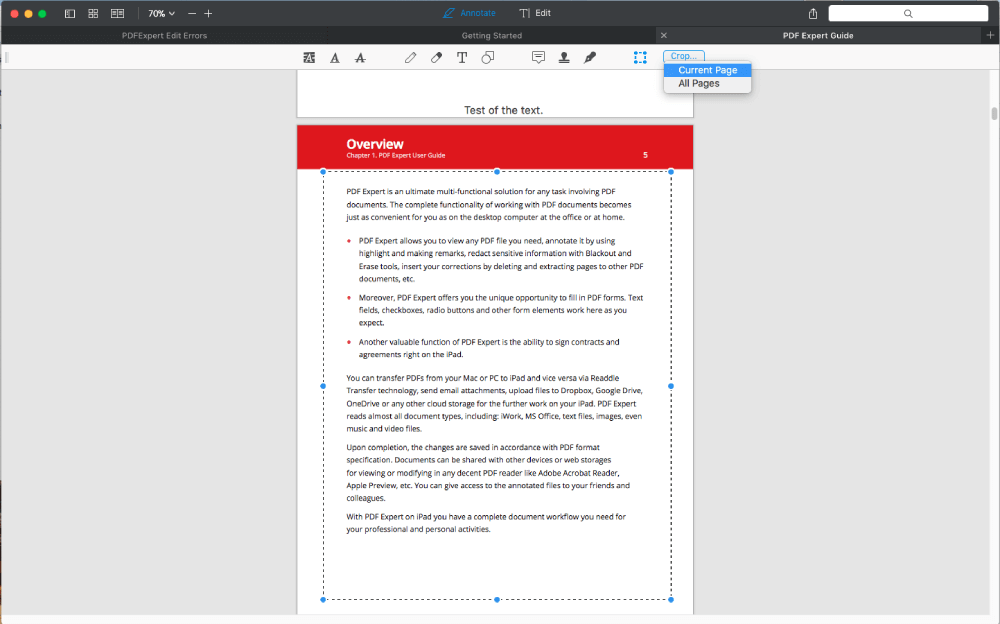
পদক্ষেপ 3. "টীকা" টুলবারে "সামগ্রী নির্বাচন" সরঞ্জামটি ক্লিক করুন এবং ক্রপ করার জন্য একটি সামগ্রী অঞ্চল নির্বাচন করুন।
পদক্ষেপ ৪. "ক্রপ" আইকনটি ক্লিক করুন এবং "বর্তমান পৃষ্ঠা" ক্রপ করতে বা ড্রপ-ডাউন তালিকা থেকে "সমস্ত Pages" ক্রপ করতে নির্বাচন করুন।
বিকল্প 6. স্ন্যাগিট সহ পিডিএফ ক্রপ করুন
আপনার পিডিএফ ক্রপ করার আরেকটি সমাধান হ'ল স্ক্রিনশট প্রোগ্রামটি ব্যবহার করা। আমরা উপরে প্রস্তাবিত অন্যান্য সমাধানগুলির সাথে তুলনা করে স্মার্টতম উপায় এটি নাও হতে পারে, তবে আপনাকে যখন বিভিন্ন পিডিএফ পৃষ্ঠাগুলি জুড়ে ক্রপ করতে হয় তখন এটি সত্যিই ভাল কাজ করে। ভিত্তিটি হ'ল স্ক্রিনশট অ্যাপ্লিকেশন ইনস্টল করা যা আপনাকে স্ন্যাগিটের মতো স্ক্রোলিং পৃষ্ঠা ক্যাপচার করতে সক্ষম করে।
পদক্ষেপ 1. আপনার কম্পিউটারে Snagit ইনস্টল করুন, তারপরে প্রোগ্রামটি চালান।
পদক্ষেপ 2. এই ফর্ম্যাটটি খুলতে পারে এমন কোনও প্রোগ্রামের সাথে পিডিএফ ডকুমেন্টটি খুলুন এবং আপনি যে পৃষ্ঠায় ক্রপ করতে চান তাতে যান।
পদক্ষেপ 3. Snagit এ ফিরে যান এবং ইন্টারফেসের উপরের বাম দিকে "ক্যাপচার" বোতামটি চয়ন করুন।

পদক্ষেপ 4. সদ্য খোলা উইন্ডোর বাম কলামে "চিত্র" নির্বাচন করুন। তারপরে "নির্বাচন" বিকল্পের ড্রপ-ডাউন তালিকা থেকে "প্যানোরামিক" নির্বাচন করুন। এখন লাল "ক্যাপচার" বোতামটি টিপুন।
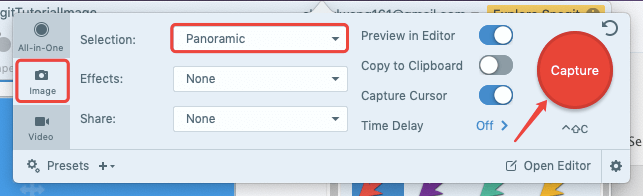
পদক্ষেপ 5. আপনি আগে খোলার পিডিএফ ডকুমেন্টে ক্লিক করুন এবং বর্তমান পিডিএফ পৃষ্ঠায় একটি অঞ্চল নির্বাচন করুন। তারপরে প্যানোরামিক ক্যাপচার শুরু করতে "শুরু" বোতামটি ক্লিক করুন।

পদক্ষেপ the পিডিএফে স্ক্রলিং অবিরত রাখুন যতক্ষণ না আপনি ফসল নির্বাচন শেষ করতে চান এমন জায়গায় পৌঁছে যান, তারপরে নীচে মেনু বারের "থামুন" বোতামটি চাপুন। আপনার নির্বাচিত পিডিএফ পৃষ্ঠার ক্যাপচার চিত্রটি স্ন্যাগিট প্রিভিউ ইন্টারফেসে উত্পন্ন হবে।

পদক্ষেপ you আপনার প্রয়োজনীয় প্রতিটি পৃষ্ঠা নির্বাচন ক্যাপচার করার জন্য ধাপ to থেকে Rep ধাপে পুনরাবৃত্তি করুন। আপনি শেষ করার পরে, সমস্ত ক্যাপচার পিডিএফ চিত্রগুলি এক নতুন পিডিএফ ফাইলে একত্রিত করতে এবং রূপান্তর করতে ফ্রি চিত্রগুলি পিডিএফ রূপান্তরকারীতে ব্যবহার করুন।
উপসংহার
অনলাইনে কীভাবে পিডিএফ ক্রপ করবেন? ঠিক আছে, আপনি কেবল EasePDF তে অনলাইন "ক্রপ পিডিএফ" সরঞ্জামের জন্য যান। আপনি Mac Preview, Adobe Acrobat Pro, পিডিএফলেট, PDF Expert এবং PDFelement মতো ডেস্কটপ প্রোগ্রাম সহ পিডিএফ ক্রপ করতে বাছাই করতে পারেন।
মনে রাখবেন যে Mac Preview একবারে কেবলমাত্র একটি পিডিএফ পৃষ্ঠায় ফসল কাটায় , যখন Adobe Acrobat Pro, PDFelement এবং PDF Expert আপনাকে বর্তমান পৃষ্ঠা বা সমস্ত পৃষ্ঠার জন্য একটি পিডিএফ ক্রপ করতে সক্ষম করে। আপনার পছন্দ মতো যে কোনও অঞ্চলে পিডিএফ পৃষ্ঠাগুলি ক্যাপচারের মাধ্যমে স্ন্যাগিট হ'ল পিডিএফ ক্রপ করার এক অনন্য উপায় then
আপনার ক্ষেত্রে কাজ করে এমন একটি সমাধান চয়ন করুন এবং এই বিষয়ে আপনার নতুন ধারণাগুলি ভাগ করে নেওয়ার বিষয়টি মনে রাখবেন।
এই প্রবন্ধটা কি সাহায্যকর ছিল? আপনার প্রতিক্রিয়ার জন্য ধন্যবাদ!
হ্যাঁ অথবা কোন
মন্তব্য