


আজকাল, বৈশ্বিক তথ্য প্রযুক্তির দ্রুত বিকাশের সাথে, ইমেল যোগাযোগ দিন দিন জনপ্রিয় হয়ে উঠছে। অনেক ক্ষেত্রে, আমাদের ভবিষ্যতের রেফারেন্সের জন্য এই ইমেলগুলি পিডিএফ ফর্ম্যাটে সংরক্ষণ করতে হবে বা অন্যের সাথে ভাগ করতে হবে। উদাহরণস্বরূপ, আপনি যখন কোনও গ্রাহক বিকাশ প্রক্রিয়াতে রয়েছেন, তখন কোনও চুক্তি করার আগে আপনার কয়েক ডজন ইমেল থাকতে পারে। অতএব, পরবর্তী প্রয়োজনীয়তার ক্ষেত্রে আমরা এই ইমেলগুলি সংরক্ষণ করে রাখা দরকার।
ইমেলগুলি রাখা এবং সংগঠিত করার অন্যতম জনপ্রিয় উপায় হ'ল পিডিএফ হিসাবে সেভ করা। কারণ পিডিএফ অপেক্ষাকৃত ছোট আকারের একটি দস্তাবেজ বিন্যাস যা বিভিন্ন দস্তাবেজ দর্শকের একই চেহারা বজায় রাখবে। এই পোস্টে, আপনি পিডিএফ হিসাবে কোনও ইমেল কীভাবে সংরক্ষণ করবেন তার ধাপে ধাপে টিউটোরিয়াল পাবেন যা আপনাকে জিমেইল, ইয়াহু, আউটলুক এবং অন্য কোনও ইমেল যেমন পিডিএফ ডকুমেন্ট হিসাবে সংরক্ষণ করতে দেয়।
সামগ্রী
1. জিমেইলে পিডিএফ হিসাবে ইমেল কীভাবে সংরক্ষণ করবেন
২. ইয়াহু মেলের পিডিএফ হিসাবে কোনও ইমেল কীভাবে সংরক্ষণ করবেন
৩. পিডিএফ হিসাবে আউটলুক ইমেল কীভাবে সংরক্ষণ করবেন
৪. ম্যাকের মেইলে পিডিএফ হিসাবে ইমেলগুলি কীভাবে সংরক্ষণ করবেন
1. জিমেইলে পিডিএফ হিসাবে ইমেল কীভাবে সংরক্ষণ করবেন
জিমেইল হ'ল একটি ইমেল পরিষেবা যা স্বজ্ঞাত, দক্ষ এবং দরকারী। এটিতে 15 জিবি স্টোরেজ, কম স্প্যাম এবং মোবাইল অ্যাক্সেস রয়েছে। Gmail এর মাধ্যমে আপনি গুরুত্বপূর্ণ ইমেল, ফাইল এবং ছবি চিরকালের জন্য রাখতে পারেন এবং এটি আপনার প্রয়োজনীয় এবং দ্রুত এবং সহজেই সন্ধান করতে এবং অনুসন্ধান করতে এটি ব্যবহার করতে পারেন। জিমেইল বেশিরভাগ ভাষায় ইমেল প্রেরণ এবং পড়তে পারে। ইন্টারফেসটি 38 টি ভাষা সমর্থন করে: আমেরিকান ইংলিশ, ব্রিটিশ ইংলিশ, সরলিকৃত চাইনিজ ইত্যাদি Next
পদক্ষেপ ১. জিমেইলে পিডিএল হিসাবে ইমেল সংরক্ষণ করতে আপনার প্রথমে আপনার জিমেইল অ্যাকাউন্টে লগইন করা উচিত।
পদক্ষেপ 2. আপনি পিডিএফ ফর্ম্যাট হিসাবে সংরক্ষণ করতে চান ইমেল খুলুন।
পদক্ষেপ ৩. তারপরে উপরের ডান কোণে প্রিন্টারের অনুরূপ "সমস্ত মুদ্রণ করুন" আইকনটি ক্লিক করুন

পদক্ষেপ ৪. তারপরে আপনি একটি পপ-আপ উইন্ডো দেখতে পাবেন। আপনাকে "গন্তব্য" বোতামের ড্রপ-ডাউন আইকনটি ক্লিক করতে হবে এবং "পিডিএফ হিসাবে সংরক্ষণ করুন" বোতামটি নির্বাচন করতে হবে। আপনি যখন শেষ করেন, আপনি "সংরক্ষণ করুন" বোতামটি ক্লিক করতে পারেন। তারপরে আপনি যে অবস্থানটিতে সংরক্ষণ করতে চান সেটি নির্বাচন করুন। উপরের পদক্ষেপগুলির মাধ্যমে, আপনি Gmail এ ইমেল সাফল্যের সাথে Gmail এ সংরক্ষণ করতে পারেন।

২. ইয়াহু মেলের পিডিএফ হিসাবে কোনও ইমেল কীভাবে সংরক্ষণ করবেন
ইয়াহু মেল হ'ল ইয়াহু দ্বারা প্রবর্তিত একটি ইমেল পরিষেবা। ইয়াহু ই-মেইল পরিষেবাগুলিতে নিযুক্ত বিশ্বের প্রথম ইন্টারনেট সংস্থা। ইয়াহু মেল ১৯৯ 1996 সাল থেকে বিশ্বজুড়ে ব্যবহারকারীদের জন্য ই-মেল পরিষেবা সরবরাহ করে আসছে Yah ইয়াহু মেল ইতিমধ্যে উইন্ডোজ, আইওএস এবং অ্যান্ড্রয়েড অপারেটিং সিস্টেমগুলিকে সমর্থন করেছে।
পদক্ষেপ 1. আপনার ইয়াহু ইমেলটিতে লগইন করুন এবং আপনি পিডিএফ ফর্ম্যাট হিসাবে সংরক্ষণ করতে চান এমন একটি লক্ষ্য ইমেল বার্তায় ডাবল ক্লিক করুন।
পদক্ষেপ 2. তারপরে আপনার ইমেলটি সংরক্ষণ করতে আপনাকে "আরও"> "মুদ্রণ" এ যেতে হবে।

পদক্ষেপ 3. পপ-আপ উইন্ডোতে, "গন্তব্য" সারিটি "পিডিএফ হিসাবে সংরক্ষণ করুন" তে সেট করুন। তারপরে, "সংরক্ষণ করুন" বোতামটি নির্বাচন করুন।
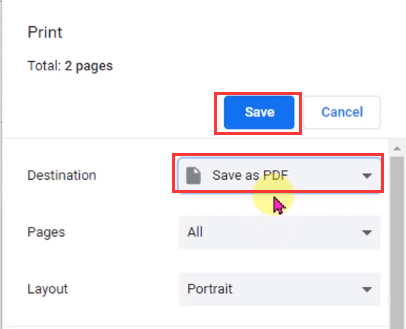
পদক্ষেপ 4. প্রদর্শিত উইন্ডোতে, অবস্থানটি সেট করুন এবং "সংরক্ষণ করুন" বোতামে ক্লিক করুন। এটি ইয়াহু ইমেল পিডিএফ ফাইলে রূপান্তর এবং ডাউনলোড করবে।
৩. পিডিএফ হিসাবে আউটলুক ইমেল কীভাবে সংরক্ষণ করবেন
আউটলুক ইমেল মাইক্রোসফ্টের একটি নিখরচায় ব্যক্তিগত ইমেল পরিষেবা। আউটলুক ইমেল ব্যবহার করা খুব সহজ। বেশিরভাগ ফ্রি ইমেল পরিষেবাদি সংযুক্তি মাপগুলিকে 25MB-এ সীমাবদ্ধ করে, আউটলুক সেগুলি 50MB তে প্রসারিত করে। আউটলুক ইমেল একটি ইনবক্স যা সুবিধার সাথে প্রত্যেকে অ্যাক্সেস করতে পারে। এটি ভয়েস-নিয়ন্ত্রিত নেভিগেশনের সাথে আসে এবং বিভিন্ন সহায়ক ডিভাইস সমর্থন করে।
পদক্ষেপ 1. আপনি যে বার্তাটি আউটলুকে পিডিএফ রূপান্তর করতে চান তা খুলুন।
পদক্ষেপ 2. "ফাইল"> "মুদ্রণ" ক্লিক করুন। "প্রিন্টার" তালিকার নীচে ড্রপ-ডাউন আইকনটি ক্লিক করুন এবং "মাইক্রোসফ্ট প্রিন্ট টু পিডিএফ" নির্বাচন করুন।
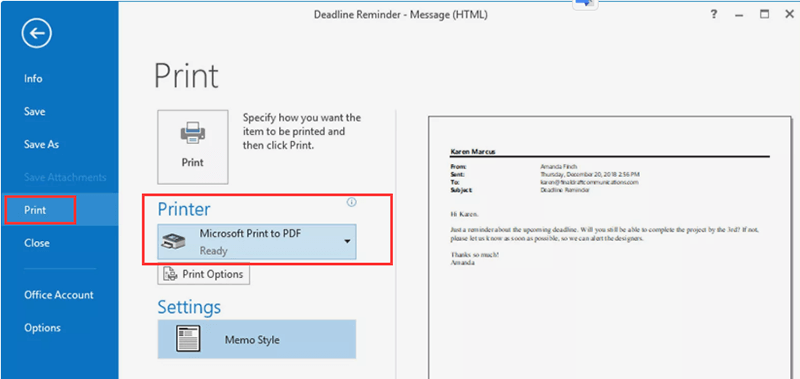
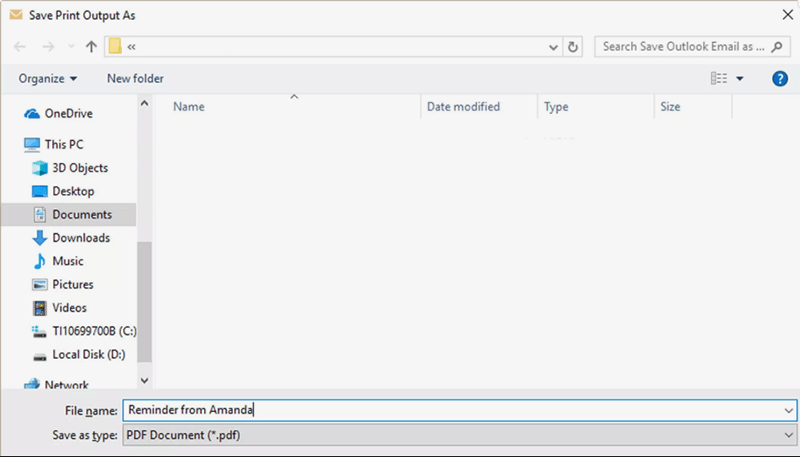
পদক্ষেপ 3. ইমেলটি পিডিএফ হিসাবে সংরক্ষণ করতে "মুদ্রণ" বোতামটি ক্লিক করুন। তারপরে আপনি একটি "প্রিন্ট আউটপুট হিসাবে সংরক্ষণ করুন" ডায়ালগ বক্স দেখতে পাবেন। আপনি যেখানে পিডিএফ ফাইলটি সংরক্ষণ করতে চান সেই জায়গায় নেভিগেট করুন। এই নাম্বার ডায়ালগ বাক্সে ফাইলের নাম পরিবর্তন করাও সমর্থিত। আপনি যখন শেষ করেছেন, পিডিএফ ফাইলটি সংরক্ষণ করতে আপনাকে "সংরক্ষণ করুন" বোতামটি ক্লিক করতে হবে।
৪. ম্যাকের মেইলে পিডিএফ হিসাবে ইমেলগুলি কীভাবে সংরক্ষণ করবেন
মেল একটি মেল পরিষেবা যা ম্যাকোস সহ আসে। অনেক ম্যাক ব্যবহারকারী তাদের দৈনন্দিন জীবনে এই বিল্ট-ইন অ্যাপ্লিকেশনটি ব্যবহার করতে পছন্দ করবেন। আপনি যখন নিজের ইমেলটিতে কোনও ইমেল অ্যাকাউন্ট (যেমন একটি আইক্লাউড অ্যাকাউন্ট, একটি এক্সচেঞ্জ অ্যাকাউন্ট, একটি স্কুল অ্যাকাউন্ট, বা কোনও কাজের অ্যাকাউন্ট) যুক্ত করেন, আপনি কোনও ওয়েবসাইটে লগইন না করে একই অবস্থান থেকে আপনার সমস্ত ইমেল পেতে পারেন। ম্যাকোসে মেল অ্যাপ্লিকেশন সহ, আপনাকে আপনার সমস্ত বার্তা আপনার ইনবক্সে রাখতে হবে না; এটি আপনার ইমেলগুলি স্বয়ংক্রিয়ভাবে সংগঠিত করবে।
পদক্ষেপ 1. ম্যাকোজে মেইলে পিডিএফ হিসাবে আপনি যে ইমেলটি সংরক্ষণ করতে চান তা খুলুন।
পদক্ষেপ 2. মুদ্রণ মেনু আনতে "ফাইল"> "মুদ্রণ" ক্লিক করুন।
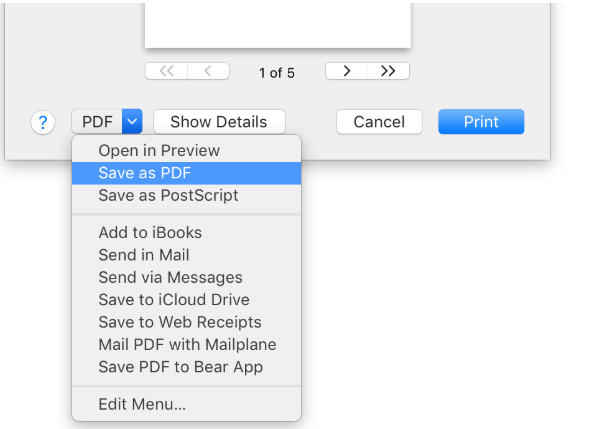
পদক্ষেপ 3. "মুদ্রণ" ডায়লগ বাক্সের নীচের বাম কোণে আপনি একটি ছোট ড্রপ-ডাউন মেনু দেখতে পাবেন, এটিতে ক্লিক করুন এবং "পিডিএফ হিসাবে সংরক্ষণ করুন ..." বোতামটি নির্বাচন করুন। তারপরে আপনি যে ফোল্ডারে পিডিএফ ফাইলটি সংরক্ষণ করতে চান তা নির্বাচন করুন।
উপসংহার
সাধারণ ইমেলবক্স থেকে পিডিএফ হিসাবে আপনার ইমেলটি সংরক্ষণ করার জন্য উপরের চারটি উপায়। আপনি ছাত্র বা অফিসের কর্মী, আপনি নিবন্ধে সহজেই এবং দ্রুত পিডিএমে ইমেল সংরক্ষণের একটি সহজ উপায় শিখতে পারেন। আপনি যদি অন্য মেলবক্সগুলি থেকে পিডিএল হিসাবে ইমেলগুলি সংরক্ষণ করবেন তা জানতে চান, দয়া করে আমাদের সাথে যোগাযোগ করুন ।
এই প্রবন্ধটা কি সাহায্যকর ছিল? আপনার প্রতিক্রিয়ার জন্য ধন্যবাদ!
হ্যাঁ অথবা কোন
মন্তব্য