


ম্যাকের পিডিএফ ফ্রি পাসওয়ার্ড কীভাবে করবেন? কোনও পিডিএফ ফাইল যখন গোপনীয় বিষয়বস্তু নিয়ে উদ্বেগ প্রকাশ করে, তখন অনুমতিটি ছাড়াই এটি দেখা বা ব্যবহার করা থেকে রোধ করতে আমাদের ফাইলটি এনক্রিপ্ট করতে হতে পারে। বিশেষত যখন আপনি অন্যের সাথে একটি গোপনীয় পিডিএফ ফাইলটি ইন্টারনেটের মাধ্যমে ভাগ করেন।
পিডিএফ-তে একটি পাসওয়ার্ড যুক্ত করা বেশ সহজ। এই পোস্টে, আমরা অন্তর্নির্মিত Preview অ্যাপ্লিকেশন, EasePDF অনলাইন পিডিএফ প্রটেক্টর, PDF Expert এবং PDFelement ব্যবহার করে পিডিএফ সুরক্ষার জন্য 4 টি সহজ সমাধান ভাগ করব ।
1. Mac Preview সহ পাসওয়ার্ড পিডিএফ বিনামূল্যে সুরক্ষিত
আপনার যদি অন্য পিডিএফ প্রসেসর সফ্টওয়্যার ইনস্টল না থাকে তবে ম্যাক কম্পিউটারে ডিফল্ট ডকুমেন্ট খোলার প্রোগ্রামের Preview is সুতরাং, পিডিএফ পাসওয়ার্ড সুরক্ষিত করতে ম্যাকের Preview অ্যাপ্লিকেশনটি ব্যবহার করা সর্বাধিক সুবিধাজনক সমাধান। আপনি দুটি পদ্ধতিতে Preview সহ একটি পিডিএফ পাসওয়ার্ড রাখতে পারেন।
পদ্ধতি 1. "পিডিএফ হিসাবে সংরক্ষণ করুন" ফাংশনটি ব্যবহার করুন
পদক্ষেপ 1. আপনি যে পিডিএফটি সুরক্ষিত করতে চান তাতে ডান ক্লিক করুন এবং "ওপেন সহ"> "Preview" নির্বাচন করুন।
পদক্ষেপ 2. উপরের নেভিগেশন বারের "ফাইল" ট্যাবে যান, তারপরে "রফতানি" নির্বাচন করুন।
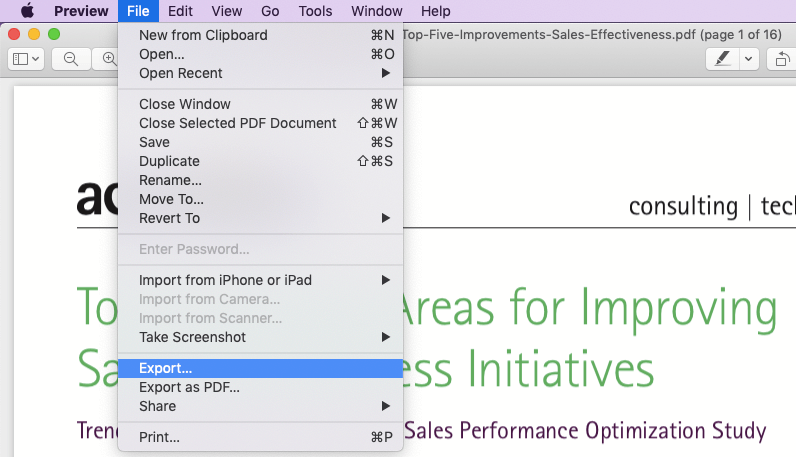
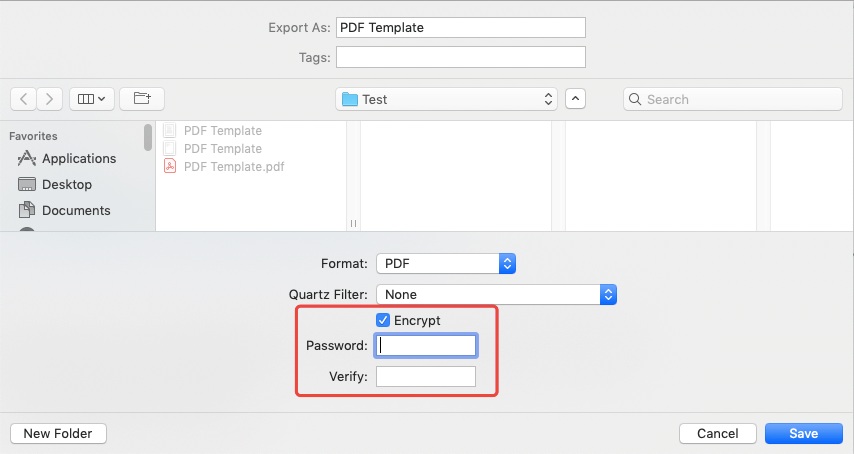
পদক্ষেপ 3. সদ্য পপ-আপ উইন্ডোতে, আপনার নতুন এনক্রিপ্ট করা পিডিএফের জন্য ফাইলের নামটি সেট করুন এবং সংরক্ষণের জন্য একটি অবস্থান চয়ন করুন। নীচে "এনক্রিপ্ট" বিকল্পটি টিক দিন, তারপরে আপনি দুটি ফাঁকা বাক্সে দুটি বার সেট করতে চান এমন পাসওয়ার্ডটি প্রবেশ করুন। শেষ অবধি, "সংরক্ষণ করুন" বোতামটি টিপুন এবং আপনি পিডিএফ সাফল্যের সাথে পাসওয়ার্ড দিয়েছিলেন।
পদ্ধতি 2. "মুদ্রণ" বিকল্পটি ব্যবহার করুন
আপনার পিডিএফ খোলার, অনুলিপি এবং মুদ্রণের জন্য যদি পৃথক পাসওয়ার্ড সেট করতে হয় তবে আপনাকে ম্যাকের "মুদ্রণ" বিকল্পটি ব্যবহার করতে হবে।
পদক্ষেপ 1. Preview সহ পিডিএফ খুলুন।
পদক্ষেপ 2. "ফাইল" মেনুতে "মুদ্রণ" বিকল্পটি চয়ন করুন।
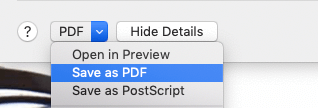
পদক্ষেপ 3. একটি নতুন ডায়ালগ পপ আপ হবে। বাম নীচের কোণায়, "বিবরণ লুকান" বোতামের পাশে "পিডিএফ" ট্যাবে ক্লিক করুন। তারপরে "পিডিএফ হিসাবে সংরক্ষণ করুন" নির্বাচন করুন।
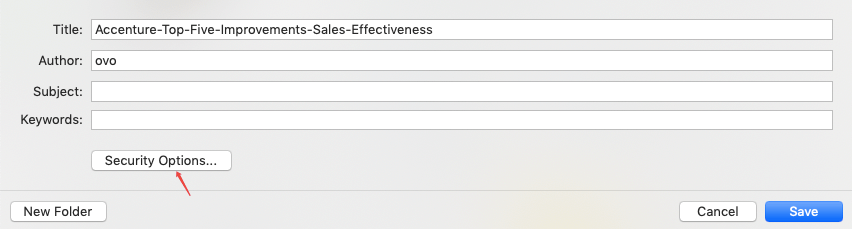
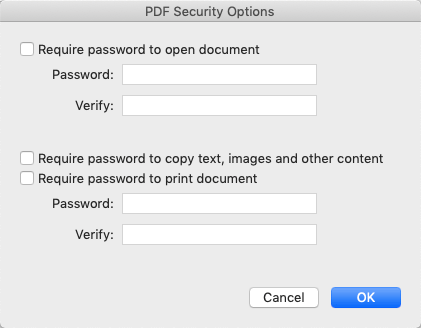
পদক্ষেপ 4. পরবর্তী পপ-আপ উইন্ডোতে, "সুরক্ষা বিকল্পগুলি" খুলুন।
পদক্ষেপ 5. আপনার পিডিএফ ফাইলের জন্য সেট করতে পারেন এমন তিন ধরণের পাসওয়ার্ড। যদি আপনি "নথি খোলার জন্য পাসওয়ার্ডের প্রয়োজন" প্রথম বিকল্পটিতে টিক দেন তবে লোকেরা আপনার এনক্রিপ্ট হওয়া ফাইলটি খোলার জন্য একটি পাসওয়ার্ডের প্রয়োজন হবে। দ্বিতীয় বিকল্পটি হ'ল "পাঠ্য, চিত্র এবং অন্যান্য সামগ্রী অনুলিপি করার জন্য পাসওয়ার্ডের প্রয়োজন" আপনার পিডিএফ থেকে কোনও পাসওয়ার্ড ছাড়াই অনুলিপি অনুলিপি করা অক্ষম করে। আপনি "ডকুমেন্ট মুদ্রণের জন্য পাসওয়ার্ডের প্রয়োজন" বেছে নিলে লোকেরা পাসওয়ার্ড ছাড়াই আপনার পিডিএফ প্রিন্ট করতে পারে না।
আপনি এই তিনটি বিকল্পের যেকোনটি বেছে নিতে পারেন বা তারপরে সমস্তটি বেছে নিতে পারেন। আপনি যখন পাসওয়ার্ডগুলি সেট করেন এবং সেগুলি যাচাই করেন, "ঠিক আছে" বোতামটি ক্লিক করুন।
বিকল্প 2. পাসওয়ার্ড EasePDF সঙ্গে ম্যাক উপর পিডিএফ সুরক্ষা
অনলাইন পিডিএফ সুরক্ষা পরিষেবাদি ব্যবহার করা ডিভাইস এবং অপারেটিং সিস্টেমের সীমাবদ্ধতা ভঙ্গ করার সর্বোত্তম উপায় কারণ তারা ক্রস প্ল্যাটফর্ম সমর্থনকারী। আজ আমরা প্রদর্শিত করব যে কোনও প্রতিনিধি অনলাইন পিডিএফ পরিষেবা - EasePDF অনলাইন পিডিএফ প্রটেক্টর সহ ম্যাকের উপর একটি পিডিএফ কীভাবে পাসওয়ার্ড করবেন।
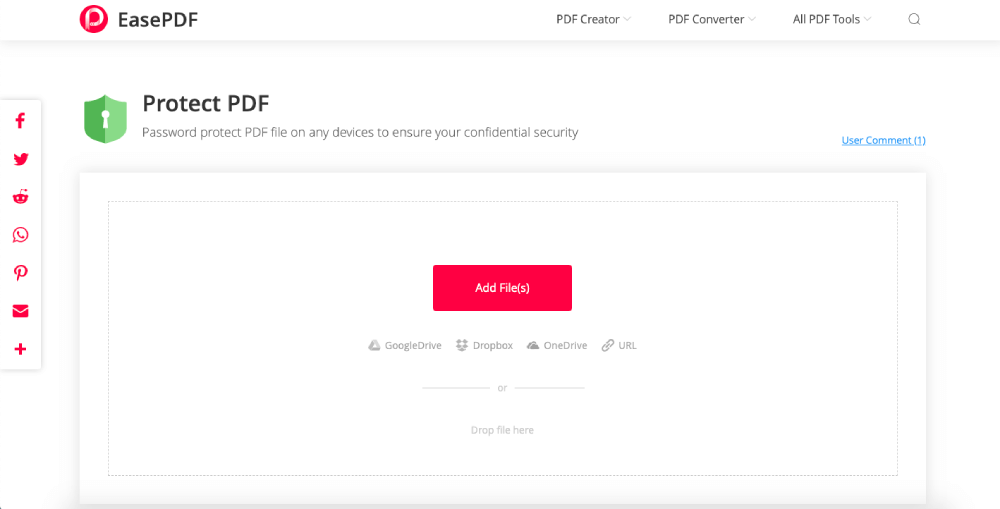
পদক্ষেপ 1. EasePDF হোমপেজে যান এবং " পিডিএফ সুরক্ষিত করুন" নির্বাচন করুন।
পদক্ষেপ 2. নির্বাচন করুন এবং আপনার Mac কম্পিউটারে পিডিএফ ফাইল আপলোড করতে "ফাইল যোগ করুন" বোতামে ক্লিক করুন, অথবা আপনি পিডিএফ ড্র্যাগ এবং আপলোড এলাকা থেকে এটা ড্রপ করতে পারেন।
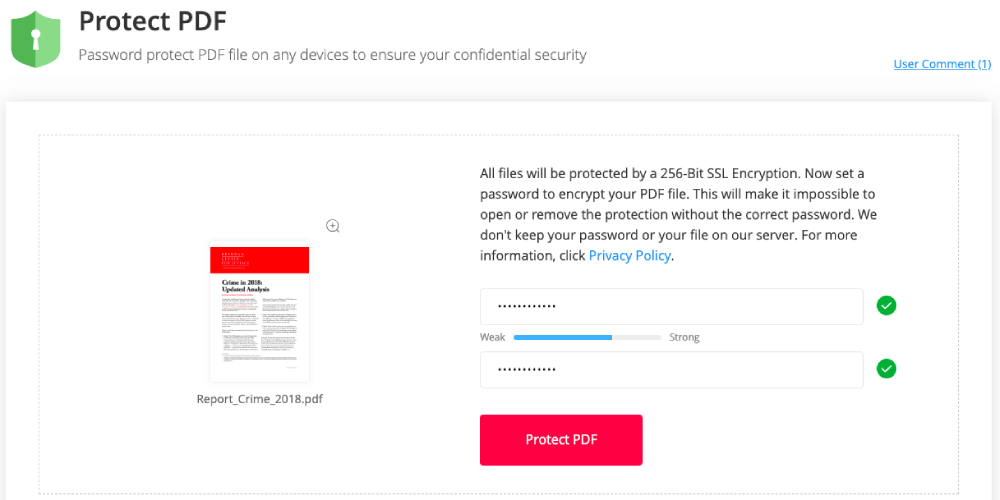
পদক্ষেপ 3. আপনার পিডিএফ ফাইলের জন্য একটি পাসওয়ার্ড লিখুন এবং নিশ্চিত করুন। আপনি যখন কোনও পাসওয়ার্ড প্রবেশ করেন, সিস্টেম আপনাকে পাসওয়ার্ডের শক্তির কথা মনে করিয়ে দেয়। একটি শক্ত পাসওয়ার্ড সুপারিশ করা হয়। "পিডিএফ সুরক্ষিত করুন" বোতামটি আনলক করা এবং সক্রিয় হওয়ার আগে আপনাকে একই পাসওয়ার্ডটি দুবার প্রবেশ করতে হবে। তারপরে প্রক্রিয়া শুরু করতে বোতাম টিপুন। আপনার পিডিএফ ফাইলটি 256-বিট এসএসএল এনক্রিপশন দ্বারা সুরক্ষিত থাকবে।
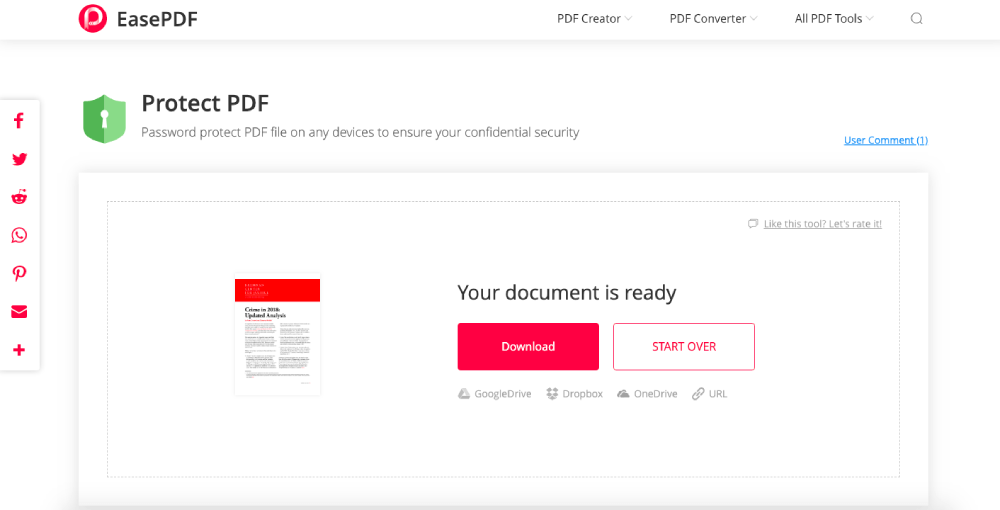
পদক্ষেপ ৪. যখন আপনার পিডিএফ ফাইলটি একটি পাসওয়ার্ডের সাথে সাফল্যের সাথে সুরক্ষিত হবে, ফলাফলের পৃষ্ঠায় একটি ডাউনলোড লিঙ্ক দেওয়া হবে। এটি আপনার ম্যাক কম্পিউটারে সংরক্ষণ করতে "ডাউনলোড" বোতামটি ক্লিক করুন।
বিকল্প 3. PDF Expert একটি পিডিএফ পাসওয়ার্ড কীভাবে করবেন
PDF Expert হ'ল ম্যাকের পিডিএফগুলি পড়তে, টীকায়িত করতে এবং সম্পাদনা করার জন্য পেশাদার প্রোগ্রাম এবং অবশ্যই পিডিএফ পাসওয়ার্ড-সুরক্ষিত। এখন আসুন দেখুন PDF Expert একটি পিডিএফ কীভাবে পাসওয়ার্ড করবেন।
পদক্ষেপ 1. ম্যাকের জন্য বিনামূল্যে PDF Expert ডাউনলোড করুন ।
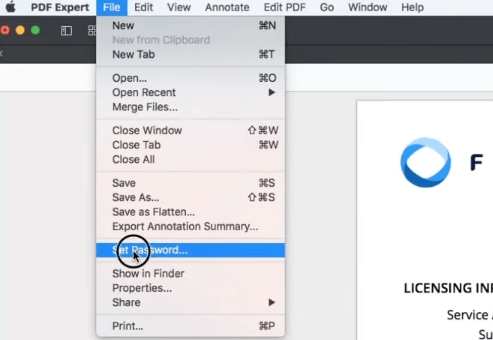
পদক্ষেপ 2. PDF Expert সাথে পিডিএফ খুলুন। তারপরে উপরের "ফাইল" মেনুতে যান এবং "পাসওয়ার্ড সেট করুন" নির্বাচন করুন।
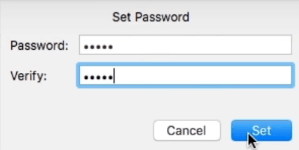
পদক্ষেপ 3. আপনি দুটি বারের জন্য পিডিএফ সেট করতে চান এমন পাসওয়ার্ডটি প্রবেশ করান, তারপরে "সেট" বোতামটি ক্লিক করুন। PDF Expert আপনার ফাইল এনক্রিপ্ট করা শেষ করার পরে, "এই দস্তাবেজটি পাসওয়ার্ড সুরক্ষিত" মনে করিয়ে দেওয়ার জন্য একটি নতুন ইন্টারফেস আসবে।
বিকল্প 4. পাসওয়ার্ড কিভাবে PDFelement সঙ্গে একটি ম্যাক পিডিএফ সুরক্ষিত
PDFelement এটি পিডিএফ সম্পাদনা, রূপান্তর, তৈরি, পাসওয়ার্ড-সুরক্ষা, আনলকিং, মার্জিং, বিভাজন ইত্যাদির মতো সবচেয়ে সাধারণ এবং মৌলিক পিডিএফ-সম্পর্কিত সমস্যার জন্য এক-এক-এক সমাধান PDFelement এই সমাধানটি বেশ সহজ, আসুন এটি একসাথে করি।
পদক্ষেপ 1. বিনামূল্যে PDFelement (ম্যাক সংস্করণ) ডাউনলোড করুন এবং এটি আপনার ম্যাক কম্পিউটারে ইনস্টল করুন।
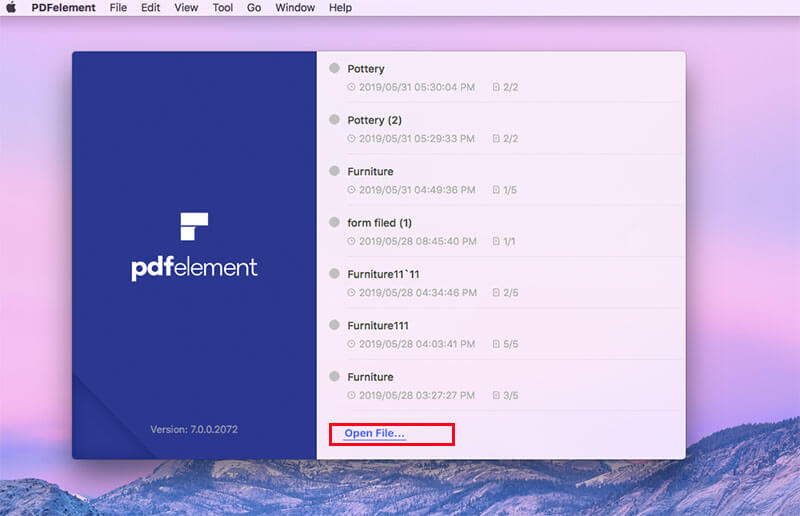
পদক্ষেপ 2. পিডিএফ ফাইলটি PDFelement দিয়ে খুলুন। আপনি প্রধান ইন্টারফেসের "ওপেন ফাইল" লিঙ্কটি ক্লিক করতে পারেন, বা কেবল ফাইলটি টানুন এবং এতে ফেলে দিতে পারেন।
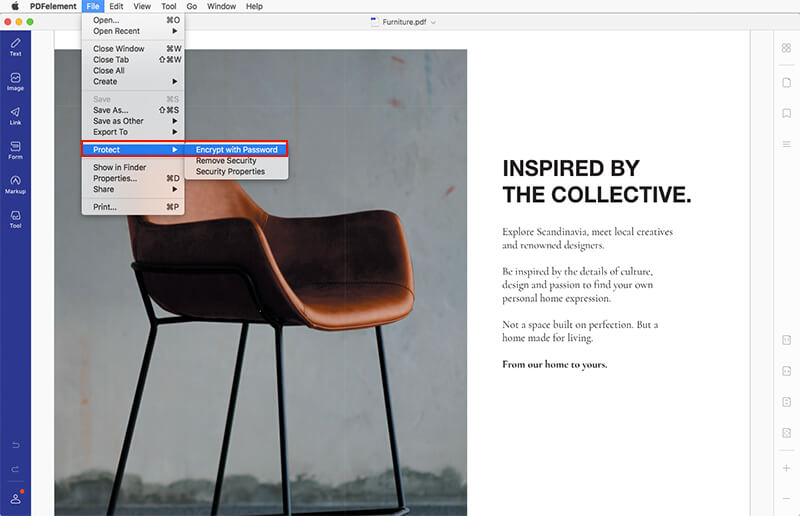
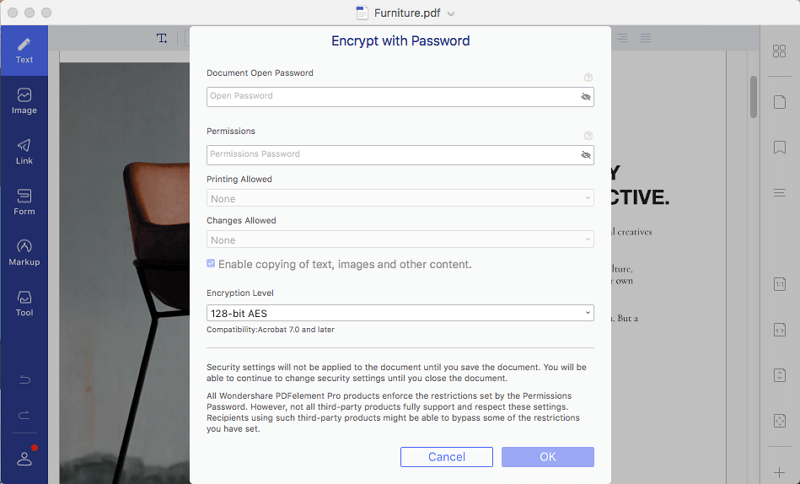
পদক্ষেপ 3. প্রোগ্রামটির শীর্ষ সরঞ্জামদণ্ডে, "ফাইল" ট্যাবে ক্লিক করুন। তারপরে "সুরক্ষা"> "পাসওয়ার্ড সহ এনক্রিপ্ট করুন" নির্বাচন করুন।
পদক্ষেপ 4. নির্দিষ্ট বাধা জন্য আপনার পাসওয়ার্ড লিখুন। আপনি যদি অনুমতি ছাড়াই অন্যকে আপনার ফাইলটি খুলতে বাধা দিতে চান তবে "ডকুমেন্ট ওপেন পাসওয়ার্ড" সেট করুন। যদি আপনি না চান লোকেরা আপনার পিডিএফ সম্পাদনা করে এবং পরিবর্তন করে, কেবল "অনুমতি" বিকল্পে একটি পাসওয়ার্ড সেট করুন। আপনি "মুদ্রিত অনুমোদিত" বা "অনুমোদিত অনুমোদিত পরিবর্তনসমূহ" এর জন্য একটি পাসওয়ার্ডও সেট করতে পারেন। তদতিরিক্ত, আপনি "এনক্রিপশন স্তর" কাস্টমাইজ করতে পারেন। আপনি যখন শেষ করবেন, "ঠিক আছে" বোতামটি টিপুন এবং আপনার অনুরোধের সাথে প্রোগ্রামটি পিডিএফ এনক্রিপ্ট করবে।
সংক্ষিপ্ত করা
উপসংহারে, আপনি বিল্ড-ইন অ্যাপ্লিকেশন Preview বা EasePDF অনলাইন পিডিএফ প্রোটেক্টরের সাথে ম্যাকের পিডিএফ ফাইলগুলিতে পাসওয়ার্ড যুক্ত করতে পারেন। PDF Expert এবং PDFelement উপাদান দুটি ডেস্কটপ পিডিএফ সম্পাদনা প্রোগ্রাম যা আপনাকে ম্যাকের পিডিএফও পাসওয়ার্ডে সহায়তা করতে পারে। আমরা এই পোস্টে উল্লিখিত সমস্ত সমাধানগুলি খুব সহজ এবং ব্যবহারিক যা আপনি এখনই সেগুলি ব্যবহার করতে পারেন।
আপনার যদি কোনও প্রশ্ন বা পরামর্শ থাকে তবে দয়া করে একটি মন্তব্য রেখে আমাদের জানান বা আমাদের সাথে যোগাযোগ করুন ।
এই প্রবন্ধটা কি সাহায্যকর ছিল? আপনার প্রতিক্রিয়ার জন্য ধন্যবাদ!
হ্যাঁ অথবা কোন
মন্তব্য