


অ্যাডোব PDF Reader সর্বাধিক বিখ্যাত এবং বহুল ব্যবহৃত পিডিএফ ভিউয়ার। অ্যাডোব অ্যাক্রোব্যাট দ্বারা সরবরাহিত পিডিএফ সম্পাদনা, রূপান্তর, তৈরি, মার্জ, বিভাজন ইত্যাদির একাধিক সরঞ্জাম অ্যাডোব PDF Reader বিশ্বের সেরা করে তোলে। এই পোস্টে, আপনি কেবল কিছু অ্যাডোব PDF Reader ডাউনলোড এবং ইনস্টলেশন টিপস পাবেন না, তবে কীভাবে অ্যাডোব রিডারের সাথে পিডিএফ ফাইলগুলি মার্জ করবেন, কীভাবে পিডিএফ সাইন করবেন এবং পিডিএফ থেকে কীভাবে পৃষ্ঠাগুলি নিষিদ্ধ করবেন সে সম্পর্কে কিছু গাইডেন্স শিখবেন।
সামগ্রী
অংশ 1. অ্যাডোব PDF Reader ডাউনলোড এবং ইনস্টল নির্দেশাবলী
অংশ 2. অ্যাডোব PDF Reader সহ পিডিএফ ফাইলগুলি কীভাবে মার্জ করবেন
অংশ 1. অ্যাডোব PDF Reader ডাউনলোড এবং ইনস্টল নির্দেশাবলী
প্রথমত, আমাদের নিখরচায় অ্যাডোব PDF Reader ডাউনলোড এবং ইনস্টল করতে হবে। শুধু এই নির্দেশ অনুসরণ করুন।
পদক্ষেপ 1. অ্যাডোব অ্যাক্রোব্যাট রিডার ডিসির হোমপেজে যান এবং ইন্টারফেসের মধ্য-বামে "ডাউনলোড পাঠক" নির্বাচন করুন।
পদক্ষেপ 2. অ্যাডোব আপনাকে ডাউনলোডিং প্রস্তুত পৃষ্ঠায় পুনর্নির্দেশ করবে যেখানে আপনার কম্পিউটারের সিস্টেম এবং ভাষা স্বীকৃত হবে এবং এতে তালিকাভুক্ত হবে। আপনার যদি এছাড়াও এক্সটেনশনটি ইনস্টল করতে হয় তবে "অ্যাডোব রিডার Chrome এক্সটেনশন ইনস্টল করুন" এ টিক দিন। এছাড়াও, আপনি মধ্য কলামে alচ্ছিক অফারগুলি ইনস্টল করতে চান কিনা তা চয়ন করুন। এরপরে, প্রয়োজনে ইনস্টলেশন চুক্তিটি শিখুন এবং তারপরে "এখনই ইনস্টল করুন" বোতামটি চাপুন।
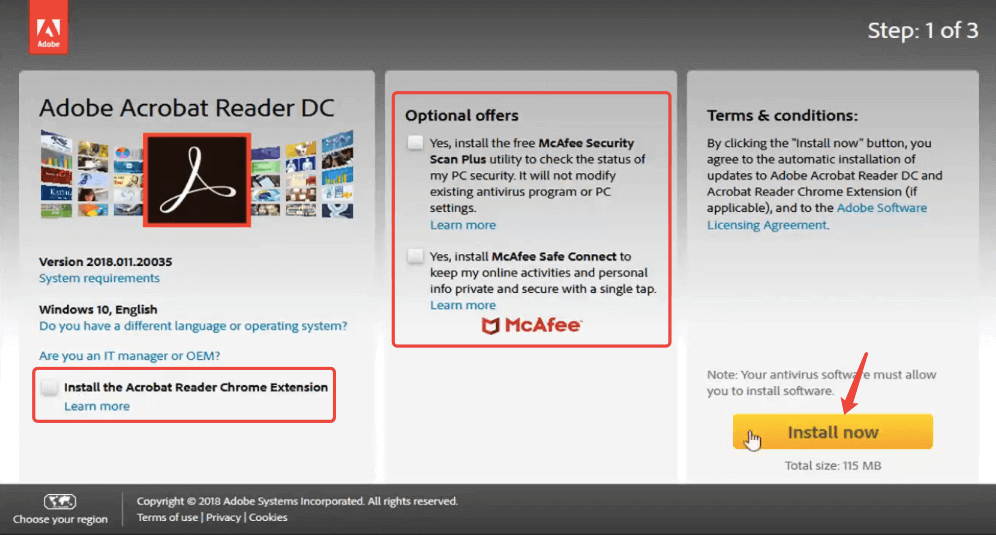
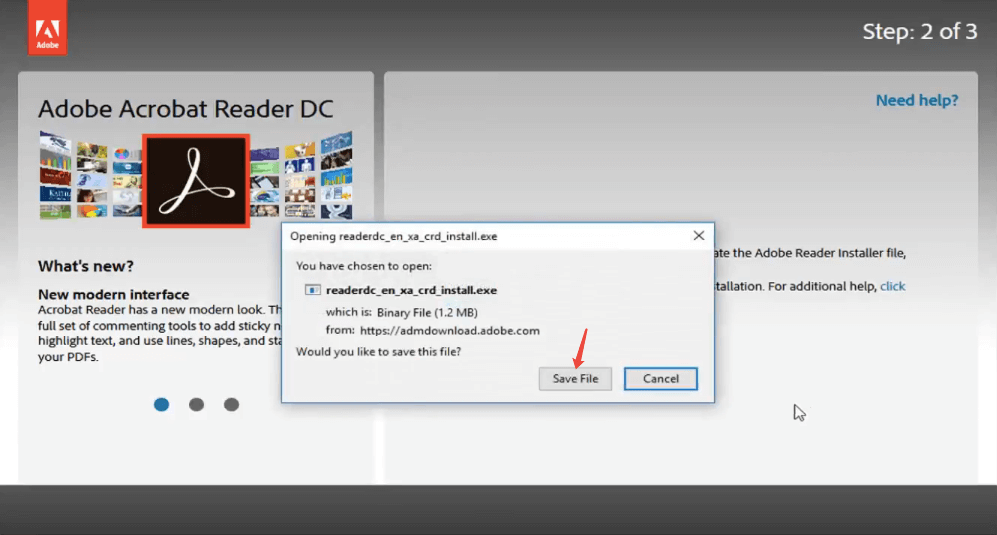
পদক্ষেপ ৩. এখন আপনার ওয়েব ব্রাউজারটি অ্যাডোব PDF Reader ইনস্টলেশন প্রোগ্রামটি ডাউনলোড শুরু করবে। যখন কোনও প্রম্পট আপনি ফাইলটি সংরক্ষণ করতে চান কিনা তা জিজ্ঞাসা করে, কেবল "ফাইল সংরক্ষণ করুন" ক্লিক করুন।
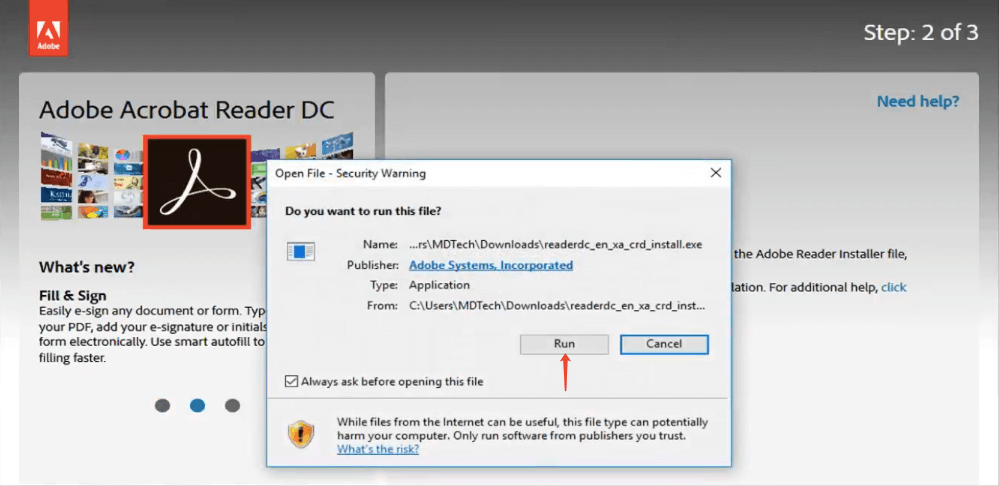
পদক্ষেপ 4. ইনস্টলেশন প্রোগ্রামটি যখন আপনার কম্পিউটারে সফলভাবে ডাউনলোড হয় তখন এটি খুলুন। তারপরে পপ-আপ "ফাইল খুলুন" কথোপকথনে "রান" নির্বাচন করুন।
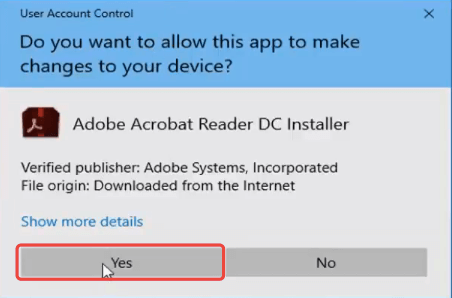
পদক্ষেপ 5. এখন আপনার ডেস্কটপে ফিরে যান এবং ইনস্টলার প্রম্পটে "হ্যাঁ" ক্লিক করুন।
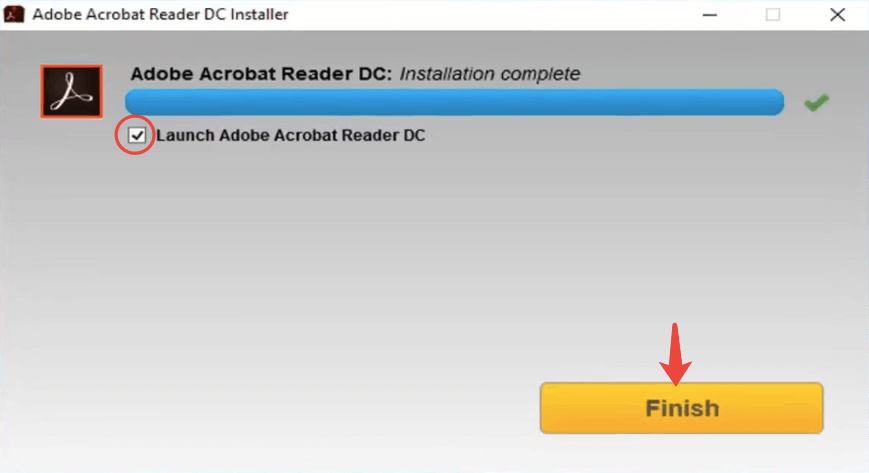
পদক্ষেপ The. ইনস্টলারটি আপনার কম্পিউটারে অ্যাডোব PDF Reader ইনস্টল করা শুরু করবে, এটি কয়েক মিনিট সময় নিতে পারে, দয়া করে ধৈর্য ধরে অপেক্ষা করুন। ইনস্টলেশন সমাপ্ত হলে, ইনস্টলারে একটি "সমাপ্তি" বোতাম উপস্থিত হবে। "অ্যাডোব অ্যাক্রোব্যাট রিডার ডিসি চালু করুন" বিকল্পটি ক্লিক করুন এবং ইনস্টলারটি বন্ধ করতে বোতামটি টিপুন।
অ্যাডোব রিডার ইনস্টলেশন সম্পর্কে আপনার কেবল এটিই জানা দরকার। পদক্ষেপগুলি অনুসরণ করুন এবং এখনই এটি আপনার কম্পিউটারে ইনস্টল করুন! নতুন ব্যবহারকারীদের জন্য আপনি মাঝে মাঝে অ্যাডোব পণ্য এবং কীভাবে শুরু করবেন সে সম্পর্কে নিজেকে বিভ্রান্ত করতে পারেন। ঠিক আছে, এই অ্যাডোব সমর্থন সম্প্রদায়টি নতুনদের জন্য খুব সহায়ক। সেখানে কেবল কোনও প্রশ্ন জিজ্ঞাসা করুন এবং আপনি সবচেয়ে পেশাদার উত্তর পাবেন।
অংশ 2. অ্যাডোব PDF Reader সহ পিডিএফ ফাইলগুলি কীভাবে মার্জ করবেন
একবার আপনি অ্যাডোব PDF Reader ইনস্টল হয়ে গেলে, আপনি এটি খুলতে এবং পিডিএফ ফাইলগুলি মার্জ করতে পারেন। অনুগ্রহ করে লক্ষ্য করুন যে "মার্জ পিডিএফ" সরঞ্জামটি কেবলমাত্র Adobe Acrobat Pro ডিসিতে পাওয়া যায়, যা অর্থ প্রদানের পরিষেবা। তবে আমরা 7 দিনের বিনামূল্যে পরীক্ষার জন্য অ্যাডোব PDF Reader মাধ্যমে নিবন্ধন করতে পারি।
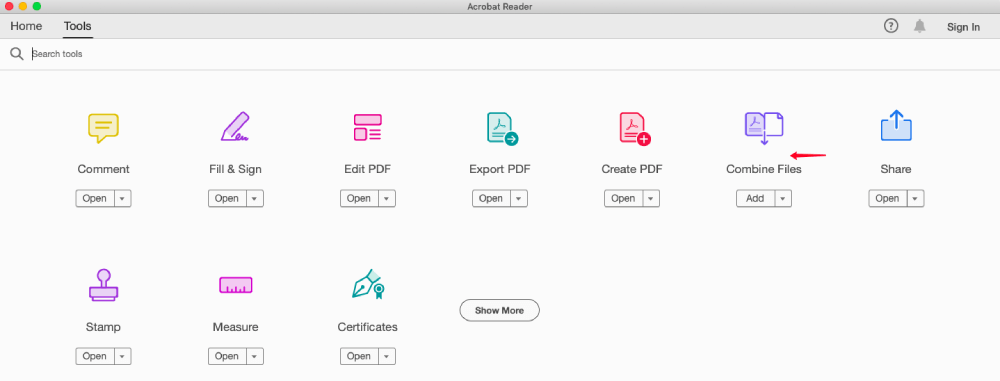
পদক্ষেপ 1. অ্যাডোব PDF Reader চালু করুন এবং "সরঞ্জামগুলি" মেনু থেকে "ফাইলগুলি একত্রিত করুন" নির্বাচন করুন।
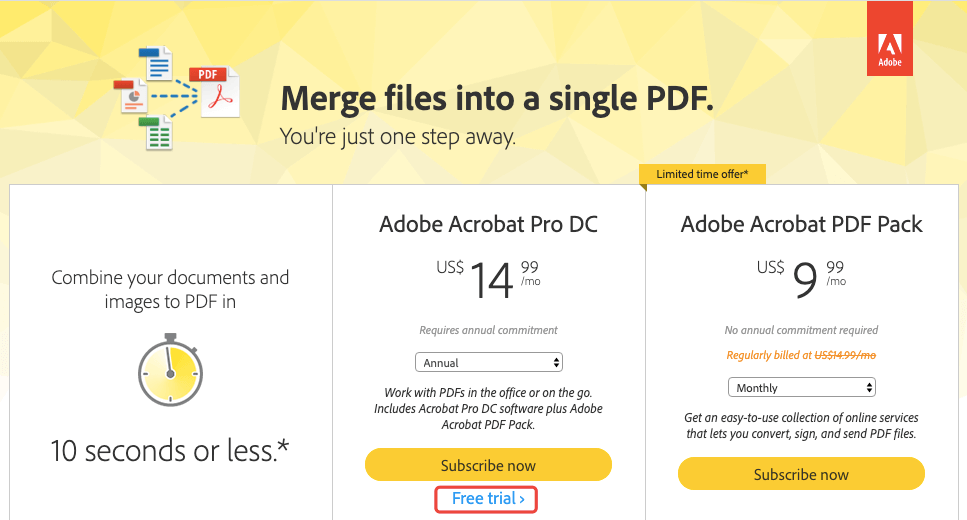
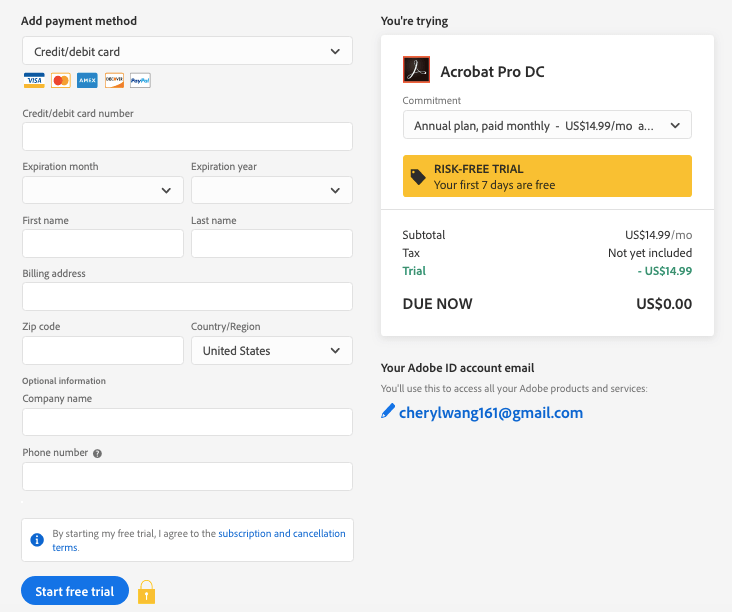
পদক্ষেপ 2. অ্যাডোব আপনাকে Adobe Acrobat Pro ডিসির একটি মূল্যের পৃষ্ঠায় নিয়ে যাবে। প্রয়োজনে সদস্যতার জন্য সাবস্ক্রাইব করতে পারেন, বা আপনার মার্জিংয়ের কাজটি সম্পন্ন করতে কেবল "ফ্রি ট্রায়াল" বেছে নিতে পারেন।
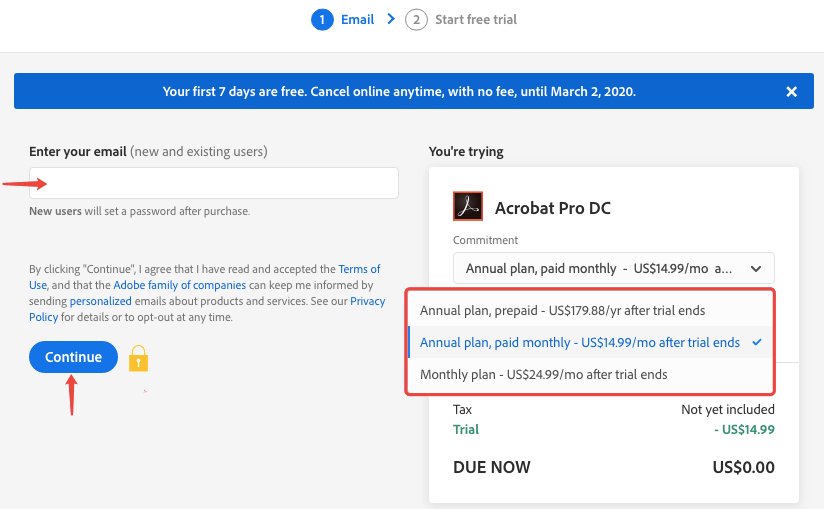
পদক্ষেপ 3. ফাঁকা বাক্সে আপনার ইমেল ঠিকানা লিখুন এবং "প্রতিশ্রুতি" বিভাগে একটি বার্ষিক বা মাসিক পরিকল্পনা চয়ন করুন।
পদক্ষেপ ৪. এখন ক্রেডিট / ডেবিট কার্ড নম্বর, নাম, বিলিং ঠিকানা, জিপ কোড, সহ পেমেন্টের তথ্য লিখুন যখন সবকিছু ঠিক থাকে, "ফ্রি ট্রায়াল শুরু করুন" বোতামটি ক্লিক করুন। চিন্তা করবেন না,-দিনের নিখরচায় ট্রায়াল শেষ না হওয়া পর্যন্ত পেমেন্ট হবে না। ঠিক আছে, এখন আপনি আপনার 7 দিনের বিনামূল্যে পরীক্ষা শুরু করতে পারেন। কেবল মনে রাখবেন যে কোনও সময় কোনও ফি ছাড়াই অনলাইনে সাবস্ক্রিপশন বাতিল করতে পারেন।
পদক্ষেপ ৫. আপনি যদি নতুন ব্যবহারকারী হন তবে অ্যাডোব সাবস্ক্রিপশনের পরে আপনার অ্যাকাউন্টের জন্য একটি পাসওয়ার্ড সেট করতে বলবে। আপনি যখন সেটিংসটি শেষ করেন, অ্যাডোব PDF Reader এবং অ্যাকাউন্টটি ইমেল এবং পাসওয়ার্ডটি সবেমাত্র সেট করে দিয়ে লগ ইন করতে উপরের ডানদিকে "সাইন ইন" চয়ন করুন।
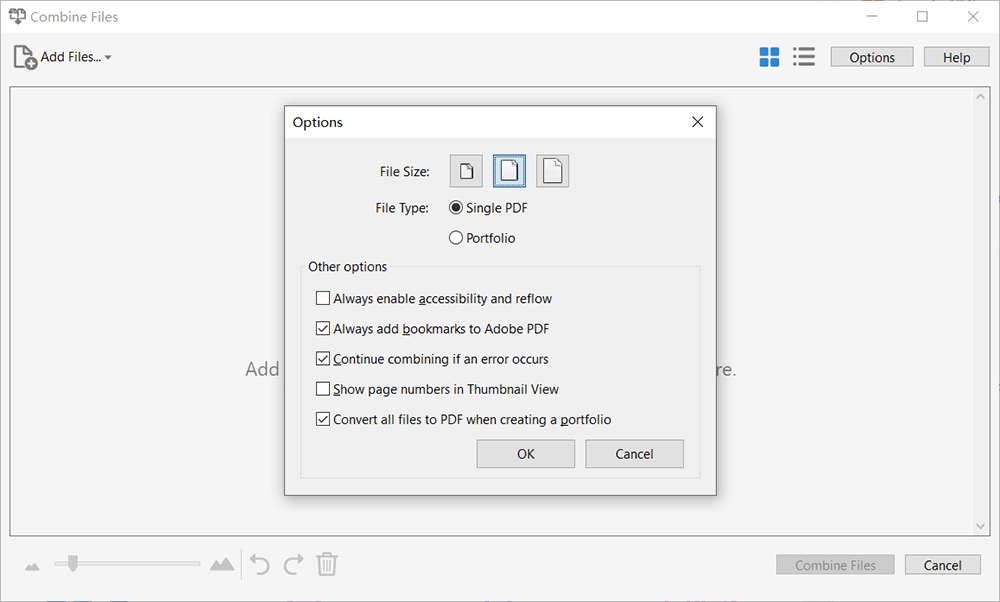
পদক্ষেপ 6. পিডিএফ ফাইলগুলি মার্জ করুন। সংযুক্তিটি খুলতে আবার "পিডিএফ সংযুক্ত করুন" সরঞ্জামটি ক্লিক করুন। তারপরে আপনার কম্পিউটারে যে পিডিএফ ফাইলগুলি মার্জ করতে চান তা যুক্ত করতে "ফাইল যুক্ত করুন" নির্বাচন করুন। আউটপুট ফাইলের আকার, ফাইলের ধরণ এবং অন্যান্য পছন্দগুলি কাস্টমাইজ করতে আপনি "বিকল্পগুলি" ডায়ালগটি খুলতে পারেন। আপনি যখন সেটিংস শেষ করেন, আপনার পিডিএফ ফাইলগুলি মার্জ করতে শুরু করতে "ফাইলগুলি সংযুক্ত করুন" এ ক্লিক করুন।
পদক্ষেপ The. মার্জ হওয়া পিডিএফটি স্বয়ংক্রিয়ভাবে অ্যাডোব রিডারে খোলা হবে। শেষ অবধি, উপরের বাম কোণে "ফাইল" বিকল্পে যান এবং এটি আপনার কম্পিউটারে সংরক্ষণ করতে "সংরক্ষণ করুন হিসাবে" নির্বাচন করুন।
সম্পন্ন! এইভাবে আপনি অ্যাডোব PDF Reader সাথে পিডিএফ ফাইলগুলি মার্জ করবেন। কিছুটা জটিল মনে হচ্ছে, তাই না? কোনও উদ্বেগ নেই, আপনি যদি এই সমাধানটি পছন্দ না করেন তবে আমাদের কাছে আপনার জন্য একটি অনলাইন বিকল্প রয়েছে। কেবল EasePDF হোমপেজে যান এবং " পিডিএফ মার্জ করুন" নির্বাচন করুন, তারপরে আপনার পিডিএফ ফাইলগুলি আপলোড করুন এবং EasePDF সেগুলি স্বয়ংক্রিয়ভাবে মার্জ হয়ে যাবে। এটি 100% বিনামূল্যে এবং কোনও নিবন্ধকরণের প্রয়োজন নেই।
বোনাস টিপ # 1: অ্যাডোব রিডার একটি পিডিএফ স্বাক্ষর কিভাবে
পিডিএফ সংযুক্ত করার পাশাপাশি, অ্যাডোব রিডার অন্যতম ব্যবহৃত বৈশিষ্ট্য হ'ল স্বাক্ষর সরঞ্জাম ature এবার আসুন কীভাবে অ্যাডোব রিডারে পিডিএফ সাইন করতে হয় তার বিশদটি দেখি। এবং এই বৈশিষ্ট্যটির জন্য আপনাকে অ্যাক্রোব্যাট প্রো ডিসির সাবস্ক্রাইব করতে হবে না।
পদক্ষেপ 1. অ্যাডোব PDF Reader দিয়ে আপনার পিডিএফ খুলুন।
পদক্ষেপ 2. স্বাক্ষর সরঞ্জামটি খুলতে উপরের সরঞ্জামদণ্ডে "পেন" আইকনটি হিট করুন।

পদক্ষেপ 3. "সাইন ইন" বিকল্পগুলিতে "স্বাক্ষর যুক্ত করুন" বা "সূচনা যুক্ত করুন" চয়ন করুন।
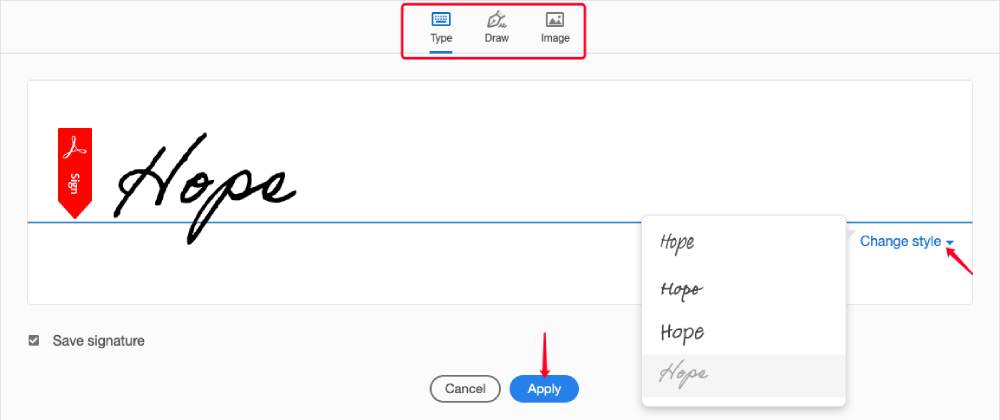
পদক্ষেপ 4. স্বাক্ষর বাক্সে, আপনি টাইপিং, অঙ্কন বা কোনও চিত্র দিয়ে আপনার পিডিএফ স্বাক্ষর করতে বেছে নিতে পারেন। মনে করুন আপনি "প্রকার" বিকল্পটি বেছে নিচ্ছেন, সই করতে চান এমন কিছু লিখুন এবং "পরিবর্তন শৈলী" ড্রপ-ডাউন তালিকা থেকে একটি শৈলী নির্বাচন করুন। এরপরে, "প্রয়োগ করুন" বোতামটি চাপুন।
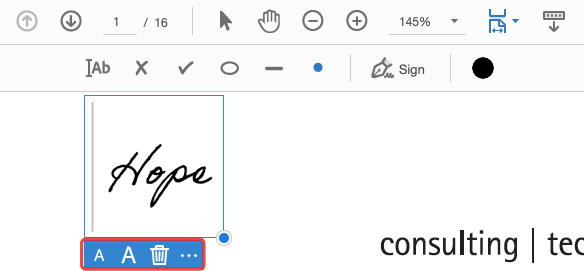
পদক্ষেপ ৫. এখন আপনি নিজের মাউসের উপর স্টিক রেখে স্বাক্ষরটি তৈরি করেছেন, মাউস ক্লিক করে এটি আপনার পিডিএফ ফাইলের যে কোনও জায়গায় রেখে দিন। স্বাক্ষরের আকারটি "এ" আইকনটি চয়ন করে সামঞ্জস্য করা যায়, প্রসারিত করা এবং সঙ্কুচিত হওয়া উভয়ই উপলভ্য। অথবা আপনি এটি মুছতে "মুছুন" বোতামটি ক্লিক করতে এবং অন্যটি পুনরায় তৈরি করতে পারেন।
বোনাস টিপ # 2: অ্যাডোব রিডারে পিডিএফ থেকে Pages বের করুন
একটি পিডিএফ স্বাক্ষরের বিপরীতে, পিডিএফ থেকে পৃষ্ঠাগুলি উত্তোলনের জন্য অ্যাক্রোব্যাট প্রোয়ের সহায়তা প্রয়োজন needs প্রথমত, আপনাকে অ্যাডোব রিডার খুলতে হবে। তারপরে নিম্নলিখিত হিসাবে করুন।
পদক্ষেপ 1. পিডিএফ সম্পাদনা সরঞ্জামগুলির একটি তালিকা খুলতে "সরঞ্জামগুলি" ট্যাবে ক্লিক করুন, তারপরে " Pages সংগঠিত করুন" নির্বাচন করুন।
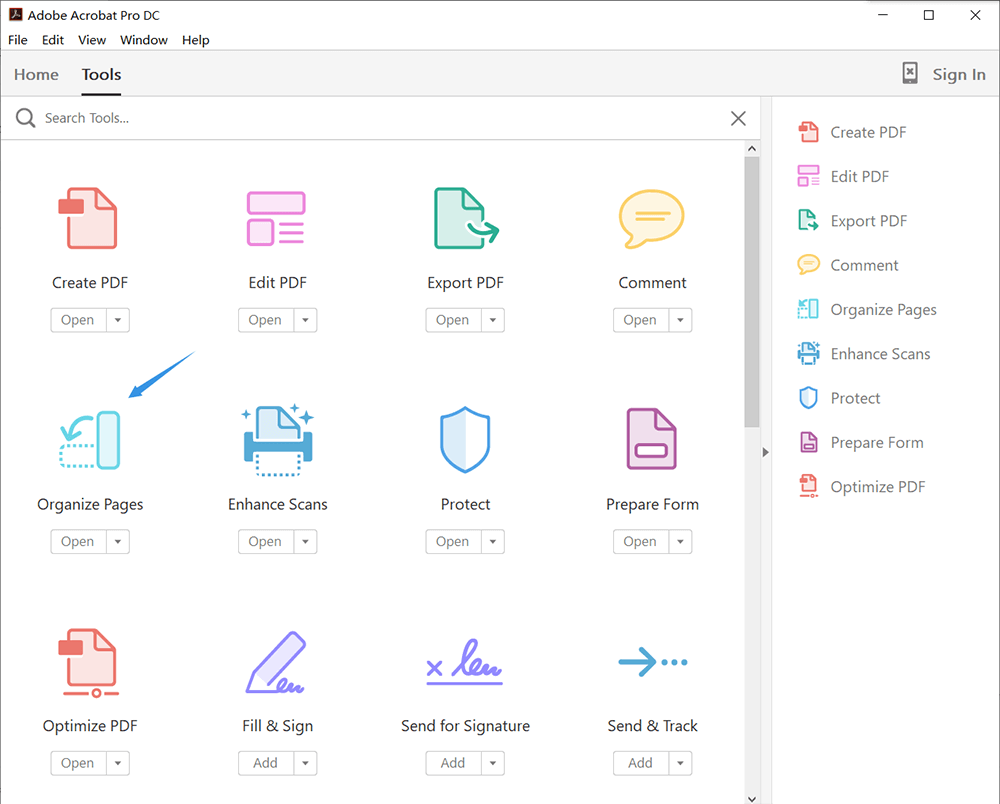
পদক্ষেপ 2. আপনি যে পৃষ্ঠাগুলি থেকে পৃষ্ঠা বের করতে চান তা পিডিএফ নথি খোলার জন্য "একটি ফাইল নির্বাচন করুন" চয়ন করুন।
পদক্ষেপ ৩. এখন আপনার পিডিএফ ফাইলের সমস্ত পৃষ্ঠাগুলি থাম্বনেইল হিসাবে তালিকাভুক্ত। আপনার মাউস এবং কীবোর্ডের "Ctrl" কী দিয়ে আপনি যে পৃষ্ঠাগুলি বের করতে চান তা নির্বাচন করুন।
পদক্ষেপ ৪. "সংগঠিত Pages" মেনু বারের "এক্সট্র্যাক্ট" বোতামটি ক্লিক করুন, তারপরে আপনি নীচে উপরে একটি দ্বিতীয় বার দেখবেন, যেখানে আপনি পৃথক ফাইল হিসাবে নির্বাচক পৃষ্ঠাগুলি নিষ্কাশন করতে বা নির্বাচিত পৃষ্ঠাগুলি নিষ্কাশন করার জন্য বেছে নিতে পারেন । আপনি যদি এই দুটি অপশনটি অযৌক্তিক রেখে দেন তবে এই পিডিএফ পৃষ্ঠাগুলি নিষ্কাশন করা হবে এবং একটি পিডিএফ ফাইল হিসাবে মিলিত হবে। সেটিংটি শেষ করার পরে, "এক্সট্রাক্ট" এ ক্লিক করুন।
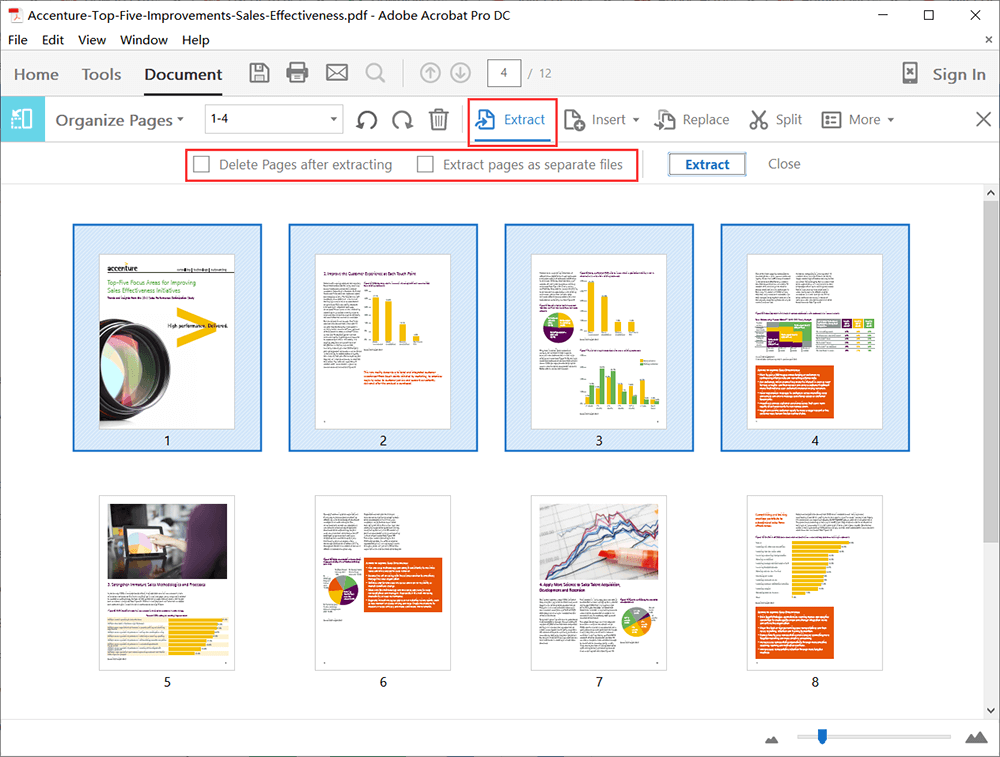
পদক্ষেপ 5. নতুন পিডিএফ স্বয়ংক্রিয়ভাবে অ্যাডোব রিডারে খোলা হবে। আপনার প্রয়োজনীয় মূল পিডিএফ থেকে সমস্ত পৃষ্ঠা বের করা হয়েছে কিনা তা পরীক্ষা করুন। তারপরে আপনি নতুন কম্পিউটারে আপনার কম্পিউটারে সংরক্ষণ করতে পারবেন।
অ্যাডোব PDF Reader একটি শক্তিশালী এবং বিস্তৃত প্রোগ্রাম যা পিডিএফ সম্পাদনা, তৈরি এবং রূপান্তরকরণের জন্য প্রায় সমস্ত মৌলিক চাহিদা আবরণ করে। অ্যাডোবের অফিসিয়াল ওয়েবসাইটের সহায়তা কেন্দ্রে অ্যাডোব রিডারটি কীভাবে ব্যবহার করবেন সে সম্পর্কে আরও জানুন। এই বিষয় সম্পর্কে যদি আপনার কিছু বলার থাকে তবে নীচে কেবল আমাদের নীচে একটি মন্তব্য করুন এবং আমরা তত্ক্ষণাত্ আপনার কাছে ফিরে যাব।
এই প্রবন্ধটা কি সাহায্যকর ছিল? আপনার প্রতিক্রিয়ার জন্য ধন্যবাদ!
হ্যাঁ অথবা কোন
মন্তব্য