


আজকাল, পিডিএফ ফাইলগুলি প্রায়শই কাজে ব্যবহৃত হয়। এই ফর্ম্যাটটির পরিমাণ এবং ব্যবহার এখনও তীব্রভাবে বাড়ছে। মানুষ আজকাল এটি ছাড়া বাঁচতে পারে না। ফ্যাক্সটি পুরানো বলে মনে হচ্ছে। সবকিছু পিডিএফ হিসাবে সংরক্ষণ করা হয়েছে এবং ইমেলের মাধ্যমে ভাগ করা হয়।
পিডিএফ ডকুমেন্টগুলি অ-সম্পাদনযোগ্য ফাইল যার কারণে ব্যবহারকারী পিডিএফ ডকুমেন্টগুলি থেকে সামগ্রীটি অনুলিপি বা মুদ্রণ করতে পারেন তবে পাঠ্য সম্পাদনা করতে পারবেন না। এটি একটি সম্পাদনাযোগ্য বিন্যাস, সে কারণেই এটি এত সুরক্ষিত। যখন ব্যবহারকারীর ডেটা সম্পাদনা করা বা পিডিএফ ফাইলে বিষয়বস্তু আপডেট করা দরকার হয় তখন তারা কী করতে পারে? অনেক লোক বলে যে তারা পিডিএফকে ওয়ার্ড, এক্সেল বা অন্য কোনও সম্পাদনাযোগ্য বিন্যাসের মতো সম্পাদনাযোগ্য নথিতে রূপান্তর করতে পারে এবং তারপরে এই ফাইল ফর্ম্যাটগুলিকে পিডিএফ ফাইলগুলিতে রূপান্তর করতে পারে। তবে এটি খুব জটিল, সুতরাং আজ এই নিবন্ধটি আপনাকে পিডিএফটিতে সরাসরি 5 টি উপায় লেখার পরামর্শ দিবে।
সামগ্রী
1. EasePDF (প্রস্তাবিত)
EasePDF অন্যতম সেরা সম্পাদক যা আপনাকে আপনার পিডিএফ সহজতর এবং ব্যবহারে আরও সুবিধাজনক করার অনুমতি দেয়। তাদের কাছে 20 টিরও বেশি সরঞ্জাম রয়েছে। পিডিএফ অনলাইন অনলাইনে লেখা সবচেয়ে সুবিধাজনক বিকল্প কারণ এটির জন্য আপনার কোনও তৃতীয় পক্ষের প্রোগ্রাম ইনস্টল করার প্রয়োজন হয় না। আপনার যা দরকার তা হ'ল একটি ইন্টারনেট সংযোগ এবং আপনি আপনার উইন্ডো, ম্যাক, লিনাক্স, আইওএস বা অ্যান্ড্রয়েড ডিভাইসে একটি পিডিএফ লিখতে সক্ষম হবেন। অনলাইনে পিডিএফ-এ অনলাইনে লিখতে নীচের নির্দেশাবলী অনুসরণ করুন।
পদক্ষেপ 1. প্রথমত, আপনাকে EasePDF নেভিগেট করতে হবে তারপরে "সমস্ত পিডিএফ সরঞ্জাম" ট্যাবের ড্রপ-ডাউন আইকনটি ক্লিক করে আপনি "পিডিএফ সম্পাদনা করুন" আইকনটি দেখতে পাবেন। "সম্পাদনা পিডিএফ" বোতামটি ক্লিক করুন তারপরে আপনি সম্পাদনা পিডিএফ সরঞ্জামটি ব্যবহার করতে পারেন।
পদক্ষেপ 2. পিডিএফ আপলোড করুন। PDF ফাইল আপনার উপর লিখতে চান আপলোড করতে "ফাইল যোগ করুন" বোতামে ক্লিক করুন। আপনি যে পিডিএফ ফাইলটি যুক্ত করতে চান তা যদি আপনার Google Drive, Dropbox বা OneDrive কেবল "ফাইল যোগ করুন" বোতামের নীচে সম্পর্কিত আইকনে ক্লিক করুন। আপনি ইউআরএল লিঙ্কটি পেস্ট করে ওয়েব থেকে ফাইল আপলোড করতে পারেন।
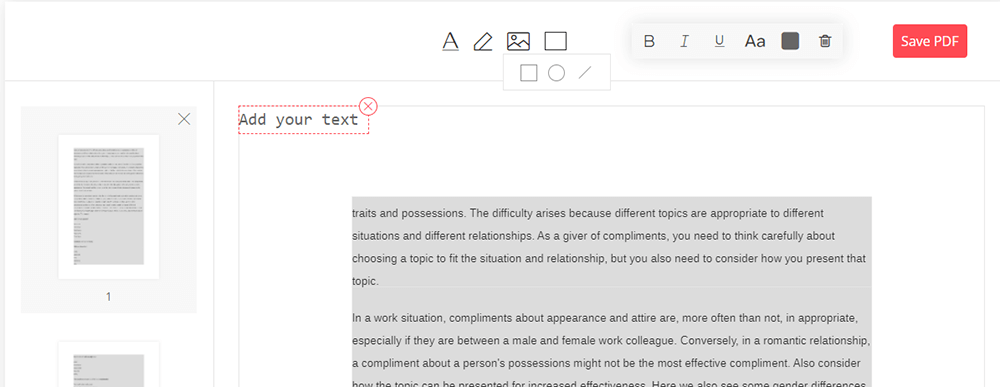
পদক্ষেপ ৩. আপনার প্রয়োজন অনুসারে পিডিএফ সম্পাদনা করতে মেনুতে থাকা সরঞ্জামগুলি ব্যবহার করুন। আপনি আপনার পিডিএফটিতে লিখতে পারেন এবং "পাঠ্য যোগ করুন" বোতামটি ক্লিক করে আপনার প্রয়োজনীয় ফন্ট ফর্ম্যাটটি সম্পাদনা করতে পারেন। এবং তারপরে আপনি একটি ফাঁকা দেখতে পাচ্ছেন। আপনি যে পাঠ্যগুলিতে লিখতে চান তা ইনপুট করতে ফাঁকা দ্বিগুণ ক্লিক করুন। এছাড়াও, পিডিএফ ফাইলগুলি সম্পাদনা করার জন্য আপনার পক্ষে দুটি উপায় রয়েছে। প্রথমত, আপনি সরঞ্জামদণ্ডে সম্পর্কিত বোতামটি ক্লিক করে একটি স্বাক্ষর তৈরি করতে পারেন। দ্বিতীয়ত, আপলোড চিত্রগুলিও এই সরঞ্জামটিতে সমর্থিত। আপনি এটি শেষ করার পরে, কাজ শুরু করতে "সংরক্ষণ করুন" বোতামটি ক্লিক করুন।
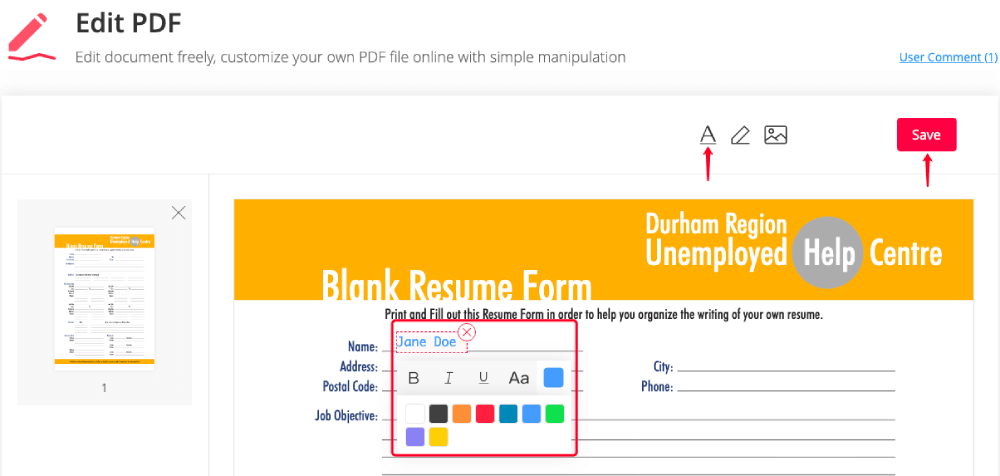
পদক্ষেপ ৪. যোগ করার পাঠ্য প্রক্রিয়াটি শেষ হয়ে গেলে, নতুন পিডিএফ ডাউনলোড করতে "ডাউনলোড" বোতামটি ক্লিক করুন। তারপরে আপনি আপনার কাজ শেষ করেছেন।
2. Smallpdf
অনলাইনে পিডিএফ ডকুমেন্টে লেখার জন্য Smallpdf একটি ভাল পছন্দ। আপনি মোবাইল ডিভাইসগুলির সাথে পিডিএফ অনলাইনেও লিখতে পারেন। কোন ইনস্টলেশন বা নিবন্ধকরণ প্রয়োজন।
অনলাইন পিডিএফ সম্পাদক আপনাকে পিডিএফে দ্রুত লিখতে এবং পিডিএফ ফর্মগুলি পূরণ করার অনুমতি দেবে। এটি শুরু করার জন্য উপরের সরঞ্জামবক্সে সরাসরি আপনার পিসি, Dropbox, বা Google Drive থেকে ফাইলগুলি আমদানি করতে পারে।
পদক্ষেপ 1. Smallpdf ওয়েবসাইটে অ্যাক্সেস করুন। "পিডিএফ সম্পাদনা করুন" বোতামটি ক্লিক করুন যা তৃতীয় লাইনে প্রদর্শিত হবে। তারপরে আপনি সম্পাদনা সরঞ্জামটি ব্যবহার করতে পারেন।
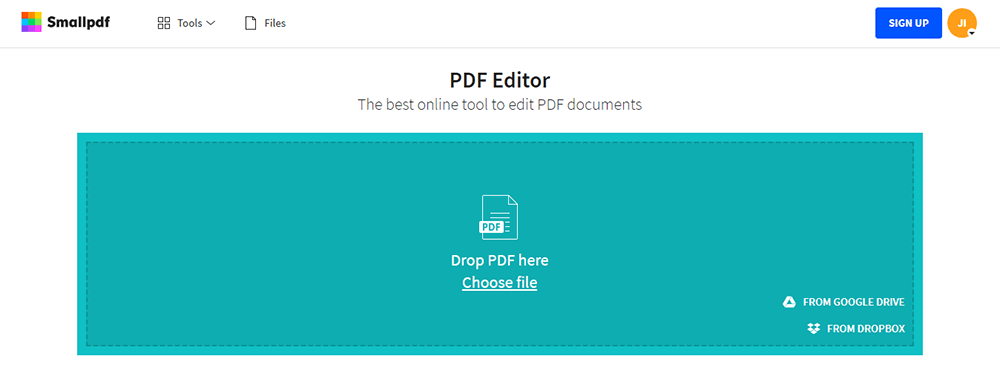
পদক্ষেপ 2. আপনার যে পিডিএফ ফাইলটি লিখতে হবে তা আপলোড করতে আপনার পিডিএফ ডকুমেন্টটি টানুন এবং পিডিএফ সম্পাদকটিতে ফেলে দিন।
পদক্ষেপ 3. আপনার পিডিএফ লিখুন। "পাঠ্য যোগ করুন" বোতামটি ক্লিক করুন এবং কেবল লেখা শুরু করুন। আপনি উপরের মেনু বারের মাধ্যমে আপনার পাঠ্যের আকার, ফন্ট এবং রঙ সামঞ্জস্য করতে পারেন। আপনি যদি আরও সম্পাদনা করতে চান তবে এই পৃষ্ঠায় চিত্র, আকার বা ফ্রিহ্যান্ড টীকাগুলি যুক্ত করার অনুমতি রয়েছে।
পদক্ষেপ 4. পরিবর্তনগুলি সংরক্ষণ করতে "ফিনিশ" এ ক্লিক করুন এবং আপনার সম্পাদিত পিডিএফ ডাউনলোড করতে "ডাউনলোড" ক্লিক করুন।
৩. Google Docs
Google Docs হ'ল পিডিএফ-এ অনলাইনে লেখার অন্য একটি সরঞ্জাম। এটি কেবল একটি অনলাইন ওয়ার্ড রিডার এবং প্রসেসর নয়, এটি একটি অনলাইন ডকুমেন্ট রূপান্তরকারী হিসাবেও ব্যবহার করা যেতে পারে। Google Docs অনলাইন ডকুমেন্টস, স্প্রেডশিট এবং উপস্থাপনা অন্তর্ভুক্ত রয়েছে। ব্যবহারকারীরা সহজেই সমস্ত মৌলিক ক্রিয়াকলাপ সম্পাদন করতে পারেন, আইটেমের একটি তালিকা সংকলন, কলাম অনুসারে বাছাই করা, সারণী যুক্ত করা, চিত্র যুক্ত করা, মন্তব্য যুক্ত করা, ফন্ট পরিবর্তন করা ইত্যাদি। এটি সম্পূর্ণ বিনামূল্যে। Google Docs , ডিওসি, পিডিএফ, এক্সএলএস, ওডিটি, ওডিএস, আরটিএফ, সিএসভি, এবং পিপিটি সহ সর্বাধিক সাধারণ ফাইল ফর্ম্যাটগুলি গ্রহণ করে।
পদক্ষেপ 1. Google Docs যান এবং আপনার গুগল অ্যাকাউন্ট দিয়ে লগ ইন করুন। আপনার যদি এটি না থাকে তবে প্রথমে আপনার Google অ্যাকাউন্ট তৈরি করুন ।
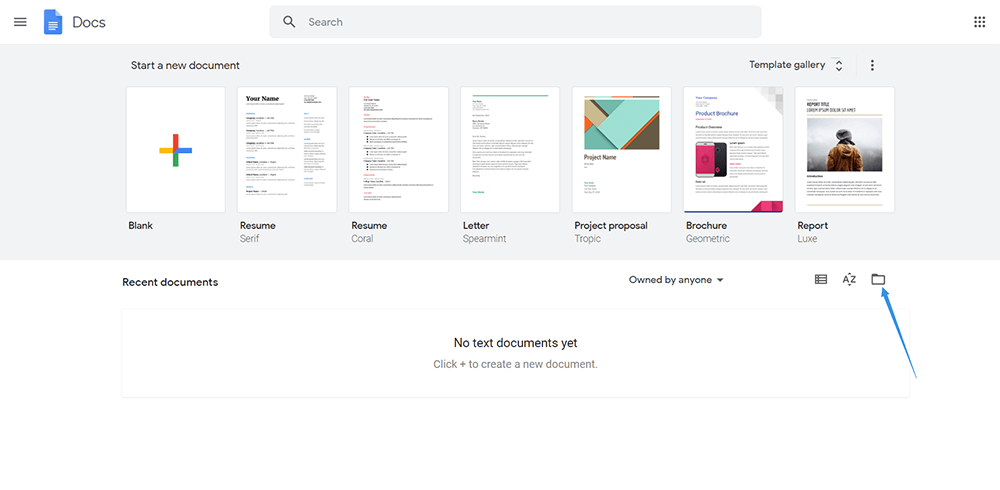
পদক্ষেপ 2. আপনার ইন্টারফেসের নীচের ডান কোণায় ছোট ফাইল আইকনটি ক্লিক করে আপনার ফাইল আপলোড করুন তারপরে আপনার স্থানীয় ডিভাইস থেকে পিডিএফ যুক্ত করতে "আপলোড" বোতামটি চয়ন করুন। যদি পিডিএফটি ইতিমধ্যে আপনার Google Drive এটি অ্যাক্সেস করার জন্য কেবল "আমার ড্রাইভ" চয়ন করুন।
পদক্ষেপ 3. ফাইলটি আপলোড করার পরে, আপনি একটি নতুন পৃষ্ঠা দেখতে পারেন। "Google Docs সঙ্গে খুলুন" ট্যাবের ড্রপ-আইকনে ক্লিক করুন এবং তারপর "Google Docs" বোতামে ক্লিক করুন Google Docs PDF ফাইল খুলতে।
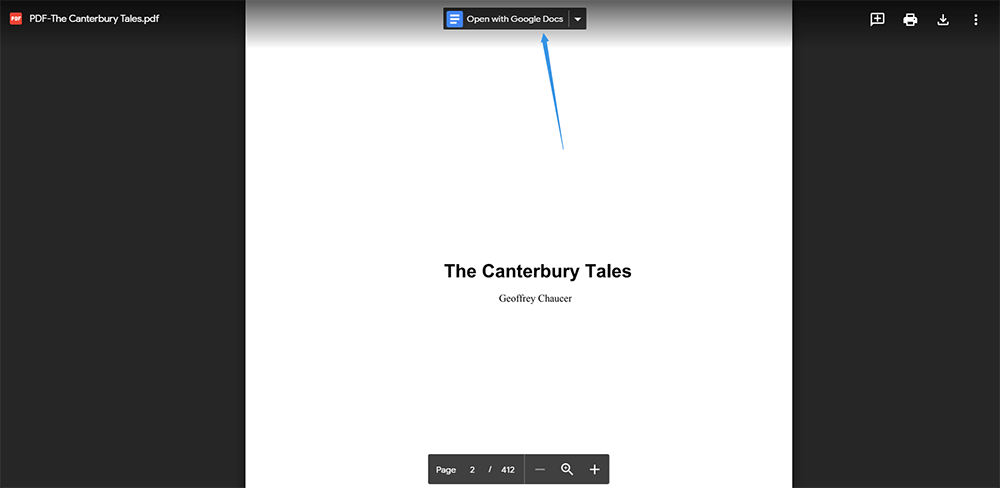
পদক্ষেপ 4. পদক্ষেপে, আপনি সরাসরি পিডিএফ পাঠ্য লিখতে পারেন। এছাড়াও, আপনি প্রয়োজন অনুসারে সংশ্লিষ্ট আইকনটি ক্লিক করে পাঠ্য হাইলাইট করতে, চিত্র সন্নিবেশ করতে, পাঠ্যের স্টাইলটি পরিবর্তন করতে পারেন।
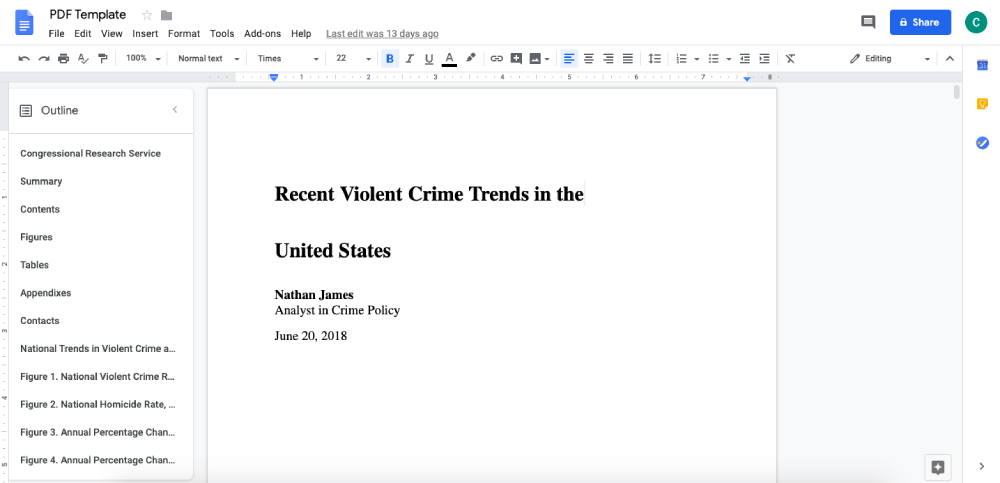
পদক্ষেপ 5. সম্পাদনার পরে, আপনি আবার আপনার কম্পিউটারে পিডিএফ ফাইল হিসাবে এটি সংরক্ষণ করতে "ফাইল"> "ডাউনলোড"> "পিডিএফ" ক্লিক করতে পারেন।
4. Adobe Acrobat Pro ডিসি
Adobe Acrobat Pro ডিসি একটি ডেস্কটপ পিডিএফ সম্পাদক যা আপনার পিডিএফ না রেখে পাঠ্য এবং চিত্র পরিবর্তন করতে পারে। Adobe Acrobat Pro ডিসি দিয়ে, আপনার ডেস্কটপ থেকে বা কোনও মোবাইল ডিভাইস থেকে যেতে যেতে পিডিএফ ফাইলগুলি সম্পাদনা করা সহজ। আপনি যদি আপনার পিডিএফটিতে পাঠ্য লিখতে বা চিত্রগুলি যুক্ত করতে চান তবে সেগুলি যুক্ত করার জন্য কয়েকটি ক্লিকের প্রয়োজন।
পদক্ষেপ 1. প্রথমত, আপনার ওয়েবসাইট থেকে Adobe Acrobat Pro ডিসি ডাউনলোড করা উচিত।
পদক্ষেপ 2. Adobe Acrobat Pro ডিসি খুলুন, আপনার ডিভাইস থেকে পিডিএফ ফাইল আপলোড করতে "ফাইল"> "খুলুন" ক্লিক করুন।
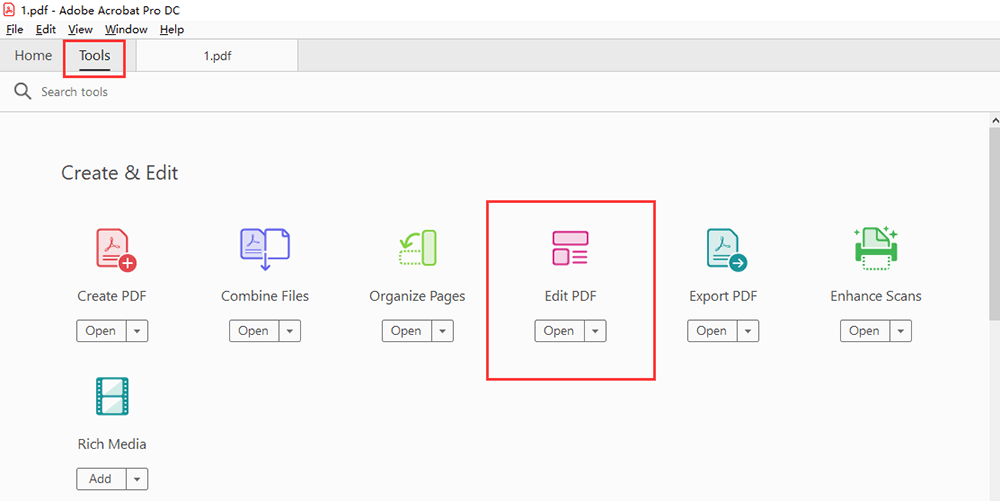
পদক্ষেপ 3. "সম্পাদনা পিডিএফ" সরঞ্জামে ক্লিক করুন।
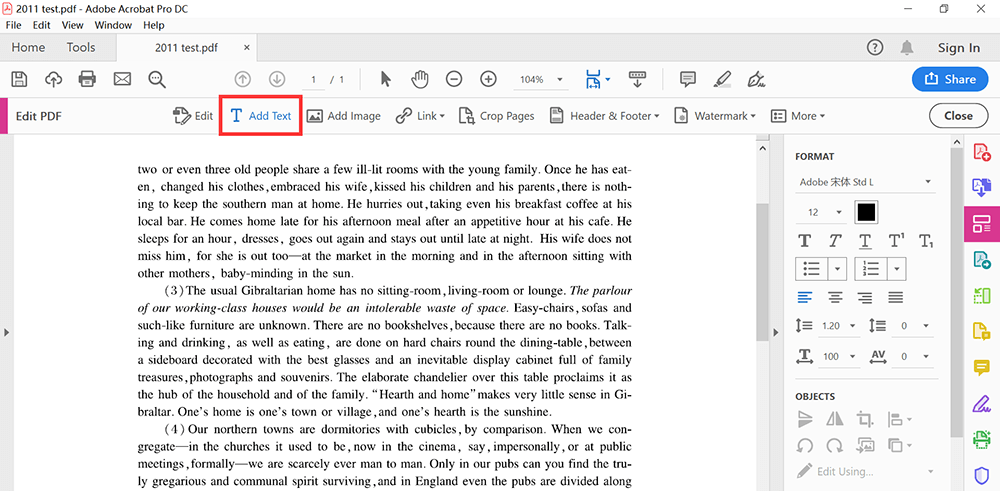
পদক্ষেপ 4. আপনার পিডিএফটিতে লিখতে "পাঠ্য যুক্ত করুন" বোতামটি ক্লিক করুন। আপনি যে কোনও লেখা চাইলে লিখতে পারেন। এই ফাংশন ছাড়াও। আপনি বামদিকে মেনু বারে পাঠ্যের আকার, রঙ এবং বিন্যাস পরিবর্তন করতে পারেন। এছাড়াও, আপনি ফাইলটি আরও সম্পাদনা করতে অন্যান্য সরঞ্জাম ব্যবহার করতে পারেন।
পদক্ষেপ 5. আপনার ফাইলটির নাম দিন এবং আপনার ফাইলটি সংরক্ষণ করতে "ফাইল"> "সংরক্ষণ করুন" বোতামটি ক্লিক করুন।
5. Preview (Mac)
Preview হ'ল ম্যাক অপারেটিং সিস্টেমের চিত্র ভিউয়ার এবং পিডিএফ ভিউয়ার; এটি ব্যবহারকারীদের ডিজিটাল চিত্র এবং পোর্টেবল ডকুমেন্ট ফর্ম্যাট (পিডিএফ) ফাইলগুলি দেখতে এবং মুদ্রণ করতে সক্ষম করে। Preview অ্যাপল এর পিডিএফ স্পেসিফিকেশন বাস্তবায়ন ব্যবহার করে। আপনি যদি ম্যাকের পিডিএফে লিখতে চান তবে আপনি Mac Preview দিয়ে টেক্সটটি কেবল লিখতে পারেন।
পদক্ষেপ 1. আপনি Preview সহ পাঠ্য লিখতে চান পিডিএফ খুলুন।
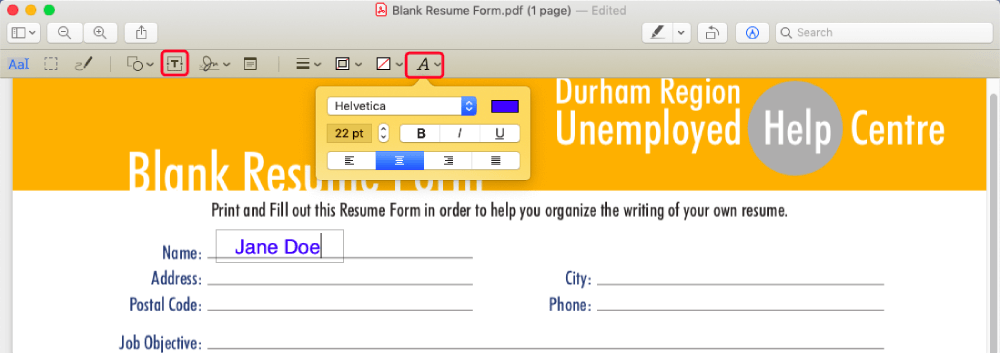
পদক্ষেপ 2. মার্কআপ সরঞ্জামদণ্ডে "পাঠ্য" আইকনটি ক্লিক করুন, বা সরঞ্জামসমূহ> টীকা> টেক্সট নির্বাচন করুন।
পদক্ষেপ 3. "পাঠ্য" শব্দযুক্ত একটি পাঠ্য বাক্স নথির মাঝখানে উপস্থিত হবে। আপনি চান পাঠ্য ফাঁকা লিখুন। তারপরে পাঠ্যটিতে ক্লিক করুন এবং ডকুমেন্টে আপনি যেখানে এটি চান সেখানে অবস্থান করুন।
পদক্ষেপ 4. "এ" আইকনে ক্লিক করুন। এটি ডকুমেন্টের ঠিক উপরে সরঞ্জামদণ্ডের ডান দিকে। একটি ডায়লগ বক্স খুলবে। এই বাক্সে, আপনি পাঠ্যের ফন্ট, রঙ এবং আকার সামঞ্জস্য করতে পারেন। পাঠ্যটি সাহসী করতে "বি" আইকনে ক্লিক করুন বা পাঠ্যটিকে আন্ডারলাইন করতে "ইউ" আইকনটি ক্লিক করুন। পাঠ্যের জন্য একটি প্রান্তিককরণ নির্বাচন করতে ডায়লগ বাক্সের নীচে বোতামগুলি ব্যবহার করুন।
পদক্ষেপ ৫. আপনি যদি শেষ করেন তবে আপনার ফাইলটি সংরক্ষণ করতে "ফাইল"> "সংরক্ষণ করুন" বোতামটি ক্লিক করুন।
উপসংহার
উপরেরটি পিডিএফ ফাইলে কীভাবে লিখবেন সে সম্পর্কে। আমরা আপনাকে 5 উপায়ে পরিচয় করিয়ে দিয়েছি। উপরের পদ্ধতিগুলিতে কেবল অনলাইন পদ্ধতি নয় অফলাইন পদ্ধতিও অন্তর্ভুক্ত রয়েছে। আপনার Preview প্ল্যাটফর্মের দিকে মনোযোগ দেওয়া উচিত, এটি কেবল ম্যাক অপারেটিং সিস্টেমের জন্য। আপনার যদি আরও ভাল ধারণা থাকে তবে দয়া করে একটি বার্তা দিন।
এই প্রবন্ধটা কি সাহায্যকর ছিল? আপনার প্রতিক্রিয়ার জন্য ধন্যবাদ!
হ্যাঁ অথবা কোন
মন্তব্য