


পিডিএফ ফাইলটি মূলত 1990 এর দশকে অ্যাডোব তৈরি করেছিলেন। এটি Office ফাইল ফর্ম্যাট হিসাবে পরিচিত ছিল না, তবে এটি এখন খুব জনপ্রিয় এবং প্রায়শই বাণিজ্যিক নথি, উপস্থাপনা, চালান, সরকারী নথি এবং অন্যান্য আইনী নথি ইত্যাদি রেকর্ড করতে ব্যবহৃত হয় এর বৈশিষ্ট্যটি হ'ল এটি সামগ্রী পরিবর্তন করবে না ডিভাইস পরিবর্তন হিসাবে লেআউট এবং সেটিংস।
তদুপরি, তারা আসল ফর্ম্যাট সংরক্ষণ করে রাখার কারণে, ফাইলের বিষয়বস্তুগুলি সহজে সম্পাদিত বা অনুলিপি করা হয় না। ফাইলের আকারও অন্যান্য ফর্ম্যাটের ফাইলের চেয়ে সাধারণত ছোট। সুতরাং, লোকেরা তাদের ডেটা সংরক্ষণের জন্য পিডিএফ ব্যবহার করতে পছন্দ করে কারণ এটি ব্যবহার করা খুব সুবিধাজনক।
পিডিএফ ফাইলগুলি সম্পাদনা করার জন্য তৈরি করা হয়নি, আপনি যদি পিডিএফ ফাইলগুলি সম্পাদনা করতে চান তবে আপনি সহায়ক সরঞ্জামগুলি ছাড়া এটি করতে পারবেন না। সুতরাং আমরা এমন কিছু সরঞ্জাম প্রস্তুত করেছি যা সুপারিশ করার মতো, যখন আপনাকে অ্যাডোব অ্যাক্রোব্যাট ডিসি ছাড়াই আপনার পিডিএফ ফাইলটিতে সত্যিকারের কিছু গুরুত্বপূর্ণ পরিবর্তন করা দরকার তখন আপনাকে সহজেই আপনার পিডিএফ ফাইলগুলি সম্পাদনা করার অনুমতি দেয়।
1. EasePDF
ইন্টারনেট এতগুলি পিডিএফ সম্পাদকদের মধ্যে, EasePDF সম্পাদনা সরঞ্জাম সরবরাহ করে যা বেশিরভাগ ব্যবহারকারীর প্রয়োজনকে সর্বোত্তমভাবে পূরণ করে। EasePDF আকার যুক্ত করা, পাঠ্য যোগ করা, ফন্ট বা লাইনের বর্ণ পরিবর্তন করা, লাইনগুলির ঘনত্ব সামঞ্জস্য করা, ছবি সন্নিবেশ করা, পাঠ্য হাইলাইট করা ইত্যাদি ফাংশন রয়েছে যার মধ্যে পাঠ্য যুক্ত করার সময় আপনি ফন্টের আকারটি সামঞ্জস্য করতে পারেন এবং এটি নির্বাচন করুন কিনা সাহসী বা তির্যক হতে হবে। হরফ আকার চয়ন করার ফর্মটিও বৈচিত্র্যযুক্ত, যা দৃ which়ভাবে নির্ধারিত হয় না যে বড়, মাঝারি এবং ছোট মাত্র তিনটি আকার রয়েছে। তদ্ব্যতীত, পূর্ববর্তী পদক্ষেপে ফিরে আসতে বা যেকোন সময় ম্যানিপুলেশন বাতিল করতে ব্যবহারকারী হাইলাইট বোতামের পাশে দুটি তীরের উপর ক্লিক করতে পারে।
অন্য কথায়, EasePDF মূলত আপনার সম্পাদনার প্রয়োজনের জন্য যথেষ্ট এবং এটি এতগুলি পিডিএফ সম্পাদকদের মধ্যে সর্বাধিক প্রস্তাবিত।
পদক্ষেপ 1. প্রথমত, আসুন এবং EasePDF অনলাইন পিডিএফ EasePDF
পদক্ষেপ ২. Google Drive, Dropbox, ইউআরএল লিঙ্কের মাধ্যমে বা আপনার স্থানীয় কম্পিউটার থেকে আপনার পিডিএফ ফাইল আপলোড করুন।
পদক্ষেপ ৩. এখন আপনি সম্পাদনা পৃষ্ঠাতে প্রবেশ করেছেন। আপনি দেখতে পাচ্ছেন যে পৃষ্ঠার শীর্ষে সরঞ্জামগুলির একটি সেট রয়েছে। আপনি আপনার প্রয়োজন অনুসারে এই সমস্ত সরঞ্জাম ব্যবহার করতে পারেন। এছাড়াও, আপনি যদি পাঠ্য যুক্ত করতে চান তবে সার্ভারটি পাঠ্যের রঙ, আকার, ফন্ট এবং এ জাতীয় পছন্দ চয়ন করতে আপনাকে স্বয়ংক্রিয়ভাবে নির্বাচনের আর একটি সেট পপআপ করবে। যদি আপনার যুক্ত হওয়া পাঠ্য বা চিত্রগুলি মুছতে হয়, আপনি সরাসরি " মুছুন " আইকনটি ক্লিক করতে পারেন বা পূর্ববর্তী ধাপে ফিরে যেতে পূর্বাবস্থায় ফিরে নির্বাচন করতে পারেন।
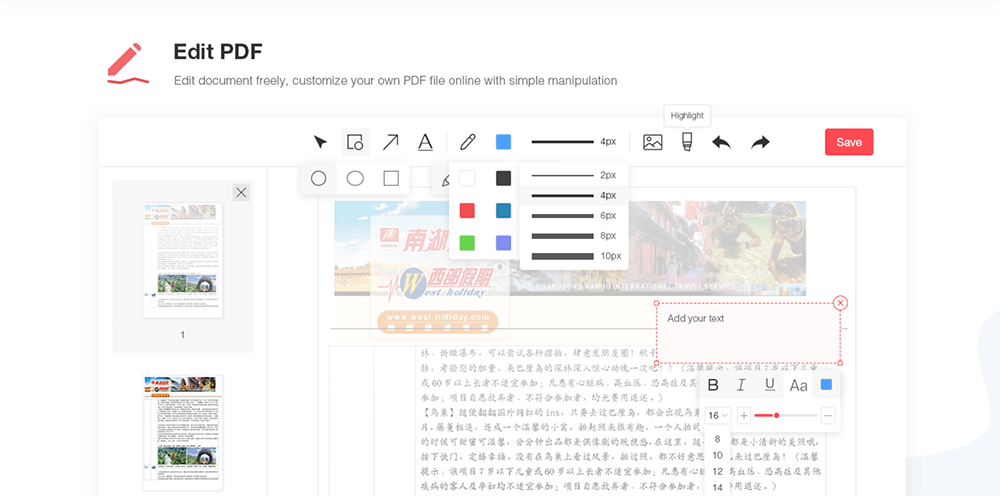
পদক্ষেপ ৪. একবার সম্পাদনা শেষ করার পরে, আপনার পিডিএফ ফাইলটি সংরক্ষণ করতে কেবল লাল " সংরক্ষণ করুন " বোতামটি ক্লিক করুন।
পদক্ষেপ 5. পরিশেষে, সম্পাদিত ফাইলটি ডাউনলোড করতে ভুলবেন না। কোনও ফাইল আপলোড করার মতো, আপনি ফাইলটি সংরক্ষণের জন্য বিভিন্ন উপায় চয়ন করতে পারেন, বা অন্যটির সাথে ফাইলটি ভাগ করে নেওয়ার জন্য সার্ভার দ্বারা স্বয়ংক্রিয়ভাবে উত্পন্ন হওয়া লিঙ্কটি অনুলিপি করতে পারেন।
তবে, আপনি দেখতে পাবেন যে একটি স্বাক্ষর তৈরির কার্য সম্পাদনা পিডিএফটিতে অন্তর্ভুক্ত নেই। সম্ভবত আপনি দেখতে পাচ্ছেন যে কিছু পিডিএফ সম্পাদকদের একই সাথে দুটি স্বাক্ষর ফাংশন থাকে, একটি সম্পাদনা পিডিএফের অন্তর্ভুক্ত এবং অন্যটি পিডিএফ সম্পাদনা থেকে আলাদা একটি নতুন সরঞ্জাম। তবে এগুলি মূলত একই রকম। ব্যবহারকারীদের আরও উন্নত সম্পাদনার অভিজ্ঞতা EasePDF , ইয়েজপিডিএফ একটি স্বাক্ষর তৈরিকে আলাদা করে eSign পিডিএফ নামে একটি নতুন ফাংশন হিসাবে পৃথক করে, যা ব্যবহারকারীদের জন্য অবাধে উপলব্ধ। এইভাবে, এটি কার্যকরভাবে একই সাথে অনেকগুলি ম্যানিপুলেশনগুলি করা এবং ত্রুটিগুলি ঘটানো থেকে রোধ করতে পারে। আপনি যদি আগ্রহী হন তবে আপনি EasePDF eSign পিডিএফ চেষ্টা করতে পারেন এবং আপনার পিডিএফ ফাইলটিতে স্বাক্ষর করতে পারেন।
2. Soda PDF Online
আপনি যখন Soda PDF Online প্রথম প্রবেশ করবেন তখন সাইটটি কতটা পেশাদার দেখায় এবং প্রতিটি ফাংশন বুঝতে অসুবিধা হয় তা দেখে আপনি অবাক হয়ে যাবেন। এটি কারণ Soda PDF মূলত ব্যবসায়ের জন্য, তাই এটি সরবরাহ করে এমন সরঞ্জামগুলি তুলনামূলকভাবে পেশাদার। একইভাবে, কীভাবে ব্যবহার করতে হবে তা নির্ধারণ করা খুব সহজ নয়। আপনার জটিল সম্পাদনার জন্য যদি তুলনামূলকভাবে পেশাদার পিডিএফ সম্পাদক দরকার হয় তবে আপনি Soda PDF চেষ্টা করতে পারেন।
সোডা অনলাইন পিডিএফ দিয়ে পিডিএফ সম্পাদনা করা আপনাকে মাইক্রোসফ্ট ওয়ার্ডের সাহায্যে কোনও ফাইল সম্পাদনা করছেন বলে মনে করবে। কেবল অপারেটিং লেআউট একই রকম নয়, বিভিন্ন ধরণের সরঞ্জামও রয়েছে। আপনি পাঠ্য যুক্ত করতে পারেন এবং ফাইলটিতে মূল সামগ্রী মুছতে পারেন। আপনি পৃষ্ঠাগুলি সরাতে, মুছতে, ভাগ করতে, নিষ্কাশন করতে এবং ঘোরানো এবং পৃষ্ঠার আকার এবং মার্জিনও সামঞ্জস্য করতে পারেন। আপনি যখন পাঠ্যটি সামঞ্জস্য করে শেষ করেছেন, উপরের মেনু বারটি দেখুন এবং আপনি দেখতে পাবেন যে আপনি এখনও চিত্র, মন্তব্য, ফর্ম ইত্যাদি সন্নিবেশ করতে পারেন। অবশেষে, আপনি পিডিএফটিকে অন্য কোনও ফাইল ফর্ম্যাটে সরাসরি রূপান্তর করতে বা কেবল একটি নতুন পিডিএফ ফাইল হিসাবে সংরক্ষণ করতে পারেন।
পদক্ষেপ 1. সোডা পিডিএফ অন অনলাইন যান> দেখুন ও সম্পাদনা করুন > পিডিএফ সম্পাদক ।
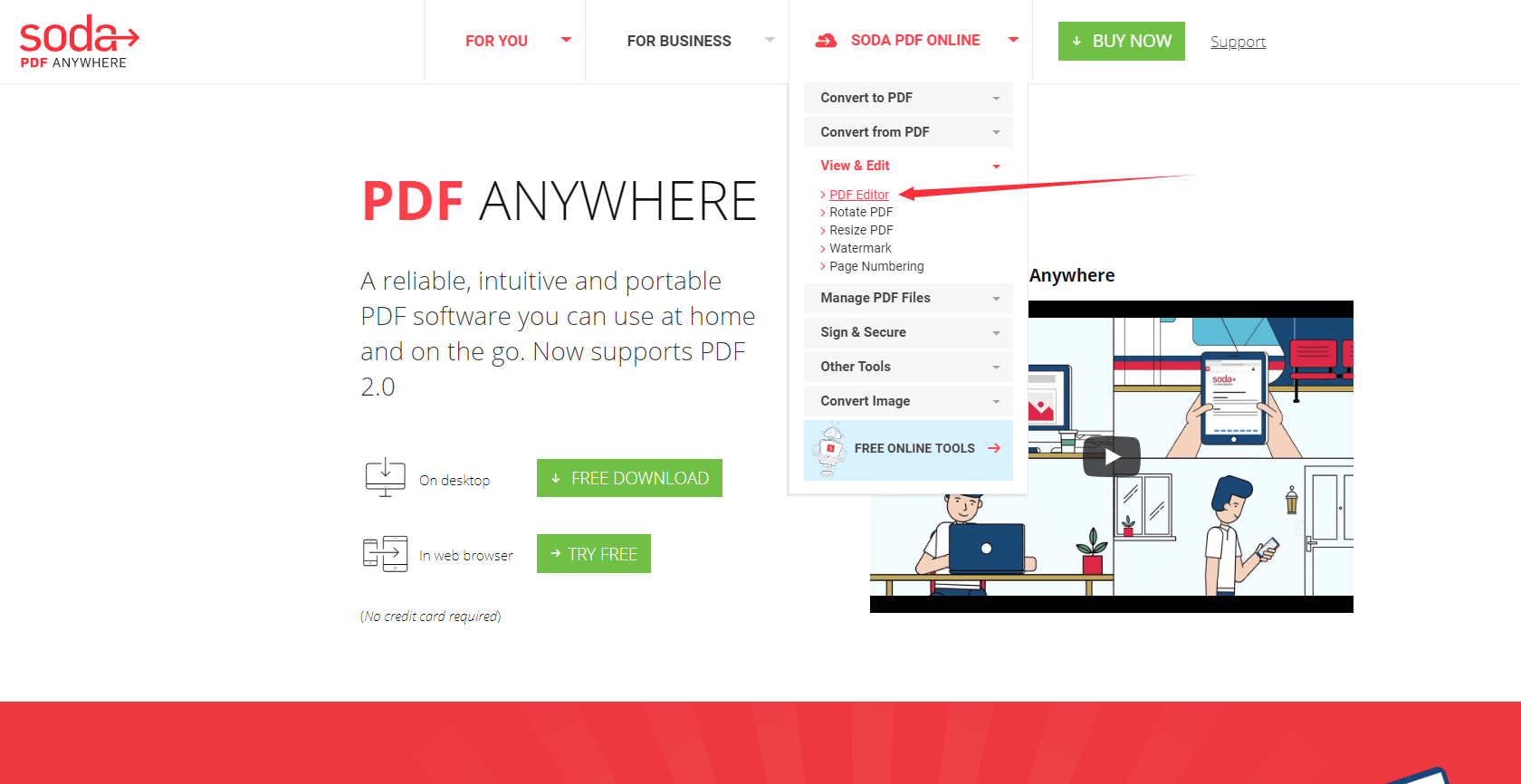
পদক্ষেপ ২. Google Drive, Dropbox বা আপনার কম্পিউটারের মাধ্যমে আপনার পিডিএফ ফাইলটি আপলোড করুন।
পদক্ষেপ 3. এখন আপনি Office ওয়ার্ডের মতো একটি অপারেটিং প্যানেল দেখতে পাবেন! আপনার যদি কেবল সম্পাদনা করতে হয় তবে আপনি সম্পাদনা , INSERT এবং ফর্মগুলিতে ফোকাস করতে পারেন। সম্পাদনা পর বিন্যাস রূপান্তর করতে চান রূপান্তর ক্লিক করুন।
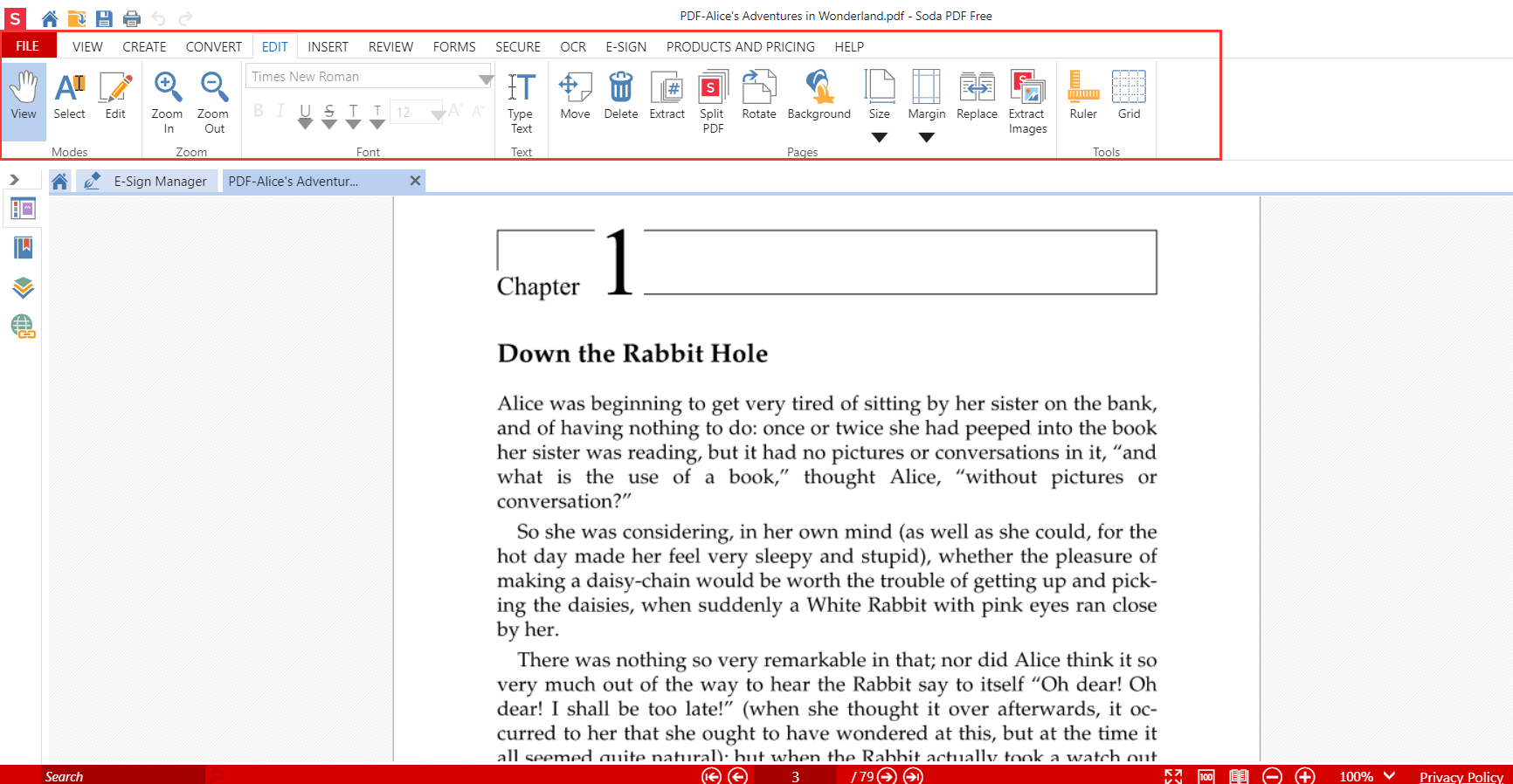
পদক্ষেপ 4. পৃষ্ঠার উপরের বাম কোণে VIEW এর উপরে " ডাউনলোড করুন " আইকনটি ক্লিক করুন।
পদক্ষেপ 5. পরিশেষে, সার্ভারটি স্বয়ংক্রিয়ভাবে আপনার জন্য ফাইলটি ডাউনলোড করবে।
যদিও Soda PDF Online শক্তিশালী, অর্থ পরিশোধ না করা ব্যবহারকারীদের জন্য কিছু নির্দিষ্ট বিধিনিষেধ রয়েছে। আমরা উপরে উল্লিখিত সমস্ত সরঞ্জাম অবাধে সমর্থিত নয়। আপনি তাদের মূল্য নির্ধারণ সম্পর্কে আরও শিখতে পারেন এবং অর্থ প্রদান করবেন কিনা তা স্থির করতে পারেন।
3. পিডিএফ 2 বিজি
আমরা খুব কমই পিডিএফ 2 জিও উল্লেখ করেছি তবে এটি অনস্বীকার্য যে এটি পিডিএফ সম্পাদনা করে একটি ভাল কাজ করেছে। এটি ব্যবহারকারী-বান্ধব। সুবিধাজনক হওয়ার জন্য, প্রতিটি সরঞ্জামের অধীনে এর একটি নাম রয়েছে, যাতে ব্যবহারকারীরা শীঘ্রই এই সরঞ্জামটির উদ্দেশ্য এবং কীভাবে এটি ব্যবহার করবেন তা বুঝতে পারে। এর ব্যবহারকারীর ইন্টারফেসটিও পরিষ্কার, এমনকি আপনি পিডিএফ 2 জিও ব্যবহারের প্রথমবারের মতো, আপনি দ্রুত এই ফাংশনটির সাথে পরিচিত হতে পারেন। তবে, এটি লক্ষ করা উচিত যে ফাইলটি খুব বেশি বড় হলে পৃষ্ঠাগুলি পড়ার গতিটি কিছুটা ধীর হবে তবে এটি ব্যবহারে প্রভাব ফেলবে না।
পিডিএফ 2 জিওতে বেশ কয়েকটি আকর্ষণীয় সরঞ্জাম রয়েছে যা চেষ্টা করার মতো। প্রথমটি ড্যাশ লাইন এবং অন্যটি বহুভুজ। খুব কম সম্পাদকের কাছে এই সরঞ্জামগুলি রয়েছে। আপনি যদি আগে পিএস সফ্টওয়্যার ব্যবহার করেন তবে আপনি কীভাবে বহুভুজ ব্যবহার করবেন তা জানেন।
পদক্ষেপ 1. এখন পিডিএফ 2 বিজি অনলাইন পিডিএফ এডিটর এ যান এবং পিডিএফ সম্পাদনা ক্লিক করুন ।

পদক্ষেপ 2. আপনার পিডিএফ ফাইল আপলোড করুন। আপনার পিডিএফ ফাইল আপলোড করার উপায়ও রয়েছে। এটি EasePDF মতো একই কারসাজি।
পদক্ষেপ 3. Soda PDF 2 জি এর অপারেটিং প্যানেল সোডা পিডিএফের মতো জটিল নয় এবং সেগুলি কী কী সরঞ্জাম তা আপনাকে বলার জন্য এতে শব্দ রয়েছে। উপরে বর্ণিত ড্যাশ লাইন এবং বহুভুজগুলিও এখানে রয়েছে। আপনি যদি নিজের ম্যানিপুলেশনটি সাফ করতে চান তবে আপনি রিসেট ক্লিক করতে পারেন।
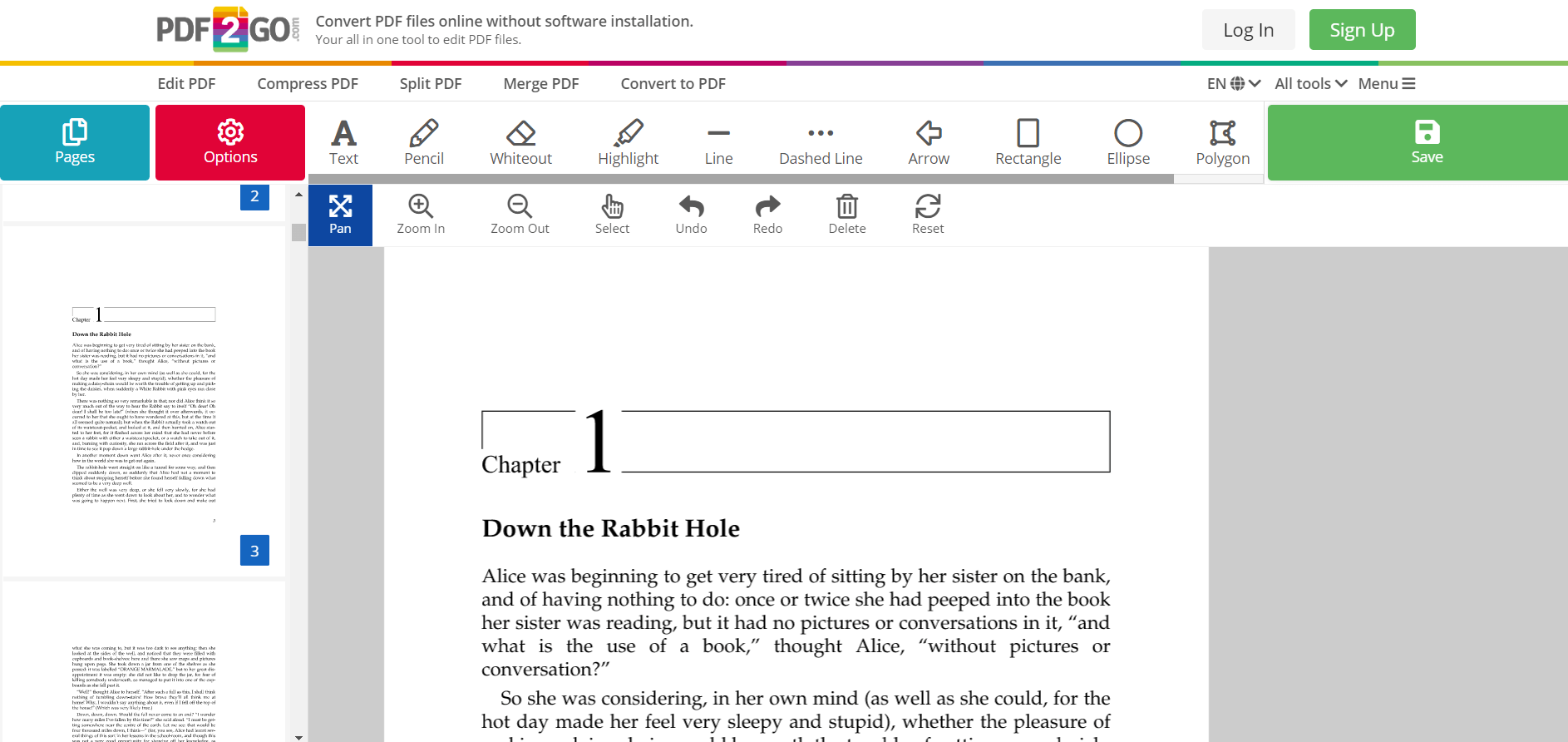
পদক্ষেপ ৪. পৃষ্ঠার উপরের ডানদিকে একটি বড় সবুজ বোতাম রয়েছে তাতে সংরক্ষণ করুন। এটিতে ক্লিক করুন এবং আপনি ফাইলটি সংরক্ষণ করতে পারেন।
৪) Smallpdf
Smallpdf অ্যাডোব ব্যতীত অন্য সমস্ত অনলাইন পিডিএফ সম্পাদক হিসাবে পরিচিত। এটিতে অনেকগুলি কার্যকারিতা নেই তবে এটি ব্যবহারকারীর প্রয়োজনের সাথে সামঞ্জস্য। ঠিক পিডিএফ সম্পাদনা করার মতো, মনে হয় যে সম্পাদনা করার জন্য কেবলমাত্র চারটি সরঞ্জাম উপলব্ধ রয়েছে, যা খুব সহজ, তবে বাস্তবে, প্রতিটি সরঞ্জামই একটি নতুন বিকল্প পপআপ করবে। উদাহরণস্বরূপ, আপনি যদি পাঠ্য যুক্ত করা চয়ন করেন তবে আপনি ফন্টের রঙ, আকার এবং হরফ চয়ন করতে পারেন। Smallpdf ব্যবহারকারীদের একটি সাধারণ ম্যানিপুলেশন বিন্যাস সরবরাহ করতে চায়। তারা প্রক্রিয়াটি সহজ করতে পছন্দ করে।
এছাড়াও, Smallpdf ফাইলটি কেবলমাত্র ফাইল ফাইল সম্পাদনার জন্য উপযুক্ত কারণ এতে অনেকগুলি সরঞ্জাম নেই। এটি ব্যবহারে নিখরচায়, তবে, অর্থ পরিশোধ না করা ব্যবহারকারীদের কিছু সীমাবদ্ধতা থাকবে যেমন ফাইলের আকার এবং প্রতি ঘন্টায় দুবার বিনামূল্যে ব্যবহার।
পদক্ষেপ 1. Smallpdf সম্পাদনা পিডিএফ এ যান।
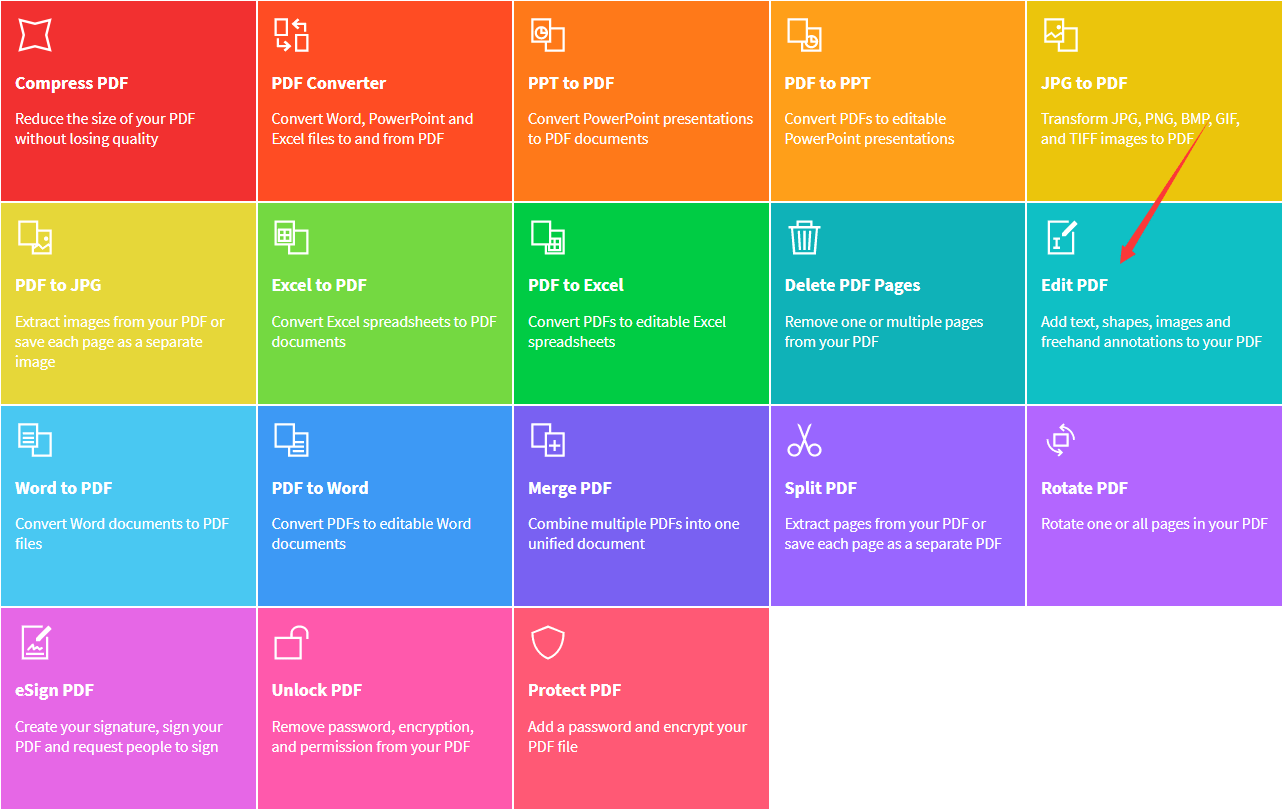
পদক্ষেপ ২. আপনি Google Drive, Dropbox এবং আপনার স্থানীয় কম্পিউটার থেকে আপনার পিডিএফ ফাইল আপলোড করতে পারেন।
পদক্ষেপ ৩. আপনি পৃষ্ঠাটি প্রবেশ করার পরে আপনি পৃষ্ঠার শীর্ষে থাকা সরঞ্জামগুলি স্পষ্ট দেখতে পাচ্ছেন। এখন আপনি সেই সহজ এবং সহজেই ব্যবহারযোগ্য সরঞ্জামগুলির সাহায্যে আপনার পিডিএফ ফাইলটি সম্পাদনা করতে শুরু করতে পারেন।
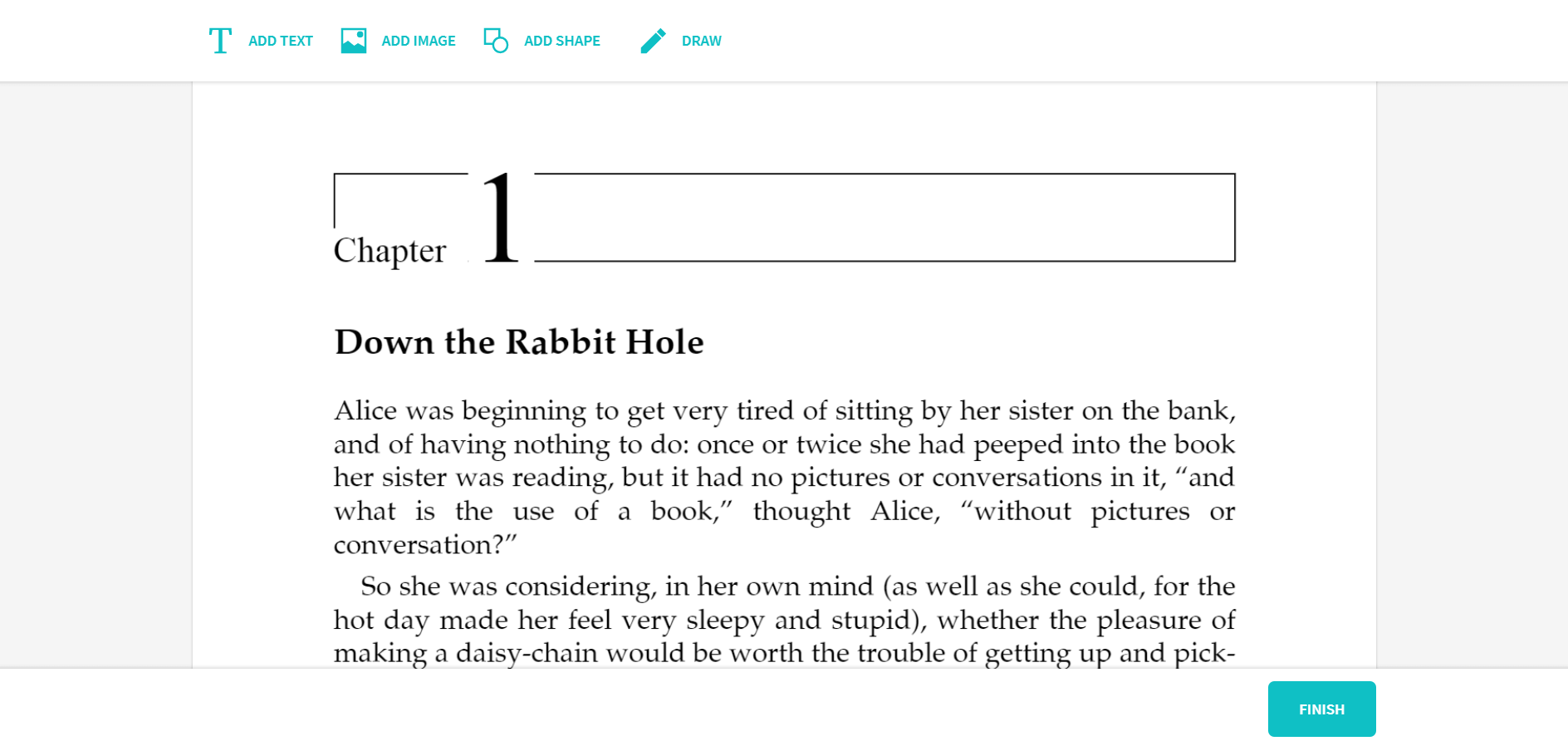
পদক্ষেপ ৪. পৃষ্ঠার নীচে একটি সবুজ বোতাম রয়েছে যা আপনাকে সম্পাদনা শেষ করে থাকলে অনুরোধ করে। আপনি যদি সম্পন্ন করেন তবে সমাপ্তি ক্লিক করুন।
পদক্ষেপ 5. আপনার পিডিএফ ফাইল ডাউনলোড করতে ভুলবেন না। আপনার পিডিএফ সম্পাদনা করার জন্য যদি আপনার অন্যান্য সরঞ্জামের প্রয়োজন হয়, ডাউনলোড পৃষ্ঠায় আপনার জন্য Smallpdf সাথে সম্পর্কিত কিছু সরঞ্জাম রয়েছে।
ফর্ম্যাট স্যুইচিং
উপরের পদ্ধতিগুলি সমস্ত পিডিএফ ফাইল সম্পাদনা করতে ব্যবহৃত হয়। তবে যদি আপনার ফাইলটি খুব বড় হয় তবে সামগ্রীটি খুব জটিল, এবং অনেক জায়গাতেই সংশোধন করা দরকার, আমরা এখনও আপনাকে সুপারিশ করি যে আপনি পিডিএফ ফাইলটিকে ওয়ার্ড ডকুমেন্টের মতো সংশ্লিষ্ট ফর্ম্যাটে রূপান্তর করুন যা সম্পাদনা করা সহজ হবে। আমাদের কিছু আপেক্ষিক নিবন্ধও রয়েছে, আপনি নীচের লিঙ্কগুলি পেতে পারেন।
উপসংহার
পিডিএফ সম্পাদনা করা সহজ নয়, তবে এটি ততটা কঠিনও নয়। পাঠ্য, আকার, লাইন, চিত্র এবং টেবিল সন্নিবেশ করা কোনও পিডিএফ সম্পাদকের মাধ্যমে করা যেতে পারে। কিছু পিডিএফ সম্পাদক সরাসরি পাঠ্য মুছতেও পারেন। এবং যদি আপনি এই ফর্ম্যাটটি রূপান্তর করতে চান এবং তারপরে এটি সম্পাদনা করেন তবে আমরা আপনাকে সুপারিশ করি যে আপনি EasePDF ব্যবহার করতে পারেন, যা আপনাকে ফাইলটিকে ওয়ার্ড, এক্সেল, পিপিটির মতো সম্পাদনা করার সহজ বিন্যাসে রূপান্তর করতে দেয়। আপনি যখন সম্পাদনা শেষ করেন, আপনি তত্ক্ষণাত আপনার ফাইলটিকে পিডিএফে রূপান্তর করতে পারবেন। আপনার যদি কোনও প্রশ্ন থাকে তবে নির্দ্বিধায় আমাদের সাথে যোগাযোগ করুন ।
এই প্রবন্ধটা কি সাহায্যকর ছিল? আপনার প্রতিক্রিয়ার জন্য ধন্যবাদ!
হ্যাঁ অথবা কোন
মন্তব্য