


স্ক্যান করা পোর্টেবল ডকুমেন্ট ফর্ম্যাট ফাইলগুলি সেইগুলি যা শারীরিক কাগজ ফাইলগুলির বাইরে বৈদ্যুতিন আকারে রূপান্তরিত হয়। আমাদের প্রতিদিনের কাজ এবং জীবনে সাধারণত আমাদের এই ধরণের স্ক্যান করা ফাইল তৈরি করা দরকার।
এই সময়ে, আপনি একটি দ্রুত সমাধান চয়ন করতে পারেন। আপনি প্রথমে আপনার ডকুমেন্টগুলি স্ক্যান করতে পারেন এবং তারপরে উপযুক্ত সফ্টওয়্যার ব্যবহার করে সেগুলিকে পিডিএফে রূপান্তর করতে পারেন। বেশিরভাগ উদ্যোগ আজ কাগজবিহীন পরিবেশে পরিবর্তিত হচ্ছে। অতএব, প্রথমে আমাদের প্রচুর পরিমাণে ডকুমেন্ট পরিচালনা করতে একটি স্ক্যানার প্রয়োজন।
এই নিবন্ধে, আমরা কীভাবে পিডিএফে পৃষ্ঠাগুলি স্ক্যান করতে পারি তার তিনটি উপায় আপনাকে প্রবর্তন করব। দয়া করে নীচে বর্ণিত কয়েকটি সাধারণ পদক্ষেপগুলি অনুসরণ করুন, আমি বিশ্বাস করি যে আপনি কীভাবে একটি পিডিএফে পৃষ্ঠাগুলি স্ক্যান করবেন তা জানতে সক্ষম হবেন।
1. উইন্ডোজ কম্পিউটার এবং পিডিএফ সম্পাদক
এই উপায়টি সবচেয়ে সহজ উপায় কারণ আপনার কোনও ডেস্কটপ প্রোগ্রাম ডাউনলোড এবং ইনস্টল করার দরকার নেই। প্রথমত, আপনার একটি স্ক্যানার প্রয়োজন, যদি আপনার ডকুমেন্টের ইতিমধ্যে আপনার স্ক্যান করা চিত্র থাকে তবে আপনি এটি একটি ফ্রি অনলাইন রূপান্তরকারী ব্যবহার করে পিডিএফ ফাইলে রূপান্তর করতে পারেন।
পদক্ষেপ 1. আপনার স্ক্যানারটিকে আপনার কম্পিউটারের সাথে সংযুক্ত করুন। প্রতিটি স্ক্যানার আলাদা, তাই আপনার নির্দেশাবলী অনুসারে আপনার স্ক্যানারটি ইনস্টল করা উচিত।
পদক্ষেপ 2. স্ক্যানারে নথিগুলি রাখুন।
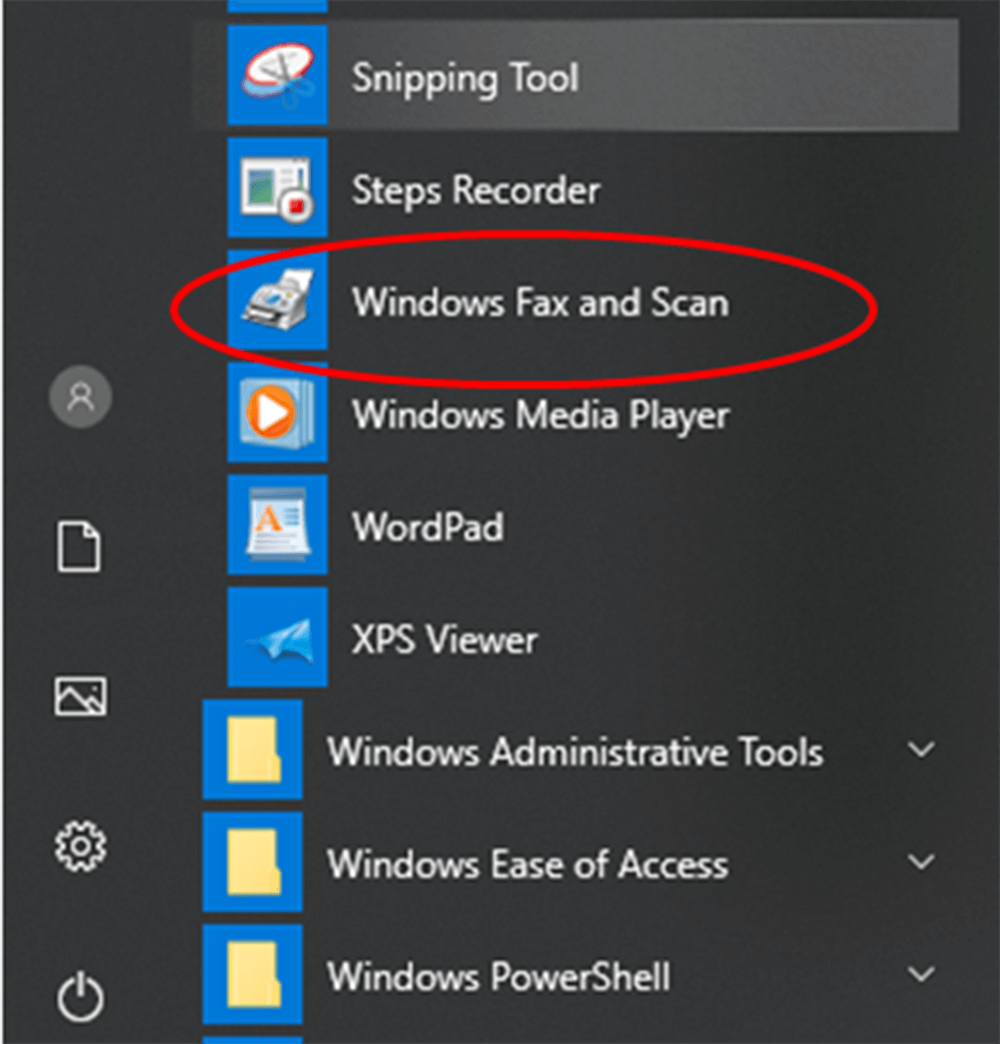
পদক্ষেপ 3. স্ক্রিনের নীচে বাম কোণে উইন্ডোজ লোগোটি ক্লিক করুন এবং স্ক্যান শুরু করতে "উইন্ডোজ ফ্যাক্স এবং স্ক্যান" আইকনটি সন্ধান করুন।
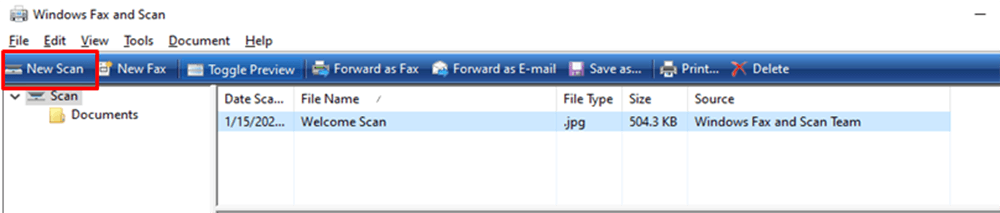
পদক্ষেপ ৪. একটি নতুন উইন্ডো খুলতে "নতুন স্ক্যান" বোতামটি ক্লিক করুন। এই বোতামটি পৃষ্ঠার উপরের বাম দিকে রয়েছে।
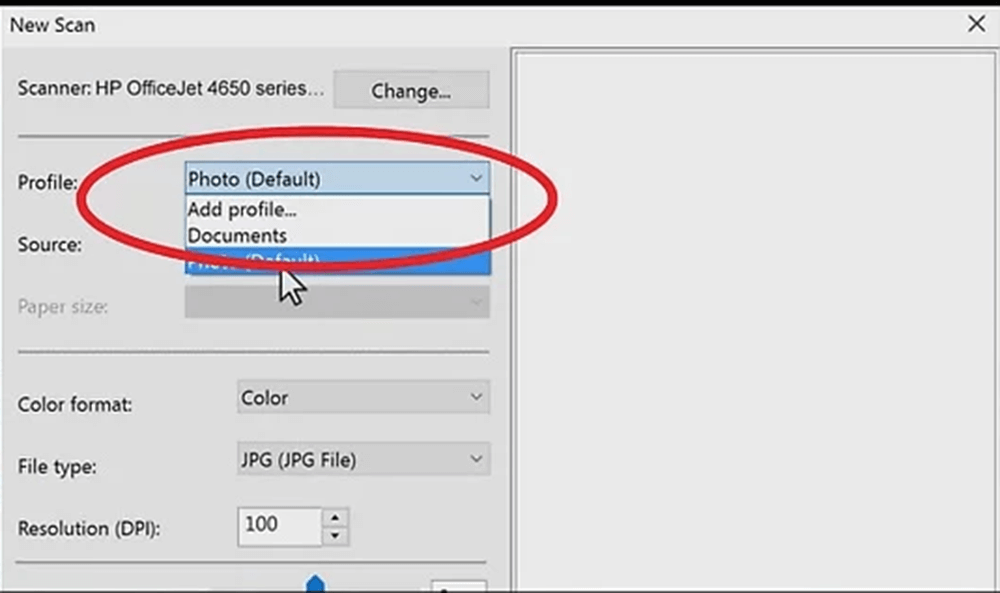
পদক্ষেপ 5. একটি নথি নির্বাচন করুন। নিম্নলিখিত বিকল্পগুলির মধ্যে একটি চয়ন করতে "প্রোফাইল" ড্রপ-ডাউন আইকনটি ক্লিক করুন: ফটো বা ডকুমেন্টস।
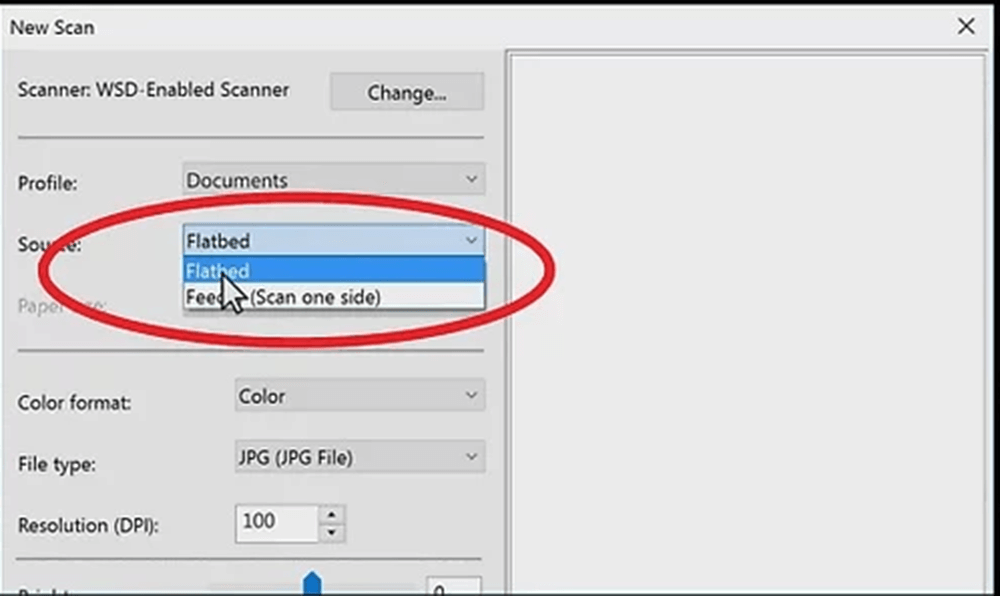
পদক্ষেপ 6. স্ক্যানার ধরণ নির্বাচন করুন। ধরণটি চয়ন করতে "উত্স" ড্রপ-ডাউন আইকনটি ক্লিক করুন।
পদক্ষেপ 7.. উইন্ডোর নীচে থাকা "স্ক্যান" বোতামটি ক্লিক করুন, তারপরে আপনার নথিটি আপনার কম্পিউটারে স্ক্যান করা শুরু করবে। "স্ক্যান" বোতামটি ক্লিক করার আগে আপনি এখানে রঙের বিকল্পগুলিও পরিবর্তন করতে পারেন।
পদক্ষেপ 8. "সংরক্ষণ করুন" বোতামটি ক্লিক করুন। এটি জানালার নীচে। আপনি আপনার স্ক্যান করা ফাইলগুলি আপনার নির্বাচিত সংরক্ষণের জায়গায় পিডিএফ হিসাবে সংরক্ষণ করবেন। আপনি সংরক্ষণ করতে চান ফর্ম্যাট নির্বাচন করতে পারেন। কিছু পৃষ্ঠাগুলি পিডিএফ ফর্ম্যাট হিসাবে সংরক্ষণ করতে পারে না, তাই ব্যবহারকারীরা অন্যান্য পিডিএফ স্রষ্টাদের যেমন EasePDF পিডিএফ ব্যবহার করে স্ক্যান পৃষ্ঠাগুলিকে পিডিএফে রূপান্তর করতে পারে । আপনি যদি সরাসরি কোনও পিডিএফ-তে কোনও দস্তাবেজ স্ক্যান করতে সক্ষম না হন তবে এই অনলাইন ওয়েবসাইট আপনাকে স্ক্যান করা চিত্রের পৃষ্ঠাগুলিকে পিডিএফে পরিণত করার অনুমতি দেবে।
2. PDFelement
PDFelement একটি ডেস্কটপ প্রোগ্রাম। এটি কেবল উইন্ডোজ এবং ম্যাকের পিডিএফ ডকুমেন্টগুলি সহজেই তৈরি, সম্পাদনা, রূপান্তর এবং সম্পাদনা করতে পারে না তবে পৃষ্ঠাগুলিকে একটি পিডিএফে স্ক্যান করতে পারে। এরপরে, আমরা কীভাবে সহজেই PDFelement ব্যবহার করে পিডিএফে একাধিক পৃষ্ঠাগুলি স্ক্যান করতে পারি তা ব্যাখ্যা করব।
পদক্ষেপ 1. প্রথমত, আপনার কম্পিউটারে Wondershare PDFelement ইনস্টল করা উচিত এবং তারপরে আপনার স্ক্যানারের সাথে সংযুক্ত হওয়া উচিত। PDFelement খুলুন এবং "হোম" মেনু বারে "স্ক্যানার থেকে স্ক্যানার" চিহ্নিত আইকনটি নির্বাচন করে "স্ক্যান থেকে পিডিএফ" ফাংশন চালু করুন।
পদক্ষেপ 2. "স্ক্যানার থেকে" বোতামটি ক্লিক করার পরে, আপনি প্রথম ড্রপ-ডাউন আইকনে স্ক্যানারগুলির তালিকা থেকে আপনার স্ক্যানার ডিভাইসটি নির্বাচন করতে পারেন। পৃষ্ঠাগুলির সংখ্যা, রঙ মোড, রেজোলিউশন এবং কাগজের আকার নির্বাচন করে আপনার যে পৃষ্ঠাগুলি স্ক্যান করতে হবে তা আপনি নিজেরাই অনুকূলিত করতে পারেন। আপনি যখন শেষ করেছেন, স্ক্যান শুরু করতে "স্ক্যান" বোতামটি ক্লিক করুন।
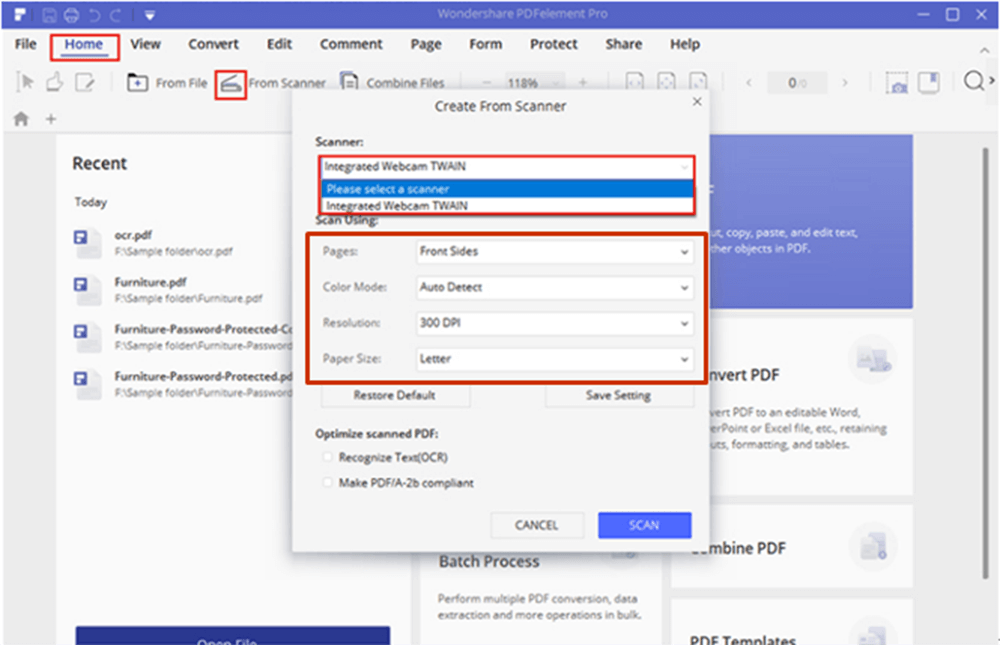
পদক্ষেপ 3. মাত্র কয়েক সেকেন্ড অপেক্ষা করুন, স্ক্যানারের পৃষ্ঠাগুলি তত্ক্ষণাত একটি পিডিএফে স্ক্যান হবে। নতুন পিডিএফ ফাইল সম্পাদনা করা বা পিডিএফ তৈরি করতে আরও স্ক্যান করা পৃষ্ঠাগুলি যুক্ত করা সমস্ত আপনার স্ক্যানারে সমর্থিত।
3. Adobe Acrobat Pro ডিসি
Adobe Acrobat Pro ডিসি বাজারে বহুল ব্যবহৃত একটি পিডিএফ সম্পাদক ors পিডিএফে স্ক্যান করার জন্য এটির কাজটি খুব সহজ। Adobe Acrobat Pro ডিসি কেবল একটি দরকারী পিডিএফ সম্পাদকই নয়, এটি একটি খুব ভাল পিডিএফ ডকুমেন্ট স্ক্যানার। এখন আমি আপনাকে Adobe Acrobat Pro ডিসি প্রোগ্রাম ব্যবহার করে কীভাবে পৃষ্ঠাগুলি পিডিএফে স্ক্যান করতে হবে তা উপস্থাপন করব।
পদক্ষেপ 1. আপনার কম্পিউটারে Adobe Acrobat Pro ডিসি ইনস্টল করুন এবং তারপরে প্রোগ্রামটি খোলার জন্য আপনার কম্পিউটারের ডেস্কটপে তার আইকনটিতে ডাবল ক্লিক করুন।
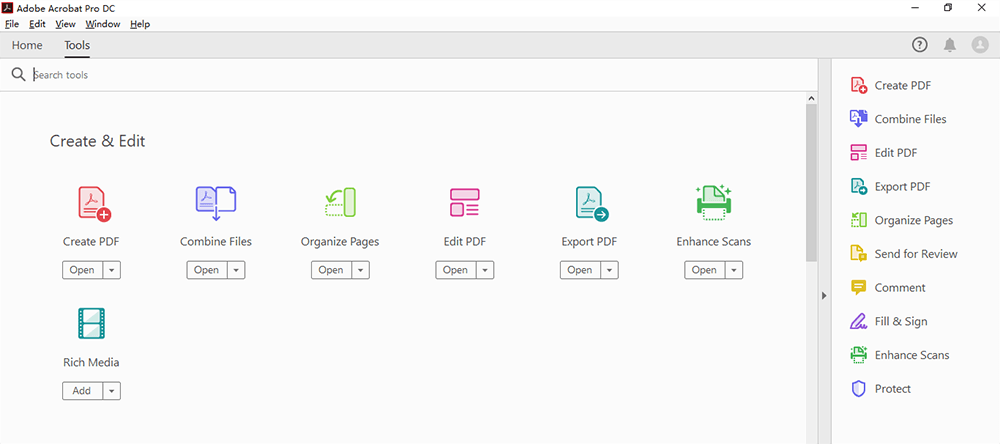
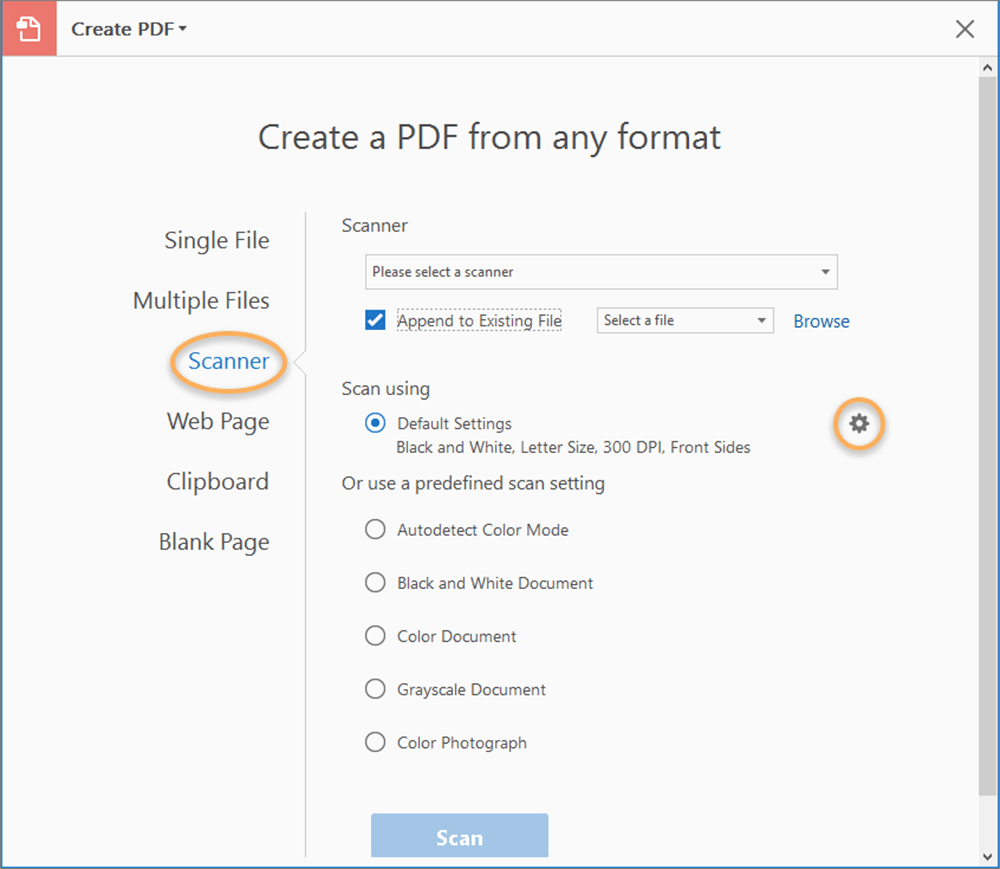
পদক্ষেপ 2. আপনার স্ক্যানারটিকে আপনার কম্পিউটারে সংযুক্ত করুন। আপনি সরঞ্জামগুলি> পিডিএফ তৈরি করুন> স্ক্যানার থেকে পৃষ্ঠাগুলি স্ক্যান করতে পারেন।
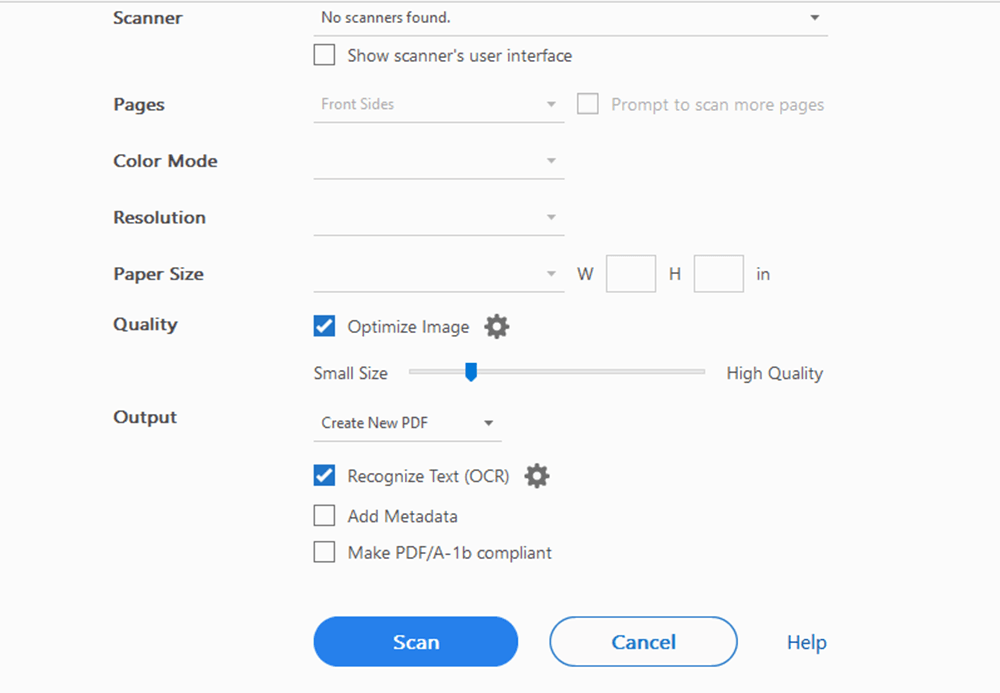
পদক্ষেপ 3. "সেটিং" বা "গিয়ার" আইকনটি ক্লিক করা আপনাকে নির্বাচিত বিকল্পের জন্য সমস্ত সেটিংস প্রদর্শন করবে। আপনি এই পৃষ্ঠায় পৃষ্ঠাগুলি, রঙ মোড, রেজোলিউশন, কাগজের আকার, গুণমান এবং আউটপুট সমন্বয় করতে পারেন। একবার আপনি কাস্টমাইজেশনে সন্তুষ্ট হয়ে গেলে, "স্ক্যান" বোতামটি ক্লিক করুন। তারপরে আপনি আপনার নতুন পিডিএফ ফাইলটি পেতে পারেন।
উপসংহার
পৃষ্ঠাগুলিকে পিডিএফে স্ক্যান করার জন্য উপরে তিনটি উপায়। এই নিবন্ধটি পড়ার মাধ্যমে, আমি মনে করি আপনি কীভাবে একটি পিডিএফ মধ্যে পৃষ্ঠাগুলি স্ক্যান করবেন তা জানতে পারবেন। আপনি নিজের পছন্দ মতো সেরা উপায় বেছে নিতে পারেন। আপনার যদি আরও ভাল পরামর্শ থাকে তবে দয়া করে আমাদের সাথে যোগাযোগ করুন এবং আমাদের জানান।
এই প্রবন্ধটা কি সাহায্যকর ছিল? আপনার প্রতিক্রিয়ার জন্য ধন্যবাদ!
হ্যাঁ অথবা কোন
মন্তব্য