


আজকাল, পিডিএফ একটি স্ট্যান্ডার্ড ডকুমেন্ট ফর্ম্যাট যা বহুলভাবে বিভিন্ন উদ্দেশ্যে ব্যবহৃত হয়। তবে এর কিছু অসুবিধাও রয়েছে। উদাহরণস্বরূপ, ফাইলগুলি সম্পাদনা করা কঠিন। এটি কারণ পিডিএফ ফাইলগুলি অন স্ক্রিন দেখার জন্য এবং নথির প্রাথমিক তৈরির পরে সামগ্রীটির সাথে কাজ করার জন্য নয়।
আপনি কি কখনও এমন সমস্যার মুখোমুখি হয়েছেন যে অনেকগুলি পিডিএফ ফাইল কেবলই পড়া যায় এবং সম্পাদনা করা যায় না? বেশিরভাগ অপারেটিং সিস্টেমে পিডিএফ ফাইল রিডার থাকে যা আপনাকে একটি দস্তাবেজ পড়তে দেয়। তবে, সম্ভবত আপনি পিডিএফ ফাইলগুলি সম্পাদনা করার জন্য যথেষ্ট শক্তিশালী পিডিএফ সম্পাদক খুঁজে পেতে অসুবিধা বোধ করবেন।
এই নিবন্ধটি আপনাকে কীভাবে সেরা উপায় বাছাইয়ে সহায়তা করবে এই আশায় অনলাইনে পিডিএফ ফাইলগুলি সম্পাদনা করবেন সে সম্পর্কে 4 টি উপায়ের বিস্তারিত আলোচনা করবেন।
পদ্ধতি 1 - EasePDF (প্রস্তাবিত)
EasePDF হ'ল এক ধরণের অনলাইন সফ্টওয়্যার যার লক্ষ্য সকল ব্যবহারকারীর জন্য বিনামূল্যে অনলাইন সরঞ্জাম সরবরাহ করা। এটিতে ওয়ার্ড টু পিডিএফ, এক্সেল থেকে পিডিএফ, ই eSign পিডিএফ, স্প্লিট পিডিএফ, পিডিএফ মার্জ, পিডিএফ আনলক সহ আরও 20 টির বেশি সরঞ্জাম রয়েছে। এই ওয়েবসাইটের সমস্ত কার্যকারিতা বিনামূল্যে পাওয়া যায়। আপনাকে আপনার ব্যক্তিগত তথ্য নিবন্ধন করতে বা হস্তান্তর করতে হবে না।
এই সফ্টওয়্যারটির সম্পাদনা পিডিএফ সরঞ্জামটি বেশ কয়েকবার পিডিএফকে ওয়ার্ড এবং ওয়ার্ডে পিডিএফ পরিবর্তন করা এড়াতে সহজ এবং ব্যবহারিক অনলাইন সম্পাদনা ফাংশন সরবরাহ করতে পারে। আপনি সহজেই পাঠ্যগুলি, চিত্রগুলি যুক্ত করতে পারেন বা এই পাঠ্যের রঙ এবং আকার সেটিংস সমন্বয় করতে পারেন। যুক্ত বস্তু সরান বা মুছুন এছাড়াও সমর্থিত।
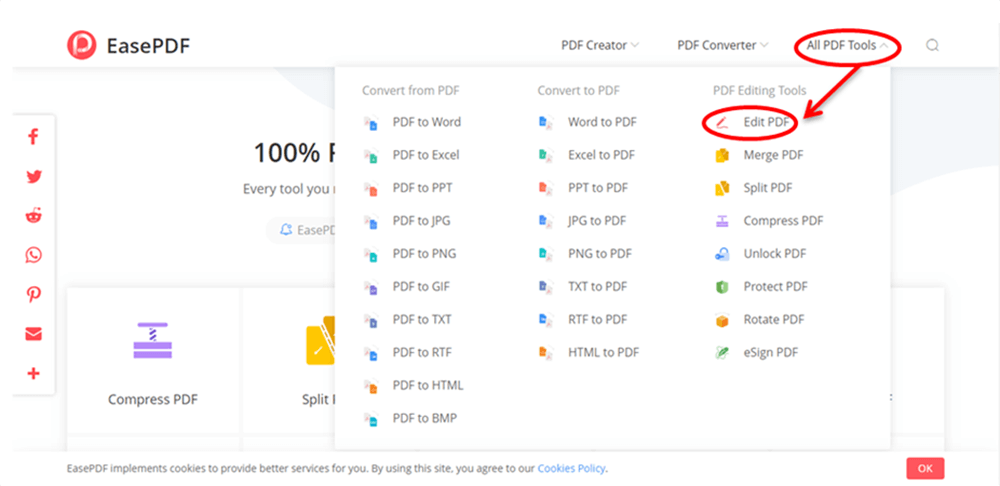
পদক্ষেপ 1. শুরু করার জন্য, আপনাকে EasePDF নেভিগেট করতে হবে তারপরে আপনি "সমস্ত পিডিএফ সরঞ্জাম" ট্যাবের ড্রপ-ডাউন আইকনটি ক্লিক করে "পিডিএফ সম্পাদনা করুন" ট্যাবটি দেখতে পাবেন। "সম্পাদনা পিডিএফ" বোতামটি ক্লিক করুন তারপরে আপনি সম্পাদনা পিডিএফ সরঞ্জামটি ব্যবহার করতে পারেন।
পদক্ষেপ 2. আপনি কাস্টমাইজ করতে চান পিডিএফ ফাইল নির্বাচন করুন। আপনি পিডিএফ ফাইলগুলি 3 উপায়ে আপলোড করতে পারেন। প্রথমত, আপনার ডিভাইসের "ফাইল যোগ করুন" অ্যাক্সেস ফাইল বাটন ক্লিক করতে পারেন। দ্বিতীয়ত, আপনি ইন্টারনেটে Google Drive, Dropbox, OneDrive বা অন্য কোনও ইউআরএল থেকে ফাইলগুলি যুক্ত করতে আপলোড বোতামের নীচে ক্লাউড ড্রাইভ আইকনগুলিতে ক্লিক করতে পারেন। তৃতীয়ত, আপনি কেবল ফাইলগুলি আপলোড অঞ্চলে টেনে আনতে পারেন drop
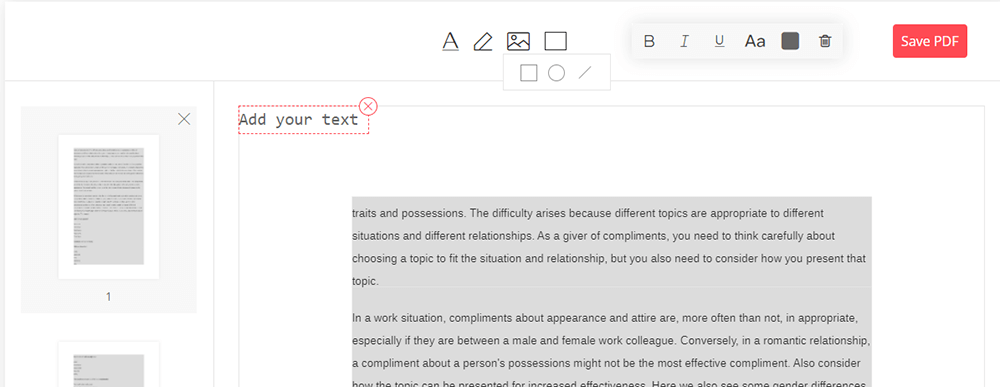
পদক্ষেপ ৩. আপনার প্রয়োজন অনুসারে পিডিএফ সম্পাদনা করতে মেনুতে থাকা সরঞ্জামগুলি ব্যবহার করুন। পিডিএফ ফাইলগুলি সম্পাদনা করার জন্য আপনার পক্ষে তিনটি উপায় রয়েছে। প্রথমত, আপনি আপনার পাঠ্য যুক্ত করতে এবং আপনার প্রয়োজনীয় ফন্ট ফর্ম্যাটটি সম্পাদনা করতে পারেন। দ্বিতীয়ত, আপনি সরঞ্জামদণ্ডে সম্পর্কিত বোতামটি ক্লিক করে একটি স্বাক্ষর তৈরি করতে পারেন। তৃতীয়ত, আপলোড চিত্রগুলিও এই সরঞ্জামটিতে সমর্থিত। অবিচ্ছিন্নভাবে আরও নতুন সরঞ্জাম যুক্ত করা হবে। আপনি এটি শেষ করার পরে, কাজ শুরু করতে "সংরক্ষণ করুন" বোতামটি ক্লিক করুন।
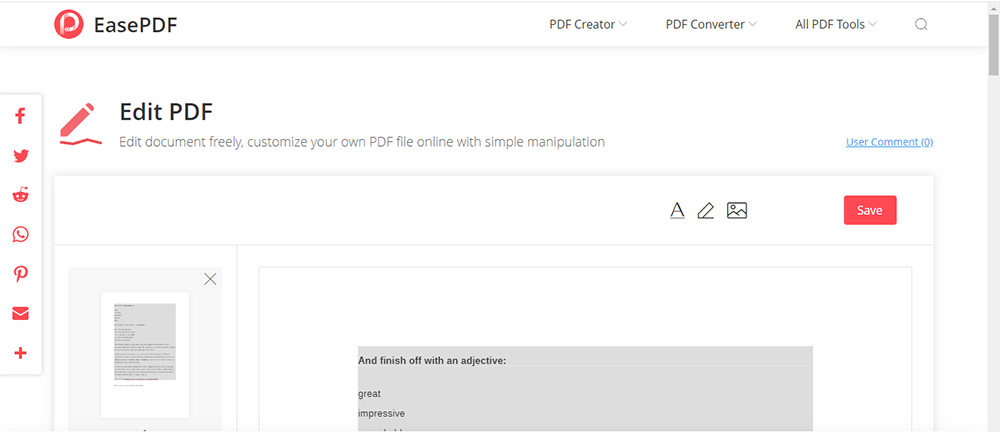
পদক্ষেপ ৪. আপনার নতুন পিডিএফ ফাইলগুলি সঙ্গে সঙ্গে ডাউনলোড করার জন্য প্রস্তুত হবে। ডাউনলোড শেষ হওয়ার পরে, আপনি এটি কেবল ডাউনলোড করতে পারবেন না তবে এটি আপনার বন্ধুদের সাথে EasePDF তৈরি করা ইউআরএল লিঙ্কটি অনুলিপি এবং পেষ্ট করে ভাগ করে নিতে পারেন।
পদ্ধতি 2 - Smallpdf
অনলাইনে পিডিএফ ডকুমেন্ট সম্পাদনা করার জন্য Smallpdf একটি ভাল পছন্দ। আপনি মোবাইল ডিভাইস সহ পিডিএফ অনলাইন সম্পাদনা করতে পারেন। কোন ইনস্টলেশন বা নিবন্ধকরণ প্রয়োজন।
এটি পিডিএফ ফাইল সম্পাদনা করার বিভিন্ন সুবিধা রয়েছে। প্রথমত, আপনি এই অনলাইন প্ল্যাটফর্মে পাঠ্য যুক্ত করতে এবং ফর্মগুলি পূরণ করতে পারেন। দ্বিতীয়ত, পাঠ্য যুক্ত করা বাদ দিয়ে আপনি বিভিন্ন আকার এবং অঙ্কন যুক্ত করে আপনার পিডিএফটি আরও সংশোধন করতে পারেন। তৃতীয়ত, এই অনলাইন সফ্টওয়্যারটি আপনার পিডিএফ ফাইলগুলির সুরক্ষা নিশ্চিত করতে পারে।
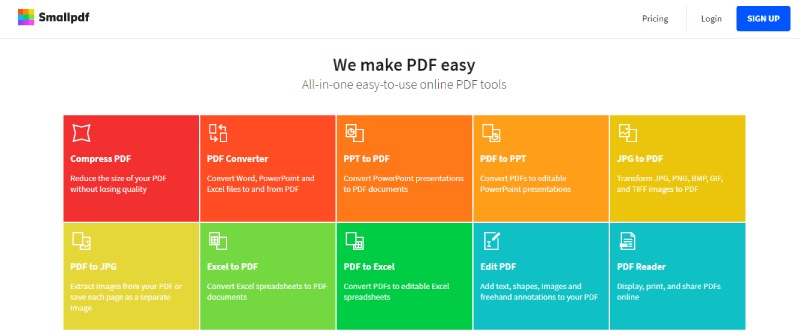
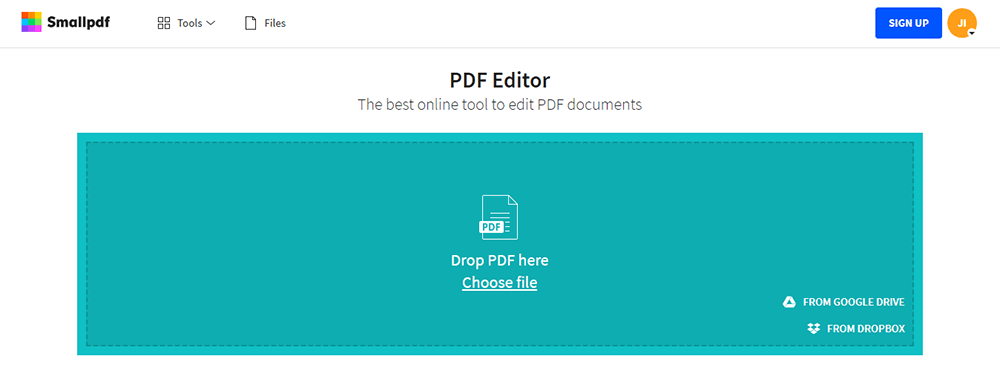
পদক্ষেপ 1. Smallpdf ওয়েবসাইট দেখুন। আপনার কাজ শুরু করতে " পিডিএফ সম্পাদনা করুন " বোতামটি ক্লিক করুন । আপনি এটি তৃতীয় লাইনে খুঁজে পেতে পারেন।
পদক্ষেপ 2. আপনার পিডিএফ ডকুমেন্টটি পিডিএফ এডিটরে টেনে আনুন এবং ফেলে দিন। Google Drive বা ড্রপবক্সের ফাইলগুলিও সম্পাদনা করা যেতে পারে।
পদক্ষেপ ৩. ফাইলটি বাছাই করার পরে, আপনি নিজের ইচ্ছে মতো পাঠ্য, চিত্র, আকার বা ফ্রিহ্যান্ড টিকা যুক্ত করতে পারেন। আপনি সম্পর্কিত আইকন ক্লিক করে যোগ করা সামগ্রীর আকার, ফন্ট এবং রঙ সম্পাদনা করতে পারেন।
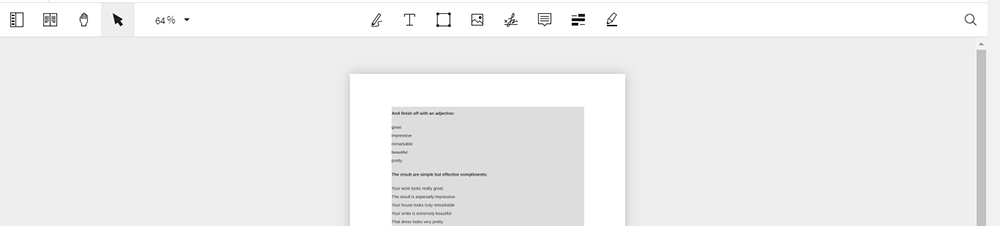
পদক্ষেপ ৪. শেষ হয়ে গেলে, ফাইলটি ডাউনলোড করতে "ডাউনলোড করুন" বোতামটি ক্লিক করুন।
পদ্ধতি 3 - পিডিএফ 2 জিও
পিডিএফ 2 জিও একটি অনলাইন প্ল্যাটফর্ম যা সফ্টওয়্যার ইনস্টলেশন ছাড়াই পিডিএফ ফাইলগুলিকে অনলাইনে রূপান্তর করে। আপনার আপলোড করা সমস্ত ফাইল 24 ঘন্টা পরে স্বয়ংক্রিয়ভাবে মোছা হবে। সুতরাং আপনার ফাইলগুলির সুরক্ষা সম্পর্কে চিন্তা করার দরকার নেই। আমরা আপনার ফাইলগুলির কোনও ব্যাকআপ রাখি না। যেহেতু আমাদের পরিষেবাটি স্বয়ংক্রিয় হয় তাই আপনার ফাইলগুলি কারও দ্বারা ম্যানুয়ালি করা হবে না। এই অনলাইন প্ল্যাটফর্মে সম্পাদনা পিডিএফ সরঞ্জাম আপনাকে সরাসরি একটি পিডিএফ ডকুমেন্ট সম্পাদনা করার অনুমতি দেয়। আপনি প্যাসেজগুলি হাইলাইট করতে পারেন বা পিডিএফটিতে একটি জলছবি যোগ করতে পারেন।
যেহেতু আমাদের পরিষেবাটি স্বয়ংক্রিয় হয় তাই আপনার ফাইলগুলি কারও দ্বারা ম্যানুয়ালি করা হবে না। এই অনলাইন প্ল্যাটফর্মে সম্পাদনা পিডিএফ সরঞ্জাম আপনাকে সরাসরি একটি পিডিএফ ডকুমেন্ট সম্পাদনা করতে দেয়। আপনি প্যাসেজগুলি হাইলাইট করতে পারেন বা পিডিএফটিতে একটি জলছবি যোগ করতে পারেন।
পদক্ষেপ 1. প্রথমত, আপনাকে " পিডিএফ সম্পাদনা করুন " সরঞ্জাম প্রবেশের জন্য পিডিএফ 2 জিওতে যেতে হবে।
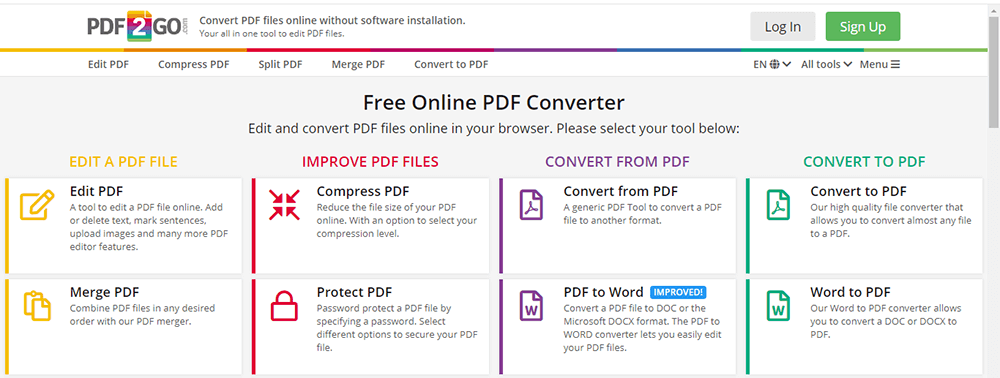
পদক্ষেপ 2. আপনি সম্পাদনা করতে চান ফাইল আপলোড করুন। আপনার ফাইলটি আপলোড করতে উপরের বাক্সে টানুন এবং ফেলে দিন। আপনার কম্পিউটার ব্রাউজ করা বা ক্লাউড পরিষেবা থেকে একটি দস্তাবেজ ব্যবহার করাও সম্ভব।
পদক্ষেপ 3. সরঞ্জামদণ্ডে, আপনি অনেকগুলি সম্পাদনা সরঞ্জাম দেখতে পারেন। আপনার পিডিএফ ফাইল সম্পাদনা করতে আপনি সংশ্লিষ্ট আইকনটিতে ক্লিক করতে পারেন। বাম দিকে, আপনি আপনার পিডিএফ পৃষ্ঠাগুলির থাম্বনেইল দেখতে পাবেন। আপনি যেটি সম্পাদনা করতে চান তা চয়ন করুন। পূর্বরূপের উপরে, আপনি যে পদক্ষেপ নিতে চান তা চয়ন করতে পারেন। পূর্বাবস্থা, পুনরায় করা এবং জুমের মতো অতিরিক্ত ক্রিয়াও উপলভ্য। স্ট্রোকের আকার, ফন্টের রঙ ইত্যাদির মতো আরও বিকল্পের জন্য কেবল "বিকল্পগুলি" মেনুটি খুলুন।

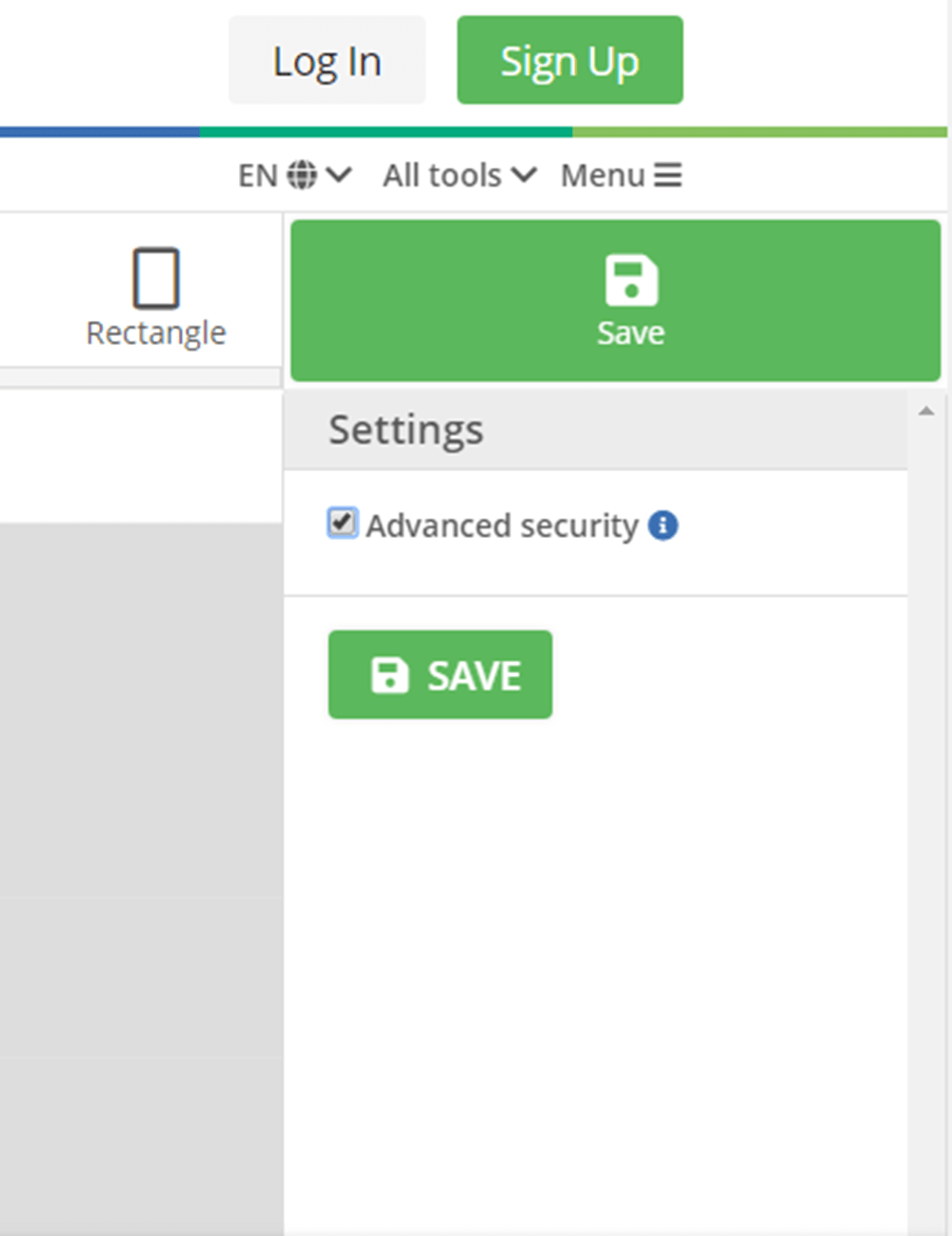
পদক্ষেপ 4. আপনার সম্পাদিত পিডিএফ পেতে "সংরক্ষণ করুন" এ ক্লিক করুন। আরও সুরক্ষার জন্য আপনি বাক্সটি টিক দিতে পারেন। এর অর্থ এটি অন্যকে দস্তাবেজ সম্পাদনা করা বা সম্ভাব্য লুকানো অঞ্চলগুলি প্রকাশ করতে বাধা দেবে।
পদ্ধতি 4 - PDF Candy
PDF Candy একটি নিখরচায় অনলাইন পিডিএফ সরঞ্জাম, এটি পিডিএফ ফাইলগুলির সাথে কাজ করার জন্য (রূপান্তর, বিভাজন, মার্জিং, আবর্তন ইত্যাদি) পুরো বিশ্ব জুড়ে ব্যবহারকারীদেরকে একেবারে বিনামূল্যে অনলাইন এবং অফলাইন সরঞ্জাম সরবরাহ করতে পারে।
পদক্ষেপ 1. PDF Candy দেখতে যান। " পিডিএফ সম্পাদনা করুন " বোতামটি ক্লিক করুন, আপনি এটি হোমপৃষ্ঠার দ্বিতীয় লাইনে খুঁজে পেতে পারেন।
পদক্ষেপ 2. উপরের পিডিএফ এডিটর জোনে পিডিএফ ফাইলটি টানুন এবং ফেলে দিন বা আপনার ডিভাইস থেকে নথিটি নির্বাচন করতে "ফাইল (গুলি) যুক্ত করুন" বোতামটি ব্যবহার করুন। আপনি Dropbox এবং Google Drive থেকে ফাইলগুলিও আপলোড করতে পারেন।
পদক্ষেপ 3. সরঞ্জামদণ্ডে থাকা সরঞ্জামগুলি আপনার পিডিএফ অনলাইনে সম্পাদনা করার জন্য উপলব্ধ। আয়তক্ষেত্র, হাইলাইট জোন, স্ট্রাইকআউট পাঠ্য যুক্ত করুন, পাঠ্য যুক্ত করুন আপনার পিডিএফ ফাইলগুলি সম্পাদনা করার জন্য সমর্থন করা যেতে পারে। আপনি পাঠ্য যুক্ত করার জন্য রঙ এবং আকার সেটিংস সামঞ্জস্য করতে পারেন। প্রয়োজনে টেক্সট সিলেক্ট করুন, সিলেক্ট টুলটি ব্যবহার করে যুক্ত করা অবজেক্টগুলি সরান বা মুছুন। "পূর্বাবস্থা" এবং "পুনরায়" বোতামগুলি রয়েছে যা সর্বশেষতম ক্রিয়াটি পূর্বাবস্থায় ফেরাতে পারে এবং আরও ভাল ব্যবহারকারীর অভিজ্ঞতার প্রয়োজন হলে এটি আবারও করতে পারে। "সমস্ত সাফ করুন" বোতামটি যুক্ত হওয়া সমস্ত টিকা একবারে মুছতে পারে। এই অনলাইন পিডিএফ সম্পাদকের সমস্ত কার্যকারিতা বিনামূল্যে পাওয়া যায়। আপনি শেষ করার পরে, "পরিবর্তনগুলি প্রয়োগ করুন" বোতামটি ক্লিক করুন।
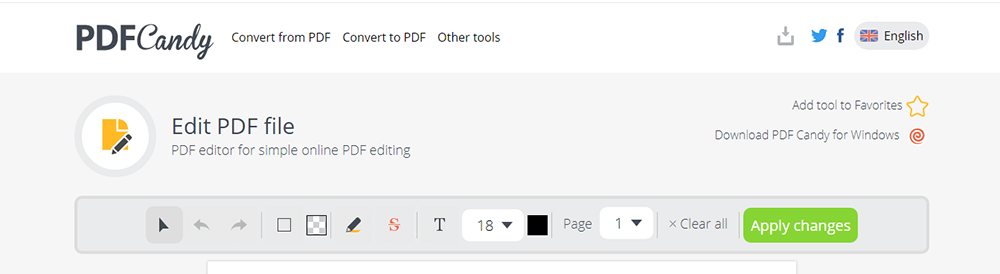
পদক্ষেপ 4. আপনার সেটিংস রাখতে "সংরক্ষণ করুন" এ ক্লিক করুন এবং তারপরে আপনার পিডিএফ ফাইলগুলি ডাউনলোড করুন (বা ক্লাউডে)।
উপসংহার
পদক্ষেপ ৪. আমরা অনলাইনে পিডিএফ সম্পাদনা করার জন্য 4 টি মুক্ত সমাধানের সংক্ষিপ্তসার করেছি। তাদের প্রত্যেকেরই তাদের সুবিধা রয়েছে। এই নিবন্ধটি পড়ার পরে, আমি আশা করি আপনি একটি উপযুক্ত সরঞ্জাম চয়ন করতে পারেন। অবশ্যই, আপনি আপনার মতামত ছেড়ে এবং আমাদের সাথে যোগাযোগ করতে নির্দ্বিধায় থাকলে আমরা খুশি হব।
এই প্রবন্ধটা কি সাহায্যকর ছিল? আপনার প্রতিক্রিয়ার জন্য ধন্যবাদ!
হ্যাঁ অথবা কোন
মন্তব্য