


আমরা সকলেই জানি যে পিডিএফ ডকুমেন্টগুলি সম্পাদনাযোগ্য নয়, যার অর্থ আপনি যদি পিডিএফ ফাইলগুলিকে ওয়ার্ড, আরটিএফ, এক্সেল ইত্যাদির মতো অন্য ডকুমেন্ট ফর্ম্যাটে রূপান্তর না করেন তবে এই ফাইলগুলি সম্পাদনা করা শক্ত। কিন্তু যদি আমরা কেবল পিডিএফ পৃষ্ঠাগুলি ক্রম পুনরায় সাজাতে চাই তবে কী হবে? আমাদের পক্ষে পিডিএফ-এ সরাসরি পৃষ্ঠাগুলি পুনরায় সাজানো সম্ভব?
ভাগ্যক্রমে, পিডিএফ পৃষ্ঠাগুলি পুনরায় সাজানোর জন্য, অনেকগুলি পিডিএফ প্রোগ্রামগুলি এমন একটি ফাংশন সরবরাহ করে যা লোকেরা পিডিএফ পৃষ্ঠাগুলিকে সহজেই অর্ডার করতে সক্ষম করে। সুতরাং এই নিবন্ধে, আমরা জটিল পদক্ষেপ ছাড়াই বিদ্যমান পিডিএফ ফাইলে পৃষ্ঠাগুলি পুনর্বিন্যাসের সরাসরি উপায়টি ভাগ করতে চাই। এই কাজটি সম্পূর্ণ করার জন্য আপনি বেশ কয়েকটি উপায় পেয়ে যাবেন।
সামগ্রী
1. পেশাগতভাবে পিডিএফে Pages পুনরায় সাজানো (অ্যাডোব অ্যাক্রোব্যাট ডিসি)
২. অনলাইন পিডিএফ Pages পুনর্ব্যবহার টুল - পিডিএফ ক্যান্ডি (ফ্রি)
৩. পিডিএফ Pages সহজেই পুনরায় সাজানো এবং মুছুন - পিডিএফ 2 জিও (ফ্রি)
1. পেশাগতভাবে পিডিএফে Pages পুনরায় সাজানো (অ্যাডোব অ্যাক্রোব্যাট ডিসি)
পেশাগতভাবে পিডিএফ ডকুমেন্টগুলি সম্পাদনা করতে, অনেক লোক প্রথমে অ্যাডোব দ্বারা সরবরাহ করা একটি সরঞ্জাম নিয়ে আসে, যাকে অ্যাডোব অ্যাক্রোব্যাট ডিসি বলা হয়। কিছু লোক অ্যাডোব অ্যাক্রোব্যাট ডিসির পরিবর্তে অ্যাডোব রিডার ইনস্টল করে থাকতে পারে, তাই তারা আশ্চর্য হয় যে পিডিএফ পৃষ্ঠাগুলি পুনরায় সাজানোর জন্য অ্যাডোব রিডারও ব্যবহার করা যেতে পারে।
দুর্ভাগ্যক্রমে, অ্যাডোব রিডার আপনাকে এটি করতে সহায়তা করতে পারে না। পরিবর্তে পিডিএফ পৃষ্ঠাগুলি সম্পাদনা বা পুনর্বিন্যস্ত করার জন্য আপনার অ্যাডোব অ্যাক্রোব্যাট ডিসির সাহায্য দরকার যা লোককে সহজে এবং পেশাদারভাবে পিডিএফ ডকুমেন্ট সম্পাদনা করতে সক্ষম করতে প্রচুর সহায়ক ফাংশন সরবরাহ করে।
অ্যাডোব অ্যাক্রোব্যাট ডিসি দিয়ে কীভাবে পিডিএফে পৃষ্ঠাগুলি পুনর্বিন্যাস করবেন? কাজ সম্পন্ন করার জন্য আপনি যে পদক্ষেপগুলি অনুসরণ করতে পারেন তা এখানে।
পদক্ষেপ 1. আপনার পিডিএফ ফাইলটি অ্যাডোব অ্যাক্রোব্যাট ডিসি দিয়ে খুলুন। তারপরে সরঞ্জাম মেনু থেকে, আপনি "সংগঠিত Pages" বিকল্পটি সন্ধান করতে পারেন। এই পথ ব্যতীত আপনি "সরঞ্জাম"> "সংগঠিত Pages" এ গিয়ে ডান ফলকে এই সরঞ্জামটিও সন্ধান করতে পারেন।
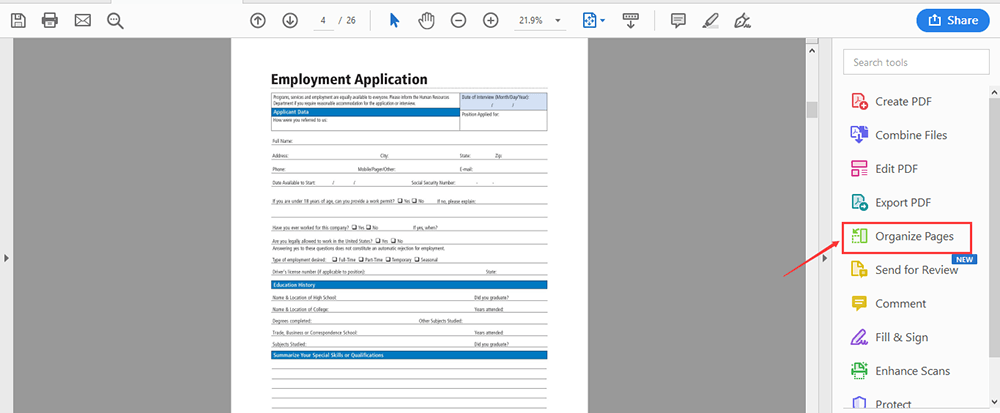
পদক্ষেপ 2. এখন আপনি পিডিএফ পৃষ্ঠাগুলি একটি নতুন ক্রমে পুনরায় সাজাতে চান তা নির্বাচন করতে পারেন। এক বা একাধিক পৃষ্ঠাগুলি একবারে নির্বাচন করা যেতে পারে। আপনি "শিফট" টিপুন এবং তারপরে একের পর এক অর্ডার পরিবর্তন করার চেয়ে আরও সুবিধামত পিডিএফ পৃষ্ঠাগুলি নির্বাচন করতে পারেন।
পদক্ষেপ ৩. পিডিএফ পৃষ্ঠাগুলি বাছাই করার পরে, আপনার পছন্দ মতো সঠিক ক্রমে এগুলি টেনে আনুন। এইভাবে, আপনি খুব সহজেই একটি পিডিএফ ফাইলে পৃষ্ঠাগুলির ক্রম সামঞ্জস্য করতে পারেন।
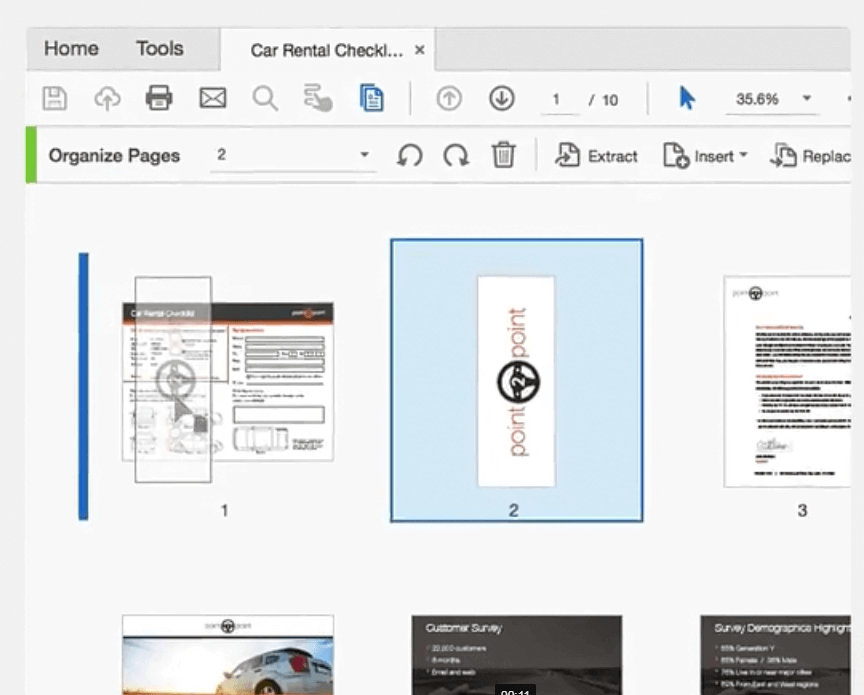
পদক্ষেপ ৪. অবশেষে, এই পিডিএফ ডকুমেন্টের পৃষ্ঠাগুলির ক্রম পুনরায় সাজানোর পরে, আপনি এটি আপনার ডেস্কটপের কোনও ফোল্ডারে সংরক্ষণ করতে পারেন। সংরক্ষণের পদক্ষেপটি শেষ করার পরে, আপনি কম্পিউটারে পিডিএফ ডকুমেন্টটি ব্র্যান্ড-নতুন পৃষ্ঠা ক্রমে পর্যালোচনা করতে পারেন।
২. অনলাইন পিডিএফ Pages পুনর্ব্যবহার টুল - পিডিএফ ক্যান্ডি (ফ্রি)
যদিও অ্যাডোব অ্যাক্রোব্যাট ডিসি পিডিএফ পুনর্নির্মাণের ফাংশন লোকেদের সরবরাহ করে, এখনও এই পেশাদার সরঞ্জামটি ব্যবহার করার ত্রুটি রয়েছে। একটি হ'ল ফ্রি ট্রায়াল শেষ হওয়ার পরে অ্যাডোব অ্যাক্রোব্যাট ডিসির লোকদের তাদের ব্যবহারের জন্য অর্থ প্রদানের প্রয়োজন। অন্য অপূর্ণতাটি হ'ল অ্যাডোব অ্যাক্রোব্যাট ডিসি এত পেশাদার and এবং কিছু লোক সহজেই প্রোগ্রামটি আয়ত্ত করতে অসুবিধাজনক হতে পারে।
সুতরাং আপনাকে পিডিএফ ফাইলগুলি আরও সহজে পুনরায় সাজানোর জন্য আপনাকে সহায়তা করার জন্য, আমরা একটি অনলাইন প্ল্যাটফর্মের সুপারিশ করি যা পিডিএফ পৃষ্ঠাগুলি অবাধে পুনর্বিন্যস্ত করার জন্য সত্যই সহজ এবং কার্যক্ষম সরঞ্জাম সরবরাহ করে, যা পিডিএফ ক্যান্ডি।
পিডিএফ ক্যান্ডি হ'ল এটির পুনর্বিন্যাসের সরঞ্জামটি সহজ হতে দেয়। আরও গুরুত্বপূর্ণ বিষয় হল এটির জন্য আপনাকে অতিরিক্ত সফ্টওয়্যার বা এক্সটেনশান ডাউনলোড করতে হবে না এবং পরিষেবাটি সম্পূর্ণ বিনামূল্যে। সুতরাং আসুন সরাসরি পিডিএফ পৃষ্ঠাগুলি পুনর্বিন্যস্ত করার জন্য এই সরঞ্জামটি ব্যবহার করার পথে যেতে পারি।
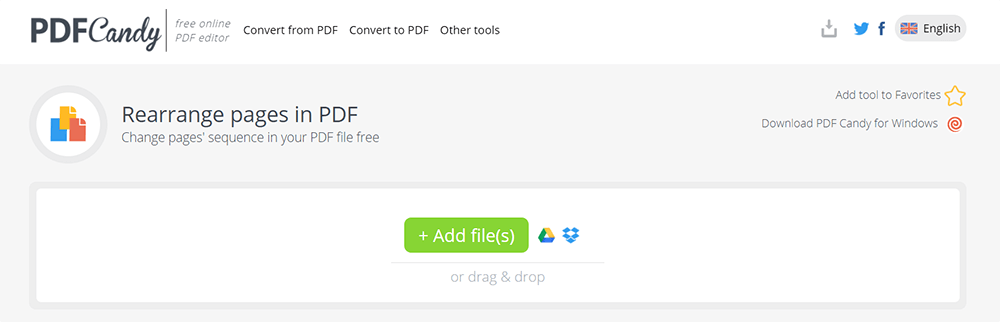
পদক্ষেপ 1. আপনার ব্রাউজারটি খুলুন এবং পিডিএফ-এ পিডিএফ-ক্যান্ডি পুনরায় সাজানো Pages যান।
পদক্ষেপ 2. আপনার ডেস্কটপ, Google Drive বা Dropbox থেকে পিডিএফ ডকুমেন্ট যুক্ত করা উপলব্ধ। পিডিএফ ডকুমেন্ট আপলোড করার পরে, আপনি পিডিএফ পৃষ্ঠাগুলি পুনরায় সাজানোর জন্য প্রস্তুত করতে পারেন।
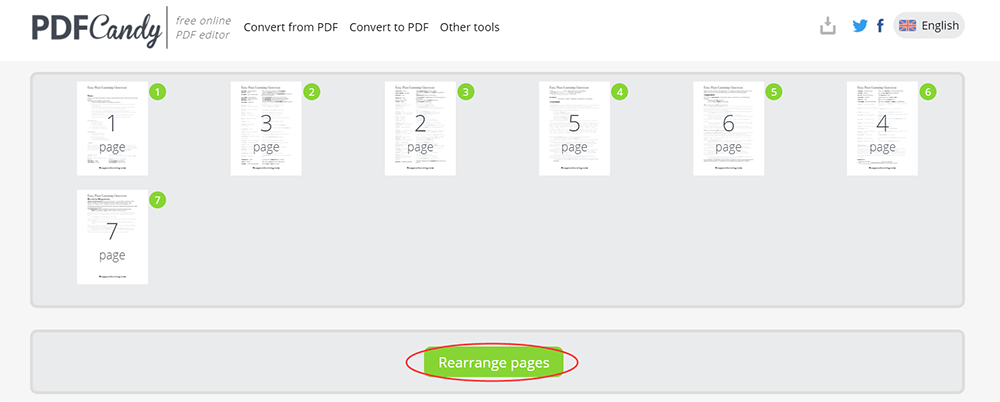
পদক্ষেপ ৩. পৃষ্ঠাগুলি আপনি যে জায়গায় রাখতে চান সেগুলিতে সরাসরি টানুন। এইভাবে, আপনি সহজেই পিডিএফে পৃষ্ঠাগুলির ক্রমটি পুনরায় সাজিয়ে নিতে পারেন।
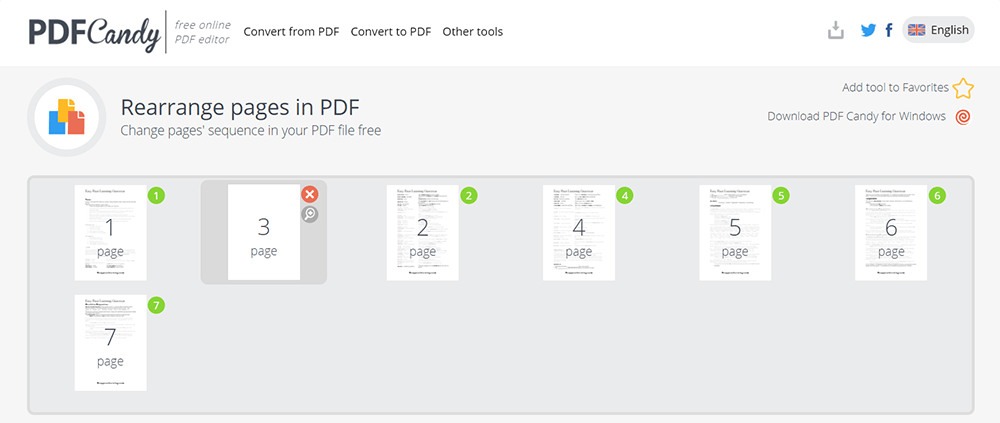
পদক্ষেপ ৪. পুনর্বিন্যাস সম্পন্ন হলে, এই পরিবর্তনগুলি নির্ধারণের জন্য "পুনরায় সাজানো Pages" টিপতে নীচে স্ক্রোল করুন। শেষ অবধি, সরাসরি আপনার কম্পিউটারে পুনরায় সাজানো পিডিএফ ডকুমেন্টটি ডাউনলোড করুন।
৩. পিডিএফ Pages সহজেই পুনরায় সাজানো এবং মুছুন - পিডিএফ 2 জিও (ফ্রি)
পিডিএফ ক্যান্ডির মতোই, পিডিএফ 2 জিও পিডিএফ সরঞ্জামগুলিতে পিডিএফ পৃষ্ঠাগুলি আরও সহজেই পুনরায় অর্ডার করার জন্য দুটি পিডিএফ সরঞ্জামে (পিডিএফ পৃষ্ঠাগুলি বাছাই করুন এবং মুছুন) নিয়ে গঠিত। সুতরাং আপনি পৃষ্ঠাগুলি পুনর্বিন্যাস করার সময়, আপনার প্রয়োজন হলে কিছু অপ্রয়োজনীয় মুছতে নির্বাচন করতে পারেন। পিডিএফ ডকুমেন্ট আপলোড করার পরে, পিডিএফ 2GO পিডিএফ ফাইলের জন্য কিছু থাম্বনেইল তৈরি করবে, যাতে আপনি পিডিএফ পৃষ্ঠাগুলি সহজেই পুনর্বিন্যাস করতে পারেন। এখানে ব্যবহার সম্পর্কে টিউটোরিয়াল।
পদক্ষেপ 1. পিডিএফ 2 জি তে, "পিডিএফ Pages বাছাই করুন এবং মুছুন" এ যান।
পদক্ষেপ 2. আপনার পিডিএফ ফাইলটি প্ল্যাটফর্মে আপলোড করুন ফাইলটি এখানে রেখে, ব্রাউজ করে এবং ফাইলটি চয়ন করে, একটি ইউআরএল প্রবেশ করে, বা Dropbox এবং Google Drive থেকে নির্বাচন করে।

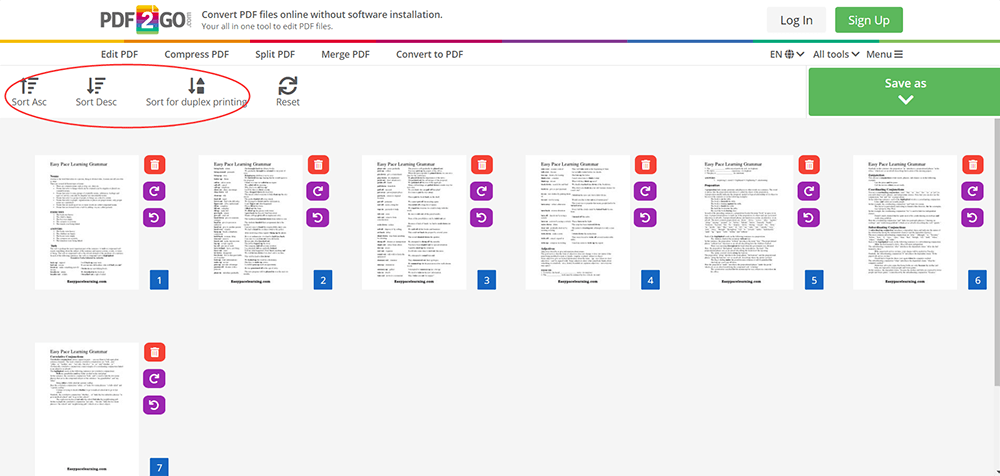
পদক্ষেপ 3. আপনার পছন্দ অনুসারে এখন পিডিএফে পৃষ্ঠাগুলি পুনরায় সাজান। আপনার পছন্দের জায়গায় পৃষ্ঠাটি টেনে নিয়ে যাওয়া উচিত। আপনি সরাসরি স্বয়ংক্রিয় পুনর্বিন্যাসের জন্য "বাছাই করা Asc", "সাজান ডেস্ক" বা "দ্বৈত প্রিন্টিংয়ের জন্য বাছাই করুন" বাছাই করতে পারেন।
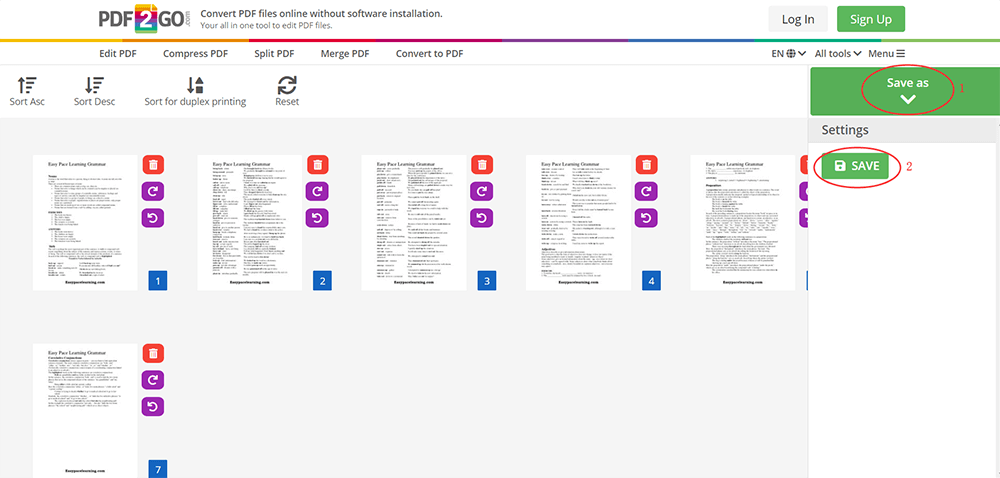
পদক্ষেপ ৪. পৃষ্ঠাগুলির ক্রমটি পুনরায় সাজানো হলে, সংরক্ষণের জন্য আপনার কম্পিউটারে পিডিএফ ডকুমেন্ট রূপান্তর এবং ডাউনলোডের জন্য "সংরক্ষণ করুন"> "সংরক্ষণ করুন" টিপুন।
৪. পিডিএফ পৃষ্ঠাগুলি একীভূত হওয়ার আগে বা পিডিএফ রূপান্তর করার আগে পিডিএফ Pages EasePDF - ইজিজপিডিএফ (বিনামূল্যে)
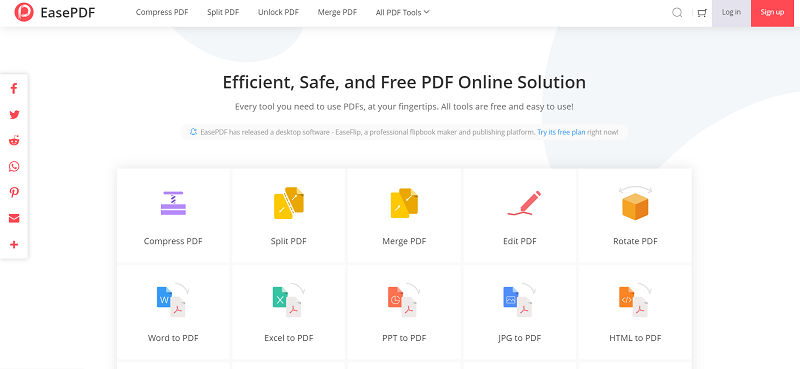
পিডিএফ EasePDF একক ফাংশন হিসাবে আলাদা করার পরিবর্তে, পেশাদার অনলাইন পিডিএফ সমাধান প্রদানকারী, ইএসপিডিএফ এই বৈশিষ্ট্যটিকে অন্যান্য পিডিএফ সরঞ্জামগুলির সাথে ইমেজ ফর্ম্যাট রূপান্তরকারী এবং পিডিএফ মার্জ হিসাবে সংহত করে। সুতরাং আপনি যখন পৃষ্ঠাগুলির ক্রম পরিবর্তন করতে পারেন যখন আপনাকে বেশ কয়েকটি পিডিএফ ডকুমেন্ট একসাথে একত্রীকরণ করতে হবে বা চিত্রগুলির একটি বান্ডেলকে একটি পিডিএফ ফাইলে রূপান্তর করতে হবে। আপনি এই বৈশিষ্ট্যটি ব্যবহার করতে পারেন এবং পড়ার ক্রম যুক্তিসঙ্গত করার জন্য পৃষ্ঠাগুলি পুনর্বিন্যাস করতে পারেন। অপারেটিং প্রক্রিয়াটি দেখার জন্য উদাহরণ হিসাবে মার্জ পিডিএফ সরঞ্জামটি গ্রহণ করা যাক।
পদক্ষেপ 1. EasePDF অনলাইন প্ল্যাটফর্মের দিকে ঘুরুন এবং তারপরে "মার্জ পিডিএফ" সরঞ্জামে যান। অথবা আপনি ইয়েসপিডিএফের হোমপেজের শীর্ষস্থানীয় নেভিগেশন বারের প্রবেশদ্বারটি খুঁজে পেতে পারেন।
পদক্ষেপ 2. প্লাটফর্মে পিডিএফ ডকুমেন্ট যুক্ত করার জন্য ইন্টারফেসের মাঝখানে "ফাইল যোগ করুন" বোতাম টিপুন। আপনি নিজের পিডিএফগুলি এখানে নীল বাক্সে ফেলে রাখতে বেছে নিতে পারেন।
পদক্ষেপ ৩. আপনার পিডিএফ ফাইলগুলি আপলোড করা হলে, "পৃষ্ঠা মোড" এ স্যুইচ করুন এবং আপনি পৃষ্ঠাগুলি টেনে এনে আপনার পছন্দ অনুসারে ড্রপ করে পুনর্বিন্যাস করতে পারেন।
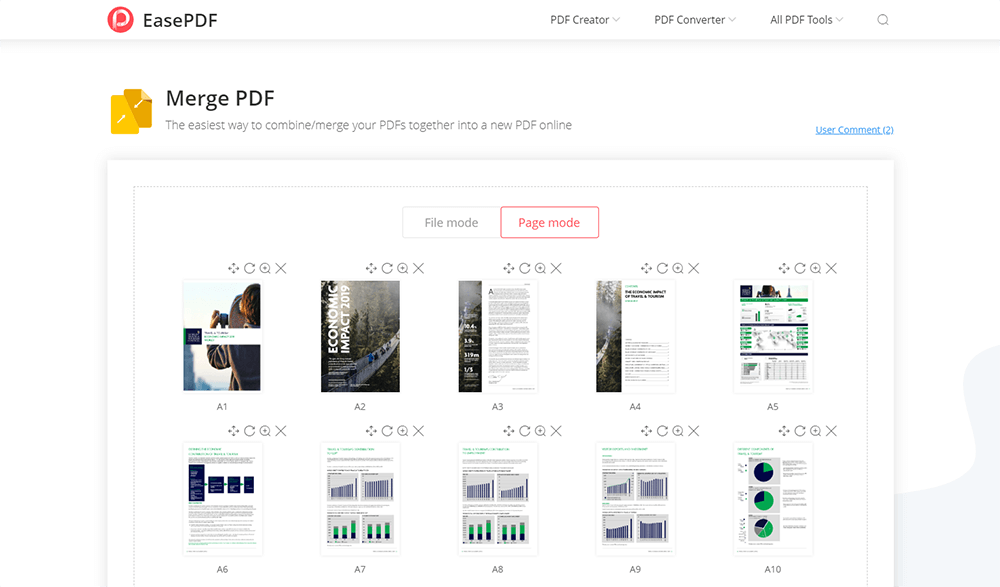
পদক্ষেপ ৪. অবশেষে, "মার্জ পিডিএফ" বোতাম টিপুন এবং আপনি EasePDF দ্বারা উত্পন্ন "ডাউনলোড" বোতাম টিপুন অফলাইনে পূর্বরূপ দেখতে ডাউনলোডের জন্য পুনরায় সাজানো পিডিএফ ডকুমেন্ট পেতে পারেন।
উপসংহার
আমি বিশ্বাস করি যে আপনি কীভাবে পেশাদার এবং সহজ উপায়ে পিডিএফ পৃষ্ঠাগুলি পুনর্বিন্যস্ত করার উপায় অর্জন করেছেন। এই নিবন্ধ থেকে, আপনার পিডিএফ পৃষ্ঠাগুলি সহজেই পুনরায় সাজানোর জন্য চয়ন করার জন্য আপনার কাছে 4 টি বিকল্প রয়েছে। নিজের ব্যবহারের জন্য সবচেয়ে উপযুক্ত একটিকেই বেছে নিন এবং আপনি দেখতে পাবেন যে এটি আপনার কাজের উচ্চ দক্ষতা আনতে পারে।
এই প্রবন্ধটা কি সাহায্যকর ছিল? আপনার প্রতিক্রিয়ার জন্য ধন্যবাদ!
হ্যাঁ অথবা কোন
মন্তব্য