


আজকাল, আরও বেশি সংখ্যক ব্যবসায়গুলি তাদের প্রক্রিয়াগুলি সহজলভ্য করছে এবং পুরাতন কাগজ সিস্টেমগুলি প্রতিস্থাপনের জন্য স্মার্ট ডিভাইসগুলি ব্যবহার করছে। সন্দেহ নেই যে ডিজিটাল স্বাক্ষরগুলি একটি কাগজ-ভিত্তিক পরিবেশ থেকে কাগজবিহীন পরিবেশে সহজেই স্থানান্তরিত করে। এই প্রযুক্তি আপগ্রেড ব্যবসায়ের পক্ষে বিভিন্ন ফাইল ফর্ম্যাটে স্বাক্ষর করা সম্ভব করেছে। এদিকে, এটি অর্থ, কাগজ এবং সময় সাশ্রয় করতে পারে।
তাই অনেক ব্যবসায় এবং ব্যক্তি সবাই এমন একটি সরঞ্জাম চান যা তাদের কম্পিউটারে ডিজিটালি পিডিএফ সাইন করতে সহায়তা করে। তবে কীভাবে আমরা পিডিএফ ফাইল সাইন করতে পারি? পিডিএফ ফাইলে কীভাবে সাইন করতে হয় সে সম্পর্কে গুগলে অনুসন্ধান করতে কোনও সময় নষ্ট করার দরকার নেই। আপনাকে কেবল এই নিবন্ধটি পড়তে হবে এবং তারপরে আপনি কীভাবে সেই অনলাইন এবং অফলাইন সরঞ্জামগুলির মাধ্যমে কীভাবে একটি পিডিএফ ফাইল দ্রুত এবং সহজে সাইন করতে হবে তা জানতে পারবেন। আমি আশা করি এই নিবন্ধটি আপনাকে অনেক সহায়তা করতে পারে।
সামগ্রী
বিকল্প এক - পিডিএফ অনলাইনে কীভাবে স্বাক্ষর করবেন 1. EasePDF 2. Smallpdf 3. Sejda
বিকল্প দুটি - একটি পিডিএফ অফলাইনে কীভাবে স্বাক্ষর করবেন 1. Adobe Acrobat Pro ডিসি 2. PDFelement
বিকল্প এক - একটি পিডিএফ অনলাইন সাইন ইন
1. EasePDF (প্রস্তাবিত)
অনলাইনে পিডিএফ অনলাইনে স্বাক্ষর করার জন্য EasePDF হ'ল সেরা পছন্দ। তারা সরঞ্জামগুলির ব্যবহারকারীর পক্ষে আরও সহজ এবং আরও সুবিধাজনক করার জন্য তাদের যথাসাধ্য চেষ্টা করেন। ওয়ার্ড টু পিডিএফ, এক্সেল থেকে পিডিএফ, ই eSign পিডিএফ, স্প্লিট পিডিএফ সহ 10 বছরেরও বেশি সময় ধরে এখন তাদের 20 টিরও বেশি সরঞ্জাম রয়েছে।
আপনার কোনও সফ্টওয়্যার ডাউনলোড করার দরকার নেই, আপনার পিডিএফ ফাইলটিকে বৈদ্যুতিন ও ডিজিটালি স্বাক্ষর করতে কেবল এই অনলাইন প্ল্যাটফর্মটি ব্যবহার করুন। এই প্ল্যাটফর্মের eSign পিডিএফ সরঞ্জামটি খুব সহজেই কয়েকটি ক্লিকের মাধ্যমে অনলাইনে পিডিএফ-তে ডিজিটাল স্বাক্ষর যুক্ত করতে পারে। পরবর্তী, আমি আপনাকে এই সরঞ্জামটি কীভাবে ব্যবহার করবেন তা বলব।
পদক্ষেপ 1. EasePDF যান, আপনি "সমস্ত পিডিএফ সরঞ্জাম" ট্যাবের ড্রপ-ডাউন আইকনে ক্লিক করে " eSign পিডিএফ " ট্যাবটি দেখতে পারেন। "eSign পিডিএফ" বোতামটি ক্লিক করুন তারপরে আপনি eSign পিডিএফ সরঞ্জামটি ব্যবহার করতে পারেন।
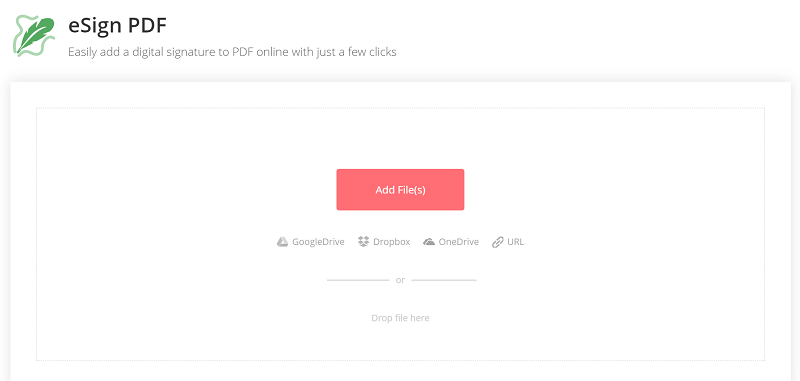
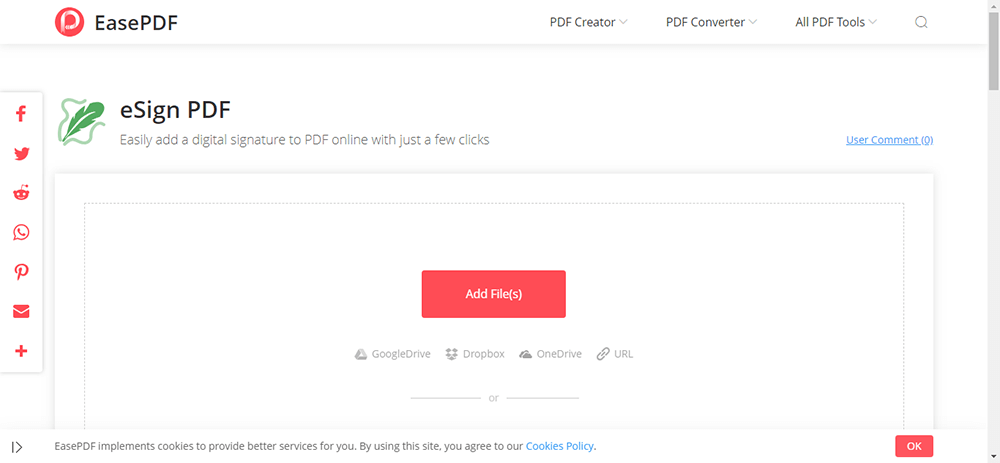
পদক্ষেপ ২. আপনার স্থানীয় কম্পিউটার, Google Drive, Dropbox, OneDrive থেকে আপলোড করে বা ইউআরএল লিঙ্কটি অনুলিপি করে আটকানোর মাধ্যমে আপনার পিডিএফ ফাইলগুলি যুক্ত করার কিছু উপায় রয়েছে। আপনার কেবল তাদের মধ্যে একটি নির্বাচন করা প্রয়োজন।
পদক্ষেপ 3. আপনার পিডিএফ ধাপে ধাপে মেনুতে থাকা সরঞ্জামগুলি ব্যবহার করুন। আপনি পাঠ্যগুলি যুক্ত করতে পারেন বা নিজের পছন্দ মতো একটি স্বাক্ষর যুক্ত করতে পারেন। আপনি যদি আপনার পিডিএফ ফাইলে পাঠ্য যুক্ত করতে চান তবে কেবল " পাঠ্য যুক্ত করুন " বোতামটি ক্লিক করুন এবং তারপরে আপনি সরাসরি নিজের পাঠ্য সম্পাদনা ও সংশোধন করতে পারেন। আপনি যদি স্বাক্ষর যোগ করে আপনার পিডিএফ স্বাক্ষর করতে চান তবে কেবল " স্বাক্ষর যুক্ত করুন " বোতামটি ক্লিক করুন, আপনি নিজের মাউস বা টাচ ডিভাইস ব্যবহার করে নিজের নামটি স্বাক্ষর করতে পারেন। আপনি আপনার কম্পিউটার থেকে একটি চিত্র আপলোড করে একটি স্বাক্ষর তৈরি করতে পারেন।
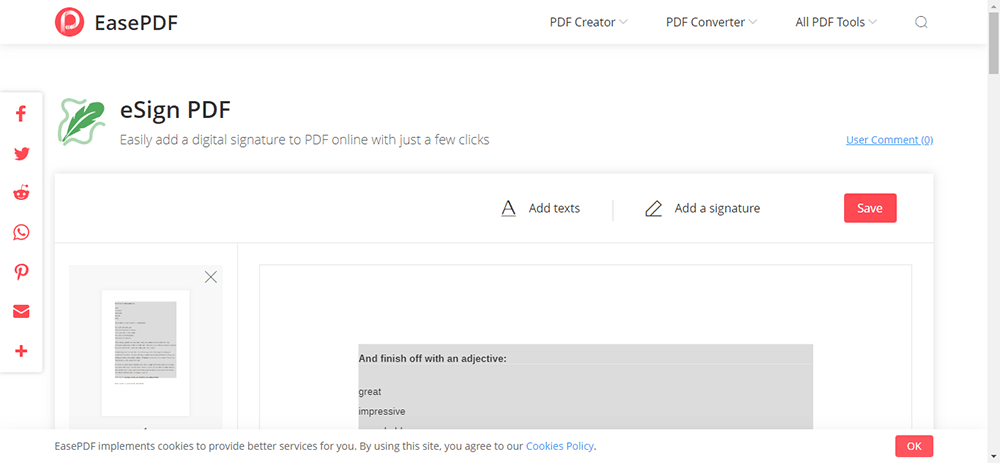
পদক্ষেপ 4. আপনার কাজ শুরু করতে নীচের ডানদিকে " সংরক্ষণ করুন " বোতামটি ক্লিক করুন। আপনার নতুন পিডিএফ ফাইলগুলি অবিলম্বে ডাউনলোডের জন্য প্রস্তুত হবে। আপনি এটি আপনার স্থানীয় ডিভাইস থেকে ডাউনলোড করতে পারেন, এটি আপনার Google Drive, Dropbox, OneDrive সংরক্ষণ করতে পারেন বা ইমেলের মাধ্যমে আপনার বন্ধুদের কাছে এটি প্রেরণ করতে পারেন। আপনি যখন পুরো রূপান্তরটি শেষ করেছেন, সার্ভারটি 24 ঘন্টা মধ্যে আপনার ডেটা এবং ফাইলগুলি স্বয়ংক্রিয়ভাবে মুছে ফেলবে। সুতরাং আপনার ফাইলগুলির সুরক্ষা সম্পর্কে চিন্তা করার দরকার নেই।
2. Smallpdf
Smallpdf পিডিএফ সলিউশনের জন্য একটি ওয়েবসাইট। পিএমএল ফরম্যাটের প্রয়োজনীয়তা সমাধানের জন্য Smallpdf একটি বিশেষ অনলাইন সরঞ্জাম বলা যেতে পারে। এটি ব্যবহারকারীদের পিডিএফ ফাইলগুলি সঙ্কুচিত করতে এবং ডিস্কের স্থান বাঁচাতে সহায়তা করতে পারে।
তবে এর সীমিত সংখ্যক বার রয়েছে। আপনি যদি সীমাহীন রূপান্তর করতে চান তবে আপনাকে একটি ছোট পিডিএফ সদস্য হিসাবে নিবন্ধন করতে হবে। ফি প্রতি মাসে 12 মার্কিন ডলার।
পদক্ষেপ 1. আপনার কম্পিউটারে ইনস্টল হওয়া যে কোনও ব্রাউজারে ডাবল ক্লিক করুন এবং Smallpdf ওয়েবসাইট দেখুন। আপনার কাজ শুরু করতে " eSign পিডিএফ " বোতামটি ক্লিক করুন। আপনি এটি নীচের লাইনে খুঁজে পেতে পারেন।
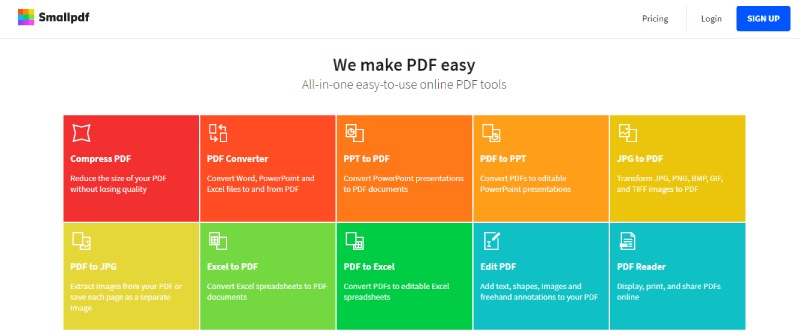
পদক্ষেপ 2. আপনার পিডিএফ ফাইলগুলি ই- eSign পিডিএফ সরঞ্জামে আপলোড করুন। আপনার পিডিএফ ফাইলগুলিতে সাইন করার জন্য দুটি উপায় রয়েছে। আপনি নিজেরাই ইমেল প্রেরণ বা পিডিএফ ফাইলগুলিতে স্বাক্ষর করে অন্যকে পিডিএফ স্বাক্ষর করতে অনুরোধ করতে পারেন। তারপরে আপনি নিজের ট্র্যাকপ্যাড, মাউস বা টাচ ডিভাইস ব্যবহার করে নিজের নামটি সাইন করতে পারেন। এই পৃষ্ঠায় চিত্র আপলোড করারও অনুমতি রয়েছে।
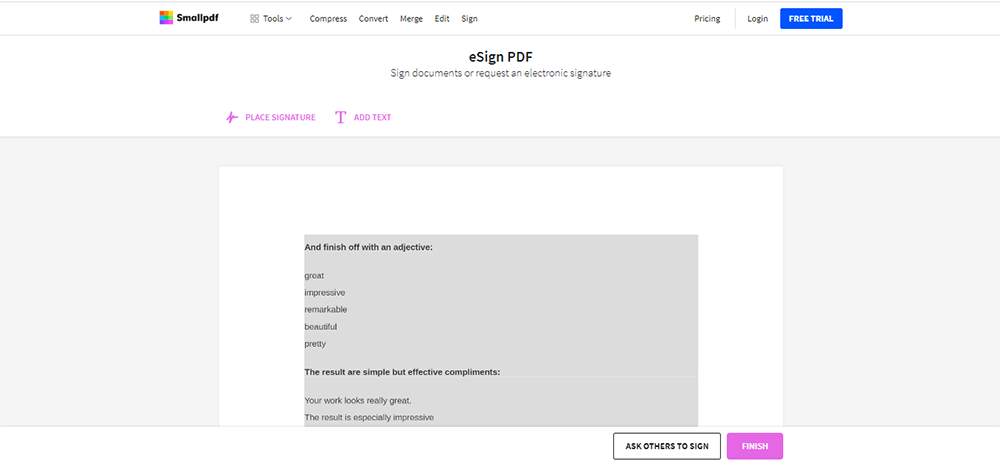
ধাপ কয়েক সেকেন্ডের জন্য "শেষ" বোতাম ও অপেক্ষার ক্লিক করুন 3.। আপনি ফাইলগুলি আপনার কম্পিউটারে ডাউনলোড করতে বা আপনার ক্লাউড অ্যাকাউন্টগুলিতে সংরক্ষণ করতে পারেন।
3. Sejda
Sejda হ'ল একটি সহজ, আনন্দদায়ক এবং উত্পাদনশীল পিডিএফ সম্পাদক। এটি পিডিএফ ফাইলগুলিকে ওয়ার্ড, এক্সেল, চিত্র এবং অন্যান্য ফর্ম্যাটে রূপান্তরিত করে। এটি পিডিএফ ফাইলগুলি সম্পাদনা এবং ক্লিপ করতে পারে। আপনি পিডিএফ ফাইলগুলির সাথে ডিল করার ক্ষেত্রে ভাল না হলেও এটি পরিচালনা করা সহজ easy
যেহেতু তারা Sejda সহজ এবং আনন্দদায়ক করার কথা বলেছিল , সেজদায় প্রদত্ত সমস্ত সরঞ্জামগুলি সাইন পিডিএফ সহ সমস্ত সহজেই ব্যবহারযোগ্য এবং উত্পাদনশীল।
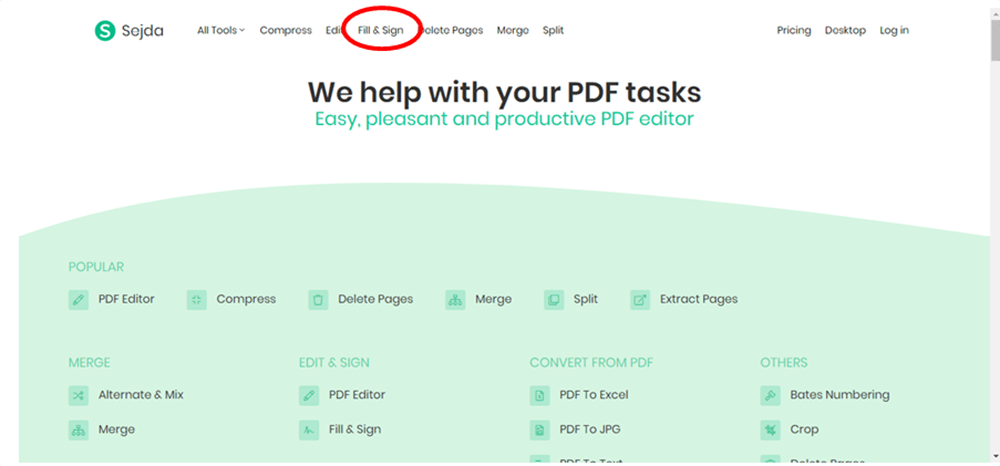
পদক্ষেপ 1. প্রথমত, Sejda > ফিল এবং সাইন এ যান , যা পৃষ্ঠার শীর্ষে দেখা যায়। তারপরে এটি নির্বাচন করুন।
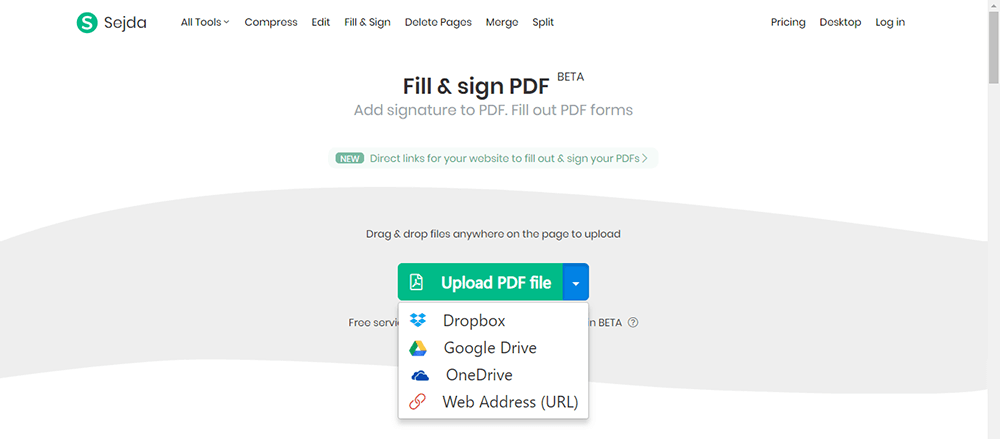
পদক্ষেপ 2. আপনার পিডিএফ নথি নির্বাচন করুন। একটি ফাইল চয়ন করতে " পিডিএফ ফাইল আপলোড করুন " বোতামটি ক্লিক করুন। আপনি ড্রপ-ডাউন আইকনটি ক্লিক করে আপনার ক্লাউড অ্যাকাউন্টগুলি যেমন Google Drive, Dropbox, OneDrive বা ইউআরএল থেকে আপনার ফাইলটি চয়ন করতে পারেন। আপনার পিডিএফ ডকুমেন্টটি পূরণ করতে দর্শকদের পেতে আপনি নিজের ওয়েবসাইটে একটি লিঙ্ক পোস্ট করতে পারেন এবং তারপরে আপনি ইমেলের মাধ্যমে প্রতিক্রিয়া পাবেন বা আপনি নিজে সই করতে পারেন।
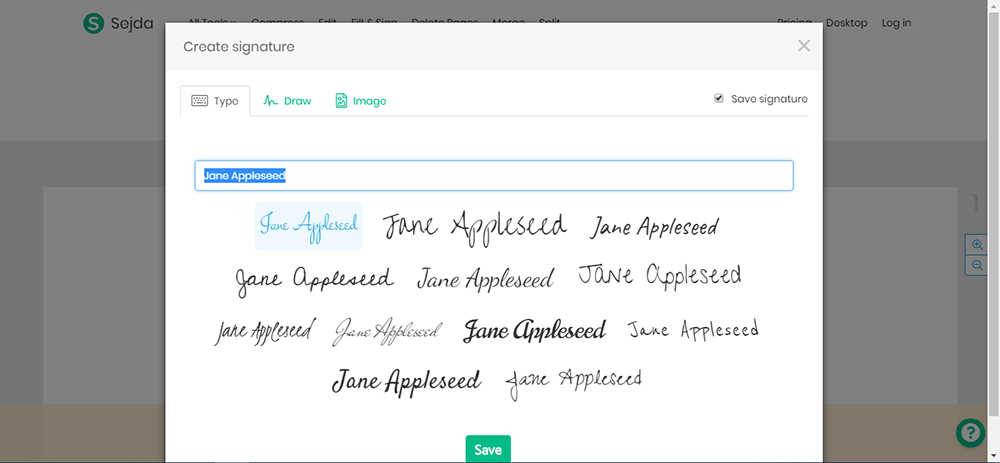
পদক্ষেপ 3. একটি স্বাক্ষর তৈরি করুন। " সাইন " ট্যাবে ক্লিক করুন এবং তারপরে একটি নতুন স্বাক্ষর তৈরি করতে " নতুন স্বাক্ষর " বোতামটি ক্লিক করুন। স্বাক্ষর তৈরির জন্য 3 টি পদ্ধতি রয়েছে। প্রথমত, আপনার নাম টাইপ করুন। আপনার নাম টাইপ করুন এবং আপনার পছন্দ মতো স্টাইল নির্বাচন করুন। আপনি 10 টিরও বেশি হাতের লেখার শৈলী চয়ন করতে পারেন। দ্বিতীয়ত, স্ক্রিনে আপনার স্বাক্ষর আঁকতে আপনার মাউস, ট্র্যাকপ্যাড বা পয়েন্টার ডিভাইসটি ব্যবহার করুন। তৃতীয়ত, আপনার স্বাক্ষর সহ একটি চিত্র আপলোড করুন।
পদক্ষেপ ৪. আপনি আপনার কাজ শেষ করার পরে, কাজটি শুরু করতে সবুজ " পরিবর্তনগুলি প্রয়োগ করুন " বোতামটি ক্লিক করুন । কয়েক সেকেন্ড পরে, আপনি তত্ক্ষণাত্ নতুন পিডিএফ ফাইলটি পেতে পারেন। আপনার পিডিএফ ফাইল (বা ক্লাউডে) ডাউনলোড করতে " ডাউনলোড করুন" এ ক্লিক করুন।
বিকল্প দুটি - একটি পিডিএফ অফলাইনে স্বাক্ষর করুন
1. Adobe Acrobat Pro ডিসি
Adobe Acrobat Pro ডিসি পিডিএফ ফাইলগুলির সাথে ডিল করার জন্য সেরা ডেস্কটপ সরঞ্জাম। আউটপুট মানের সম্পর্কে চিন্তা না করে ব্যবহারকারীরা সহজেই ভিতরে সমস্ত সরঞ্জাম ব্যবহার করতে পারেন। অ্যাডোব অ্যাক্রোব্যাটের সাহায্যে আপনি কেবল পিডিএফ রূপান্তর করতে পারবেন না, পাশাপাশি পিডিএফ ডকুমেন্টগুলি তৈরি, সম্পাদনা, সংকোচন, বিভাজন এবং স্বাক্ষর করতে পারবেন।
তবে এটি সম্পূর্ণ নিখরচায় নয়। অ্যাডোব অ্যাক্রোব্যাট ডিসি একটি অর্থ প্রদানের সরঞ্জাম, 7 দিনের ফ্রি ট্রায়াল সহ, ব্যবহারকারীরা কোনও পরীক্ষার জন্য আবেদন করার পরে সফটওয়্যারটি প্রো ডিসির জন্য এক মাসে 14.99 ডলার বা স্ট্যান্ডার্ড ডিসির জন্য 12.99 মার্কিন ডলার কিনতে হবে কিনা তা সিদ্ধান্ত নিতে পারে।
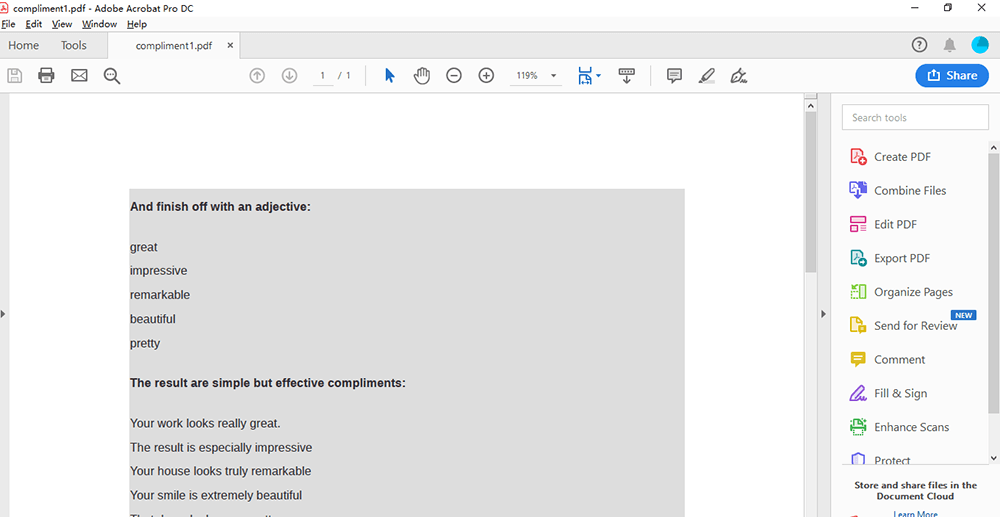
পদক্ষেপ 1. প্রথমত, আপনার ওয়েবসাইটটি থেকে Adobe Acrobat Pro ডিসি ডাউনলোড করুন এবং তারপরে এটি খুলুন। আপনি যে পিডিএফ ডকুমেন্টটি সই করতে চান তা আপলোড করুন। কাজটি শুরু করার জন্য সরঞ্জামদণ্ডে " সাইন " আইকনটি ক্লিক করুন বা ডান সরঞ্জাম ফলক থেকে " ফিল এবং সাইন " সরঞ্জামটি নির্বাচন করুন ।
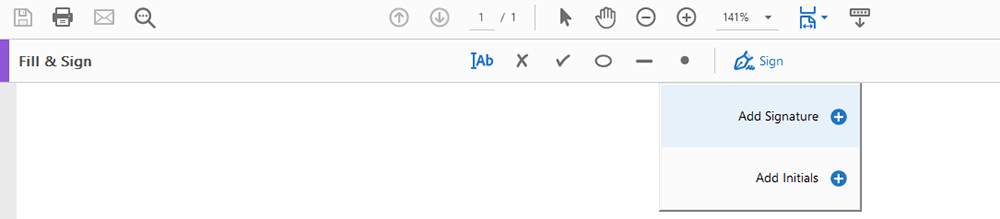
পদক্ষেপ ২. আপনি টুলবারে সংশ্লিষ্ট বোতামগুলিতে ক্লিক করে পাঠ্য বা সঠিক চিহ্নের মতো কিছু চিহ্ন যুক্ত করতে পারেন। একটি স্বাক্ষর যুক্ত করতে বা আপনার প্রয়োজন অনুসারে আদ্যক্ষর যুক্ত করতে " সাইন " বোতামটি ক্লিক করুন। আপনি নিজের মাউস, ট্র্যাকপ্যাড বা পয়েন্টার ডিভাইস ব্যবহার করে স্বাক্ষরটি টাইপ বা আঁকতে পারেন।
ধাপ 3 ফাইল> হিসাবে সংরক্ষণ করুন অথবা সংরক্ষণ থেকে PDF ফাইল সংরক্ষণ করুন। আপনি ইমেল প্রেরণ করে দস্তাবেজটি আপনার বন্ধুদের কাছে ভাগ করতে পারেন।
2. PDFelement
PDFelement হ'ল একটি ডেস্কটপ প্রোগ্রাম। এটি উইন্ডোজ এবং ম্যাকে পিডিএফ ডকুমেন্টগুলি সহজেই তৈরি, সম্পাদনা, রূপান্তর এবং স্বাক্ষর করতে পারে। এটি পিডিএফ ফাইল ফর্ম এবং অন্যান্য ফর্ম্যাটে রূপান্তর করতে পারে। এই প্রোগ্রামে সাইন পিডিএফ সরঞ্জামটি ব্যবহার করাও সহজ।
আপনি যদি পিডিএফ ফাইলগুলি ডাউনলোড করতে চান তবে আপনার এটির জন্য অর্থ প্রদান করা উচিত। PDFelement একটি স্ট্যান্ডার্ড সংস্করণ এবং একটি প্রো সংস্করণ রয়েছে। স্ট্যান্ডার্ড সংস্করণটির দাম প্রতি বছর 69 মার্কিন ডলার, প্রো সংস্করণটির জন্য প্রতি বছর 129 মার্কিন ডলার লাগে তবে এতে সর্বদা ছাড় থাকে। শেষ অবধি, স্ট্যান্ডার্ড সংস্করণটির দাম এক বছরে ৫৯ ডলার এবং প্রো সংস্করণটির জন্য প্রতি বছর ব্যয় হয় মাত্র 79৯ মার্কিন ডলার।
পদক্ষেপ 1. যান এবং PDFelement যান, এটি ডাউনলোড করুন এবং ইনস্টল করুন।
পদক্ষেপ 2. আপনার ফাইল আপলোড করতে " ফাইল খুলুন " বোতামটি ক্লিক করুন বা আপনি একটি নতুন পিডিএফ ফাইল তৈরি করতে পারেন।
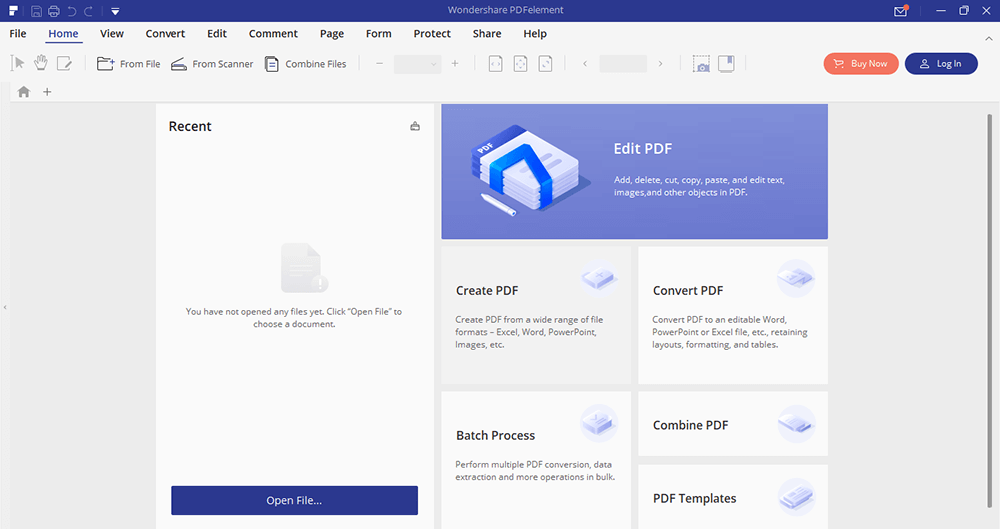
পদক্ষেপ 3. উপরের সরঞ্জামদণ্ডে " সুরক্ষা " ট্যাবটি নির্বাচন করুন এবং তারপরে পিডিএফ ফাইলটিতে স্বাক্ষর করতে চালিয়ে যেতে " সাইন ডকুমেন্ট " বোতামটি ক্লিক করুন।
পদক্ষেপ ৪. আপনার মাউসটি ব্যবহার করে, যেখানে আপনি স্বাক্ষরটি প্রদর্শিত হতে চান সেই অঞ্চলটি আঁকতে ক্লিক করুন এবং টানুন। একবার আপনি কাঙ্ক্ষিত অঞ্চলটি টেনে নিয়ে যাওয়ার পরে, আপনি স্বাক্ষরের উপস্থিতি সেট করতে পারেন। আপনি যখন শেষ করেছেন, আপনার দস্তাবেজে স্বাক্ষর করতে " সাইন " বোতামটি ক্লিক করুন ।

পদক্ষেপ 5. পরিশেষে, আপনার পিডিএফ ডকুমেন্টটি ডাউনলোড করতে " সংরক্ষণ করুন " বোতামটি ক্লিক করুন । Google Drive, Dropbox মতো আপনি আপনার ক্লাউড অ্যাকাউন্টগুলিতে ফাইলটি সংরক্ষণ করতে পারেন বা উপরের সরঞ্জামদণ্ডের "ভাগ করুন" ট্যাবটি ক্লিক করে আপনার বন্ধুর কাছে ইমেল প্রেরণ করতে পারেন।
উপসংহার
আজ, আমরা অনলাইনে এবং অফলাইন সফ্টওয়্যার সহ আপনার পিডিএফ ফাইলটিতে স্বাক্ষর করার জন্য 5 টি উপায় চালু করেছি। আমি আশা করি উপরের সফ্টওয়্যারটি আপনার প্রয়োজনগুলি পূরণ করতে পারে। পিডিএফ ফাইলগুলি পিডিএফ ফাইলগুলিতে রূপান্তর করতে কীভাবে আপনার যদি কোনও প্রশ্ন থাকে তবে দয়া করে সমাধানটি পেতে আমাদের সাথে যোগাযোগ করুন এবং আমরা যত তাড়াতাড়ি সম্ভব আপনাকে উত্তর দেব।
এই প্রবন্ধটা কি সাহায্যকর ছিল? আপনার প্রতিক্রিয়ার জন্য ধন্যবাদ!
হ্যাঁ অথবা কোন
মন্তব্য