


আপনি কি সবসময় চিত্র নিয়ে কাজ করছেন, কিন্তু কীভাবে সেগুলি বাছাই করবেন তা জানেন না? আপনি এই পরিস্থিতিতে আগে দেখা হতে পারে:
BMP চিত্র পেয়েছে , তবে এটি প্রদর্শন করা সুবিধাজনক নয় এবং ওয়ার্ড নথিতে সন্নিবেশ করানো কষ্টকর।
২. এটি সহজেই বহন করতে চান, তবে এক ফাইল হিসাবে একাধিক BMP ছবি কীভাবে সংরক্ষণ করবেন তা জানেন না এবং একই সাথে ফাইলটির কোনও ডিভাইসের সাথে ভাল সামঞ্জস্য থাকতে হবে।
৩. সহকর্মী এবং ক্লায়েন্টদের সাথে কিছু BMP চিত্র ভাগ করতে চান তবে ইমেল প্রেরণ বা সরাসরি ভাগ করে নেওয়ার জন্য অনেকগুলি ছবি সুবিধাজনক নয়।
এই প্রশ্নগুলির সমাধান করার জন্য, আপনি সমস্ত BMP চিত্রগুলি পিডিএফ ফাইলে রূপান্তর করতে পারেন। পিডিএফ ফাইলটি অত্যন্ত সামঞ্জস্যপূর্ণ এবং সম্পাদনা করা এবং অনুলিপি করা সহজ নয়, আপনি যে কোনও ডিভাইসই ব্যবহার না করে পড়া সহজ করে তোলে। এবং এখন ইন্টারনেট অনেকগুলি পিডিএফ রূপান্তরকারী রয়েছে, সেরাটি কীভাবে চয়ন করবেন? চিন্তা করবেন না, আমরা আপনার জন্য কিছু সহজ তবে সবচেয়ে দরকারী পিডিএফ রূপান্তরকারীদের সুপারিশ করব।
সামগ্রী
পদ্ধতি 1 - EasePDF সঙ্গে PDF- এ রূপান্তর করুন BMP
পদ্ধতি 2 - PDF Candy সাহায্যে বিএমপিকে BMP রূপান্তর করুন
পদ্ধতি 3 - Zamzar ব্যবহার PDF- এ BMP রূপান্তর করতে
পদ্ধতি 1 - EasePDF সঙ্গে PDF- এ রূপান্তর করুন BMP
EasePDF অনলাইন BMP PDF Converter আপনাকে আপনার BMP চিত্র ফর্ম্যাটটিকে মূল গুণটি না হারিয়ে পিডিএফে রূপান্তর করতে সহায়তা করার জন্য ডিজাইন করা হয়েছে। EasePDF শক্তিশালী পিডিএফ বৈশিষ্ট্যগুলির সাথে আসে, যা আপনাকে পিডিএফ ফাইলগুলি যেমন BMP, জেপিজি, ওয়ার্ড, পিপিটি-তে কেবল এবং অন্যান্য ফাইল ফর্ম্যাটগুলিকে রূপান্তর করতে সহায়তা করে না, তবে পিডিএফ ফাইলগুলি সম্পাদনা, সংহতকরণ, সংক্ষেপণ, আনলক, সুরক্ষা, বিভাজন এবং ঘোরানোও করতে পারে। PDF এ BMP রূপান্তর করার জন্য, আপনাকে EasePDF মত একটি নির্ভরযোগ্য পিডিএফ কনভার্টার প্রয়োজন।
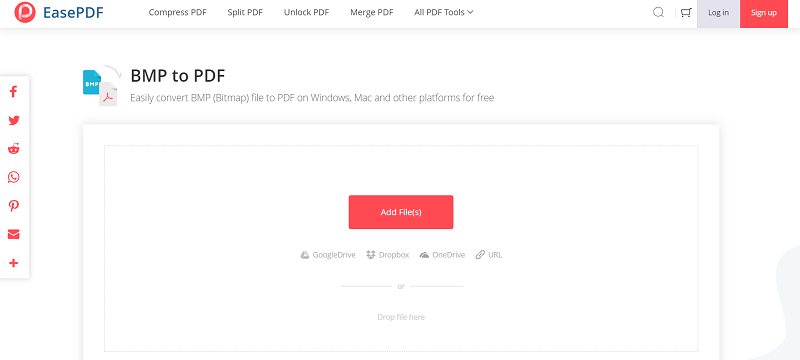
পদক্ষেপ 1. যান এবং EasePDF। ওয়েবসাইটের উপরের প্যানেল থেকে পিএমএফ থেকে BMP নির্বাচন করুন।
পদক্ষেপ 2. তারপরে আপনার BMP চিত্রগুলি আপলোড করুন। BMP চিত্রগুলি আপলোড করতে এখানে আপনার বেশ কয়েকটি রয়েছে।
1. আপনার সমস্ত BMP চিত্রগুলি আপলোড টেবিলটিতে টেনে আনুন drop
২. অ্যাড ফাইলগুলিতে ক্লিক করুন এবং আপনি যে চিত্রগুলি রূপান্তর করতে চান তা নির্বাচন করুন।
৩. আপনার ক্লাউড অ্যাকাউন্ট থেকে ফাইলগুলি আপলোড করুন। উদাহরণস্বরূপ, Google Drive, Dropbox এবং ইউআরএল লিঙ্ক।
পদক্ষেপ ৩. আপনি যখন দ্বিতীয় পদক্ষেপটি শেষ করেছেন, আপনার আপলোড করা সমস্ত চিত্রের একটি পূর্বরূপ পাবেন। এখানে আপনি আরও চিত্র যুক্ত করতে পারেন বা তাদের কিছু মুছতে পারেন। আরও কি, আপনি তাদের ওরিয়েন্টেশন এবং অবস্থান পরিবর্তন করতে পারেন। তারপরে তৈরি পিডিএফ-এ ক্লিক করুন।
পদক্ষেপ 4. আপনার স্থানীয় কম্পিউটারে তৈরি পিডিএফ ফাইলটি ডাউনলোড করুন বা এটি আপনার ক্লাউড অ্যাকাউন্টে সংরক্ষণ করুন। আপনি আপনার বন্ধুদের সাথে ফাইলটি ভাগ করার জন্য ইউআরএল লিঙ্কটি কপি এবং পেস্ট করতে পারেন (সার্ভারের দ্বারা ফাইল মোছার 24 ঘন্টা আগে এই লিঙ্কটি বৈধ হবে)।
কেন EasePDF BMP PDF Converter থেকে চয়ন করুন
- ফাইলগুলি আপলোড এবং ডাউনলোড করার একাধিক উপায়। ওয়ার্ড, পিপিটি, BMP, জেপিজি এবং অন্যান্য ফর্ম্যাটের মতো চিত্র ফাইলগুলি থেকে পিডিএফ তৈরি করতে আপনি কেবল টেনে আনুন এবং ছাড়তে পারেন।
- Office ওয়ার্ড, এক্সেল, পিপিটি এবং আরটিএফ, টিএক্সটি ইত্যাদির মতো সরল পদক্ষেপের সাথে দ্রুত পিডিএফকে অন্যান্য ফাইল ফর্ম্যাটে রূপান্তর করুন
- পিডিএফ ফাইলগুলি সম্পূর্ণরূপে সম্পাদনা, সংক্ষেপণ, বিভাজন, আনলকিং ইত্যাদি দ্বারা পরিচালনা করুন
- আপনি যখন EasePDF ব্যবহার করছেন তখন সম্পূর্ণ সুরক্ষা।
দ্রষ্টব্য : আপনি রূপান্তর শেষ করতে পিডিএফ থেকে BMP ব্যবহার করতে পারবেন না। এটি হল, আপনি নিজের বিটম্যাপ চিত্রগুলি পিডিএফ ফাইলে জেপিজির মাধ্যমে পিডিএফ বা পিএনজি থেকে পিডিএফে রূপান্তর করতে পারেন। দুটি সরঞ্জামই হোমপেজে সহজেই পাওয়া যায়।
পদ্ধতি 2 - PDF Candy সাহায্যে বিএমপিকে BMP রূপান্তর করুন
PDF Candy দ্বিতীয় অনলাইন পিডিএফ রূপান্তরকারী যা আমরা সুপারিশ করতে চাই। এই অনলাইন অ্যাপ্লিকেশনটিতে আপনার প্রয়োজন হতে পারে প্রায় সমস্ত সরঞ্জাম রয়েছে। এটি অল-ইন-ওয়ান অনলাইন পিডিএফ রূপান্তরকারী যা ব্যবহারকারীদের জন্য সহজতর সরঞ্জাম সরবরাহ করে, আপনাকে দ্রুত আপনার BMP চিত্রগুলি থেকে কাঙ্ক্ষিত পিডিএফ ফাইলটি পাওয়ার অনুমতি দেয়।
পদক্ষেপ ১. আপনার ডিভাইসে PDF Candy দেখার জন্য উপরের ইউআরএল লিঙ্কটি ক্লিক করুন। এবং তারপরে BMP চিত্রগুলি আপলোড করতে প্রস্তুত হন।
পদক্ষেপ 2. আপনার চিত্র আপলোড করুন। অ্যাড ফাইল (গুলি) এ ক্লিক করুন বা ছবিগুলি লোডিং এরিয়াতে টানুন এবং ড্রপ করুন। আপনি যদি ক্লাউড থেকে চিত্রগুলি আপলোড করতে চান, PDF Candy Google Drive এবং Dropbox সমর্থন করে।
পদক্ষেপ ৩. EasePDF মতো, PDF Candy, আপনি নিজের BMP চিত্রগুলি পিডিএফ ফাইলে রূপান্তর করার আগে তাদের দেখতে এবং সম্পাদনা করতে পারেন। সুতরাং আপনি এই পদক্ষেপে চিত্রগুলি জুড়তে বা মুছতেও পারেন, তবে আপনি অভিমুখ পরিবর্তন করতে পারবেন না। তারপরে কনভার্ট ফাইল (গুলি) এ ক্লিক করুন ।
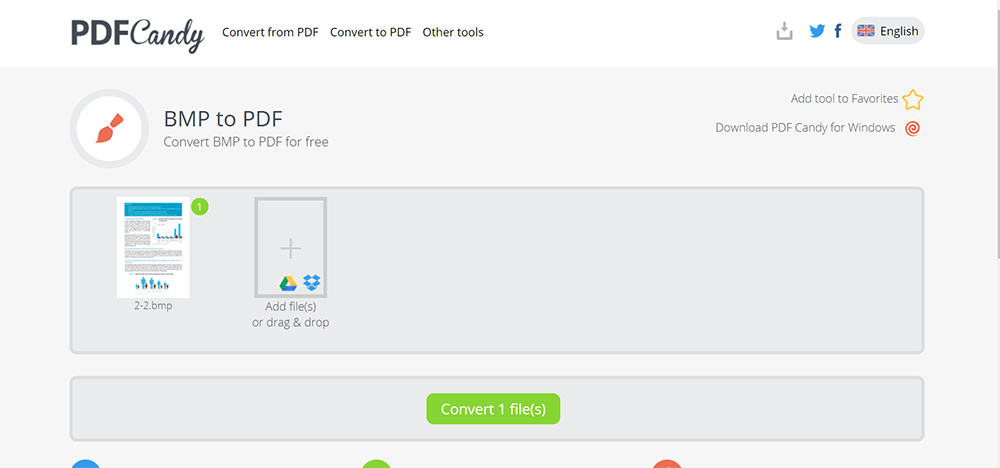
পদক্ষেপ 4. রূপান্তরিত পিডিএফ ফাইল ডাউনলোড করুন। তারপরে আপনি PDF Candy মনে করে যে আপনার প্রয়োজন হতে পারে এবং চেষ্টা করে দেখুন এমন আরও কয়েকটি সরঞ্জাম দেখতে আপনি নীচে স্ক্রোল করতে পারেন।
পদ্ধতি 3 - Zamzar ব্যবহার PDF- এ BMP রূপান্তর করতে
ব্যবহার করে একটি পিডিএফ ফাইলে BMP ইমেজ রূপান্তর Zamzar একটি ভাল ধারণা। Zamzar কোনও অনলাইন রূপান্তরকারী নয় যা পিডিএফ ফাইলগুলিতে সম্পূর্ণ ফোকাস করে। এটি অডিও, ভিডিও এবং কিছু অস্বাভাবিক ফাইল ফর্ম্যাট যেমন ওজ এবং ইমএফ রূপান্তরকে সমর্থন করে। Zamzar আপনার অনেক পছন্দ আছে এবং আপনি তিনটি ধাপে রূপান্তর শেষ করতে পারেন।
পদক্ষেপ 1. আপনার ইনস্টল করা ওয়েব ব্রাউজারে Zamzar নেভিগেট করুন। আপনার ডিভাইস ইন্টারনেট সংযোগ করতে পারলে Zamzar যেকোন কম্পিউটার বা মোবাইল ডিভাইস থেকে ব্যবহার করা যেতে পারে।
পদক্ষেপ 2. আপনার বিএমপি চিত্রগুলি অ্যাড ফাইল (গুলি) এ ক্লিক করে বা এটিকে ড্রাগ করে লোডিং BMP আপলোড করুন। দুর্ভাগ্যক্রমে, আপনি Google Drive বা Dropbox থেকে ফাইলগুলি আপলোড করতে পারবেন না, তবে আপনি URL লিঙ্কের মাধ্যমে সফলভাবে ফাইল আপলোড করতে পারবেন।
পদক্ষেপ 3. তারপরে নম্বর 2 রূপান্তর করতে যান । এখানে আপনার প্রয়োজনীয় ফাইল টার্গেটটি নির্বাচন করতে হবে। ডকুমেন্ট ফর্ম্যাটে পিডিএফ সন্ধান করুন এবং এটিতে ক্লিক করুন। তারপরে 3 নম্বরে যান এবং এখন কনভার্ট করুন এ ক্লিক করুন।
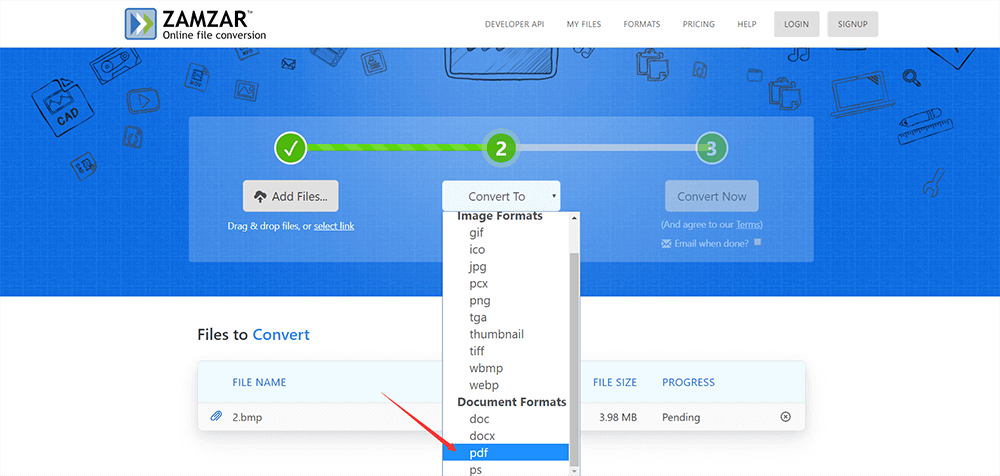
পদক্ষেপ ৪. আপনার রূপান্তরিত পিডিএফ ফাইলটি ডাউনলোড করুন এবং তারপরে আপনি এটিকে উচ্চ-মানের দিয়ে প্রদর্শন করতে পারেন। আপনি এই ফাইলটি পেতে একটি ইমেল ঠিকানাও প্রবেশ করতে পারেন।
পদ্ধতি 4 - Smallpdf ব্যবহার BMP পিডিএফ রূপান্তর করতে
সম্ভবত আপনি Smallpdf তে পিডিএফ সরঞ্জামের কোনও BMP নেই। তবে Smallpdf তে দুটি PDF Converter এবং জেপিজি পিডিএফ নামে দুটি সরঞ্জাম রয়েছে। অন্য কথায়, আপনি দুটি সরঞ্জাম ব্যবহার করে সাফল্যের সাথে বিএমপি চিত্রগুলি পিডিএফে রূপান্তর করতে পারবেন, জেপিজিকে BMP রূপান্তর করার মতোই সহজ। এগুলি ব্যবহারের জন্য নিখরচায়, তবে আপনি কেবল প্রতি ঘন্টা দু'বার প্রক্রিয়া করতে পারেন যেহেতু Smallpdf বিনামূল্যে ব্যবহারকারীদের সীমাবদ্ধতা রয়েছে।
ধাপ 1 প্রথমত, লঞ্চ Smallpdf এবং নির্বাচন PDF Converter বা JPG, সাহায্যের পিডিএফ করার জন্য আপনাকে PDF এ BMP রূপান্তর করুন।
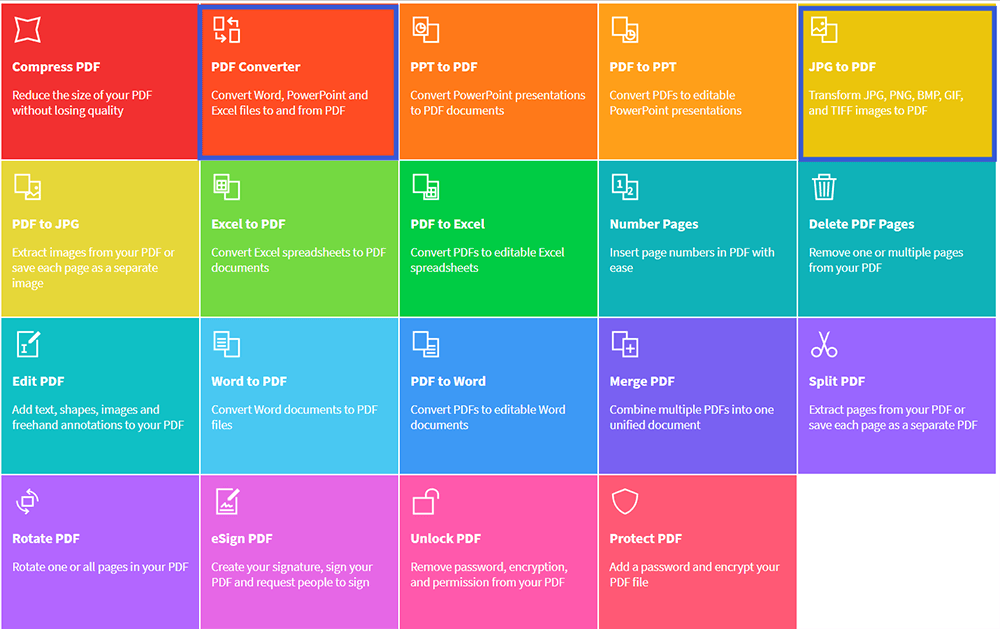
পদক্ষেপ 2. তারপরে বিটম্যাপ চিত্রগুলি আপলোড করুন। ভাগ্যক্রমে, Smallpdf ব্যবহারকারীদের মেঘ থেকে ফাইল আপলোড করার অনুমতি দেয়, তবে ইউআরএল লিঙ্কের মাধ্যমে আপলোড ফাইলগুলিকে সমর্থন করে না।
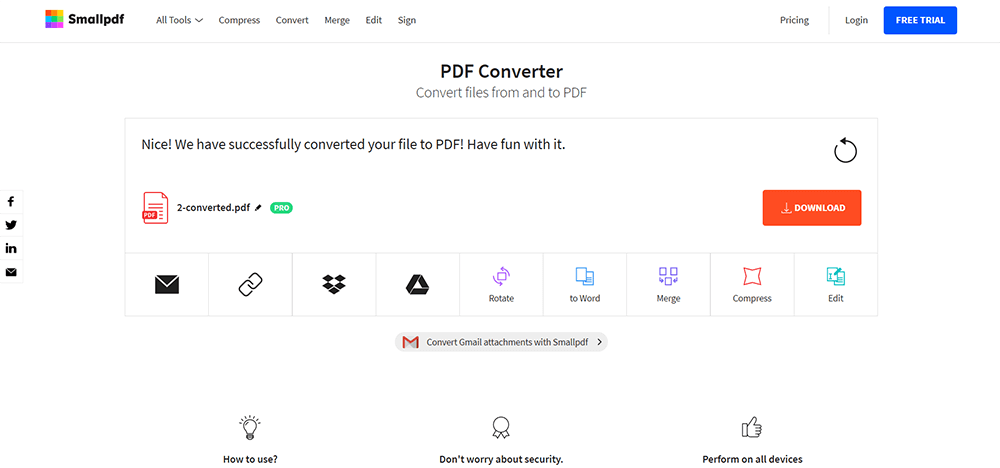
পদক্ষেপ 3. রূপান্তরটি সম্পন্ন হওয়ার জন্য অপেক্ষা করুন এবং তারপরে এটি ডাউনলোড করুন। আপনি ফাইলটি আপনার ক্লাউড অ্যাকাউন্টে ফিরে সংরক্ষণ করতে পারেন বা অন্যকে ইমেল করতে পারেন। এটি আপনার বন্ধুদের সাথে ভাগ করে নেওয়ার জন্য এখানে একটি লিঙ্ক। এছাড়াও, আপনি ফাইলটি পুনরায় আপলোড না করে আরও সম্পাদনা করতে পারেন।
উপসংহার
উপরে অনলাইন পিডিএফ রূপান্তরকারী দ্বারা BMP পিডিএফ রূপান্তর করার জন্য চারটি উপায়। পরে কীভাবে অফলাইন রূপান্তর শেষ করতে হয় সে সম্পর্কেও আমরা পদ্ধতিগুলি চালু করব। আপনার যদি আরও ভাল পরামর্শ থাকে তবে দয়া করে একটি বার্তা রেখে আমাদের জানান।
এই প্রবন্ধটা কি সাহায্যকর ছিল? আপনার প্রতিক্রিয়ার জন্য ধন্যবাদ!
হ্যাঁ অথবা কোন
মন্তব্য