


আপনার প্রতিদিনের কাজে, যখন আপনি হাজার হাজার গ্রাহকের তথ্য পরিচালনা করতে চান তখন আপনি কি সংগ্রাম করছেন? উদাহরণস্বরূপ, পিডিএফে আপনার লক্ষ্য বাজারের একটি তালিকা রয়েছে। আপনি কীভাবে এত দীর্ঘ তালিকায় মহিলা গ্রাহকদের দ্রুত ফিল্টার করতে পারবেন? এটি CSV ফর্ম্যাটে কয়েক সেকেন্ড সময় নেয় তবে আপনি পিডিএফটিকে সিএসভিতে পরিবর্তন করতে না পারলে পুরো দিন ব্যয় করতে পারেন। পিডিএফ টেবিলগুলির সবকিছুই সহজেই পরিচালিত হয় না।
সুতরাং আপনি যদি আপনার টেবিলগুলি সাবলীলভাবে সম্পাদনা করতে চান তবে আপনার পিডিএফটি সিএসভিতে রূপান্তর করা প্রয়োজন। পিডিএফ থেকে সিএসভি রূপান্তরকারী যা নীচে প্রবর্তিত হয়েছে, ব্যবহারকারীরা সহজেই সিএসভি ডকুমেন্টের সাহায্যে গুরুত্বপূর্ণ তথ্য সম্পাদনা করতে পারবেন। উদাহরণস্বরূপ, সিএসভি ফাইলের সাহায্যে আপনি নম্বরগুলি, ফিল্টার তথ্য, ইআরপি সিস্টেমে ডেটা আমদানি করতে পারেন। আপনি পিডিএফকে সিএসভিতে রূপান্তর করলে জিনিসগুলি আরও সহজ হবে।
সামগ্রী
বিভাগ 1 - কীভাবে বিনামূল্যে পিডিএফ সিএসভি অনলাইনে রূপান্তর করতে হয় 1. EasePDF (প্রস্তাবিত) 2. Zamzar 3. Convertio
বিভাগ 2 - কীভাবে পিডিএফকে সিএসভি অফলাইনে ফ্রি রূপান্তর করবেন 1. Adobe Acrobat Pro ডিসি 2. PDFelement
বিভাগ 1 - পিএসএফকে সিএসভি অনলাইনে কীভাবে রূপান্তর করবেন
1. EasePDF (প্রস্তাবিত)
EasePDF সলিড ডকুমেন্টগুলির সাথে সহযোগিতা করেছে যা সেরা পরিষেবা সরবরাহের জন্য উচ্চমানের রূপান্তর করতে সেরা সমাধান প্রদানকারী। আপনার পিডিএফ সিএসভিতে রূপান্তর করার পরে, আপনার ফাইল বা সেগুলির সামগ্রীগুলির কোনওটিই ব্যবহার করা হবে না। সুতরাং আপনার ফাইলটির সুরক্ষা সম্পর্কে চিন্তা করবেন না।
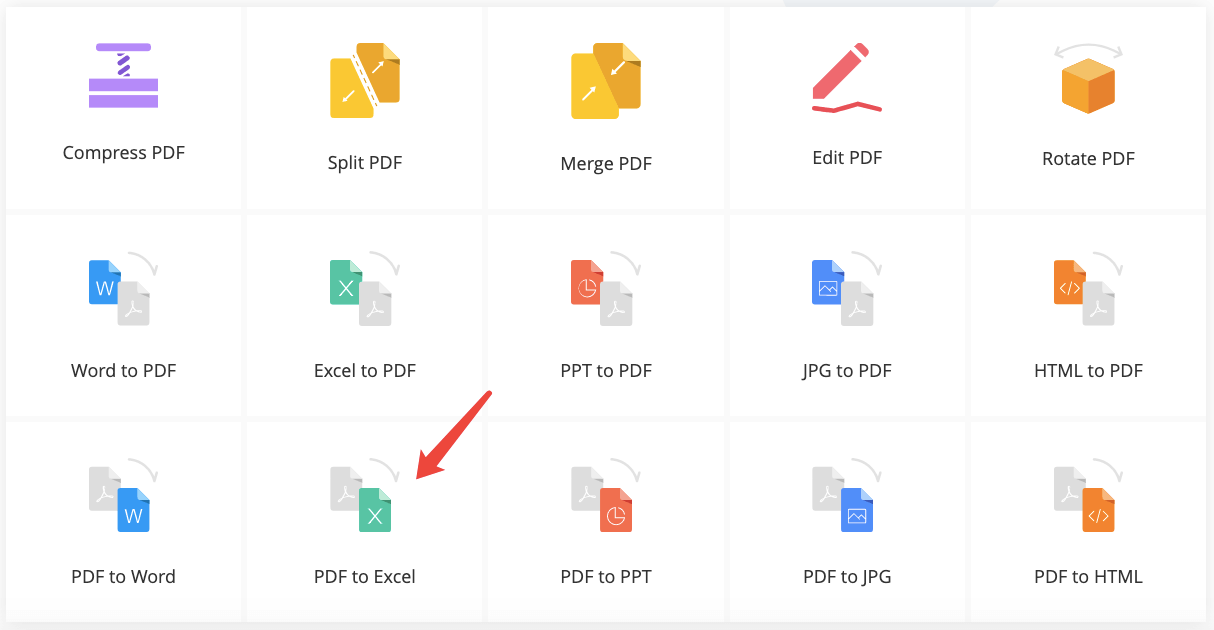
পদক্ষেপ 1. EasePDF ওয়েবসাইটে নেভিগেট করুন। "পিডিএফ থেকে এক্সেল" বোতামটি সন্ধান করুন।
পদক্ষেপ 2. আপনি রূপান্তর করতে চান পিডিএফ ফাইল নির্বাচন করুন। ফাইল যুক্ত করার জন্য 3 টি উপায় রয়েছে। প্রথম উপায়টি হ'ল "আপলোড ফাইল (গুলি)" বোতামটি ক্লিক করুন এবং আপনার স্থানীয় ডিভাইসে যে কোনও ফাইল চয়ন করুন বা আপনার পিডিএফ ফাইলটি ব্রাউজারে টেনে আনুন এবং এটি আপলোডিং অঞ্চলে ফেলে দিন। দ্বিতীয় উপায়টি হ'ল আপনার Google Drive, Dropbox বা OneDrive থেকে ফাইল যুক্ত করা। তৃতীয়ত, এই পৃষ্ঠায় ইউআরএল থেকে ফাইলগুলি আপলোড করাও সমর্থিত।
পদক্ষেপ 3. রূপান্তরকারীটি আপনার পিডিএফ ফাইলটিকে কয়েক সেকেন্ডের মধ্যে একটি এক্সেল স্প্রেডশিটে রূপান্তর করবে। ডাউনলোড শেষ হওয়ার পরে, আপনি এটি স্থানীয়, গুগলড্রাইভ, OneDrive এবং Dropbox ডাউনলোড করতে পারেন। অন্যদের সাথে ফাইলটি ভাগ করতে আপনি লিঙ্কটি অনুলিপি করতে পারেন।
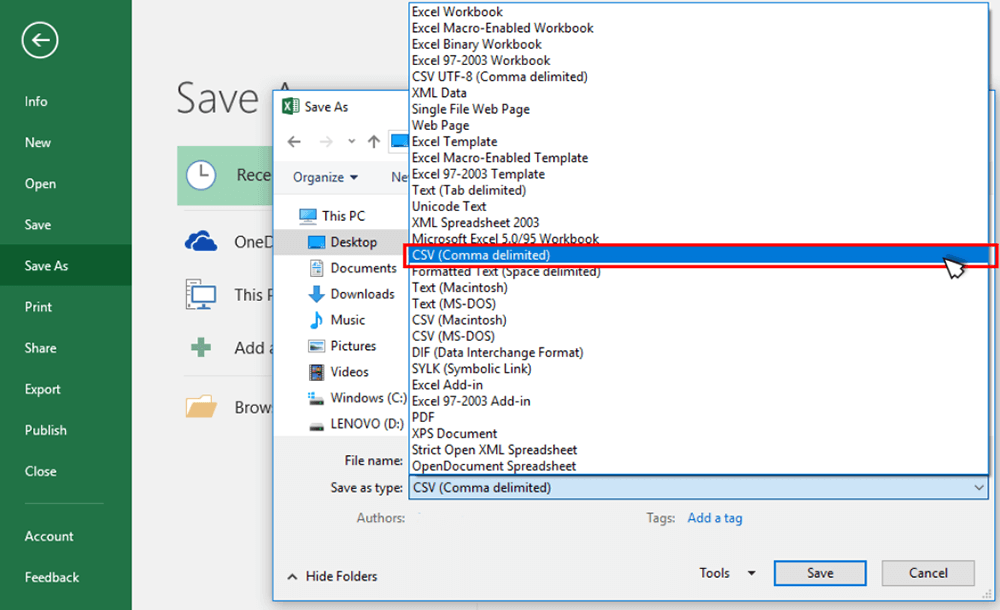
পদক্ষেপ ৪. আপনার কম্পিউটারে এক্সেল স্প্রেডশিটটি ডাউনলোড করুন। তারপরে এক্সেলের এ খুলতে এক্সেল স্প্রেডশিটটি ডাবল ক্লিক করুন, তারপরে "ফাইল"> "সংরক্ষণ করুন" বোতামটি ক্লিক করুন। পপ-আপ উইন্ডোতে, আপনি সিএসভি ফাইল হিসাবে পুনঃসংশ্লিষ্ট করতে "টাইপ হিসাবে সংরক্ষণ করুন" বিকল্পে সিএসভি ফর্মটি চয়ন করতে পারেন।
2. Zamzar
Zamzar একটি সুবিধাজনক রূপান্তরকারী। এটি কোনও সফ্টওয়্যার ইনস্টল করা প্রয়োজন হয় না। আপনার ফাইলটি কেবল নির্বাচন করুন, রূপান্তর করতে কোনও ফর্ম্যাট বেছে নিন এবং আপনি যান। তারা 1200+ ফাইল ফর্ম্যাটগুলি সমর্থন করে, অন্য কোনও রূপান্তরকারীর চেয়ে বেশি।
এই বহু-উদ্দেশ্যমূলক ফাইল রূপান্তরকারী সরঞ্জামে প্রতিটি ধরণের ফাইল রূপান্তরকারী উপলব্ধ। Zamzar ফাইল কনভার্টারে আপনি একটি অডিও রূপান্তরকারী, ভিডিও রূপান্তরকারী, 3 জিপি রূপান্তরকারী, ডোকসএক্স রূপান্তরকারী, পিডিএফ রূপান্তরকারী, এভিআই রূপান্তরকারী, চিত্র রূপান্তরকারী, সংগীত রূপান্তরকারী এবং আরও কিছু দেখতে পাবেন।
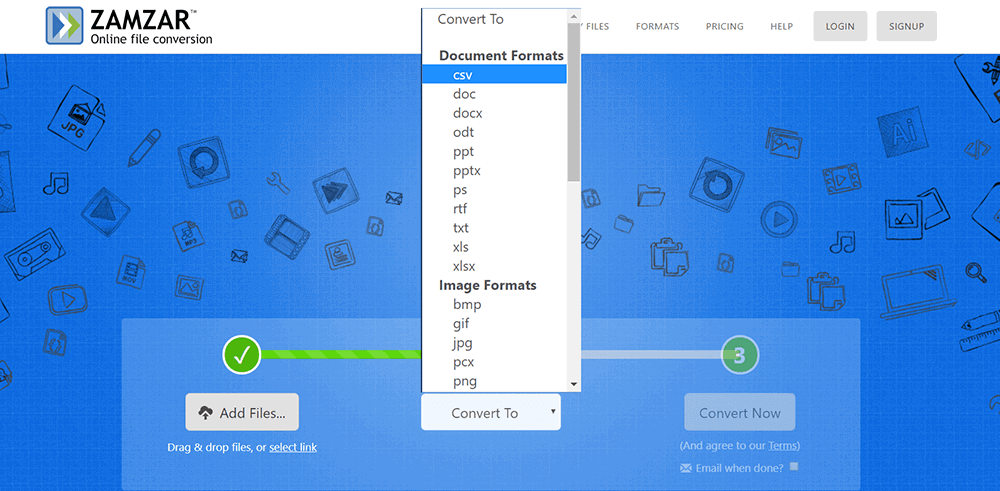
পদক্ষেপ 1. Zamzar ওয়েবসাইটে প্রবেশ করুন। "ফাইলগুলি যুক্ত করুন ..." বোতামটি ক্লিক করে আপনি যে পিডিএফ ফাইলটি রূপান্তর করতে চান তা চয়ন করুন। আপনি নিজের ফাইলটিকে এই পৃষ্ঠায় টেনে আনতে বা আপনার রূপান্তর করতে চান এমন ফাইলের লিঙ্কটি প্রবেশ করতে পারেন।

পদক্ষেপ 2. আপনি নিজের পিডিএফ ফাইলটি রূপান্তর করতে চান এমন ফর্ম্যাট হিসাবে সিএসভি নির্বাচন করতে "রূপান্তর করতে" বোতামের ড্রপ-ডাউন আইকনে ক্লিক করুন।
পদক্ষেপ 3. আপনার পিডিএফ ফাইল রূপান্তর করতে "এখনই রূপান্তর করুন" এ ক্লিক করুন। কয়েক সেকেন্ড পরে, আপনি "ডাউনলোড" বোতামটি ক্লিক করে আপনার ফাইলটি ডাউনলোড করতে পারেন।
3. Convertio
Convertio একটি ফাইল রূপান্তরকারী যা আপনার ফাইলগুলিকে যে কোনও বিন্যাসে রূপান্তর করতে পারে। তারা অন্য কোনও রূপান্তরকারীর তুলনায় 300 টিরও বেশি আলাদা ফাইল ফর্ম্যাটের মধ্যে 25600 এরও বেশি আলাদা রূপান্তর সমর্থন করে।
তারা ফাইলটির সুরক্ষার নিশ্চয়তাও দেয়। তারা 24 ঘন্টা পরে আপলোড করা ফাইলগুলি তাত্ক্ষণিকভাবে এবং রূপান্তরিত ফাইলগুলি মুছবে। আপনার ফাইলগুলিতে কারও অ্যাক্সেস নেই এবং গোপনীয়তার 100% গ্যারান্টিযুক্ত।
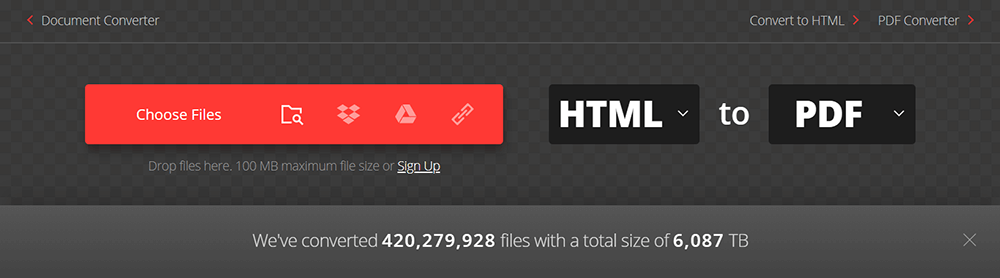
পদক্ষেপ 1. আপনার ব্রাউজারটি খুলুন এবং এটিকে Convertio ওয়েবসাইটে টাইপ করুন। আপনি একবার এর হোমপৃষ্ঠায় গেলে আপনি একটি আপলোড পৃষ্ঠা দেখতে পাবেন।
পদক্ষেপ 2. আপনি যে পিডিএফ ফাইলগুলি কম্পিউটার, Google Drive, Dropbox এবং ইউআরএল থেকে রূপান্তর করতে চান তা নির্বাচন করুন বা এটিকে পৃষ্ঠায় টেনে আনুন।
পদক্ষেপ 3. ড্রপ-ডাউন আইকনে ক্লিক করুন। "নথি" তালিকার অধীনে সিএসভি ফর্ম্যাট চয়ন করুন।
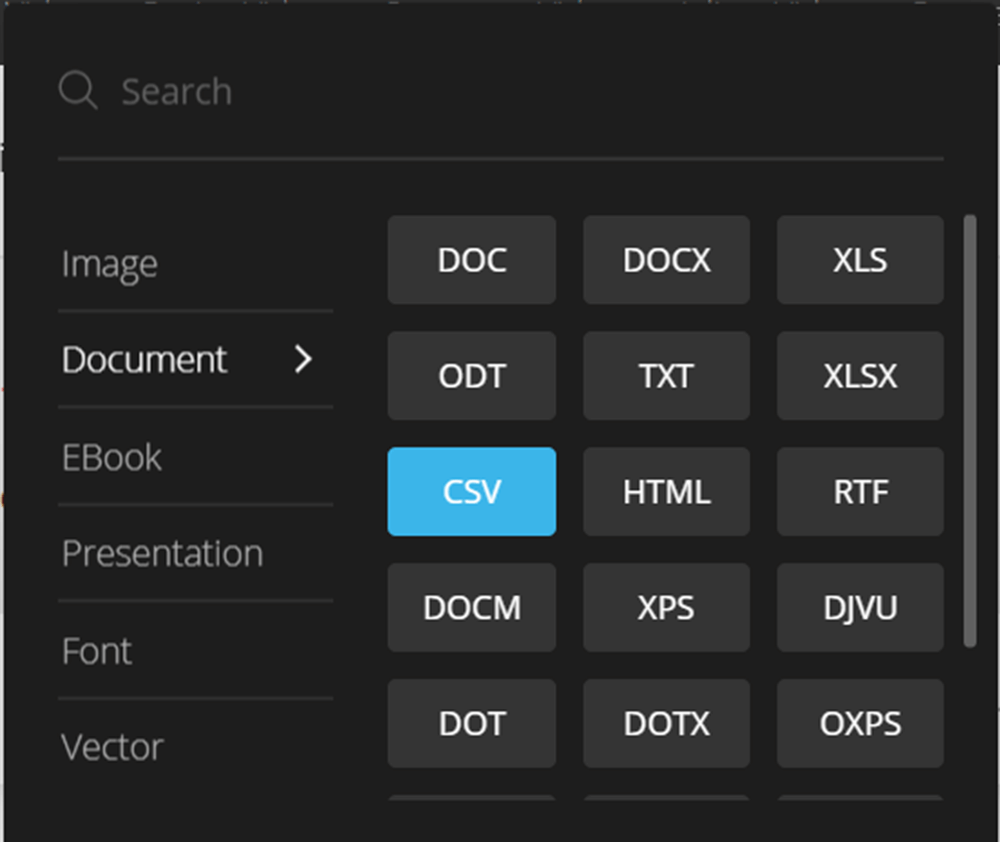
পদক্ষেপ 4. "রূপান্তর" বোতামটি ক্লিক করুন এবং তারপরে আপনি এখনই আপনার সিএসভি ফাইলটি ডাউনলোড করতে পারেন।
বিভাগ 2 - কীভাবে পিডিএফকে সিএসভি অফলাইনে ফ্রি রূপান্তর করবেন
1. Adobe Acrobat Pro ডিসি
Adobe Acrobat Pro ডিসি অ্যাডোব দ্বারা নির্মিত বিশ্বের সবচেয়ে জনপ্রিয় পিডিএফ সফ্টওয়্যারটির সর্বশেষতম অবতার। Adobe Acrobat Pro ডিসি দিয়ে আপনি বিভিন্ন ফাইল ফর্ম্যাটগুলি একটি উচ্চ মানের পিডিএফে রূপান্তর করতে পারেন যা সহজেই ভাগ করা যায় এবং যে কোনও স্ক্রিনে দুর্দান্ত দেখায়। এছাড়াও, আপনি দ্রুত পিডিএফ ফাইলগুলি অন্য ফাইল ফর্ম্যাটে রফতানি করতে পারেন এবং এমনকি পিডিএফের মধ্যে পাঠ্য সম্পাদনা করতে পারেন।
পদক্ষেপ 1. এর ওয়েবসাইট থেকে Adobe Acrobat Pro ডিসি ইনস্টল করুন।
পদক্ষেপ 2. আপনার পিডিএফ ফাইল যা আপনি সিএসভিতে রূপান্তর করতে চান তা আপলোড করতে "ফাইল"> "খুলুন" ক্লিক করুন।
পদক্ষেপ 3. "সরঞ্জামগুলি"> "এক্সপোর্ট পিডিএফ" এ যান।
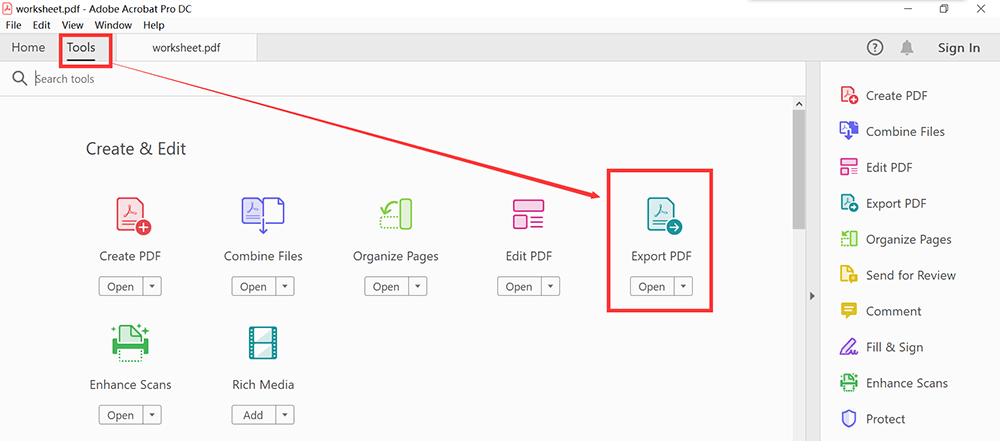
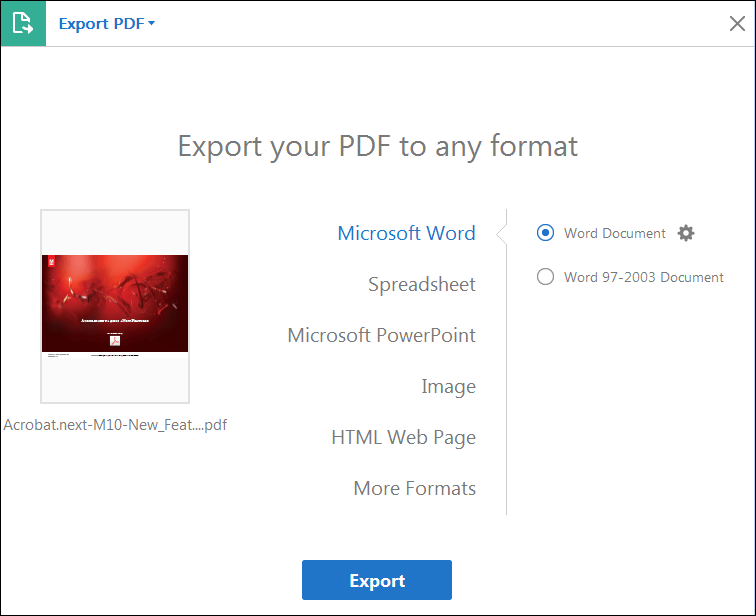
পদক্ষেপ 4. আপনি আপনার পিডিএফ রফতানি করতে চান যে বিন্যাস চয়ন করুন। এখানে, আমাদের পিডিএফ ফাইলটি প্রথমে এক্সলে রূপান্তর করতে হবে। "স্প্রেডশিট" বোতামটি ক্লিক করুন। তারপরে মাইক্রোসফ্ট এক্সেল ওয়ার্কবুক ফর্ম্যাটটি চয়ন করুন। আপনি শেষ করার পরে, "রফতানি" বোতামটি ক্লিক করুন।
পদক্ষেপ 5. এক্সেল ফাইলটি খুলুন, "ফাইল"> "হিসাবে সংরক্ষণ করুন" এ যান, আউটপুট ফর্ম্যাট হিসাবে সিএসভি চয়ন করুন।
2. PDFelement
PDFelement ব্যবহারকারীকে পিডিএফ সহজরূপে কাজ করতে সহায়তা করার জন্য একটি অফলাইন সম্পাদকও। তৈরি করুন, রূপান্তর করুন, সম্পাদনা করুন, মার্জ করুন, এবং পূরণ করুন ডকুমেন্টস সবই PDFelement সমর্থিত। PDFelement সেখানকার অন্যতম সুরক্ষিত ডকুমেন্ট ম্যানেজমেন্ট সিস্টেম যা আপনাকে চিন্তিত না করে সামগ্রী সংরক্ষণ এবং ভাগ করে নিতে দেয়। সুতরাং এই সফ্টওয়্যারটি আপনার ফাইলটির সুরক্ষার নিশ্চয়তা দিতে পারে।
পদক্ষেপ 1. প্রথম Wondershare PDFelement সফ্টওয়্যার ডাউনলোড করুন।
পদক্ষেপ 2. PDFelement খুলুন। আপনার কম্পিউটার থেকে একটি ফাইল আপলোড করতে হোম উইন্ডোতে "ওপেন ফাইলগুলি ..." বোতামটি ক্লিক করুন। তারপরে, ফাইলটিকে প্রথমে এক্সলে রূপান্তর করতে "রূপান্তর" ট্যাবের নীচে "টু এক্সেল" বোতামে ক্লিক করুন।
পদক্ষেপ ৩. এর পরে , একটি পপ-আপ উপস্থিত হবে। এই উইন্ডোতে, আপনি আপনার ফাইলের রফতানি বিন্যাস নির্বাচন করতে পারেন। "এক্সেল ফাইলগুলি" চয়ন করুন তারপরে পিডিএফ থেকে সিএসভি রূপান্তর শুরু করতে "সংরক্ষণ করুন" বোতামটি ক্লিক করুন।
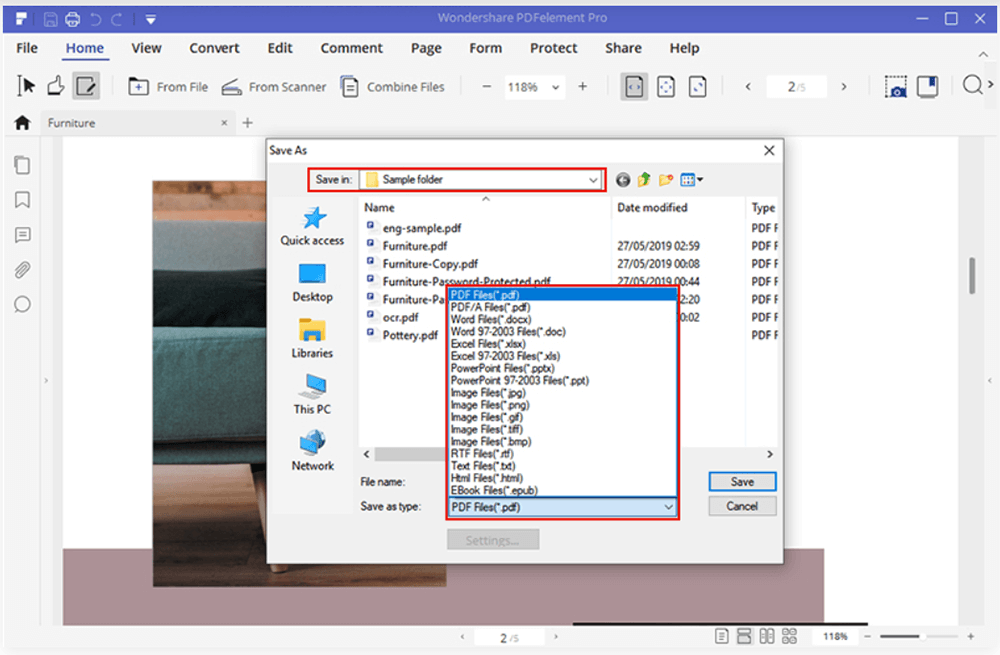
পদক্ষেপ ৪. এক্সেলে এটি খুলতে এক্সেল নথিটি ডাবল ক্লিক করুন, তারপরে "ফাইল"> "সংরক্ষণ করুন" বোতামটি ক্লিক করুন। পপ-আপ উইন্ডোতে, আপনি এটি কোনও CSV ফাইল হিসাবে পুনঃজীবিত করতে "টাইপ হিসাবে সংরক্ষণ করুন" বিকল্পে "CSV" চয়ন করতে পারেন।
উপসংহার
উপরেরগুলি পিডিএফ ফাইলগুলিকে সিএসভি ফাইলগুলিতে রূপান্তর করার জন্য 5 টি উপায় উপস্থাপন করে। আপনি কেবল অনলাইন পিডিএফ সিএসভি রূপান্তরকারীতে যেতে পারবেন না তবে Adobe Acrobat Pro ডিসি এবং PDFelement মতো একটি ডেস্কটপ প্রোগ্রামের সাথে রূপান্তর করতেও বেছে নিতে পারেন। আপনার যদি কোনও সমস্যা থাকে তবে নির্দ্বিধায় কোনও মন্তব্য করতে বা যোগাযোগের পৃষ্ঠার মাধ্যমে আমাদের কাছে লিখিত লিখুন।
এই প্রবন্ধটা কি সাহায্যকর ছিল? আপনার প্রতিক্রিয়ার জন্য ধন্যবাদ!
হ্যাঁ অথবা কোন
মন্তব্য