


জিআইএফ গ্রাফিক্স ইন্টারচেঞ্জ ফরমেটের জন্য সংক্ষিপ্ত, যা একটি সাধারণ চিত্র বিন্যাস যা Facebook, Twitter এবং Instagram মতো সামাজিক মিডিয়াতে খুব জনপ্রিয়। তবে জিআইএফ ফর্ম্যাটটি আধুনিক ফটোগ্রাফির জন্য আদর্শ নয়, না ইমেজ স্টোরেজের জন্যও। সুতরাং স্টোরেজে যদি আমাদের অনেকগুলি জিআইএফ চিত্র থাকে তবে আমরা ইমেজ ফর্ম্যাটটিকে জেপিজি বা পিএনজিতে পরিবর্তন করতে বা জিআইএফ চিত্রটি পিডিএফ ফাইলে রূপান্তর করতে পারি।
আজ আমরা আপনাকে জিআইএফ-এ পিডিএফ রূপান্তর করতে 6 টি সহজ উপায় প্রবর্তন করবো যার মধ্যে অনলাইন পদ্ধতি যেমন EasePDF জিআইএফ থেকে PDF Converter, উইন্ডোজ এবং ম্যাকের অফলাইন পদ্ধতিগুলি মাইক্রোসফ্ট প্রিন্ট থেকে পিডিএফ, পিডিএফলেমেট, Mac Preview এবং Adobe Acrobat Pro । আপনার ক্ষেত্রে সবচেয়ে উপযুক্ত মামলা সমাধান করুন।
সামগ্রী
অংশ 1. জিআইএফকে পিডিএফ অনলাইনে বিনামূল্যে রূপান্তর করুন 1. EasePDF পিডিএফ জিআইএফ পিডিএফ অনলাইন কনভার্টারে ২. ওয়েব ব্রাউজারে পিডিএফে "মুদ্রণ করুন"
অংশ 2. জিআইএফকে উইন্ডোজে পিডিএফে রূপান্তর করুন মাইক্রোসফ্ট পিডিএফ প্রিন্ট 2. Adobe Acrobat Pro
অংশ 3. জিএফকে ম্যাকের পিডিএফে রূপান্তর করুন 1. Mac Preview 2. PDFelement
অংশ 1. জিআইএফকে পিডিএফ অনলাইনে বিনামূল্যে রূপান্তর করুন
জিআইএফ-কে পিডিএফ রূপান্তর করার জন্য একটি সেরা এবং সহজ সমাধান হ'ল একটি অনলাইন রূপান্তরকারী ব্যবহার করা। এইভাবে, আপনি যতক্ষণ না আপনার কোনও ইন্টারনেট সংযোগ রয়েছে ততক্ষণ আপনি কোনও সফ্টওয়্যার ছাড়াই যেকোন ডিভাইসে রূপান্তর করতে পারবেন। আরেকটি বিকল্প হ'ল একটি ওয়েব ব্রাউজারে জিআইএফগুলি খোলার এবং পিডিএফ সংযোগকারী সহ পিডিএফ হিসাবে সেভ করা।
বিকল্প 1. ইডিজ পিডিএফ EasePDF থেকে পিডিএফ অনলাইন রূপান্তরকারী
EasePDF একটি পেশাদার এবং ব্যাপক অনলাইন পরিষেবা যা পিডিএফ ব্যবহারকারীদের 20 টিরও বেশি পিডিএফ সরঞ্জাম সরবরাহ করে। আপনি EasePDF -এ সাইন-আপ এবং কোনও ডাউনলোড ছাড়াই রূপান্তর করতে, সম্পাদনা করতে, তৈরি করতে, সংকুচিত করতে, একত্রীকরণ, বিভক্ত পিডিএফ করতে পারেন। প্রত্যেকে এই সরঞ্জামগুলি ব্যবহার করতে পারে তা নিশ্চিত করতে, EasePDF তাদের ব্যবহারকারীদের গাইড করতে সহায়তা করার জন্য একটি ঝরঝরে, সহজ এবং ব্যবহারকারী-বান্ধব ইন্টারফেস ডিজাইন করেছে। এই জিআইএফ যেমন পিডিএফ রূপান্তর হিসাবে আপনি এটি 3 টি সহজ পদক্ষেপে করতে পারেন। এখন ব্যবসায় নেমে আসা যাক।
পদক্ষেপ 1. EasePDF হোমপেজে যান এবং "জিআইএফ থেকে PDF Converter" সন্ধান করুন।
পদক্ষেপ 2. পিডিএফ এ জিআইএফ আপলোড এবং রূপান্তর করুন।
আপনি আপনার জিআইএফ চিত্রগুলি 3 উপায়ে আপলোড করতে বেছে নিতে পারেন।
1. আপনার ডিভাইসে জিআইএফ চিত্রগুলি চয়ন করুন এবং টেনে আনুন এবং এগুলি "আপলোড" অঞ্চলে ফেলে দিন।
২. "আপলোড ফাইল (গুলি)" বোতামটি চাপুন এবং আপনার ডিভাইসে নেভিগেট করুন, যখন আপনি আপনার লক্ষ্য জিআইএফ ফটোগুলি খুঁজে পান, সেগুলিতে ডাবল ক্লিক করুন বা নেভিগেশন উইন্ডোতে "খুলুন" বোতামটি ক্লিক করুন।
৩. আপনি রূপান্তর করতে আপনার ক্লাউড ড্রাইভের মতো Google Drive এবং Dropbox থেকে জিআইএফ ফাইলগুলিও চয়ন করতে পারেন। কেবলমাত্র আপনার টার্গেট ক্লাউড ড্রাইভের বোতামটি ক্লিক করুন এবং আপনার ড্রাইভ থেকে চিত্রগুলি নির্বাচন করুন।

জিএফগুলি যখন ইজেপিডিএফ সার্ভারে সফলভাবে আপলোড করা হবে তখন রূপান্তরকারী স্বয়ংক্রিয়ভাবে EasePDF একটি পিডিএফ ফাইলে রূপান্তর করবে।
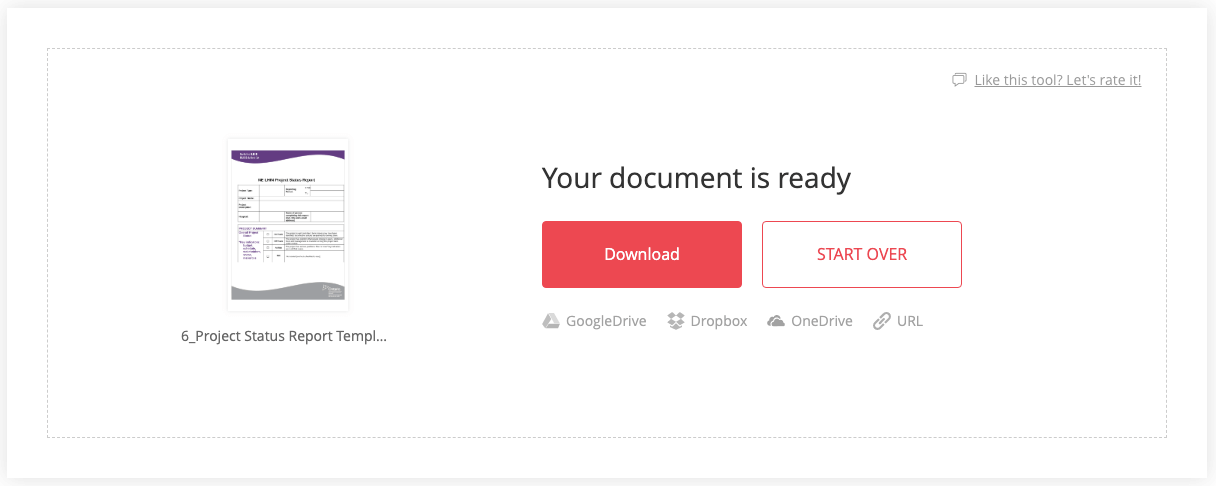
পদক্ষেপ 3. তৈরি পিডিএফ ডাউনলোড করুন। রূপান্তর শেষ হলে ফলাফলের পৃষ্ঠায় একটি ডাউনলোড লিঙ্ক উপস্থাপন করা হবে। আপনার রূপান্তরিত পিডিএফ ফাইলটি পেতে কেবল "ডাউনলোড" বোতামটি ক্লিক করুন। আপনি এগুলি আপনার Google Drive এবং Dropbox সংরক্ষণ করতে পারেন বা অন্যের সাথে ভাগ করে নেওয়ার জন্য ডাউনলোড লিঙ্কটি অনুলিপি করতে পারেন।
বিকল্প 2. ওয়েব ব্রাউজারে পিডিএফ "মুদ্রণ"
আপনার যখন কোনও ইন্টারনেট সংযোগ নেই এবং আপনার ডিভাইসে কোনও পিডিএফ রূপান্তরকারী সফ্টওয়্যার নেই তখন পিআইডি ফাইল হিসাবে জিআইএফ চিত্রগুলি একত্র করার আরও একটি সহজ উপায় রয়েছে।
1. আপনার ওয়েব ব্রাউজার দিয়ে জিআইএফ ফাইলটি একে একে খুলুন।
2. "মুদ্রণ" ফাংশনটি চয়ন করুন এবং প্রতিটি জিআইএফকে পিডিএফ হিসাবে সংরক্ষণ করুন।
৩. আপনি যখন সমস্ত জিআইএফ পিডিএফ সংরক্ষণ করতে চান তখন এই পিডিএফগুলিকে একটি পিডিএফ ফাইল হিসাবে সংযুক্ত করতে একটি পিডিএফ মার্জার ব্যবহার করুন।
তবে এটি কেবল কয়েকটি জিআইএফ রূপান্তর করার জন্য কাজ করে। যখন চিত্রের সংখ্যাটি বড় হয়, এটি সময় সাশ্রয়ী হতে পারে, আমরা আপনাকে একাধিক জিআইএফ চিত্র রূপান্তরকরণের জন্য EasePDF ব্যবহার করার পরামর্শ দিচ্ছি।
অংশ 2. জিআইএফকে উইন্ডোজে পিডিএফে রূপান্তর করুন
পর্ব 1 এ, আমরা জিআইএফকে সফ্টওয়্যার ছাড়াই পিডিএফ রূপান্তর করতে এবং এটি উইন্ডোজ এবং ম্যাক উভয় সিস্টেমে কাজ করে displayed তবে উইন্ডোজ এবং ম্যাক কম্পিউটারে রূপান্তর করার জন্য আরও বিকল্প রয়েছে। উইন্ডোজে আপনি কোনও Office বিল্ট-ইন "মাইক্রোসফ্ট প্রিন্ট টু পিডিএফ" ব্যবহার করতে পারেন বা Adobe Acrobat Pro ডিসির মতো কিছু ডেস্কটপ পিডিএফ সফ্টওয়্যার ব্যবহার করতে পারেন।
বিকল্প 1. মাইক্রোসফ্ট প্রিন্ট পিডিএফ
উইন্ডোজ ফটো অ্যাপে "মাইক্রোসফ্ট প্রিন্ট থেকে পিডিএফ" নামে একটি দুর্দান্ত বিল্ট-ইন বৈশিষ্ট্য রয়েছে। উইন্ডোজ ব্যবহারকারীদের জন্য, যদি আপনার কাছে অনলাইন রূপান্তরকারীদের অ্যাক্সেসের জন্য ইন্টারনেট সংযোগ না থাকে, আপনি জিআইএফগুলি পিডিএফে রূপান্তর করতে এবং মার্জ করতে আপনার কম্পিউটারে সহজেই ডিফল্ট ফটো অ্যাপ্লিকেশনটি ব্যবহার করতে পারেন।
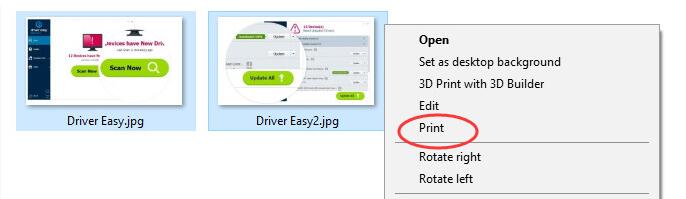
পদক্ষেপ 1. ফটো অ্যাপে লক্ষ্য জিআইএফ চিত্রগুলি খুলুন Open আপনার জিআইএফ চিত্রগুলি যে ফাইলটি অবস্থিত আছে সেখানে যান, একটি মেনু খোলার জন্য ডানদিকে ক্লিক করুন, তারপরে "মুদ্রণ" নির্বাচন করুন।
পদক্ষেপ 2. আপনার জিআইএফ চিত্রগুলি পিডিএফে "মুদ্রণ করুন"।
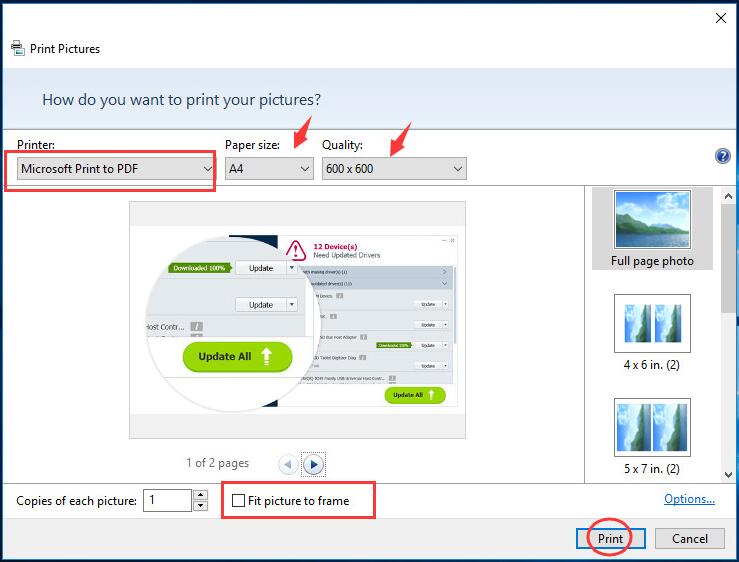
পপ-আপ উইন্ডোতে, "প্রিন্টার" ট্যাবে ড্রপ-ডাউন মেনু থেকে "উইন্ডোজ প্রিন্ট টু পিডিএফ" নির্বাচন করুন। পছন্দমতো কাগজের আকার এবং মান নির্ধারণ করুন। আপনার চয়ন করা ছবিগুলি যদি একই আকারের না হয় তবে রূপান্তরিত পিডিএফ পৃষ্ঠাগুলির প্রতিটি একই আকারের কিনা তা নিশ্চিত করার জন্য নীচে "ফ্রেম টু ফ্রেম টু ম্যাচ" ট্যাবটি টিক চিহ্ন দিন।
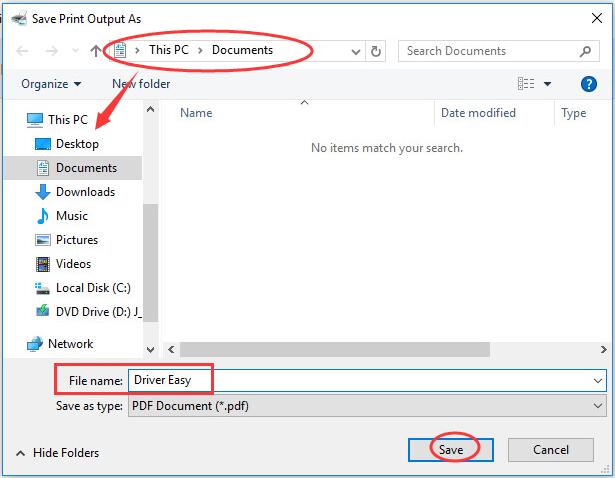
পদক্ষেপ 3. একটি পিডিএফ মধ্যে জিআইএফ চিত্রগুলি সংরক্ষণ করুন এবং মার্জ করুন। "মুদ্রণ আউটপুট হিসাবে সংরক্ষণ করুন" উইন্ডোতে রূপান্তরিত পিডিএফ ফাইল সংরক্ষণ করার জন্য একটি অবস্থান নির্বাচন করুন এবং একটি নাম লিখুন, তারপরে "সংরক্ষণ করুন" বোতামটি ক্লিক করুন।
বিকল্প 2. Adobe Acrobat Pro
অ্যাডোব অ্যাক্রোব্যাট নিঃসন্দেহে বিশ্বের সর্বাধিক বিখ্যাত পিডিএফ সফ্টওয়্যার। আমরা পিডিএফ সম্পাদনা করতে, পিডিএফ রূপান্তর করতে এবং পিডিএফ-এ সবচেয়ে পেশাদার প্রযুক্তিগত সহায়তায় পিডিএফ তৈরি করতে সর্বদা অ্যাডোব অ্যাক্রোব্যাট ব্যবহার করতে পারি। এখন আপনার জিআইএফ চিত্রগুলি পিডিএফ তে রূপান্তর করতে প্রয়োজনীয় পদক্ষেপটি অনুসরণ করুন।
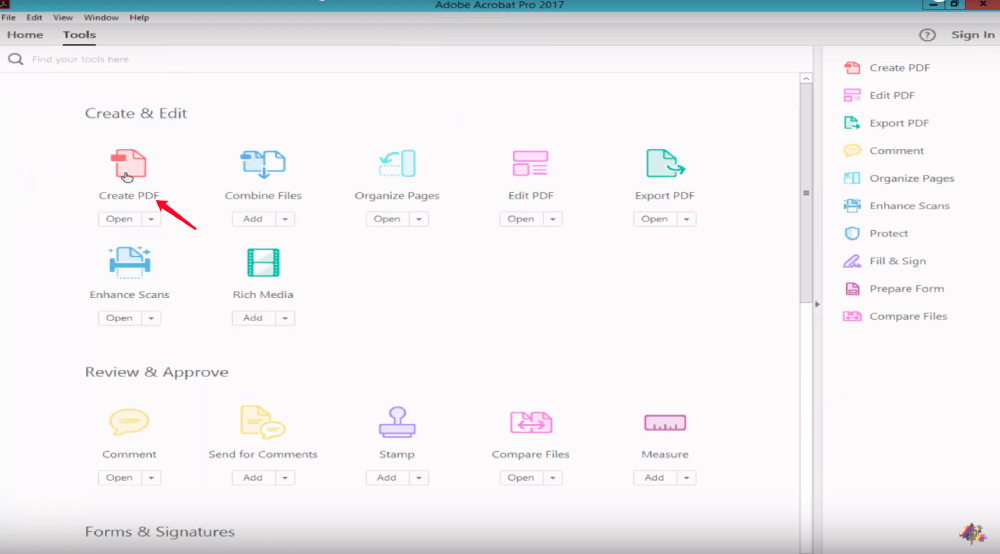
পদক্ষেপ 1. আপনার উইন্ডোজ কম্পিউটারে Adobe Acrobat Pro ডিসি খুলুন এবং "তৈরি করুন এবং সম্পাদনা করুন" বিভাগে "পিডিএফ তৈরি করুন" নির্বাচন করুন।
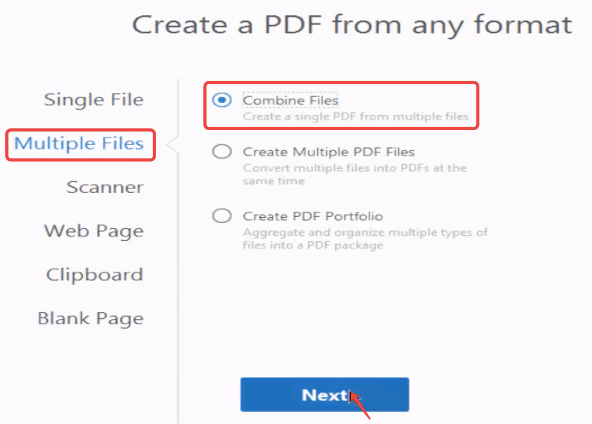
"একাধিক ফাইল" এবং "সংযুক্ত ফাইলগুলি" চয়ন করুন, তারপরে "পরবর্তী" বোতামটি টিপুন।
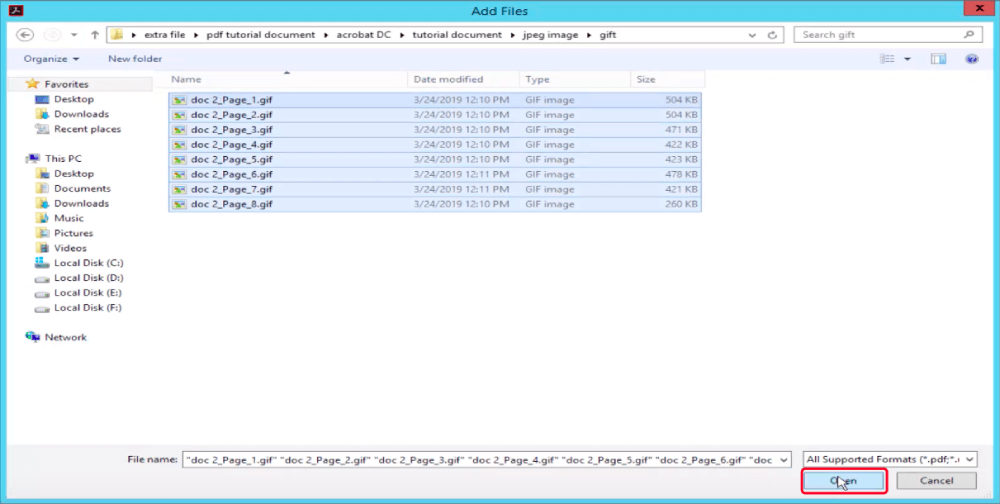
পদক্ষেপ 2. "ফাইলগুলি যুক্ত করুন" বোতামটি ক্লিক করুন এবং রূপান্তর করতে আপনার প্রয়োজনীয় টার্গেট জিআইএফ চিত্র চয়ন করুন এবং "ওপেন" বোতামটি ক্লিক করুন।
পদক্ষেপ 3. ওরিয়েন্টেশন এবং পৃষ্ঠার আদেশগুলির মতো রূপান্তরিত পিডিএফ আউটপুট সেটিংস সেট করুন এবং "একত্রিত করুন" বোতামটি ক্লিক করুন। তাত্ক্ষণিকভাবে, আপনার জিআইএফ চিত্রগুলি একটি নতুন পিডিএফ ডকুমেন্ট হিসাবে সংযুক্ত করা হয়েছে এবং রূপান্তরটি শেষ হয়ে গেলে Adobe Acrobat Pro এটি আপনার জন্য খুলবে।

অংশ 3. জিএফকে ম্যাকের পিডিএফে রূপান্তর করুন
উইন্ডোজ ডিভাইসে জিআইএফ চিত্রগুলিকে পিডিএফে রূপান্তর করতে সহায়তা করার জন্য বিল্ট-ইন অ্যাপ রয়েছে, ম্যাক সিস্টেমটিও তা করে। Mac Preview অ্যাপ্লিকেশনটি আপনার ম্যাক কম্পিউটারে নিখুঁত বিনামূল্যে বিকল্প। আরেকটি পছন্দ হ'ল PDFelement মতো একটি ডেস্কটপ রূপান্তরকারী ব্যবহার করা, যা নিখরচায় নয় তবে অন্যান্য ব্যবহারিক ক্রিয়াকলাপগুলির একটি গোছা সহ আসে।
বিকল্প 1. Mac Preview
Mac Preview ম্যাক কম্পিউটারের একটি দুর্দান্ত বিল্ট-ইন অ্যাপ। এটি পিডিএফ, ওয়ার্ড, এক্সেল, পিপিটি, জেপিজি, পিএনজি এবং জিআইএফ এর মতো সর্বাধিক শব্দ এবং চিত্র নথি খুলতে পারে। অনেক ক্ষেত্রে Mac Preview সরাসরি ফাইলগুলি পিডিএফ ফাইল হিসাবে সেভ করতে পারে। জিআইএফ থেকে পিডিএফ রূপান্তর হিসাবে, আমাদের Mac Preview অন্যান্য বৈশিষ্ট্যটি ব্যবহার করতে হবে।
পদক্ষেপ 1. আপনার জিআইএফ চিত্রগুলি Mac Preview দিয়ে খুলুন। আপনার ম্যাক কম্পিউটারের জিআইএফ ফাইলগুলিতে যান, রূপান্তর করতে চান এমন প্রতিটি জিআইএফ চয়ন করুন এবং সেগুলিতে ডান ক্লিক করুন। মেনুতে "ওপেন উইথ" চয়ন করুন, তারপরে ওপেন অ্যাপ্লিকেশন হিসাবে "Mac Preview" নির্বাচন করুন।
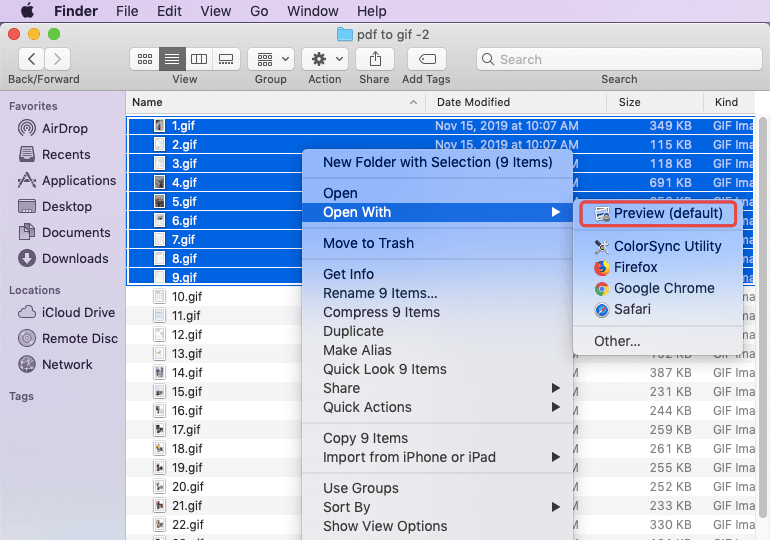
পদক্ষেপ 2. অরিয়েন্টেশন সেট করুন বা চিত্রের ক্রমটি পুনরায় সাজান।
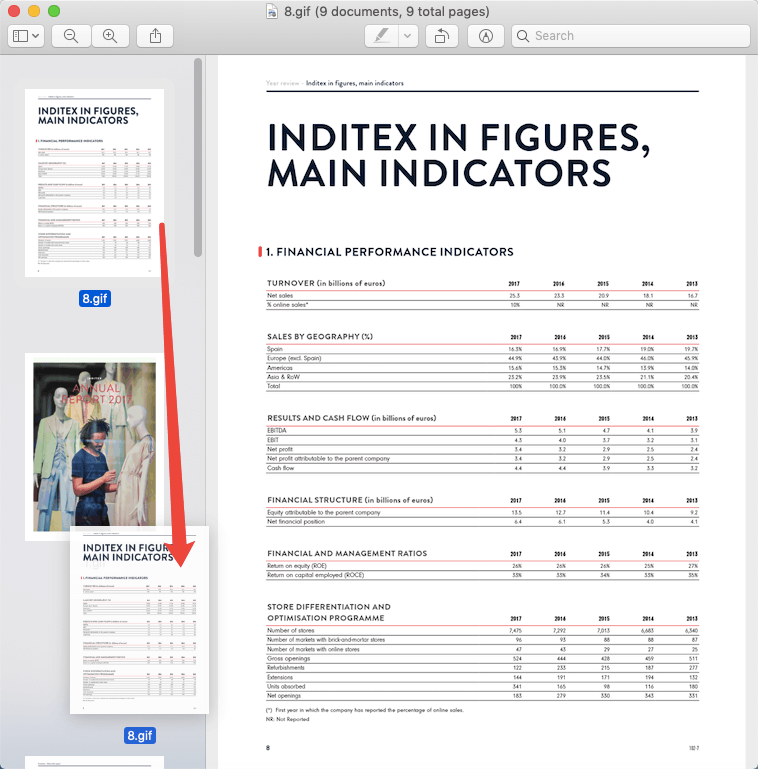
Preview বাম দিকের বারে, আপনি চিত্রের থাম্বনেইলগুলি টেনে জিআইএফ চিত্রের আদেশগুলি পরিবর্তন করতে পারেন।
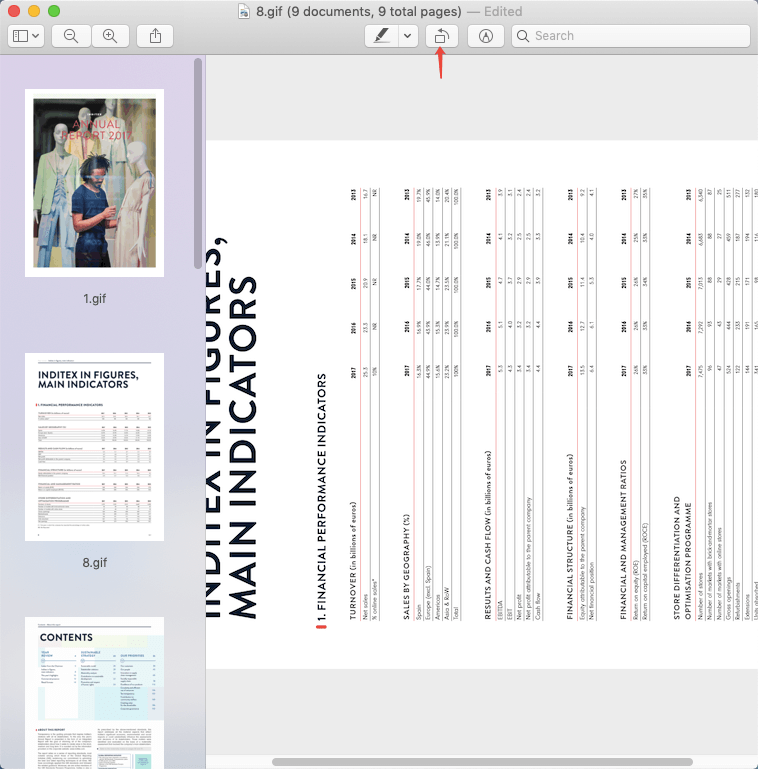
চিত্রগুলির অরিয়েন্টেশন পরিবর্তন করতে, কেবল জিআইএফ-এ ক্লিক করুন এবং উপরের সরঞ্জামদণ্ডে "ঘোরান" বেছে নিন। আপনার যদি একাধিক ছবি ঘোরানোর দরকার হয় তবে "ঘোরান" বোতামটি চাপার আগে একাধিক চিত্র নির্বাচন করতে শর্টকাট কী "কমান্ড" বা "শিফট" ব্যবহার করুন।
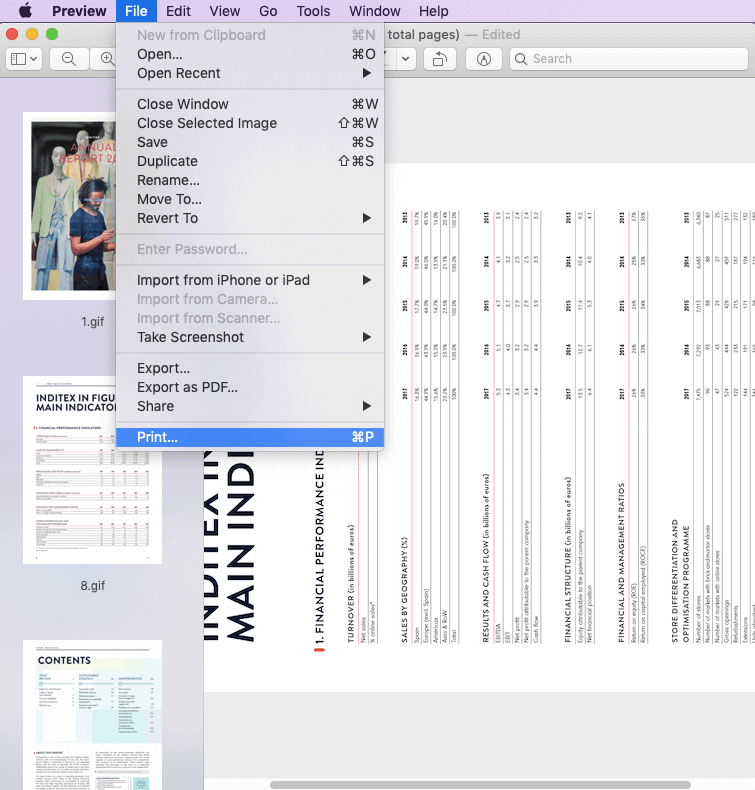
পদক্ষেপ 3. জিডিএফ চিত্রগুলি পিডিএফ ফাইল হিসাবে সংরক্ষণ করুন। Mac Preview শীর্ষে "ফাইল" মেনুতে যান এবং "মুদ্রণ" নির্বাচন করুন।
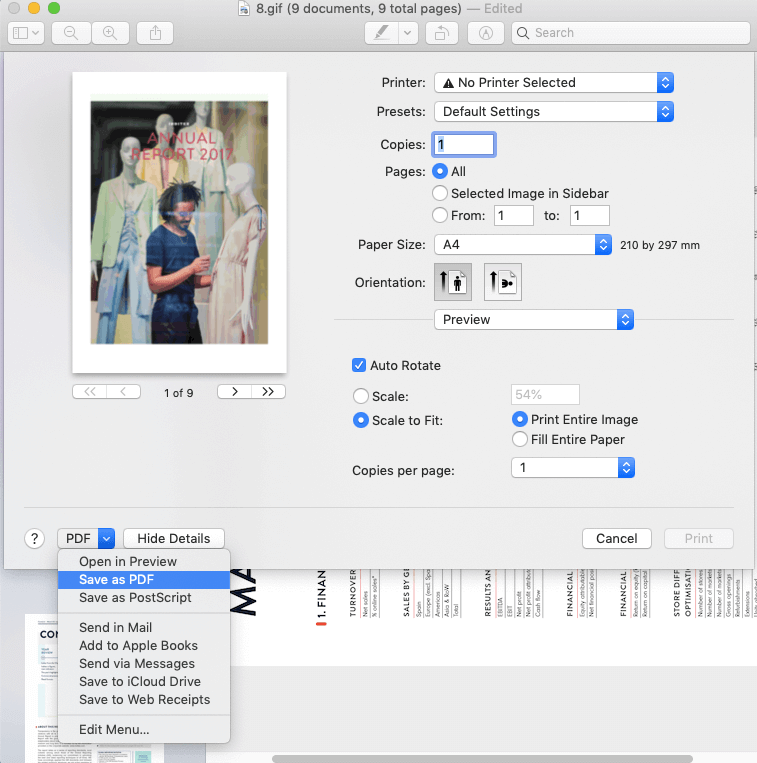
পপ-আপ উইন্ডোতে, আপনি আপনার পিডিএফের জন্য কাগজের আকার কাস্টমাইজ করতে পারেন এবং অন্যান্য আউটপুট পিডিএফ সেটিংস পরিবর্তন করতে পারেন। যখন আপনার কাছে সবকিছু ভাল দেখাচ্ছে, নীচে বাম দিকে ফর্ম্যাট বাক্স থেকে "পিডিএফ হিসাবে সংরক্ষণ করুন" নির্বাচন করুন। তারপরে আপনার স্টোরেজের অবস্থান চয়ন করুন এবং সদ্য খোলা উইন্ডোতে আপনার রূপান্তরিত পিডিএফের জন্য একটি ফাইলের নাম লিখুন এবং এখন "সংরক্ষণ করুন" বোতামটি টিপুন। অভিনন্দন! আপনার সবেমাত্র জিআইএফকে পিডিএফে রূপান্তর শেষ করুন, তৈরি পিডিএফ ডকুমেন্টটি পান!
বিকল্প 2. PDFelement
আপনি যদি আপনার PDFelement রূপান্তর করতে কোনও ডেস্কটপ পিডিএফ রূপান্তরকারী ইনস্টল করতে চান তবে পিডিএফ্লেমেন্ট সেরা পছন্দ। সর্ব-এক-এক পিডিএফ সমাধান হিসাবে ডিজাইন করা, PDFelement পিডিএফ রূপান্তরকারী, সম্পাদক, স্রষ্টা, সংক্ষেপক ইত্যাদি সহ সহজেই ব্যবহারযোগ্য পিডিএফ সরঞ্জাম সরবরাহ করে যা এটি জিআইএফ থেকে পিডিএফ রূপান্তরটিতে কীভাবে কাজ করে এবং উইন্ডোজে এটি উভয়ই কাজ করে এবং ম্যাক ডিভাইস।
পদক্ষেপ 1. আপনার কম্পিউটারে PDFelement ডাউনলোড এবং ইনস্টল করুন, তারপরে প্রোগ্রামটি চালান।
পদক্ষেপ 2. একটি একক জিআইএফ চিত্র রূপান্তরকরণের জন্য, প্রধান ইন্টারফেসে "পিডিএফ তৈরি করুন" ক্লিক করুন। PDFelement আপনাকে আপনার স্থানীয় ফোল্ডারে নেভিগেট করবে, আপনি রূপান্তর করতে চান এমন জিআইএফ চিত্রটি সন্ধান করুন এবং ক্লিক করুন এবং "ওপেন" বোতামটি টিপুন। সম্পন্ন! এখন আপনার জিআইএফ চিত্রটি পিডিএফ ফাইল হিসাবে সংরক্ষণ করা হয়েছে।
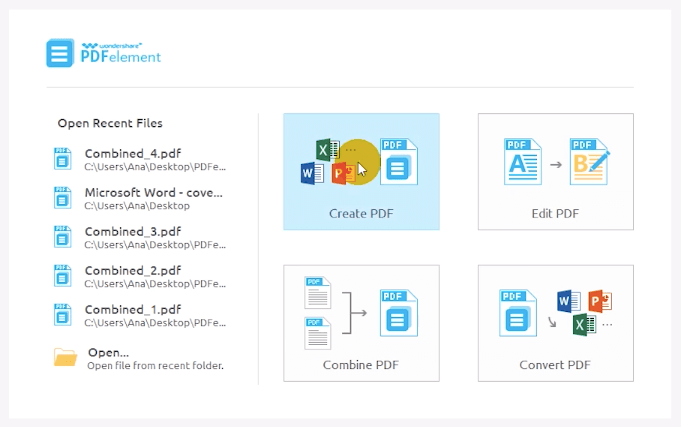
পদক্ষেপ ৩. একাধিক জিআইএফ চিত্রগুলিকে একটি পিডিএমে রূপান্তর করতে, "পিডিএফ সংযুক্ত করুন" আইকনটি চয়ন করুন।
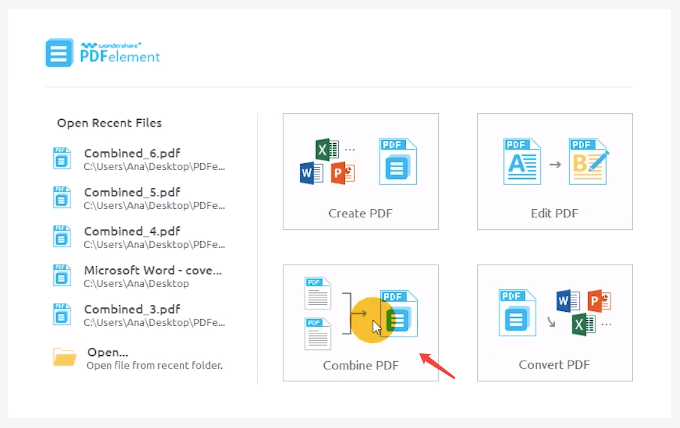
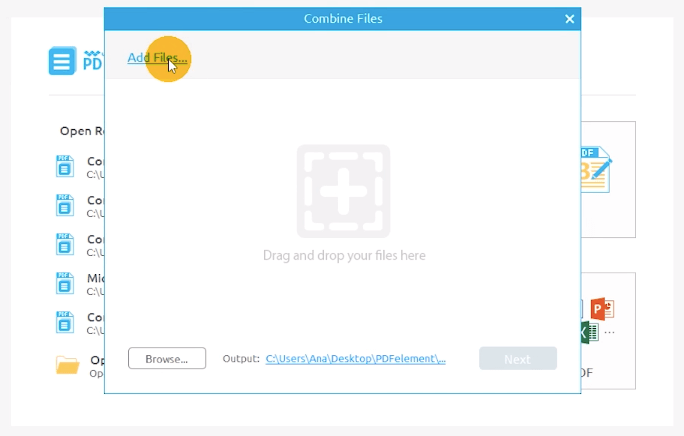
এখন "ফাইলগুলি যুক্ত করুন" এ ক্লিক করুন, তারপরে জিআইএফ চিত্রগুলি চয়ন করুন এবং অর্ডারগুলি সাজান। রূপান্তরিত পিডিএফ সংরক্ষণ করার জন্য একটি অবস্থান চয়ন করুন এবং "নেক্সট" বোতামটি ক্লিক করুন এবং PDFelement রূপান্তর শুরু করবে। রূপান্তরিত ফাইলটি স্বয়ংক্রিয়ভাবে দেখার জন্য উন্মুক্ত হবে।
উপসংহার - সেরা সমাধান চয়ন করুন
ব্যবহারকারী সিস্টেম এবং ডিভাইসগুলির সীমাবদ্ধতা ভঙ্গ করতে, আমরা EasePDF জিআইএফ ব্যবহার করে জিআইএফ চিত্রগুলি বিনামূল্যে পিডিএফ অনলাইন কনভার্টারে রূপান্তর করতে বেছে নিতে পারি, যার কেবল একটি শর্ত প্রয়োজন - নেটওয়ার্ক। ম্যাক বা উইন্ডোজ ব্যবহারকারীদের জন্য, জিআইএফ থেকে পিডিএফ রূপান্তরকরণের জন্য অন্যান্য নিখরচায় সমাধান রয়েছে। একটি ম্যাক কম্পিউটারে আমরা Preview অ্যাপটি ব্যবহার করতে পারি। উইন্ডোজ ব্যবহারকারীদের হিসাবে, পিডিএফ থেকে মাইক্রোসফ্ট প্রিন্ট সহ বিল্ট-ইন ফটো অ্যাপ্লিকেশনটিতে যান। তদুপরি, আমরা উইন্ডোজ বা ম্যাক ডিভাইসে কোনও ব্যাপার না করে আমরা PDFelement এবং Adobe Acrobat Pro মতো ডেস্কটপ প্রোগ্রামগুলি ব্যবহার করতে পারি।
জেপিজিকে কীভাবে পিডিএফে কনভার্ট করবেন সে সম্পর্কে ফ্রি পরামর্শের দরকার? আমাদের সর্বশেষতম পিডিএফ সরঞ্জামগুলির বিষয়গুলি থেকে পিডিএফ ব্যবহার সম্পর্কে আরও মূল্যবান টিপস সন্ধান করুন।
এই প্রবন্ধটা কি সাহায্যকর ছিল? আপনার প্রতিক্রিয়ার জন্য ধন্যবাদ!
হ্যাঁ অথবা কোন
মন্তব্য