


মাইক্রোসফ্ট ওয়ার্ড মাইক্রোসফ্ট দ্বারা বিকাশ করা একটি ওয়ার্ড প্রসেসর। অতএব, অনেকে মাইক্রোসফ্ট ওয়ার্ড ব্যবহার করে উপন্যাস, গবেষণামূলক প্রবন্ধ, প্রবন্ধ ইত্যাদি লিখতে পারেন। আপনার নিবন্ধটি সংক্ষিপ্ত থাকলে পাঠকরা তাদের প্রয়োজনীয় কী তাড়াতাড়ি খুঁজে পেতে পারেন। তবে আপনি যদি কোনও গবেষণার মতো দীর্ঘতর কিছু লিখেন তবে আপনাকে ওয়ার্ডে পৃষ্ঠাগুলি সংখ্যাটি দিতে হবে যাতে পাঠকরা প্রয়োজনীয় সামগ্রীর সারণির মাধ্যমে তাদের প্রয়োজনীয় তথ্যগুলি দ্রুত খুঁজে পেতে পারেন।
"পৃষ্ঠা নম্বর" মাইক্রোসফ্ট ওয়ার্ডে একটি খুব দরকারী ফাংশন। এটি একটি নথিতে প্রতিটি পৃষ্ঠা স্বয়ংক্রিয়ভাবে নম্বর করতে ব্যবহৃত হতে পারে। পৃষ্ঠাগুলির সংখ্যার একাধিক ডিজিটাল ফর্ম্যাট রয়েছে এবং আপনার প্রয়োজন অনুসারে শিরোনাম, পাদচরণ বা সাইড মার্জিনে স্থাপন করা যেতে পারে। এখন, আমরা আপনাকে ওয়ার্ডের বিভিন্ন সংস্করণে পৃষ্ঠা কীভাবে সংখ্যায়িত করতে হবে সে সম্পর্কে গাইড করব।
সামগ্রী
বিভাগ 1 - মাইক্রোসফ্ট ওয়ার্ডে Pages কীভাবে সংযুক্ত করবেন 1. মাইক্রোসফ্ট ওয়ার্ড 2003 2. মাইক্রোসফ্ট ওয়ার্ড 2007 3. মাইক্রোসফ্ট ওয়ার্ড 2010/2013/2016
অনুচ্ছেদ 2 - কিভাবে ওয়ার্ড নম্বর Pages পাতা 2 থেকে শুরু করে 1. মাইক্রোসফ্ট ওয়ার্ড 2003 2. মাইক্রোসফ্ট ওয়ার্ড 2007 3. মাইক্রোসফ্ট ওয়ার্ড 2010/2013/2016
বিভাগ 3 - নির্দিষ্ট Pages ওয়ার্ডে পৃষ্ঠা নম্বর কীভাবে সরানো যায়
বিভাগ 1 - শব্দে Pages কীভাবে করবেন
যখন আমরা কোনও প্রবন্ধের মতো দীর্ঘ কিছু লিখি, তখন আমাদের ওয়ার্ডে পৃষ্ঠাগুলি সংখ্যা করে নেওয়া দরকার যাতে আমরা সামগ্রীর সারণির মাধ্যমে আমাদের প্রয়োজনীয় তথ্যগুলি দ্রুত খুঁজে পেতে পারি। মাইক্রোসফ্ট ওয়ার্ডের বিভিন্ন সংস্করণে পৃষ্ঠা কীভাবে সংখ্যায়িত করবেন সে সম্পর্কে এখানে গাইড রয়েছে। আপনি ধাপে ধাপে গাইড অনুসরণ করতে পারেন।
ওয়ার্ড 2003 এ Pages কীভাবে সংযুক্ত করবেন
মাইক্রোসফ্ট ওয়ার্ড 2003 একটি ওয়ার্ড প্রসেসর যা মাইক্রোসফ্ট দ্বারা বিকাশিত এবং বিতরণ করা হয়। আপনি যদি 2003 এবং পূর্ববর্তী সংস্করণগুলি ব্যবহার করে থাকেন তবে আপনি এই পদ্ধতিটি ব্যবহার করতে পারেন।
পদক্ষেপ 1. "দেখুন" মেনুতে, "শিরোনাম এবং পাদচরণ" ক্লিক করুন।
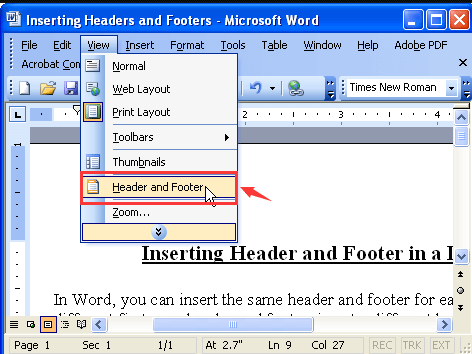
পদক্ষেপ 2. "শিরোনাম এবং পাদলেখ" সরঞ্জামদণ্ডে, মৌলিক পৃষ্ঠা নম্বর যুক্ত করতে "পৃষ্ঠা পৃষ্ঠা সন্নিবেশ করুন" ক্লিক করুন।

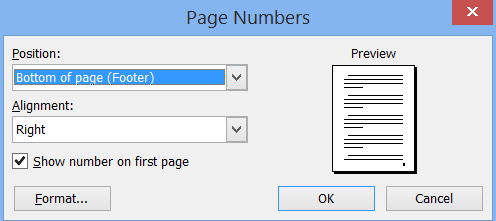
পদক্ষেপ 3. পৃষ্ঠা নম্বরটির অবস্থান এবং প্রান্তিককরণ সামঞ্জস্য করুন। আপনি শেষ করার পরে, "ঠিক আছে" বোতামটি ক্লিক করুন।
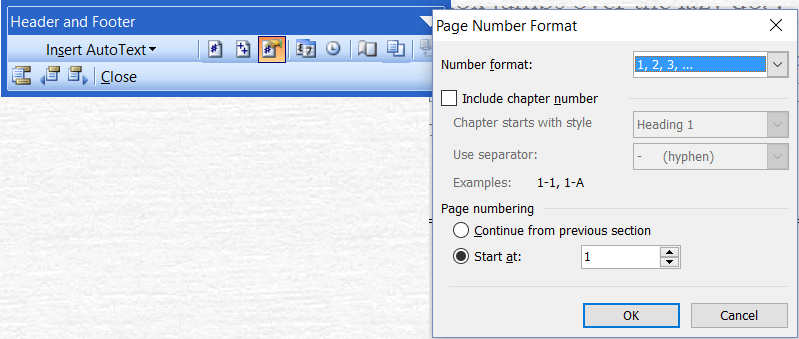
পদক্ষেপ ৪. আপনি যদি পৃষ্ঠার নম্বরটির ফর্ম্যাট সেট করতে চান তবে "শিরোনাম এবং পাদচরণ" সরঞ্জামদণ্ডে "পৃষ্ঠা নম্বর ফর্ম্যাট" আইকনটি ক্লিক করুন। তারপরে এটি একটি পপ-আপ উইন্ডো প্রদর্শিত হবে, আপনি উভয় সংখ্যার বিন্যাস এবং কোনও নির্দিষ্ট বিন্দুতে শুরু নম্বর পরিবর্তন করতে পারবেন।
পদক্ষেপ 5. পরিশেষে, শিরোনাম এবং পাদচরণ সরঞ্জামদণ্ডে "বন্ধ করুন" ক্লিক করুন, এবং তারপরে আপনি আপনার দস্তাবেজের পৃষ্ঠা নম্বর দেখতে পাবেন।
২. ওয়ার্ড 2007-এ কীভাবে Pages সংখ্যা করবেন
মাইক্রোসফ্ট ওয়ার্ড 2007 2003 সংস্করণটিতে নেই এমন অনেকগুলি বৈশিষ্ট্য যুক্ত করে। এটি একটি পূর্ণ-স্ক্রিনের পাঠ্য বিন্যাসকে সমর্থন করে যা সর্বাধিক স্ক্রিন ব্যবহারের সাথে একসাথে দুটি পৃষ্ঠা প্রদর্শন করে, পাশাপাশি পর্যালোচনা করার জন্য কয়েকটি সমালোচনামূলক সরঞ্জাম এবং এই জাতীয়।
পদক্ষেপ 1. মাইক্রোসফ্ট ওয়ার্ড 2007 এ আপনার ওয়ার্ড ডকুমেন্টটি খুলুন।
পদক্ষেপ 2. সরঞ্জামদণ্ডে "সন্নিবেশ" ট্যাবে ক্লিক করুন এবং "শিরোনাম এবং পাদচরণ" গোষ্ঠীর "পৃষ্ঠা নম্বর" বোতামটি নির্বাচন করুন। এখান থেকে আপনি পৃষ্ঠা নম্বরে ডকুমেন্টে কোথায় উপস্থিত থাকতে চান তা চয়ন করুন এবং পৃষ্ঠা নম্বর ফর্ম্যাটগুলির গ্যালারী থেকে চয়ন করুন।
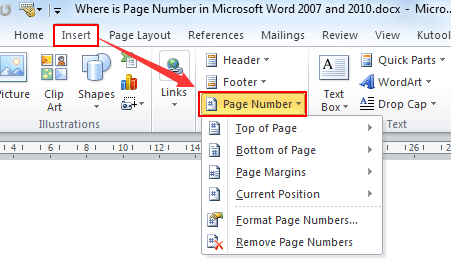
পদক্ষেপ ৩. আপনি পৃষ্ঠা নম্বর যুক্ত করার পরে, সংখ্যার ফর্ম্যাটটি সামঞ্জস্য করতে আপনি "পৃষ্ঠা নম্বর" তালিকার অধীনে "ফর্ম্যাট পৃষ্ঠা নম্বর" বোতামটি ক্লিক করতে পারেন।
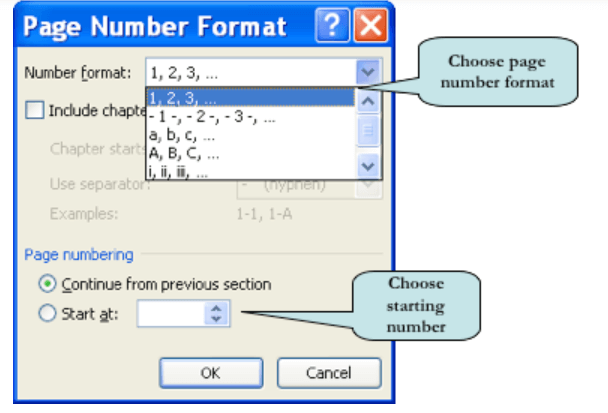
পদক্ষেপ 4. "পৃষ্ঠা নম্বর ফর্ম্যাট" ডায়ালগ বক্সটি বন্ধ করতে "ঠিক আছে" বোতামটি ক্লিক করুন। মাইক্রোসফ্ট ওয়ার্ড নির্দিষ্ট নম্বরে আপনার দস্তাবেজটির সংখ্যা শুরু করবে।
৩. ওয়ার্ডে Pages কীভাবে করবেন ২০১০/২০১।
ওয়ার্ড 2010/2013/2016 সংস্করণগুলির অনুরূপ ইন্টারফেস রয়েছে। সুতরাং, মাইক্রোসফ্ট ওয়ার্ড 2010, 2013 এবং 2016 সংস্করণগুলির পদ্ধতিগুলি মূলত একই। নিম্নলিখিত পদক্ষেপগুলি উদাহরণ হিসাবে 2016 সংস্করণ গ্রহণ করে।
পদক্ষেপ 1. মাইক্রোসফ্ট ওয়ার্ড 2016 এ আপনার ওয়ার্ড ডকুমেন্টটি খুলুন।
পদক্ষেপ 2. "সন্নিবেশ" ট্যাবে "পৃষ্ঠা নম্বর" কমান্ডটি ক্লিক করুন। "পৃষ্ঠার শীর্ষ" বা "পৃষ্ঠার নীচে" নির্বাচন করে আপনি পৃষ্ঠার নম্বরগুলি শিরোলেখ বা পাদলেখগুলিতে যুক্ত করতে পারেন।
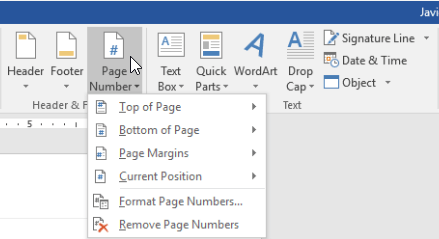
পদক্ষেপ 3. তারপরে পৃষ্ঠা নম্বর প্রদর্শিত হবে। আপনার পৃষ্ঠা নম্বরগুলিতে যদি কোনও পরিবর্তন করার দরকার হয় তবে এটিকে সামঞ্জস্য করতে "পৃষ্ঠা নম্বরগুলি বিন্যাস করুন" ক্লিক করুন।
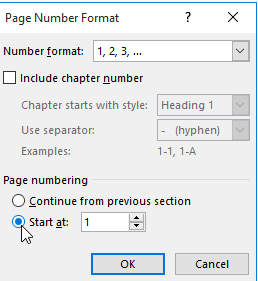
অনুচ্ছেদ 2 - কিভাবে ওয়ার্ড নম্বর Pages পাতা 2 থেকে শুরু
আপনি যখন একটি থিসিস লিখছেন, প্রথম পৃষ্ঠাটি কভার হতে পারে, বা সামগ্রীর টেবিলের মতো সামগ্রী থাকতে পারে। সাধারণত, পৃষ্ঠা নম্বরটি প্রথম পৃষ্ঠায় লুকানো থাকে এবং পৃষ্ঠা নম্বরটি দ্বিতীয় পৃষ্ঠায় শুরু হবে। এখন আমরা আপনাকে মাইক্রোসফ্ট ওয়ার্ডের বিভিন্ন সংস্করণে পৃষ্ঠা 2 থেকে শুরু পৃষ্ঠাগুলি কীভাবে শিখতে হবে তা শিখাব।
1. শব্দ 2003
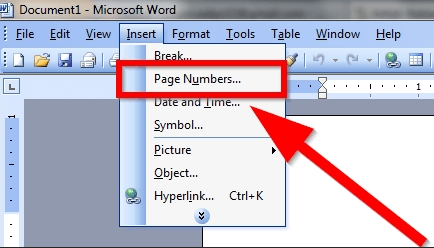
পদক্ষেপ 1. আপনি যে নথিটি শুরু করতে চান সেই দস্তাবেজের পৃষ্ঠায় ক্লিক করুন। তারপরে প্রথম পৃষ্ঠায় শেষ শব্দের পরে কার্সারটি রাখুন। "সন্নিবেশ" মেনুতে যান এবং "বিরতি" নির্বাচন করুন।
পদক্ষেপ 2. তারপরে একটি পপ-আপ উইন্ডো আসবে। আপনাকে "পরবর্তী পৃষ্ঠা" বোতামটি নির্বাচন করতে হবে এবং তারপরে আপনি সফলভাবে একটি বিভাগ বিরতি তৈরি করতে পারেন।
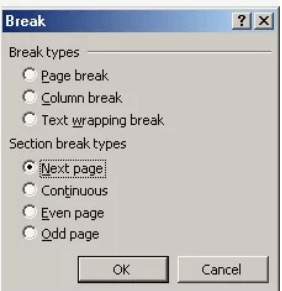
পদক্ষেপ 3. "শিরোনাম এবং পাদলেখ" সরঞ্জামদণ্ডের "লিঙ্ক টু পূর্বের" বোতামটি ক্লিক করুন। এটি পূর্ববর্তী বিভাগ থেকে লিঙ্কটি ভেঙে দেবে এবং আপনাকে এখানে নম্বর দেওয়া শুরু করবে।
পদক্ষেপ ৪. এর পরে , পৃষ্ঠা 2 থেকে শুরু হওয়া পৃষ্ঠাগুলিতে "সন্নিবেশ"> "পৃষ্ঠা নম্বর" ক্লিক করুন।
2. শব্দ 2007
পদক্ষেপ 1. শব্দ নথি খুলুন। পৃষ্ঠা 2 তে কার্সারটি রাখুন যেখানে আপনি সংখ্যাটি শুরু করতে চান।
পদক্ষেপ 2. ফিতাটির "পৃষ্ঠা লেআউট" ট্যাবে যান, তারপরে "বিরতি"> "ধারাবাহিক" ক্লিক করুন।
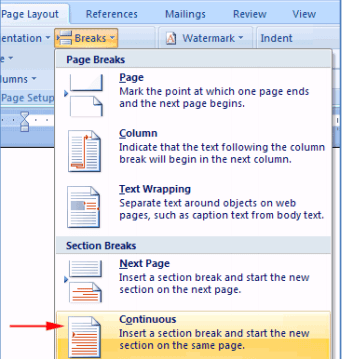
পদক্ষেপ 3. শিরোনামে অবস্থানটি চয়ন করতে "সন্নিবেশ"> "পৃষ্ঠা নম্বর" ট্যাবে ক্লিক করুন।
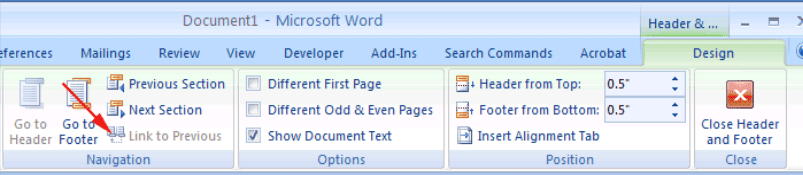
পদক্ষেপ 4. "পূর্ববর্তী লিঙ্কে" বোতামটি ক্লিক করুন যা "শিরোলেখ এবং পাদচরণ সরঞ্জাম ডিজাইন" ট্যাবে প্রদর্শিত হবে shows
পদক্ষেপ 5. পরিশেষে, শিরোনাম এবং পাদলেখ থেকে প্রস্থান করতে ডকুমেন্টের মূল অংশে যে কোনও জায়গায় ডাবল ক্লিক করুন। তারপরে আপনি পৃষ্ঠা পৃষ্ঠাটি নথিটিতে পৃষ্ঠা নম্বরটি যুক্ত করা দেখতে পারেন।
3. শব্দ 2010/2013/2016
মাইক্রোসফ্ট ওয়ার্ড 2010, 2013 এবং 2016 সংস্করণের পদ্ধতিগুলি মূলত একই, তাই আমরা কেবলমাত্র 2016 সংস্করণটিকে উদাহরণ হিসাবে নিই।
পদক্ষেপ 1. মাইক্রোসফ্ট ওয়ার্ড 2016 এ নথিটি খুলুন page পৃষ্ঠার শীর্ষে কার্সারটি রাখুন 2 পৃষ্ঠায় পাঠ্য থাকলে পাঠ্যের শুরুতে কার্সারটি রাখুন।
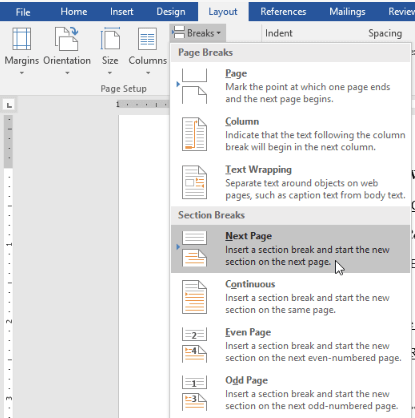
পদক্ষেপ 2. "লেআউট"> "বিরতি" নির্বাচন করুন। তারপরে উপস্থিত ড্রপ-ডাউন মেনু থেকে "পরবর্তী পৃষ্ঠা" নির্বাচন করুন। নথিতে একটি বিভাগ বিরতি যুক্ত করা হবে।
পদক্ষেপ 3. "পৃষ্ঠা নম্বর" কমান্ডটি ক্লিক করুন। আপনি পছন্দ মতো পৃষ্ঠা নম্বরগুলি শিরোলেখ বা পাদলেখকে যুক্ত করতে বেছে নিতে পারেন। তারপরে পৃষ্ঠা নম্বরটি 2 পৃষ্ঠায় শুরু হবে।
বিভাগ 3 - নির্দিষ্ট Pages ওয়ার্ডে পৃষ্ঠা নম্বর কীভাবে সরানো যায়
যখন আমরা পৃষ্ঠার নম্বরটি সফলভাবে সেট করেছি, তবে কয়েকটি পৃষ্ঠার পৃষ্ঠা নম্বর দিয়ে চিহ্নিত করা যায় না, আমাদের কী করা উচিত? আমরা যদি ওয়ার্ডে পৃষ্ঠা নম্বরটি সরাসরি সরিয়ে ফেলি, তবে পরবর্তী নথির পৃষ্ঠা নম্বরটিও পরিবর্তিত হবে।
অপ্রয়োজনীয় পৃষ্ঠা নম্বর মুছতে এবং অন্য পৃষ্ঠাগুলির পৃষ্ঠা নম্বর অপরিবর্তিত রাখার কী কোনও উপায় আছে? এখন, আমরা আপনাকে নির্দিষ্ট পৃষ্ঠায় ধাপে ধাপে ওয়ার্ডে পৃষ্ঠা নম্বরগুলি কীভাবে সরিয়ে ফেলতে হবে তা শিখিয়ে দেব।
মাইক্রোসফ্ট ওয়ার্ডে এমন একটি বৈশিষ্ট্য রয়েছে যা ব্যবহারকারীদের নির্দিষ্ট পৃষ্ঠাগুলির পৃষ্ঠা নম্বরগুলি সরাতে দেয়। উদাহরণস্বরূপ, আপনার ডকুমেন্টে যদি 5 টি পৃষ্ঠা থাকে এবং আপনি পৃষ্ঠা 4 নম্বরের পৃষ্ঠা নম্বরটি সরাতে চান তবে নীচের পদক্ষেপগুলি অনুসরণ করতে পারেন। এখানে, আমরা উদাহরণ হিসাবে মাইক্রোসফ্ট ওয়ার্ড 2010 সংস্করণটি নেব। আপনি মাইক্রোসফ্ট ওয়ার্ডের কোন সংস্করণ ব্যবহার করেন না কেন, এই পদ্ধতিটি প্রয়োগ করা যেতে পারে।
পদক্ষেপ 1. আপনার ওয়ার্ড ডকুমেন্টটি খুলুন এবং 4 নম্বর পৃষ্ঠাতে স্ক্রোল করুন।
পদক্ষেপ 2. "পৃষ্ঠা বিন্যাস"> "বিরতি" তে নেভিগেট করুন।
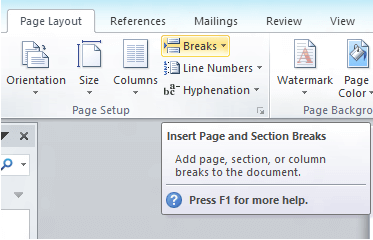
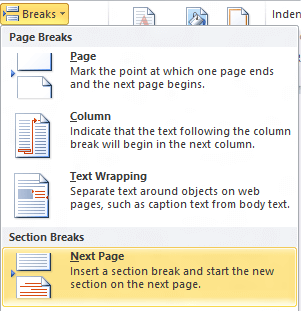
পদক্ষেপ 3. "ব্রেক" মেনু ড্রপ-ডাউন তালিকা থেকে "পরবর্তী পৃষ্ঠা" নির্বাচন করুন।
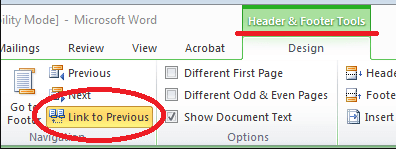
পদক্ষেপ 4. নতুন পৃষ্ঠা বিভাগের পাদলেখগুলিতে ডাবল ক্লিক করুন। তারপরে "শিরোনাম ও পাদলেখ সরঞ্জামসমূহ" এর অধীনে "লিঙ্ক টু পূর্ববর্তী" বিকল্পটি নির্বাচন করুন।
পদক্ষেপ 5. পৃষ্ঠার শেষে কার্সারটি রাখুন এবং উপরের পদক্ষেপটি পুনরাবৃত্তি করুন। এখন আপনি পরবর্তী নথিতে কোনও পরিবর্তন ছাড়াই পৃষ্ঠা নম্বরটি সরাসরি মুছে ফেলতে পারেন।
প্রায়শই জিজ্ঞাসিত প্রশ্নাবলী
নিবন্ধের পৃষ্ঠা সংখ্যা কেন অবিচ্ছিন্ন নয়?
"পৃষ্ঠা নম্বর ফর্ম্যাট" কথোপকথনে আপনাকে "পূর্ববর্তী বিভাগ থেকে চালিয়ে যান" নির্বাচন করতে হবে।
মাইক্রোসফ্ট ওয়ার্ডে পৃষ্ঠাগুলি সংখ্যা নির্ধারণের পাশাপাশি, কী কোনও ব্যবহারিক মাইক্রোসফ্ট ওয়ার্ড টিপস রয়েছে?
সংখ্যাযুক্ত পৃষ্ঠাগুলির কার্যকারিতা ছাড়াও, ওয়ার্ডের এখনও অনেক সুবিধাজনক ফাংশন রয়েছে। মাইক্রোসফ্ট ওয়ার্ডের মাস্টার হওয়ার জন্য আপনি 15 টি টিপস থেকে আরও টিপস শিখতে পারেন।
উপসংহার
উপরে বর্ণিত পদ্ধতিগুলির সাথে আমরা বিশ্বাস করি যে আপনি মাইক্রোসফ্ট ওয়ার্ডের বিভিন্ন সংস্করণে দক্ষতার সাথে পৃষ্ঠাগুলি সংখ্যা করতে পারেন। আপনার যদি ওয়ার্ডে পৃষ্ঠা নম্বর দেওয়ার অন্যান্য পদ্ধতি থাকে তবে দয়া করে আমাদের সাথে যোগাযোগ করুন ।
এই প্রবন্ধটা কি সাহায্যকর ছিল? আপনার প্রতিক্রিয়ার জন্য ধন্যবাদ!
হ্যাঁ অথবা কোন
মন্তব্য