


আপনি মাইক্রোসফ্ট ওয়ার্ড অ্যাপ্লিকেশনটির সাহায্যে রিপোর্ট, ম্যানুয়াল, কাগজপত্র, প্রকল্পগুলি এবং এই জাতীয় অন্যান্য নথি প্রস্তুত করতে পারেন। ওয়ার্ড ডকুমেন্ট তৈরি করার সময় বিভিন্ন কারণে ওয়ার্ড ডকুমেন্ট এডিটিং প্রয়োজন। হয়তো আপনার অতিরিক্ত ছবি বা টেবিল যুক্ত করতে হবে। হয়তো ডেটা বদলানো দরকার।
তবে মাইক্রোসফ্ট ওয়ার্ড একটি ডেস্কটপ অ্যাপ্লিকেশন। আমাদের এটি প্রথমে আপনার কম্পিউটারে ডাউনলোড করতে হবে। যখন আপনার কম্পিউটারে এই অ্যাপ্লিকেশনটি নেই তখন আপনার কী করা উচিত? এই পরিস্থিতিতে আপনি অনলাইন ওয়ার্ড ডকুমেন্ট এডিটর ব্যবহার করতে পারেন যা কোনও সফ্টওয়্যার ছাড়াই ওয়ার্ড ডকুমেন্টকে সরাসরি সম্পাদনা করতে সহায়তা করতে পারে।
1. অ্যাসপস ওয়ার্ডস এডিটর
অ্যাসপস ওয়ার্ডস এডিটর হ'ল একটি নিখরচায় অনলাইন ডকুমেন্ট এডিটর। এটি উইন্ডোজ, ম্যাক, অ্যান্ড্রয়েড এবং আইওএস সহ সমস্ত প্ল্যাটফর্ম থেকে কাজ করে। সমস্ত ফাইল সার্ভারে প্রক্রিয়া করা হয়। কোন প্লাগইন বা সফ্টওয়্যার ইনস্টলেশন প্রয়োজন।
অ্যাসপোজ ওয়ার্ডস এডিটর সহ, দ্রুত এবং স্কেলযোগ্য অফিস অটোমেশন অর্জন করতে আপনার কোনও মাইক্রোসফ্ট ওয়ার্ড উপাদান ইনস্টল করার দরকার নেই। কেবল আপনার দস্তাবেজটি আপলোড করুন এবং দুর্দান্ত ব্যবহারকারীর অভিজ্ঞতা এবং আরও অনেকগুলি বৈশিষ্ট্য সহ আপনাকে এইচটিএমএল সম্পাদক অ্যাপে আপনাকে পুনঃনির্দেশিত করা হবে।
পদক্ষেপ 1. একটি নথি ফাইল আপলোড করতে ফাইল ড্রপ অঞ্চলে ক্লিক করুন বা একটি ওয়ার্ড নথি ফাইল টেনে আনুন এবং ছাড়ুন drop
পদক্ষেপ ২. ওয়ার্ড ডকুমেন্টটি আপলোড করার পরে, দস্তাবেজটি স্বয়ংক্রিয়ভাবে আপনার পড়তে এবং সম্পাদনার জন্য রেন্ডার হবে।
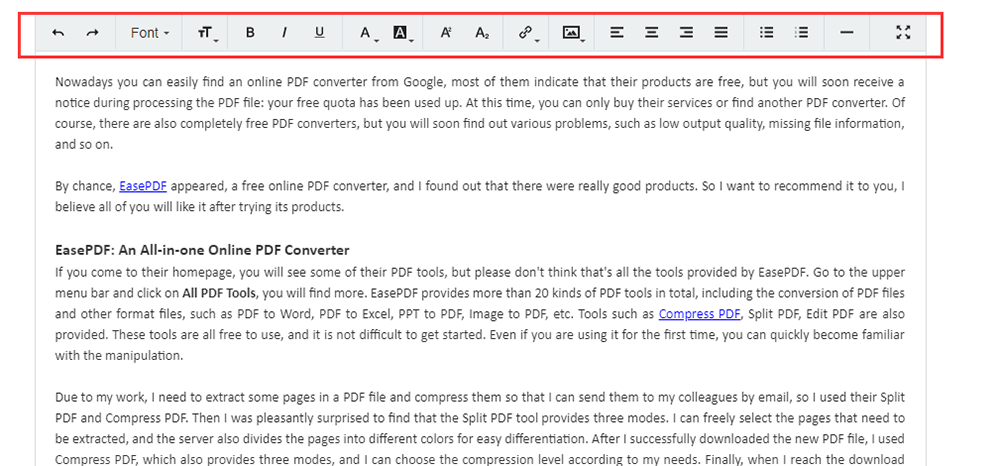
পদক্ষেপ 3. শীর্ষস্থানীয় সরঞ্জামদণ্ডে, আপনি অনেকগুলি সম্পাদনা সরঞ্জাম দেখতে পারেন। আপনি সম্পাদনার সরঞ্জামগুলি ব্যবহার করে আপনার পাঠ্যের স্টাইলটি পরিবর্তন করতে পারেন, আপনার পাঠকে হাইলাইট করতে পারেন, আপনার ওয়ার্ড নথিতে চিত্র বা লিঙ্ক যুক্ত করতে পারেন, পাঠ্য বিন্যাসটি সামঞ্জস্য করতে পারেন so
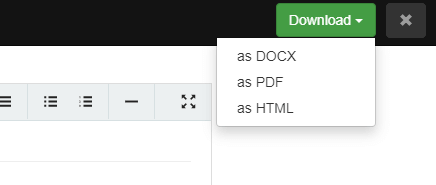
পদক্ষেপ ৪. ফাইলটি ডাউনলোড করুন। আপনি সম্পাদিত ডকুমেন্ট ফাইলটি পিডিএফ, ডকএক্সএক্স বা HTML ফর্ম্যাট হিসাবে আপনার প্রয়োজন হিসাবে ডাউনলোড করতে পারেন download
২. Google Docs
Google Docs আপনাকে অন্য যে কোনও সময়, যে কোনও জায়গায় ওয়ার্ড ডকুমেন্ট লিখতে, সম্পাদনা করতে এবং সহযোগিতা করার অনুমতি দেয়। এটি আপনাকে বুদ্ধিমান সম্পাদনা এবং স্টাইলিং সরঞ্জাম সরবরাহ করে যা আপনাকে স্বতন্ত্র নথি তৈরি করতে সহজেই পাঠ্য এবং অনুচ্ছেদগুলিকে বিন্যাস করতে দেয়। এখানে থেকে বেছে নিতে কয়েকশ ফন্ট রয়েছে এবং আপনি লিঙ্ক, ছবি এবং অঙ্কনগুলিও যুক্ত করতে পারেন। Google Docs সমস্ত ফাংশন সম্পূর্ণ বিনামূল্যে।
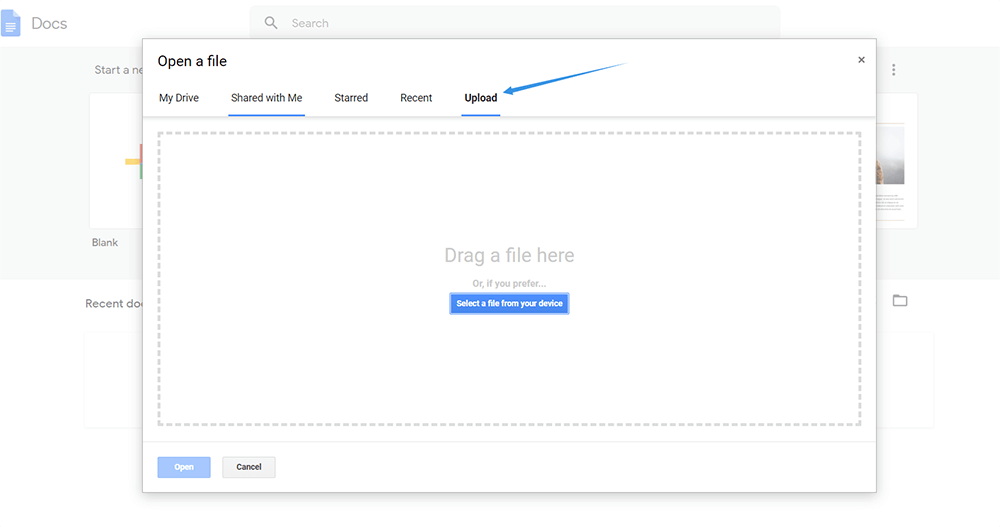
পদক্ষেপ 1. "ফোল্ডার" আইকনটি ক্লিক করুন এবং আপনার ডিভাইস থেকে একটি ওয়ার্ড নথি নির্বাচন করতে "আপলোড" চয়ন করুন। আপনি নিজের Google Drive থেকেও ফাইল আপলোড করতে পারেন।
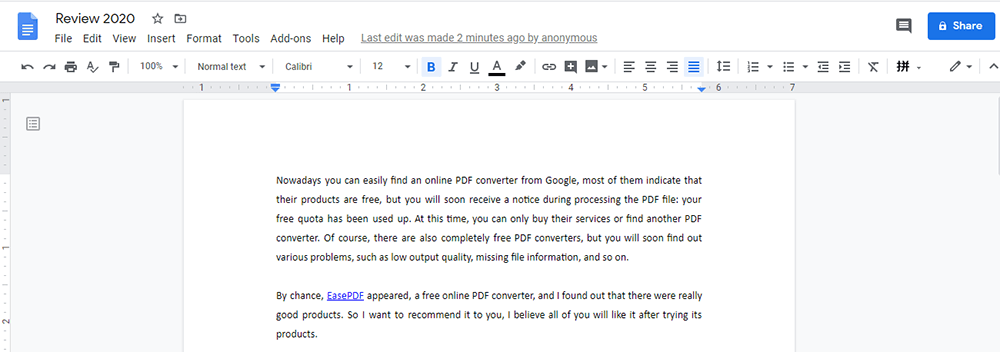
পদক্ষেপ 2. আপনার দস্তাবেজটি Google Docs খুলবে। এখানে, আপনি কোনও ক্রিয়াকলাপের জন্য Google Docs তৈরি দস্তাবেজগুলি সম্পাদনা, ভাগ করতে এবং ব্যবহার করতে পারেন। আপনার সমস্ত পরিবর্তনগুলি স্বয়ংক্রিয়ভাবে সংরক্ষণ করা হবে। লিঙ্ক, চিত্র সন্নিবেশ করানো, পাঠ্য যুক্ত করা, মন্তব্য করা এবং এই জাতীয় Google Docs সমর্থিত।
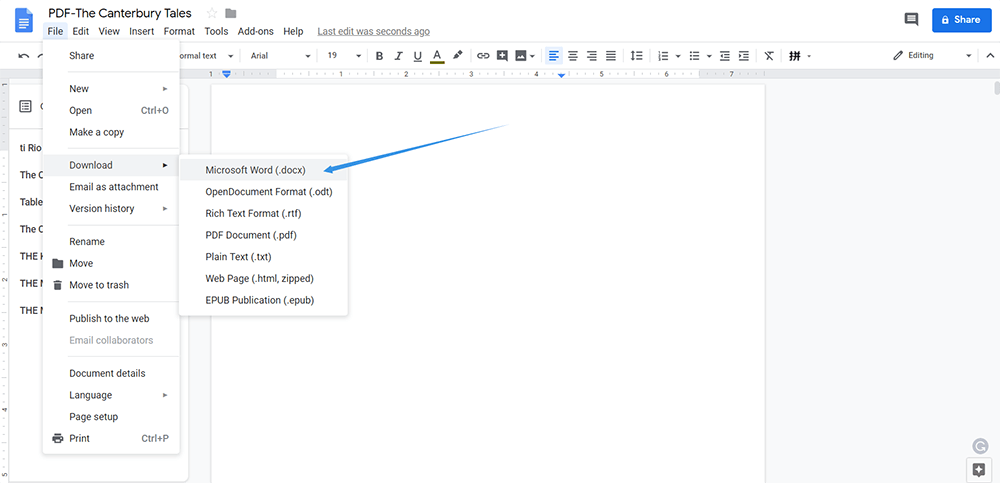
পদক্ষেপ 3. আপনার ওয়ার্ড ডকুমেন্টটি ডাউনলোড করতে "ফাইল"> "ডাউনলোড" ক্লিক করুন। আপনার প্রয়োজন মতো আপনি এটি আলাদা ফর্ম্যাটে ডাউনলোড করতে পারেন।
৩.জোহো লেখক
জোহো রাইটার আপনার সমস্ত ডিভাইস জুড়ে উপলব্ধ একটি শক্তিশালী ওয়ার্ড প্রসেসর। জোহো রাইটারের সাহায্যে আপনি নিজের মাইক্রোসফ্ট ওয়ার্ড ডকুমেন্টগুলি খুলতে এবং সম্পাদনা করতে পারবেন যেমন কিছুই কখনও বদলায় না। আপনি এমএস ওয়ার্ড, পিডিএফ এবং অন্যান্য জনপ্রিয় ফাইল ফর্ম্যাট হিসাবে আপনার রাইটার ডকুমেন্টগুলিও সংরক্ষণ করতে পারেন।
এদিকে, জোহো রাইটার অন্যের সাথে দস্তাবেজগুলি ভাগ করে নিতে পারে এবং তাদের নথির ব্রাউজিং, আপনার অনলাইন নথিতে অন্যের করা পরিবর্তনগুলি, নথিগুলিতে অন্যের মন্তব্য ইত্যাদি দেখতে পারে a কোনও নথি ভাগ করার সময় আপনি নথির কিছু অংশ লকও করতে পারেন দুর্ঘটনাজনিত সম্পাদনা এড়ান।
পদক্ষেপ 1. ওয়েবসাইটে নেভিগেট করুন তারপরে আপনার ওয়ার্ড ডকুমেন্টটি সম্পাদনা করতে "ডকুমেন্ট তৈরি করুন" এ ক্লিক করুন। তবে আপনাকে প্রথমে আপনার ক্লাউড অ্যাকাউন্ট বা জোহো রাইটার অ্যাকাউন্ট দিয়ে সাইন ইন করতে হবে।
পদক্ষেপ 2. কম্পিউটার বা URL থেকে ওয়ার্ড ডকুমেন্ট আপলোড করতে সম্পাদনা পৃষ্ঠায় "ফাইল"> "আপলোড ডকুমেন্ট" ক্লিক করুন। ক্লাউড ড্রাইভ থেকে ফাইল আমদানিও সমর্থিত is
পদক্ষেপ 3. পাশের সরঞ্জামদণ্ডে আপনার প্রয়োজনীয় সম্পাদনা সরঞ্জামটি নির্বাচন করুন। আপনি কেবল আপনার পাঠ্যের বিন্যাসটি সামঞ্জস্য করতে পারবেন না তবে আপনার ওয়ার্ড নথির নকশাটি পরিচালনা করতে পারবেন manage এই সম্পাদকটিতে অনেকগুলি সম্পাদনার সরঞ্জাম রয়েছে যা আপনার ওয়ার্ড ডকুমেন্টগুলিকে আরও বৈচিত্র্যময় করে তুলতে পারে।
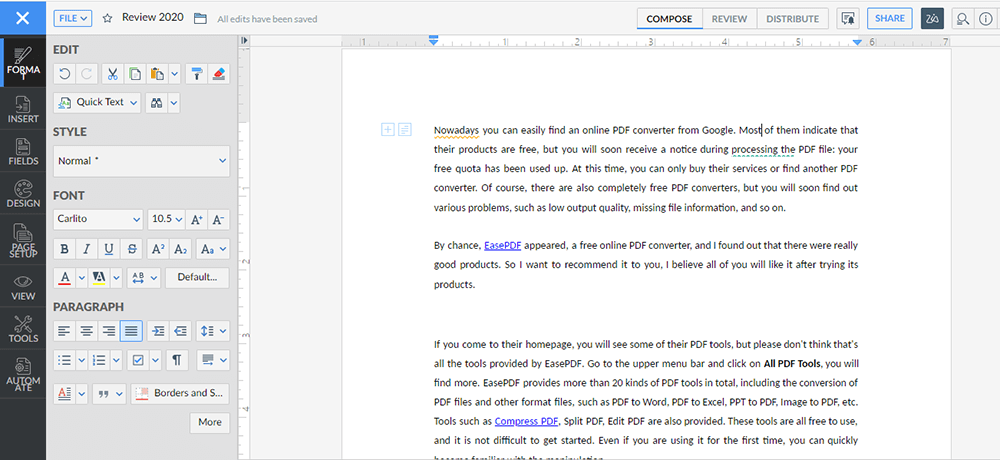
পদক্ষেপ ৪. অবশেষে, আপনার প্রয়োজনীয় ফর্ম্যাট হিসাবে নথিটি ডাউনলোড করতে "ফাইল"> "হিসাবে ডাউনলোড করুন" বোতামটি ক্লিক করুন।
4. স্ক্যান রাইটার
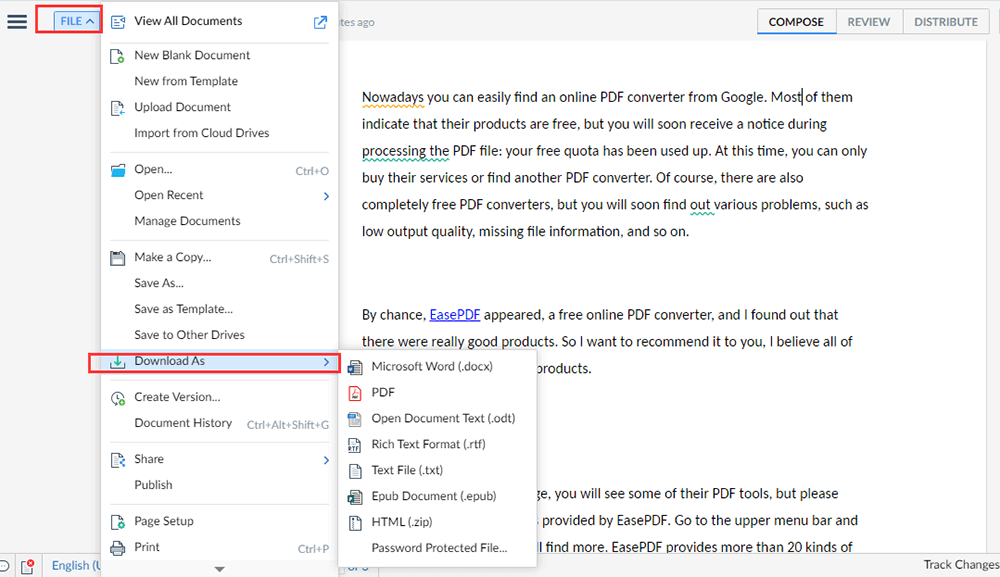
স্ক্যান রাইটার একটি অনলাইন সম্পাদক এবং রূপান্তরকারী। এটি বিভিন্ন নথি সম্পাদনার জন্য উপযুক্ত, যেমন চুক্তি, নিবন্ধ, ব্যবসায়িক কার্ড, নোট, প্রাপ্তি, ওয়ারেন্টি ইত্যাদি suitable এটি কোনও ইন্টারনেট, অ্যাক্সেস সহ যে কোনও পিসি, ম্যাক, স্মার্টফোন বা ট্যাবলেটে কাজ করতে পারে। এছাড়াও, আপনার কোনও অ্যাপ্লিকেশন ইনস্টল করার দরকার নেই।
স্ক্যান রাইটারের সাহায্যে আপনি স্বাক্ষর এবং টীকা যুক্ত করতে পারেন। আপনি একটি ইরেজার বা কলম ব্যবহার করতে পারেন। অথবা, আপনি লেখার সরঞ্জামটি ব্যবহার করে শূন্যস্থান পূরণ করতে পারেন। তারপরে আপনার ডকুমেন্টটি পিডিএফ হিসাবে রফতানি করুন। সুতরাং, এটি আপনার নথিগুলি প্রেরণ, ভাগ, প্রিন্টিং বা ফ্যাক্সিংয়ের জন্য প্রস্তুত করে তোলে।
পদক্ষেপ 1. সম্পাদনা শুরু করতে "এখন অনলাইন সম্পাদনা করুন" এ ক্লিক করুন।
পদক্ষেপ 2. আপনার নথি নির্বাচন করুন। আপনি নিজের স্থানীয় ডিভাইস থেকে ওয়ার্ড ডকুমেন্টটি চয়ন করতে পারেন বা Dropbox বা Google Drive থেকে আমদানি করতে পারেন।
পদক্ষেপ 3. তারপরে আপনি সম্পাদনা মোডে প্রবেশ করবেন। আপনি উপরের মেনু বারের সংশ্লিষ্ট বোতামগুলিতে ক্লিক করে পাঠ্য, স্বাক্ষর, চিত্র যোগ করতে বা ফন্ট শৈলীর সমন্বয় করতে পারেন।
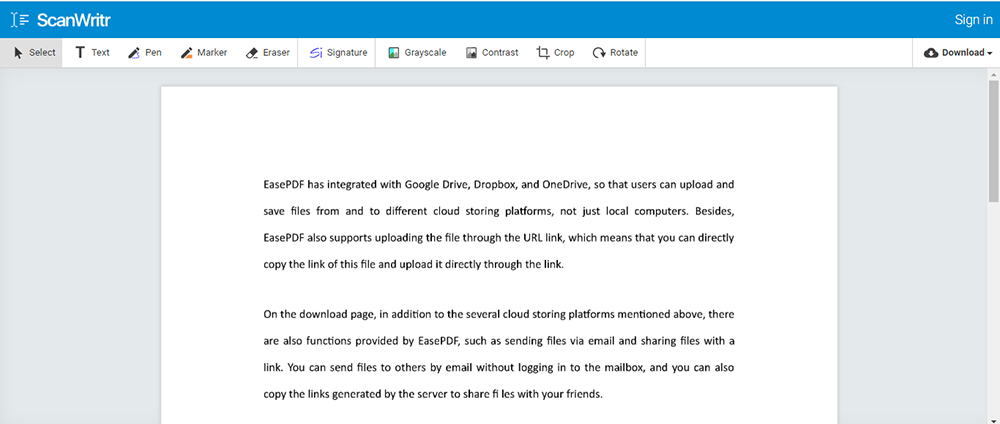
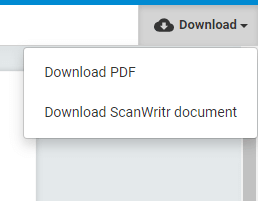
পদক্ষেপ 4. আপনার প্রয়োজনীয় বিন্যাসে ফাইলটি ডাউনলোড করতে "ডাউনলোড করুন" বোতামটি ক্লিক করুন।
5. কেবলমাত্র
ওয়ানওয়াইফাইফিস হ'ল একটি অনলাইন অফিস স্যুট যা ডকুমেন্টস, প্রকল্পগুলি, দলগুলি এবং গ্রাহক সম্পর্কের এক জায়গায় পরিচালনা করার জন্য একটি সহযোগী প্ল্যাটফর্মের সাথে একীভূত হয়। আপনি আপনার সম্পাদনাটির সর্বাধিক তৈরি করতে যেমন ভিডিওগুলি সন্নিবেশ করানো, ছবি সম্পাদনা করতে, পাঠ্যগুলিকে অনুবাদ করতে এবং আরও অনেক কিছু করতে পারেন। এদিকে, কেবলমাত্র বাহ্যিক লিঙ্কের মাধ্যমে কাউকে ডকুমেন্ট সম্পাদনা করতে বা আপনার কাজের বিষয়ে মন্তব্য করার জন্য আমন্ত্রণ জানানো সমর্থন করে।
পদক্ষেপ 1. কেবলমাত্র অনলাইন ওয়েবসাইটে যান তারপরে "সম্পাদনা শুরু করুন" বোতামটি ক্লিক করুন। আপনাকে প্রথমে কেবলমাত্র একটি মাত্র অ্যাকাউন্ট তৈরি করতে হবে বা আপনার গুগল, Facebook বা লিংকডইন অ্যাকাউন্ট দিয়ে সাইন ইন করতে হবে।
পদক্ষেপ 2. আপনার সম্পাদনা করতে হবে এমন ওয়ার্ড ডকুমেন্টটি নির্বাচন করতে উপরের বাম কোণে "আপলোড" আইকনটি হিট করুন। আপলোডটি সম্পূর্ণ হয়ে গেলে, ফাইলটি খোলার জন্য আপনার তালিকায় থাকা ফাইলের নামটি ক্লিক করতে হবে।
পদক্ষেপ 3. তারপরে আপনি সম্পাদনা পৃষ্ঠায় যাবেন। আপনি পাঠ্যটি সামঞ্জস্য করতে পারেন এবং সম্পাদনা সরঞ্জামগুলি ব্যবহার করে আপনার ওয়ার্ড ডকুমেন্টে চিত্র, টেবিল, আকৃতি এবং inোকাতে পারেন।
পরামর্শ
"এই দস্তাবেজ সম্পাদকটি আপনাকে লিঙ্কের মাধ্যমে অন্যকে দস্তাবেজে সম্পাদনা করার জন্য আমন্ত্রণ জানাতে অনুমতি দেয় This এই বৈশিষ্ট্যটি আপনার কাজটিকে আরও দক্ষ করে তুলতে পারে You উপরের ডানদিকে" ভাগ করে নেওয়ার সেটিংস "বোতামটি ক্লিক করে আপনি এই ফাংশনটি ব্যবহার করতে পারেন" "
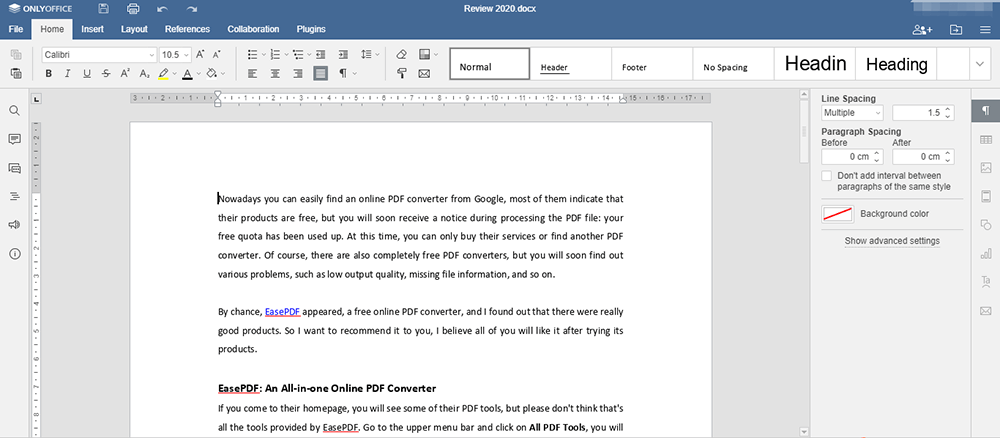
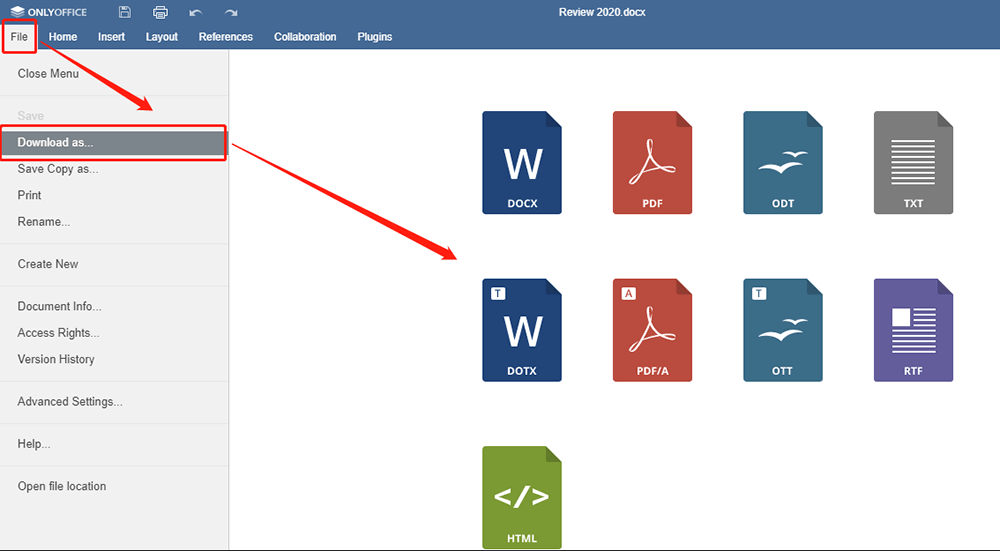
পদক্ষেপ 4. আপনি চান আউটপুট ফর্ম্যাট নির্বাচন করতে "ফাইল"> "হিসাবে ডাউনলোড করুন ..." ক্লিক করুন Click
উপসংহার
উপরেরটি কীভাবে অনলাইনে ওয়ার্ড ডকুমেন্ট সম্পাদনা করবেন সে সম্পর্কে আমরা আপনাকে 5 টি নিখরচায় অনলাইন ওয়ার্ড সম্পাদক সম্পাদনা করেছি। তারা মাইক্রোসফ্ট ওয়ার্ডের মতো অন্যান্য সম্পাদককে প্রতিস্থাপন করতে পারে এবং ডকুমেন্টগুলি আরও সুবিধাজনকভাবে সম্পাদনা করতে আপনাকে সহায়তা করতে পারে। আপনার সাথে আমাদের কিছু ভাগ করতে চাইলে আমাদের জানান।
এই প্রবন্ধটা কি সাহায্যকর ছিল? আপনার প্রতিক্রিয়ার জন্য ধন্যবাদ!
হ্যাঁ অথবা কোন
মন্তব্য